![login-logo.png]](https://helpcenter.casafari.com/hs-fs/hubfs/login-logo.png?height=23&name=login-logo.png)
¡La gestión de clientes potenciales es esencial para hacer crecer tu negocio!
Crea nuevas oportunidades, da a conocer tu cartera inmobiliaria y cierra negocios.
Creación de Leads
Los leads pueden crearse manualmente en el CRM o importarse (más información sobre el Importador de Leads aquí).
Hay trés formas de crear un nuevo cliente potencial manualmente dentro de CRM:
1) A través del panel del dashboard:
En el dashboard, vaya a Leads/Negocio:

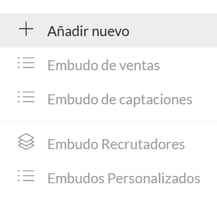
Haga clic en la opción "Añadir nuevo".
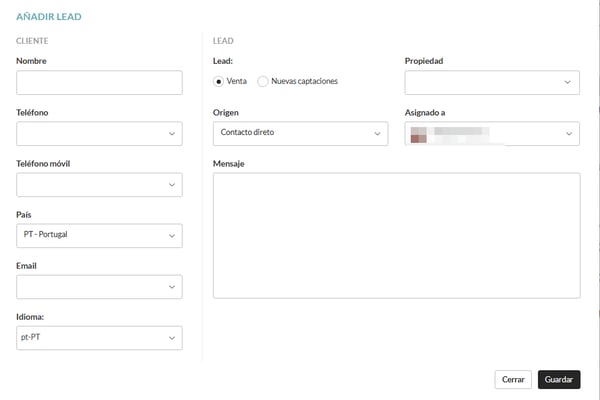
Completa el nombre y los datos del cliente potencial.
Define si el cliente potencial es un cliente potencial de ventas o prospección.
Elige el origen del prospecto, define el agente responsable y la propiedad de interés.
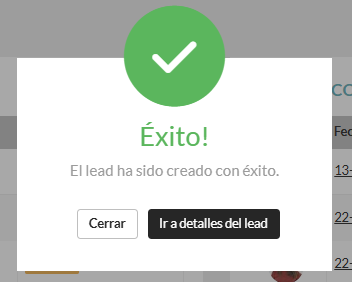
Escribe un mensaje, haz clic en guardar y ve a la información del lead.
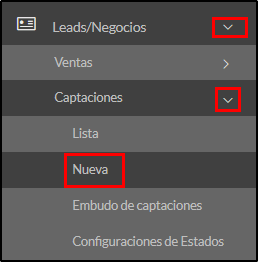
2) A través del menú lateral:
- Lead de ventas: Haz clic en Leads/Negocios>Ventas>Nuevo
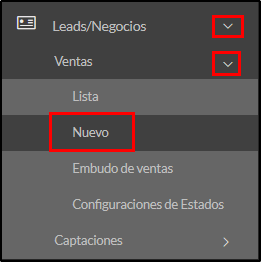
- Lead de captación: Haz clic en Leads/Negocios>Captaciones>Nueva
3) Crear una lead a partir de propiedades de particulares:
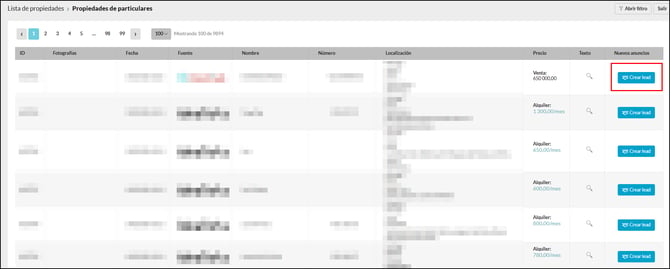
A través del listado de propiedades de particulares disponibles en todos los portales inmobiliarios, puedes agregar una lead de captación para su listado:
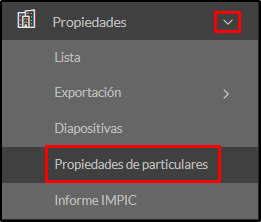
- En el menú lateral, vaya a Propiedades>Propiedades de particulares , dentro del panel de la derecha, haga clic en "crear lead":
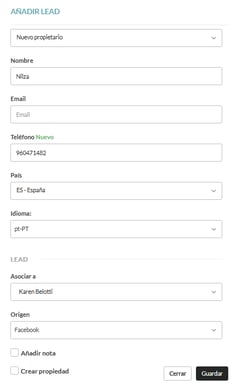
Al agregar una lead, existe la opción de agregar un nuevo propietario o elegir uno existente:
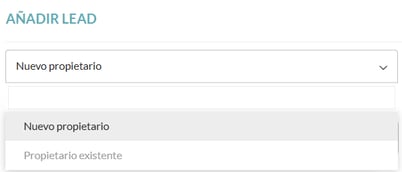
Si la opción elegida fue “Nuevo Propietario” deberás rellenar todos los campos:
Nota:
Al crear clientes potenciales de ventas y/o prospectos, es importante haber definido ya los estados para ambos tipos de leads. Si no has definido los estados de los leads, no podrás añadir nuevos leads en el CRM.
Consulta este artículo para aprender a crear y configurar estados de leads.
Gestión de Leads
Después de ser creada en el CRM, al acceder a la lead, esta entrará en el sistema asociada al primer estado creado y tendrá acceso a los siguientes datos:
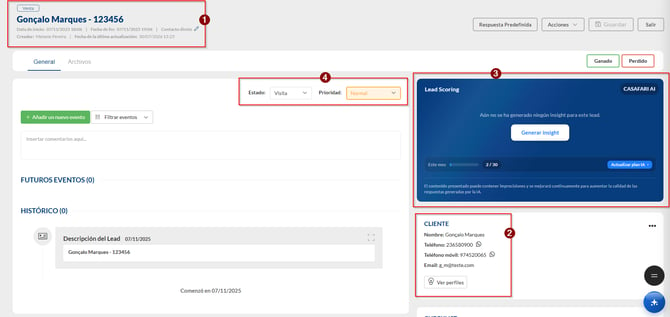
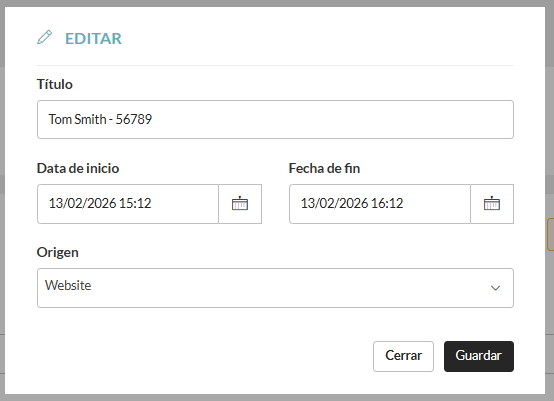
1 – Nombre del cliente, referencia de la propiedad, fecha de inicio, origen de la lead y creador (algunos datos pueden modificarse/editarse haciendo clic en el icono del lápiz):
Fecha de inicio – Fecha en que se creó la lead (editable)
Fecha de fin – Fecha en que se cerró la lead (editable)
Fecha de última actualización – Fecha en que se realizó la última actualización dentro de la lead (no editable)
Una vez cerrada, también aparecerá la Fecha de resultado – Fecha en la que la lead obtuvo el resultado Ganado o Perdido (editable).
2 – Datos del cliente:
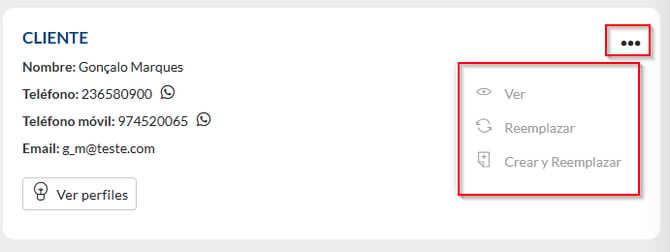
Ver – Abre la página del perfil del cliente dentro del CRM
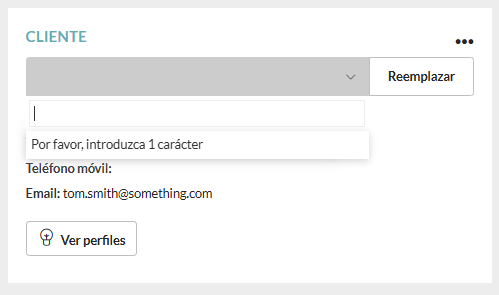
Reemplazar – Posibilidad de reemplazarlo por otro cliente
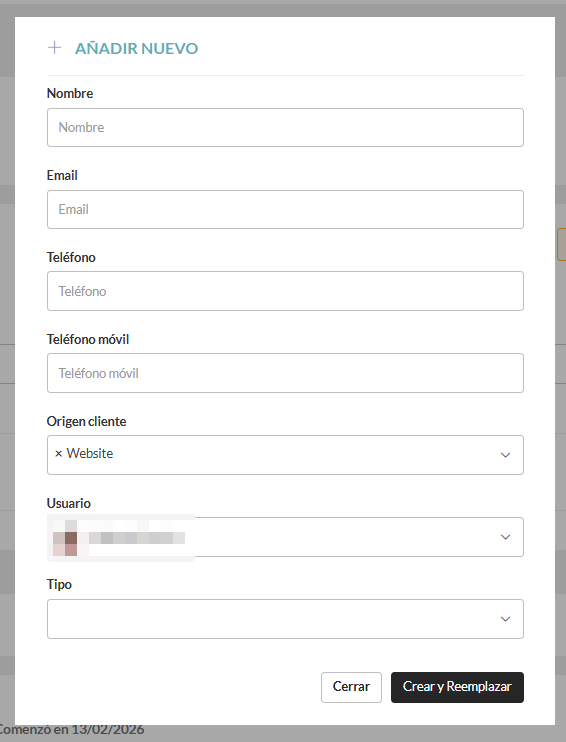
Crear y Reemplazar – Posibilidad de crear un nuevo cliente para reemplazar al anterior
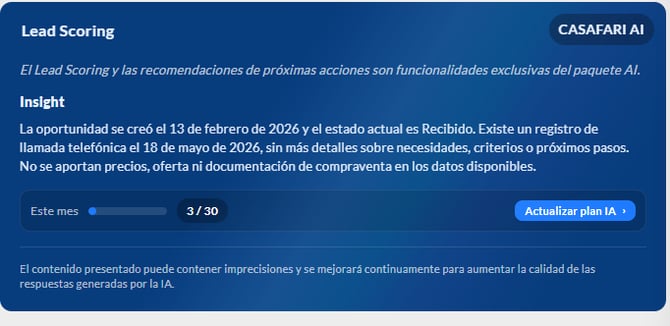
3 - Lead Scoring: El Lead Scoring es una funcionalidad que asigna automáticamente una puntuación a los leads en función de su nivel de interés e interacción, ayudando a identificar aquellos con mayor probabilidad de conversión. De este modo, los equipos comerciales pueden priorizar el seguimiento de los contactos más relevantes y optimizar el proceso de ventas.
Insight: Es una funcionalidad basada en Inteligencia Artificial (IA) que analiza los datos registrados en el CRM para generar informes actualizados sobre la actividad de un lead. La información se consolida a partir de propiedades, eventos, contactos y otros registros, proporcionando una visión clara y detallada del rendimiento y la actividad del lead.
Nota: La Inteligencia Artificial (CASAFARI AI) forma parte de un paquete adicional del CRM. Para obtener más información sobre este paquete o saber cómo adquirirlo, haga clic en Actualizar plan de IA o póngase en contacto con su gestor de cuenta.
4 – Estado actual y prioridad de la lead
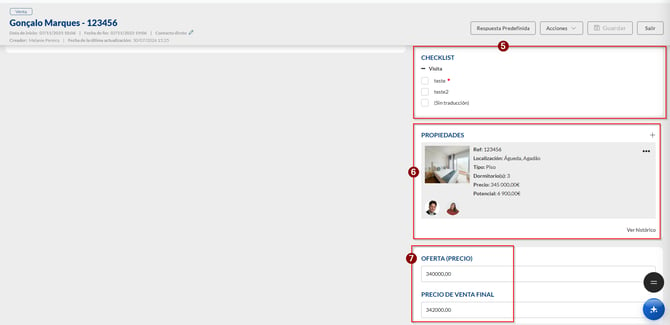
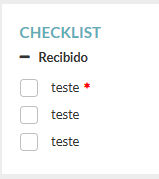
5 – Checklist de la lead, si está configurado (asociado directamente al estado en el que se encuentra la lead)
Nota: Las tareas de la checklist marcadas con un asterisco rojo son tareas obligatorias. Sin completarlas, no podrá cambiar el estado de la lead.
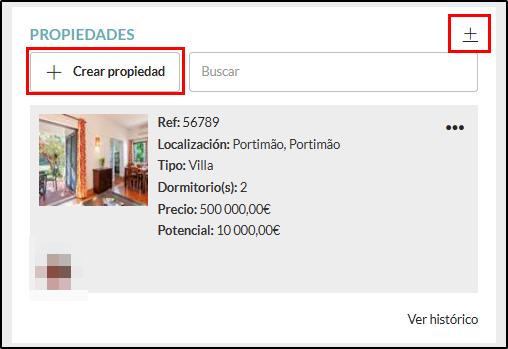
6 - Propiedad asociada a la lead con posibilidad de añadir más propiedades. Puede buscar una propiedad existente o crear una nueva.
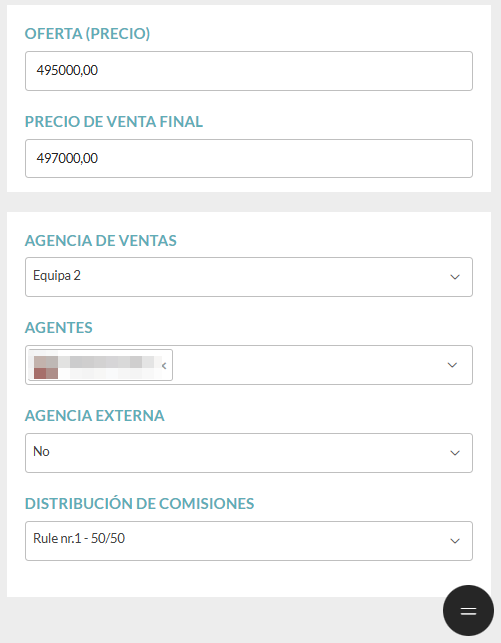
7 – Oferta y precio final de venta
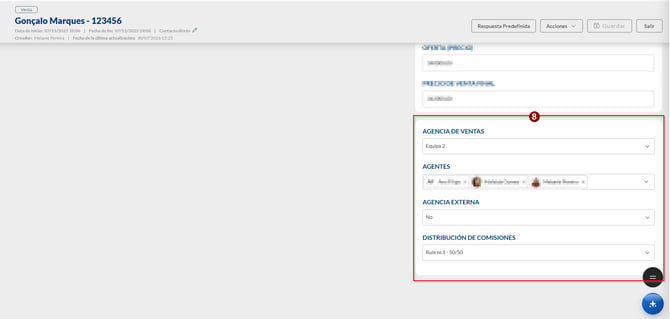
8 – Información relativa a la agencia, agentes asociados, agencia externa y distribución de comisiones
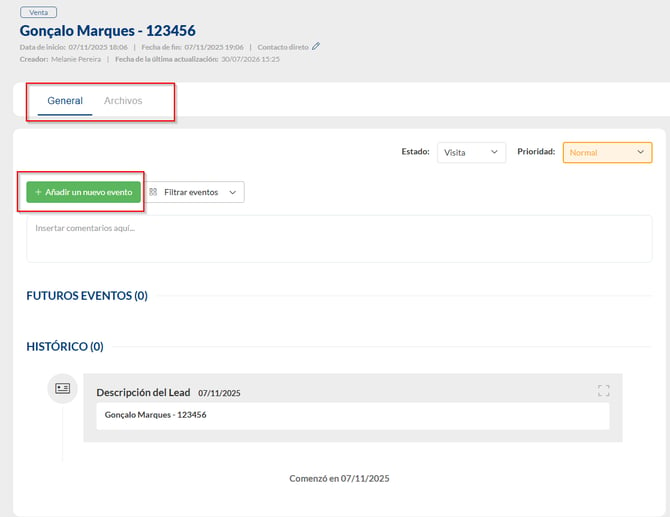
Dentro de la lead, también puede añadir Archivos y, en la pestaña General, añadir comentarios además de los siguientes tipos de eventos:
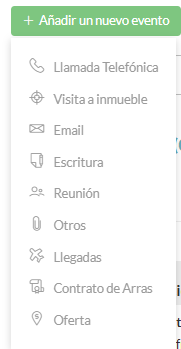
También es posible enviar respuestas predefinidas al cliente interesado, eligiendo el texto que desea enviar.
Las respuestas predefinidas son mensajes estándar reutilizables utilizados para responder rápidamente, mantener la coherencia y ahorrar tiempo en la atención al cliente.
Nota: El envío requiere una acción manual dentro de la lead. Incluso con los correos preconfigurados, siempre podrá editarlos antes de enviarlos e incluir el URL de la propiedad.
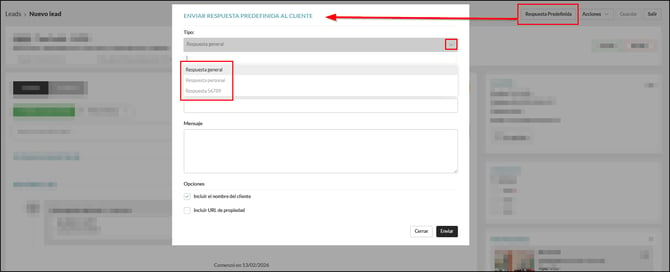
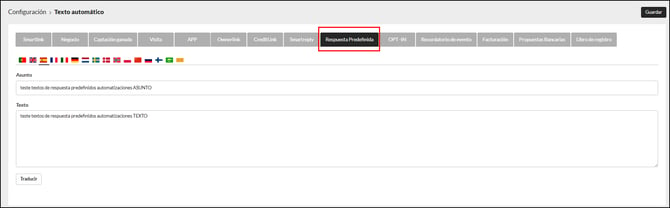
Cómo configurar los diferentes tipos de respuestas predefinidas:
Respuesta General – Vaya a Configuración > Texto Automático > Respuesta predefinida
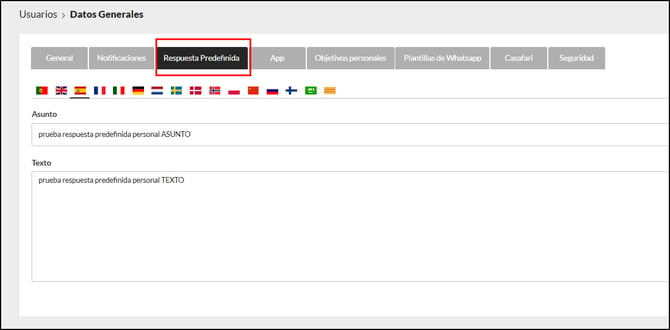
Respuesta Personal – En la esquina superior derecha, haga clic en su nombre y vaya a Datos Generales > Respuesta predefinida
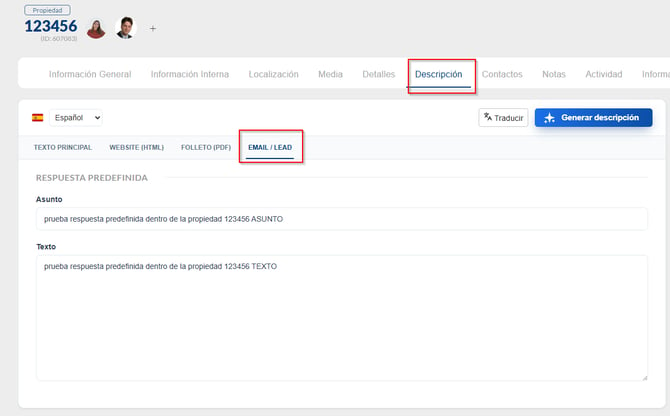
Respuesta “ref de la propiedad” – Dentro de cualquier propiedad, vaya a la pestaña Descripción > Email/Lead y complete el campo “Respuesta Predefinida”:
Otras acciones posibles dentro de la lead:
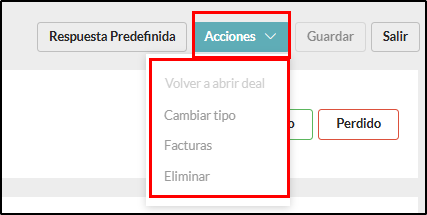
Si se trata de una lead ya cerrada, puede reabrir el negocio. También puede cambiar el tipo de lead a una lead de captación o viceversa, consultar facturas (más información sobre el módulo de facturación aquí) o eliminar la lead.
Cierre de Leads
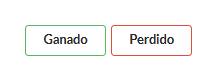
- Para cerrar una lead, seleccione Ganado o Perdido:
- Si selecciona Perdido, debe indicar el motivo:
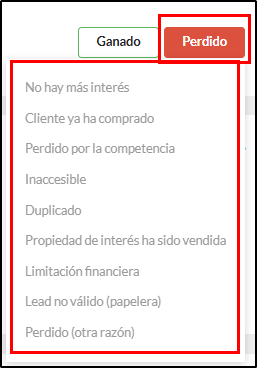
Nota: Actualmente estos son los motivos disponibles en el sistema y no es posible añadir más. Si ninguno se ajusta exactamente, seleccione “Perdido (otra razón)” y escriba el motivo correspondiente.
- Si se trata de una lead Ganada, asegúrese de que los siguientes datos estén correctamente cumplimentados para que la distribución de comisiones esté correctamente definida (más información sobre comisiones en este artículo):
Al seleccionar Ganado, aparecerá el siguiente aviso con una checklist:
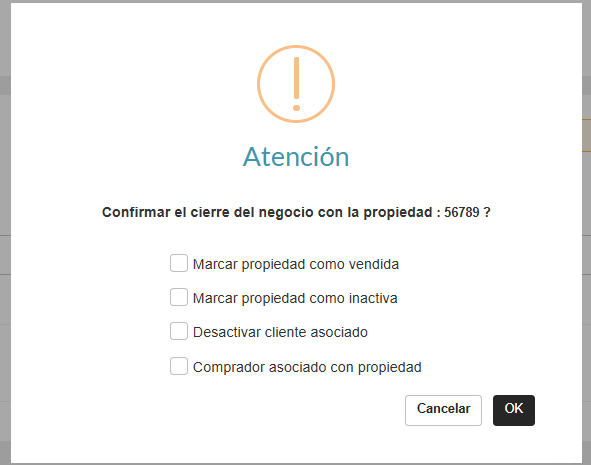
- Marcar propiedad como vendida – La propiedad queda marcada como vendida, permanece activa en el CRM y visible en la web (si la opción está activa).
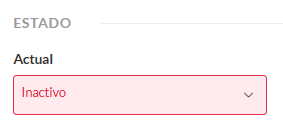
- Marcar propiedad como inactiva – La propiedad queda marcada como inactiva y deja de ser visible en la web.
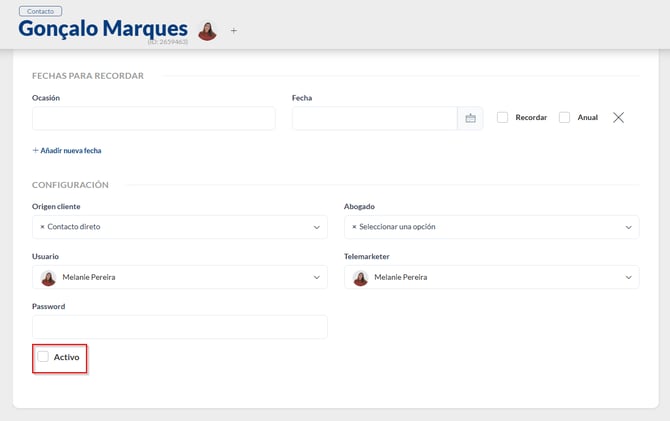
- Inactivar cliente asociado – El cliente comprador asociado pasa a estar inactivo en el CRM.
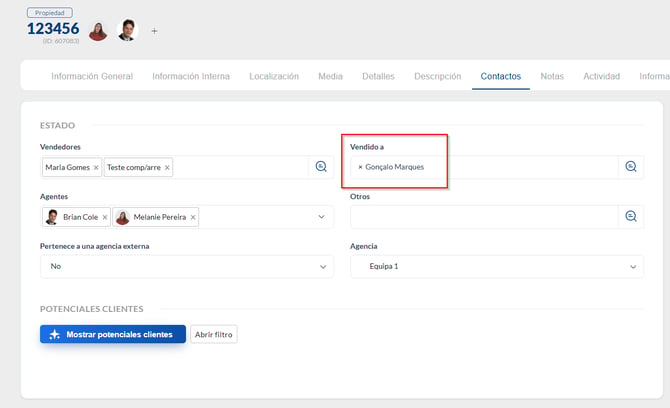
- Asociar comprador a la propiedad – El cliente comprador queda asociado a la propiedad.
Gestión de la lista de leads
En la lista de leads es posible realizar varias acciones que facilitan su gestión, como eliminar leads, cambiar el estado, definir el resultado y cambiar los agentes asociados.
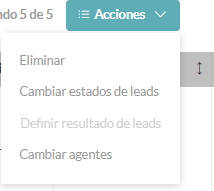
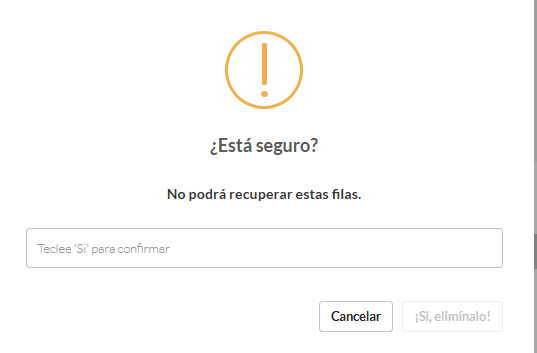
Eliminar leads – Acceda a la lista de leads, filtre el tipo de leads que desea, seleccione una o más (o todas), haga clic en Acciones y luego en Eliminar.
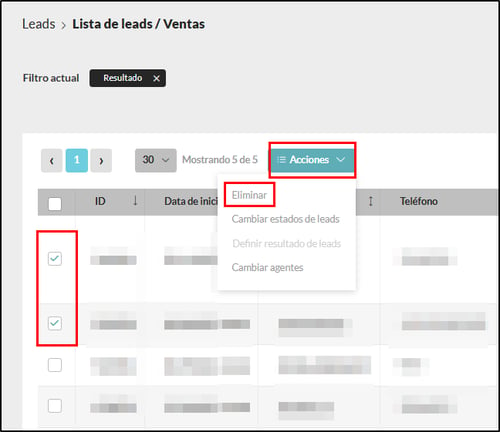
Confirme la acción y escriba “sí” en el cuadro.
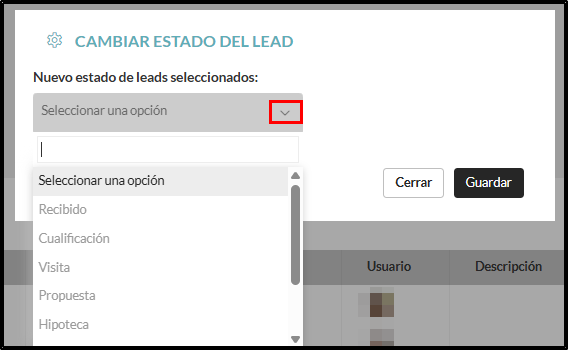
Cambiar estado de las leads – Siguiendo el mismo procedimiento, filtre las leads, selecciónelas y haga clic en Cambiar estados de leads.
Aparecerá una ventana donde deberá seleccionar el nuevo estado:
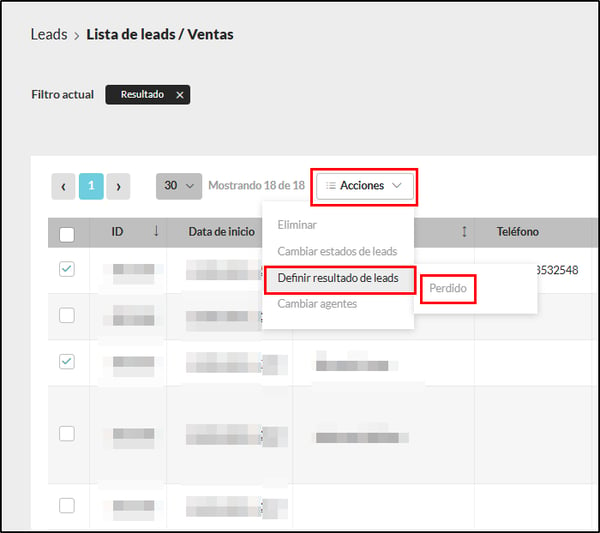
Definir resultado de las leads – Para esta acción, filtre las leads en curso. Solo es posible cambiar el resultado a Perdido.
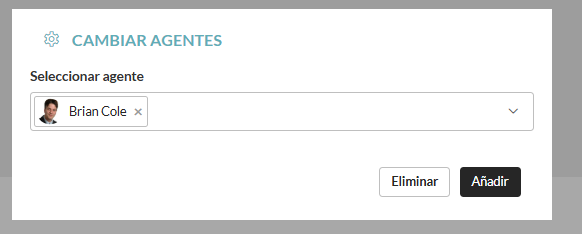
Cambiar agentes – Con esta opción puede eliminar o añadir agentes asociados a las leads seleccionadas.
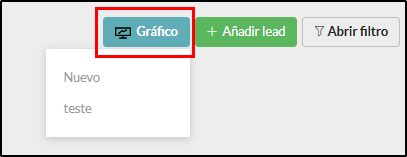
Además de las acciones anteriores, también puede generar gráficos con las leads seleccionadas (más información en este artículo) y exportarlas.
Exportar lista de leads – Acceda a la lista de leads, abra el filtro y seleccione los filtros deseados.
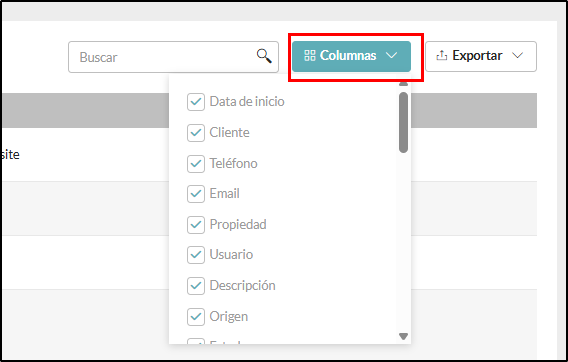
Luego cierre el filtro y seleccione las columnas con la información que desea exportar:
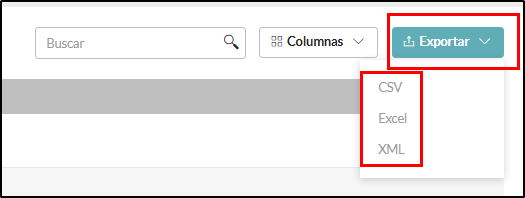
Haga clic en Exportar y seleccione el tipo de archivo:
Esta función está disponible para todos los usuarios de CASAFARI CRM.
Para más información, contáctanos por correo electrónico: help@casafaricrm.com