![login-logo.png]](https://helpcenter.casafari.com/hs-fs/hubfs/login-logo.png?height=23&name=login-logo.png)
¡Registra contactos en el CRM para que puedas asignarlos a clientes potenciales y cerrar negocios!
Puedes crear perfiles de vendedores y compradores, entre otros, como abogados y proveedores.
A) Cómo crear un nuevo contacto:
1. Etiquetas
2. Información general
3. Perfil
4. Propiedades
5. Newsletter
6. Archivos
7. Notas
8. Actividad
9. Ownerlink
10. Información
11.Panel lateral derecho
12. Acciones
B)Crear nuevos contactos con el perfil Propietario y Comprador/Propietario:
C) Crear otros tipos de contactos:
D) Contactos creados a partir de la propiedades de particulares:
E) Página de la Lista de Contactos:
1) Botón de "Acciones":
2) Botón "Columnas":
3) Botón "Exportar":
A) Cómo crear un nuevo contacto:
Para crear un nuevo contacto dentro del CRM, acceda al menú lateral izquierdo y seleccione una lista de contactos. Se puede agregar un nuevo contacto accediendo al menú lateral a través de Contactos>Lista de compradores, Contactos>Lista de vendedores o Contactos>Otros.
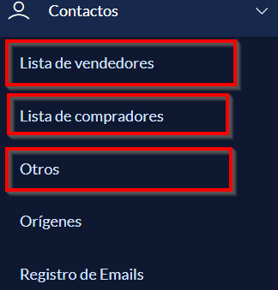
Es posible crear perfiles de vendedores y compradores, así como de otros roles, como abogados y proveedores.
B)Crear nuevos contactos con el perfil Propietario y Comprador/Propietario:
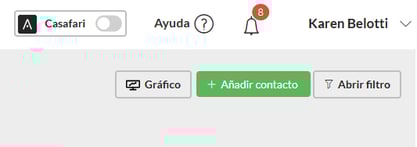
Vaya a Contactos > Lista de compradores o Contactos > Lista de vendedores y haga clic en "añadir contacto".
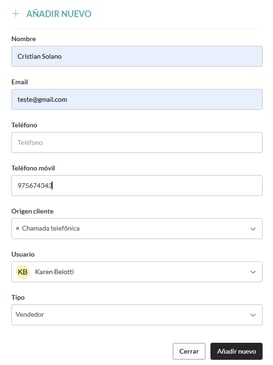
Completa tus datos personales, email, origen del cliente, usuario y tipo.
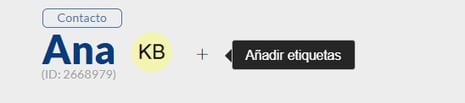
1. Etiquetas: agrega etiquetas al contacto, aprende más sobre las etiquetas en el artículo.
2. Información general:
Agregue la información personal del contacto:
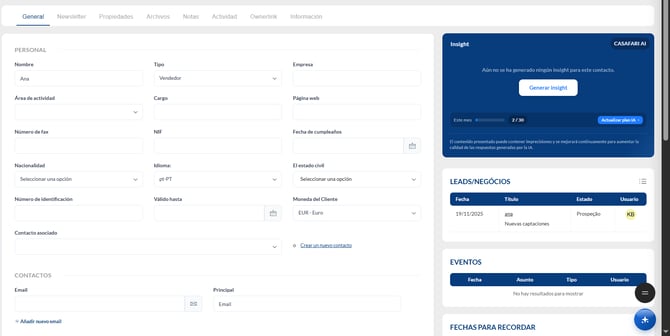
2.2) Contacto asociado: Este campo permite añadir otro contacto que participará en la compra del inmueble. Es posible crear un nuevo contacto o asociar un contacto ya existente.

Si el campo «Estado civil» está cumplimentado con «Casado», deberá indicarse el régimen correspondiente al asociar un contacto.
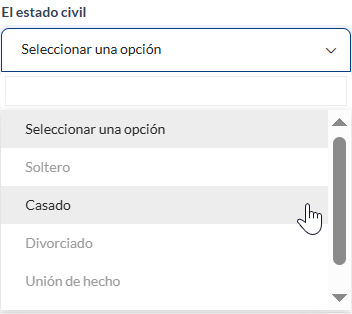

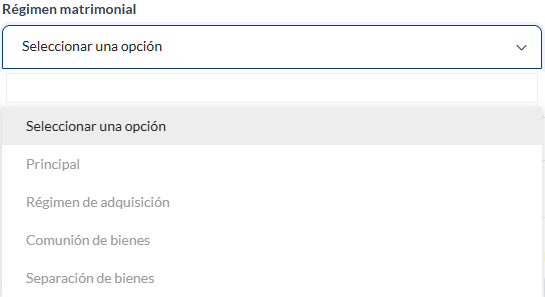
En la opción «Detalle», al hacer clic, se mostrará la página de detalles del contacto asociado, donde será posible consultar su información.
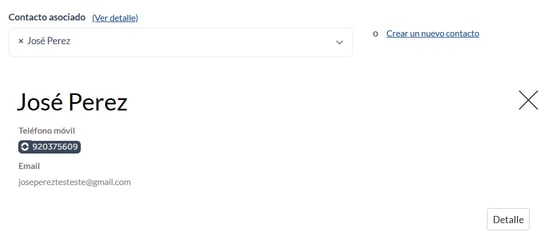
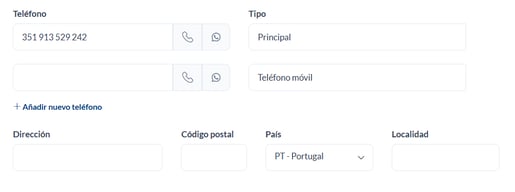
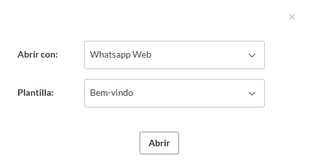
Teléfono y correo electrónico de contacto: Añade el correo electrónico y el número de teléfono móvil del cliente. Selecciona el número de móvil asociado a su cuenta de WhatsApp. Al hacer clic en el botón de WhatsApp junto al número de teléfono, puedes enviarle un mensaje directamente.
 Fechas para recordar: Añade una o más fechas importantes y marca la casilla de notificación para recibir recordatorios. Recibirás una notificación en el CRM y también por correo electrónico 48 horas antes de la fecha establecida.

Configuración: Edite la configuración del contacto. Puede editarla en cualquier momento, lo que le permite cambiar la fuente del contacto, agregar un usuario secundario (por ejemplo, otro agente), agregar un abogado (si corresponde) e incluso crear una contraseña para el contacto. Al agregar una contraseña, el contacto solo será visible para otros usuarios después de agregarla.
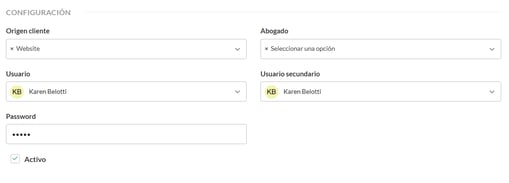
Nota: Al desactivar el contacto, este dejará de aparecer en las listas desplegables (dropdowns) para el envío de información de propiedades, creación de asociaciones, etc., y también dejarán de enviarse los correos electrónicos automáticos.
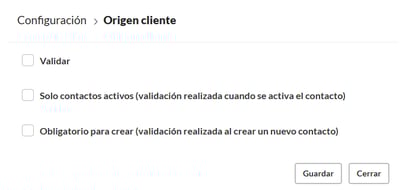
Configuración de campos obligatorios: los campos obligatorios para rellenar un contacto se pueden configurar manualmente yendo a Configuración > Campos Obligatorios y haciendo clic en “contactos”.
En esta área hay una lista de campos obligatorios, haga clic en el campo que desea editar, eligiendo entre las opciones “validar” o “validación solo para contactos activos” o “validación requerida para crear un nuevo contacto” y haga clic en guardar.
3. Perfil: Esta pestaña solo aplica al contacto del comprador.
Agregue las características de los tipos de propiedad que busca el cliente. Si no hay ningún cliente potencial asociado al contacto, los datos se pueden completar normalmente. Si hay un cliente potencial asociado, los datos se completan según las características de la propiedad asociada a él.
Puede agregar diferentes tipos de propiedad según lo que busque el cliente.
Al hacer clic en "añadir perfil", puede crear otro perfil con características diferentes.
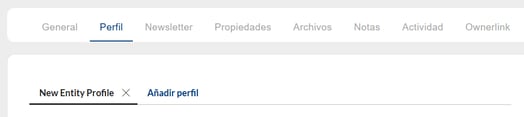
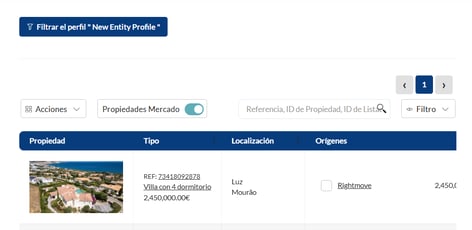
Búsqueda de propiedades según el perfil del cliente: Busque propiedades disponibles según su perfil.
Puede buscar dentro del CRM, donde aparecerán las propiedades del portafolio de la agencia. Puede usar el filtro para buscar cualquier propiedad, independientemente de su estado.
Active el botón "Propiedades en el mercado" para ver las propiedades disponibles en el mercado, según las características especificadas en el perfil del cliente. Puede usar el filtro para buscar propiedades de agencias, agencias colaboradoras, particulares o bancos.
Búsqueda personalizada con la lupa: En el recuadro de la lupa, busque propiedades según características de referencia, dirección, etc.

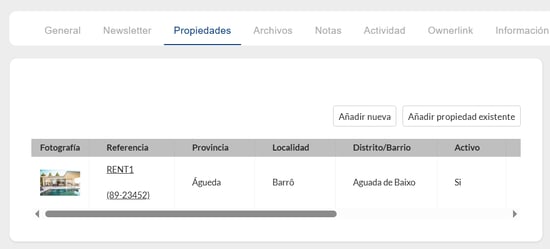
4. Propiedades: Esta pestaña solo aplica a los contactos del vendedor.
Agregue propiedades relacionadas con el contacto. Puede agregar una nueva propiedad creando una página en el CRM o agregando una propiedad existente. Esta opción solo está disponible para los contactos del propietario o comprador/propietario.
5. Newsletter: Marque la casilla para enviar la solicitud de OPT-IN al contacto e incluirlo en la lista de correo. El texto de OPT-IN permite a los clientes aceptar los términos y condiciones definidos en Configuración > Texto automático > OPT-IN.
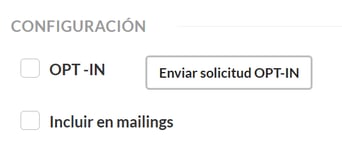
*Nota: Cuando el cliente acepta la solicitud de OPT-IN, se selecciona la opción OPT-IN y se muestra la fecha de aceptación.
Correo: cuando el cliente está incluido en la lista de correo, puede recibir SmartMails. Para obtener más información sobre SmartMails, lea nuestro artículo.
Al aceptar los términos y condiciones de la solicitud de suscripción, también permite que los contactos se envíen a MailChimp. Para obtener más información sobre MailChimp, lea nuestro artículo.
6. Archivos: Cargue archivos para el contacto, como el comprobante de ingresos y otros documentos del cliente.

Categoría: Identifique la categoría del documento de acuerdo con las opciones.
Visible en Ownerlink: verifique esta opción si desea que el documento aparezca en el enlace de propietarios. Para obtener más información sobre Ownerlink, lea nuestro artículo (opción disponible solo para contactos del propietario o comprador/propietario).
7. Notas: Establezca notas relevantes para el contacto.
8. Actividad: crea eventos, ve historia y eventos futuros. Haga Clic en el Cuadro "AutoMail" para ver lo que se ha incluido Y Cuáectos SmartMails si este contacto ha incluido.
9. Ownerlink: Crea un Ownerlink para compartir información con el proprietário. (Opción disponible solo para contactos del tipo Proprietário o Comprador/Propicetario).
10. Información: Vea todas las actividades como la fecha de creación del contacto, el último intercambio y el historial completo.
11.Panel lateral derecho:
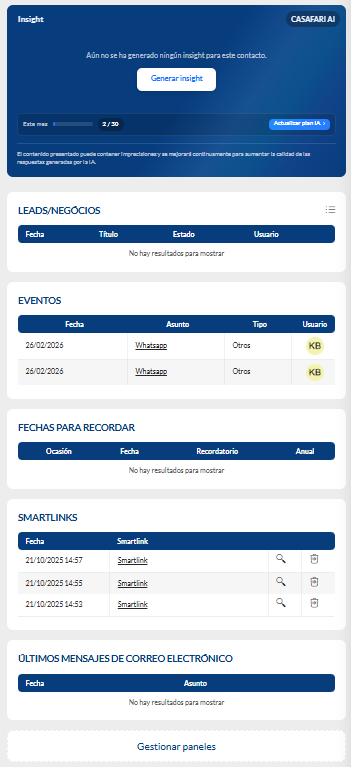
Insight IA: Insight IA es una funcionalidad basada en Inteligencia Artificial (IA) que analiza los datos registrados en el CRM para generar informes actualizados sobre la actividad de cada contacto. La información se consolida a partir de leads, eventos y otros registros, proporcionando una visión clara, detallada y centralizada de las interacciones y del historial de actividad de cada contacto.
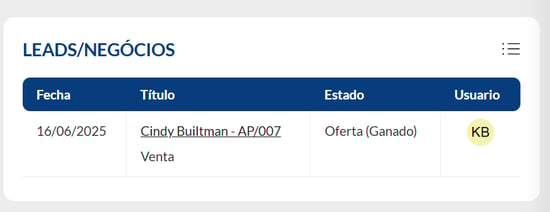
Leads/Negocios: En esta sección se muestran todos los leads asociados al contacto. Para ver los detalles en una lista, haga clic en el botón situado en la esquina superior derecha.
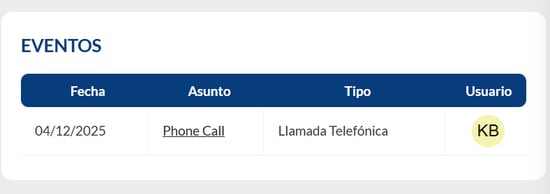
Eventos: En esta sección se muestran todos los eventos asociados al contacto. Para ver los detalles en una lista, haga clic en el botón situado en la esquina superior derecha.
Fechas para recordar: En esta sección se muestran todas las fechas importantes asociadas al contacto.
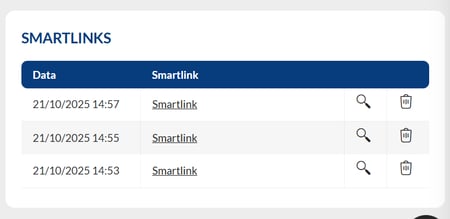
Smartlinks: En esta sección se muestran todos los Smartlinks enviados al contacto. Para obtener más información sobre los Smartlinks, consulte el artículo relacionado.
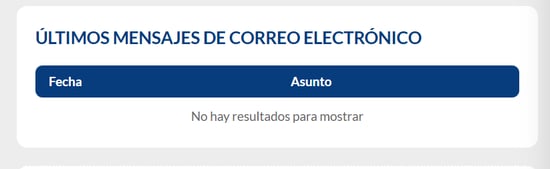
Últimos correos electrónicos: En esta sección se muestran todos los correos electrónicos enviados. Mediante el Importador de Correos Electrónicos, es posible importar todas las comunicaciones intercambiadas con sus contactos, manteniendo un historial centralizado y de fácil consulta. Para obtener más información sobre el importador de emails, lea el artículo.
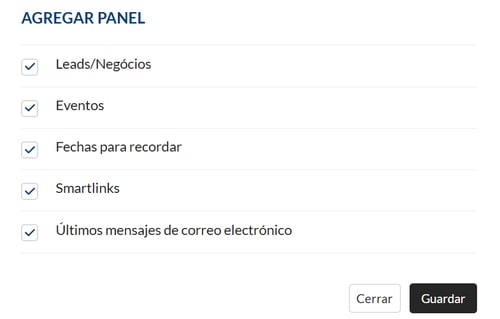
Gestionar paneles: Cambie el orden de los paneles en el menú lateral o haga clic en Administrar paneles para añadir o eliminar información según sus necesidades.

12.Acciones: Haga clic en la opción Acciones en la esquina superior derecha para imprimir, exportar, ver facturas y eliminar el contacto.
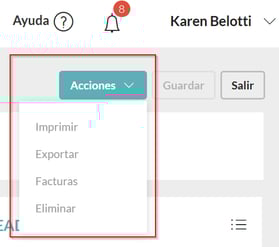
Imprimir: se genera un archivo A4 en PDF con todos los datos de contacto para la impresión.
Exportar: Exportar para transferir un archivo XML con todos los datos de contacto.
Facturas: acceda a las facturas de los clientes dentro de CRM. Para configurar una factura, acceda al módulo de facturación de facturación> facturas. Para obtener más información sobre la facturación, lea nuestro artículo.
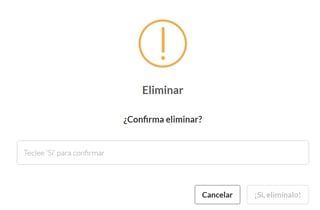
Eliminar: Elimine un contacto haciendo clic en "Eliminar". Después de hacer clic, aparecerá una ventana para confirmar la eliminación permanente de contacto y haga clic en "Sí, Eliminar!".
Acceda al área de Contactos> Otros y haga clic en "Agregar contacto".
Existe la posibilidad de crear otros tipos de contactos dentro de CRM. Estos contactos pueden ser compradores/propietario, propietario de corto plazo/vacaciones, abogado, inversor, otros y agencia externa.
Cuando hay un contacto de agencia externa, se puede vincular a las propiedades a las que estaban asociadas. Obtenga más información sobre las propiedades de las agencias externas en nuestro artículo de propiedades.
Estos contactos se completan de la misma manera que los anteriores, y pueden insertar archivos, notas, ver la actividad, etc.
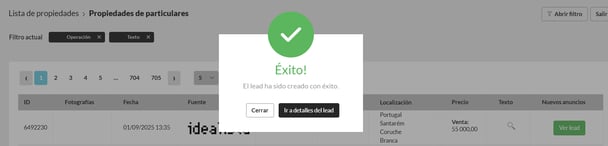
Cuando se crea un nuevo lead o propiedad a través de propiedades de particulares, se creará automáticamente un nuevo contacto en la lista de vendedores.
Una vez que se crea el lead, haga clic en "Ir a detelles del lead":
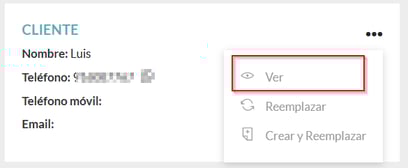
Dentro de la página del lead, en el menú del lado derecho en "Cliente" Haga clic en "Ver":
Dentro de la página de detalles de contacto, edite toda la información y agregue la necesaria. Para acceder a la lista de propiedades privadas, haga clic en Propiedades> Propiedades de particulares. Lea nuestro artículo sobre propiedades para obtener más información sobre la creación de clientes potenciales y nuevas propiedades a través de la lista de propiedades de particulares.
E) Página de la Lista de Contactos:
1) Botón de "Acciones":
Realice acciones directamente desde la lista de contactos haciendo clic en el botón "Acciones".
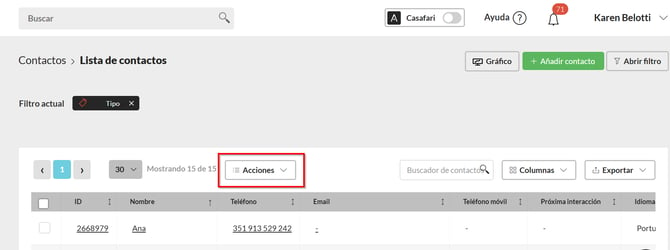
Tipo de acciones:
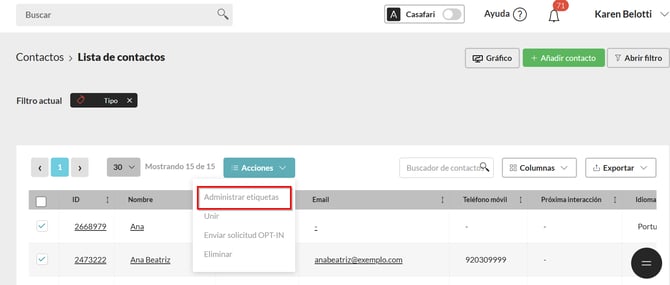
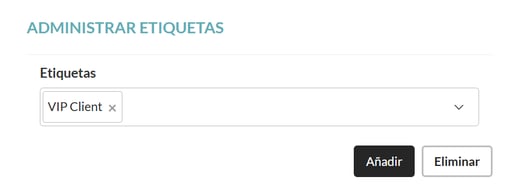
Administrar etiquetas: Seleccione, a la izquierda, los contactos a los que desea modificar las etiquetas y elija las etiquetas que desea cambiar o eliminar.
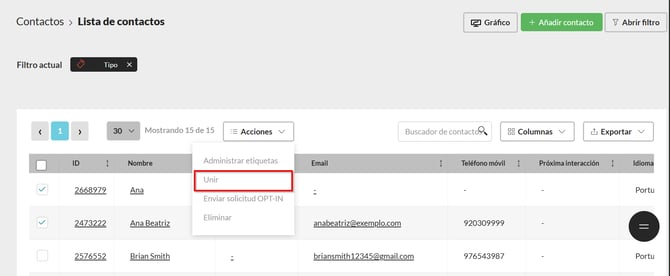
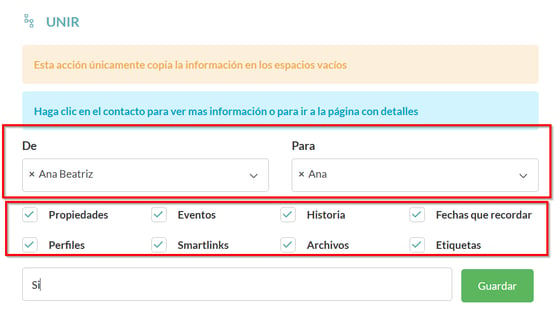
Unir contactos: Mediante esta acción, es posible combinar contactos que estén duplicados o cuyas informaciones desee reunir en un único registro. Tras hacer clic en «Unir», en el campo «De», seleccione los contactos que desea agrupar y, a continuación, elija los datos que desea transferir y copiar. Para completar la acción, escriba «Sí» y seleccione «Guardar».
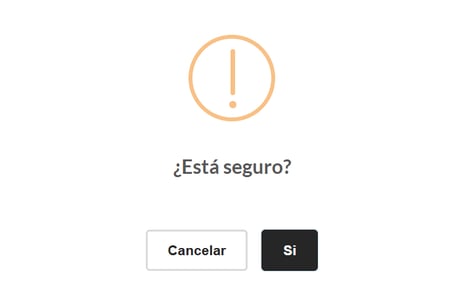
Enviar solicitud OPT-IN: Seleccione los contactos a los que desea enviar la solicitud y haga clic en «Enviar solicitud OPT-IN». Aparecerá una ventana emergente para que pueda confirmar la acción.
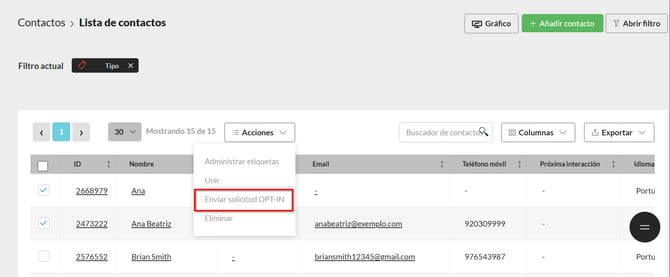
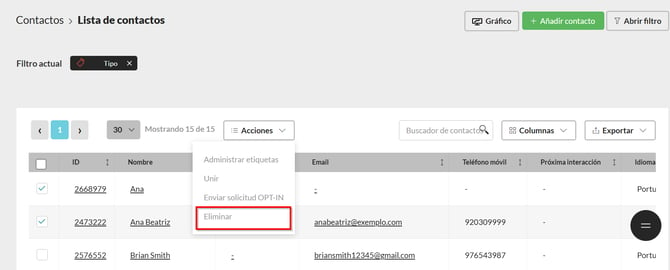
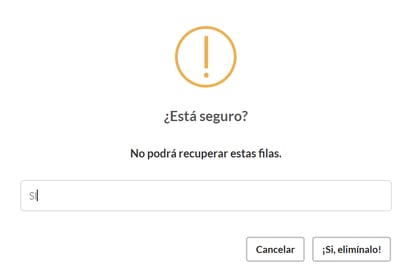
Eliminar: Seleccione los contactos marcándolos y haga clic en «Eliminar». Aparecerá una ventana emergente de advertencia y, para proceder con la eliminación, deberá escribir «Sí».
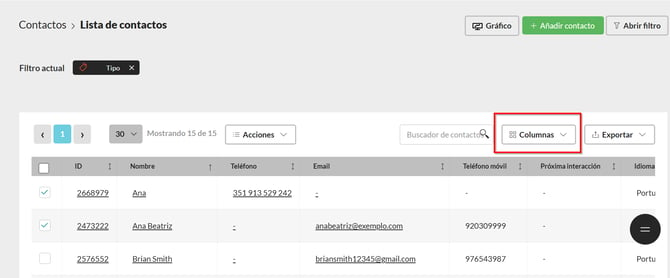
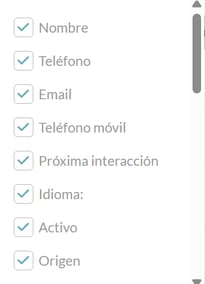
3) Botón "Exportar":
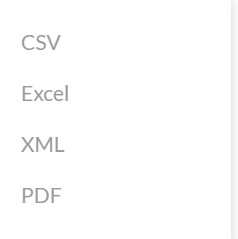
Exporte los datos de los contactos a archivos externos (PDF, XML, CSV y Excel).
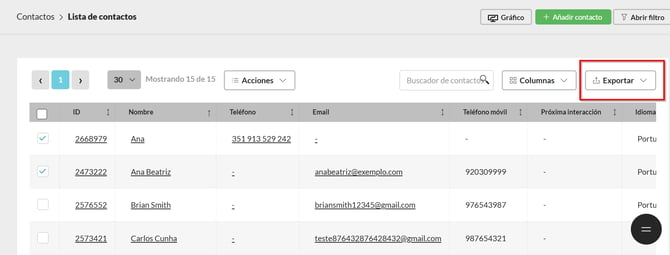
F) Usuarios asociados a los contactos:
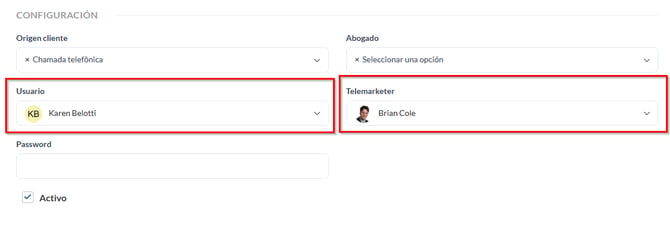
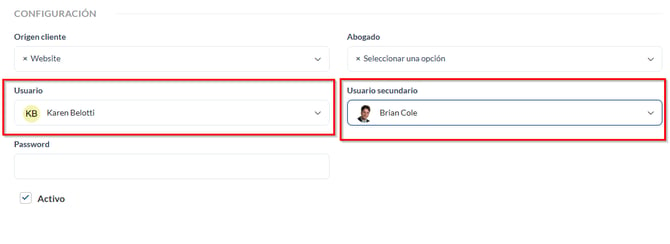
En el campo “Usuario”, se asigna el agente al que pertenece el contacto. Este usuario tendrá acceso a todos los datos del contacto.
Para permitir que más de un usuario tenga acceso a los datos del contacto, se puede añadir un usuario adicional en el campo “Telemarketer”, en el caso de los datos del cliente comprador, o en el campo “Usuario secundario”, para los demás tipos de clientes (vendedor, abogado, otros, inversor, entre otros).
- Cliente comprador
- Cliente vendedor y demás tipos de contactos:
Nota:
Es posible crear contactos sin asociarlos con ningún cliente potencial. Esto puede ocurrir en situaciones en las que la agencia no tiene una propiedad que satisfaga las necesidades del cliente potencial en ese momento.
Nota: Las funciones basadas en Inteligencia Artificial (IA) están disponibles mediante la suscripción a un paquete adicional del CRM. Para obtener más información sobre las condiciones de contratación, póngase en contacto con su gestor de cuenta.
Esta funcionalidad está disponible para todos los usuarios de CASAFARI CRM.
Para obtener más información, contáctanos por correo electrónico: help@casafaricrm.com