![login-logo.png]](https://helpcenter.casafari.com/hs-fs/hubfs/login-logo.png?height=23&name=login-logo.png)
En el ámbito de la gestión comercial, la asignación de comisiones es esencial para motivar a los equipos y reconocer sus resultados. Cuando un lead se cierra con éxito, el CRM permite a los gestores distribuir las comisiones de manera sencilla y transparente, definiendo quién recibe qué y cómo se efectúan los pagos.
1) Cómo activar y configurar comisiones:
2) Defina la estructura de niveles de comisión:
Pestaña "Principal":
Pestaña "División"
Pestaña "Pagos"
5) Lista de comisiones
6) Notificaciones de comisiones
7) Cómo eliminar la comisión:
1) Cómo activar y configurar comisiones:
-
Acceda a la sección de Comisiones a través del menú lateral izquierdo en Configuración > Datos Generales > Comisiones para activar el módulo.
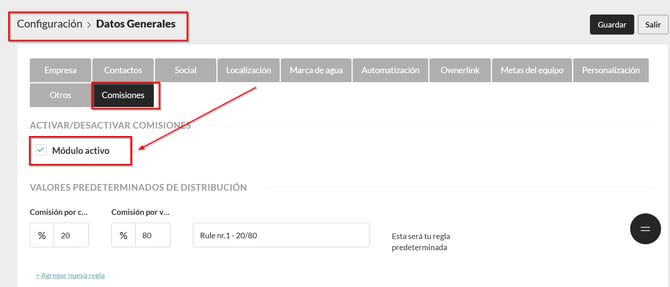
-
Definir los valores predeterminados de distribución:
Defina qué porcentaje del negocio se asignará a la venta y cuál se destinará a la captación, asegurándose de que el total sea del 100% (el sistema utiliza por defecto la regla 50/50).
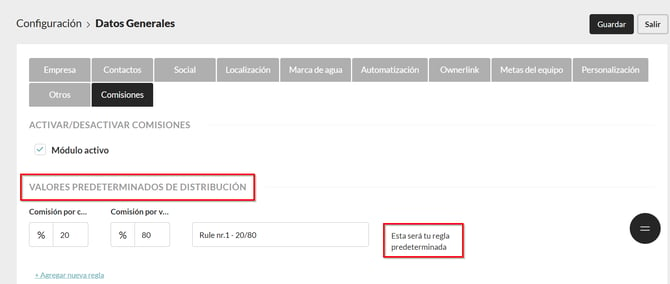
La regla estándar de distribución 50/50 es fija y no se puede modificar ni eliminar. Si la agencia utiliza más de una regla, es posible crear hasta 10 escenarios de distribución diferentes, permitiendo configurar porcentajes variados para cada situación.
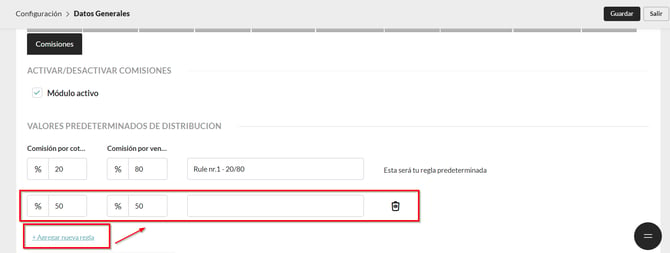
-
Definir las etapas de pago:
Defina el porcentaje a recibir o a pagar tanto en el CPCV como en la escritura, asegurándose de que el total sea del 100% (el sistema utiliza por defecto la distribución 50/50).
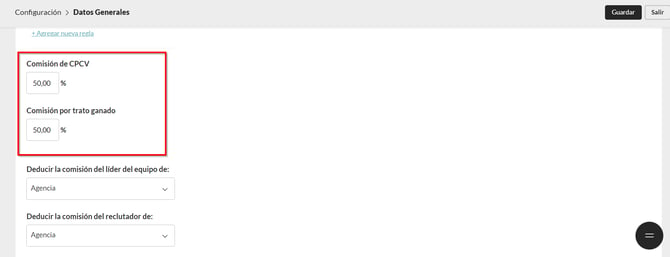
-
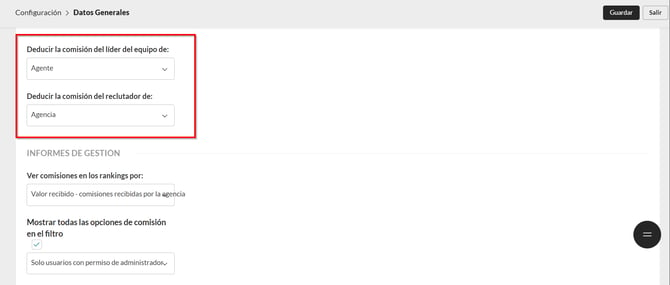
Defina de dónde se deducirá la comisión del reclutador y del líder de equipo: la comisión puede deducirse del agente o directamente de la agencia. Por defecto, el sistema aplica la deducción según la configuración establecida.
-
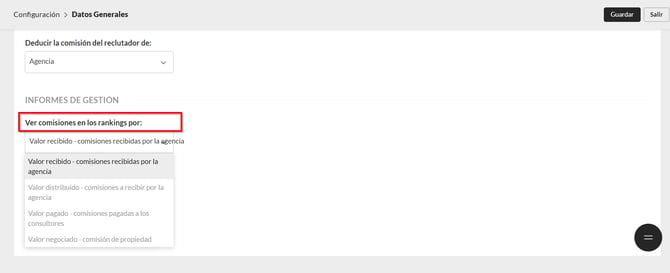
Informes de gestión: Defina cómo se mostrarán los rankings.
-
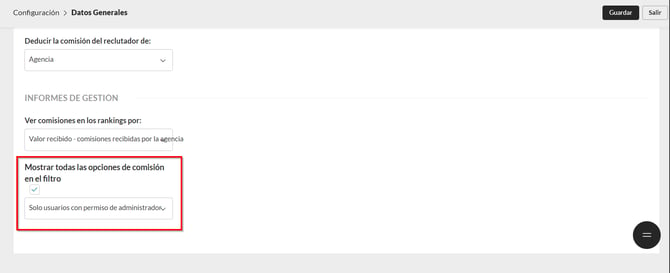
Defina el grupo de usuarios con acceso al módulo de comisiones:
2) Defina la estructura de niveles de comisión
Los niveles de comisión son una lista de las diferentes categorías de comisión existentes dentro de la agencia. Cada usuario se asociará a un nivel de comisión, de modo que el sistema pueda calcular previamente su comisión cuando se cierre el negocio.
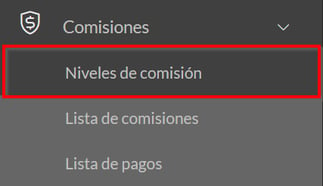
1. Acceda en el menú lateral izquierdo a Comisiones > Niveles de comisión:
2. Defina los niveles: existen cuatro niveles predefinidos que pueden activarse o desactivarse (no pueden eliminarse)
Reclutador – para los reclutadores de los agentes
Capitán del equipo – para los líderes de equipo
Asistente de reservas
Asistente de listado
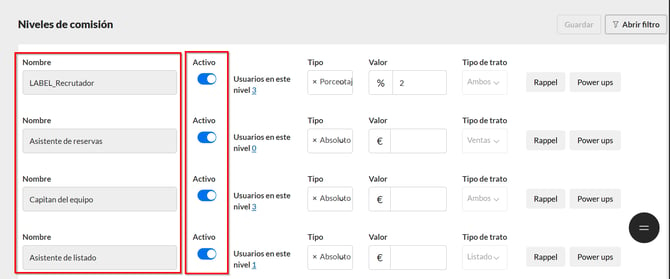
Además de estos niveles predefinidos, se pueden crear nuevos niveles para definir grupos de comisiones, los cuales pueden activarse/desactivarse y también eliminarse.
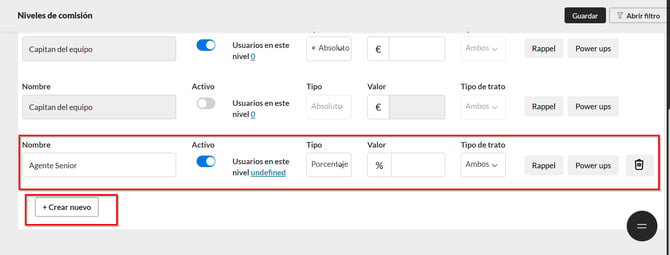
Cómo crear un nivel de comisión:
1) Nombre, Activo/Inactivo y “Usuarios en este nivel”:
Nombre: Nombre del grupo de niveles de comisión
Activo/Inactivo: Permite activar o desactivar los niveles de comisión

Usuarios en este nivel: permite añadir usuarios al grupo del nivel de comisiones.
1.Al seleccionar el número «0», se mostrará una ventana emergente en la que se deberá elegir el grupo de usuarios que se desea añadir.
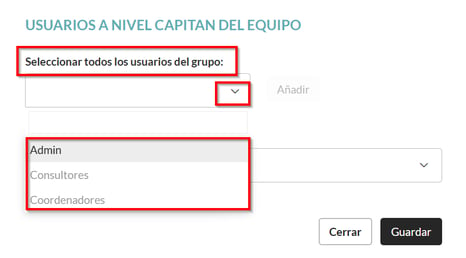
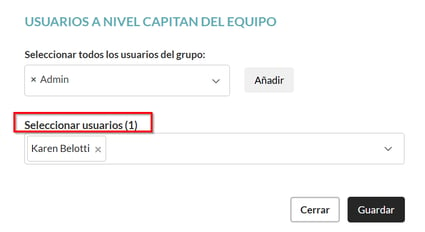
2. Seleccione los usuarios que formarán parte del grupo, pudiendo elegir uno o varios usuarios.
2) Tipo: porcentaje o valor absoluto

3) Valor: defina el importe de la comisión

4) Tipo de negocio: defina si este nivel de comisión se aplica a ventas, listado o ambos.
Nota: el tipo de negocio solo puede definirse para niveles creados; los niveles predefinidos no pueden modificarse.

5) Rappel – Incremento de la comisión: Permite definir un aumento sobre la comisión base según el volumen de negocios cerrado. Es posible añadir varias filas. Puede ser un porcentaje o un valor absoluto.

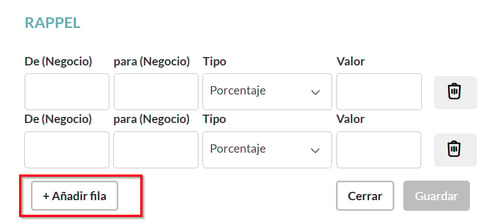
Cuando el “Rappel” está activado, se mostrará en verde:

5) Power-ups: Permiten definir valores de comisión adicionales si se alcanza un objetivo determinado dentro de un periodo de tiempo (mensual, anual o anual a partir de la fecha de incorporación del agente), ya sea a nivel de ventas o de comisión.

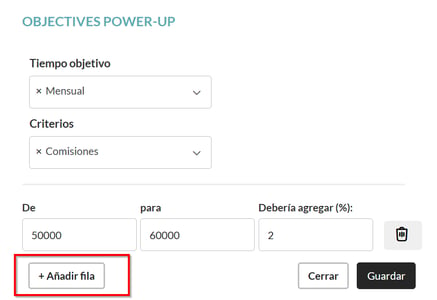


2. Asocie a los usuarios a los niveles
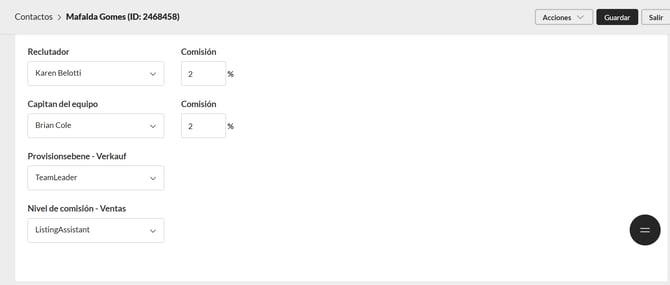
Reclutador + porcentaje de comisión del reclutador (opcional): se puede asociar un reclutador al agente y definir el porcentaje que recibirá (si es diferente del porcentaje predefinido para el nivel de comisión de Reclutador)
Capitán del equipo + porcentaje de comisión del líder de equipo (opcional): se puede asociar un capitán de equipo al agente y definir el porcentaje que recibirá (si es diferente del porcentaje predefinido para el nivel de comisión de Capitán del Equipo)
Seleccione un estado de lead como su “Estado Contracto de Arras”
Acceda a Leads > Ventas > Configuraciones de Estados
Para que la comisión se genere en el estado "Contracto de Arras", es necesario que se seleccione el si en el "Contracto de Arras" en la configuración.
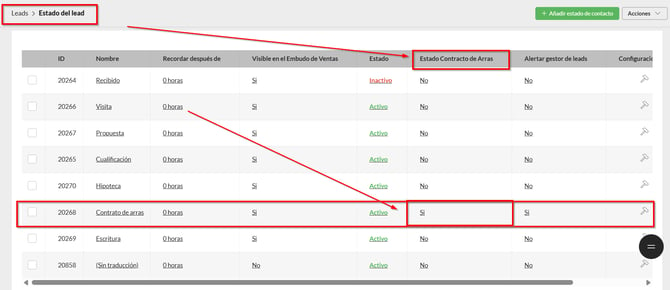
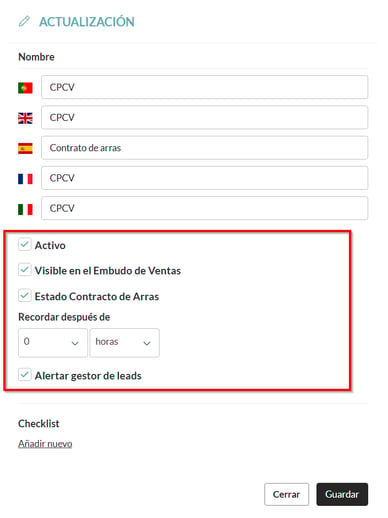
Nota: Los clientes con varias agencias deben asegurarse de seleccionar un estado y no un subestado como el Estado Contracto de Arras.
Defina sus agencias colaboradoras (externas)
Acceda a Contactos > Lista de Contactos (Otros)
Si la empresa ha contado con la participación de una agencia externa (ya sea en la adquisición o en la venta), será necesario guardar estas agencias como contactos del tipo “Agencia Externa”.
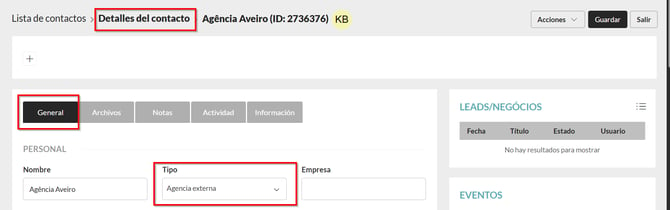
3) Crear comisiones
La comisión puede activarse en tres momentos diferentes:
1) Cuando el estado del lead cambia al estado “Contracto de arras”
El sistema mostrará una ventana emergente preguntando si se desea que la comisión se genere en ese momento:
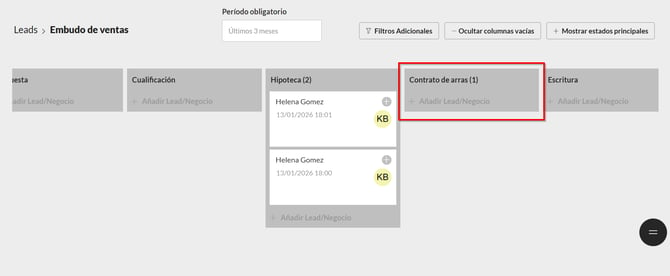
Si el usuario selecciona “Sí”, la comisión se creará y podrá ser editada. Si el usuario selecciona “No”, la comisión no se creará en ese momento, generándose únicamente una vez que el lead sea ganado.
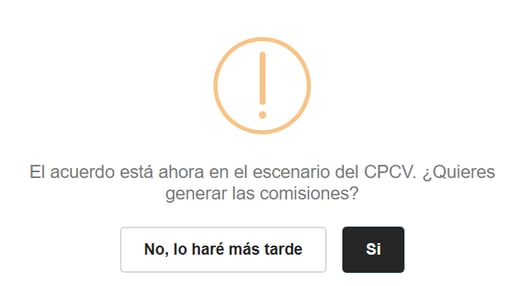
2) Cuando un lead se marca como “Ganado”
Cuando el lead se selecciona como “ganado”, el sistema crea la comisión automáticamente.
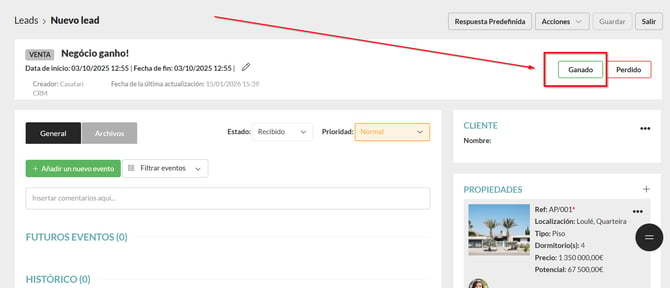
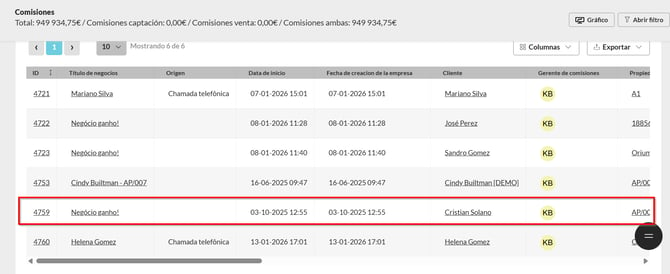
Validaciones para la generación de comisiones:
Para que la comisión se genere cuando un lead se marca como “ganado”, es necesario que se cumplan ciertas condiciones. El precio final de venta debe estar completado, y debe existir únicamente una propiedad asociada al lead. Asimismo, es obligatorio que el lead tenga al menos un agente asociado.Adicionalmente, debe existir al menos un usuario con el permiso de gerente de comisiones activo. En el caso de clientes multiagencia, dicho usuario debe pertenecer a la misma agencia o a una agencia de nivel superior.
3) Cuando la propiedad se marca como “Vendida”
Se genera una comisión cuando la propiedad se selecciona como vendida.
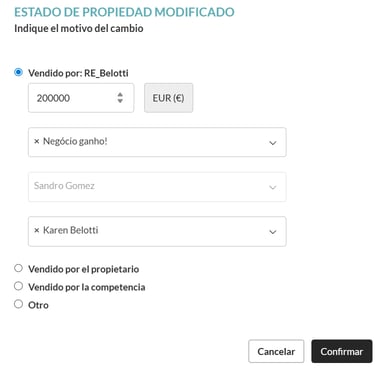
Antes de crear la comisión, el sistema validará algunos campos y podrá solicitar al usuario que los complete previamente.
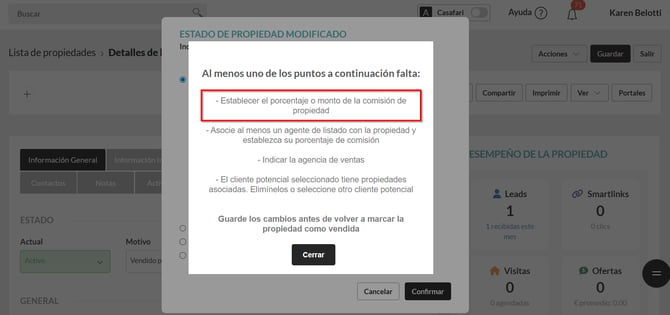
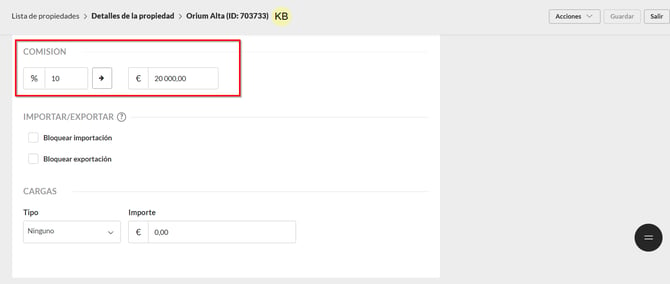
Debe existir un porcentaje/valor de comisión definido en los detalles de la propiedad, que se puede editar a través de Lista de propiedades > Detalles > Información interna.
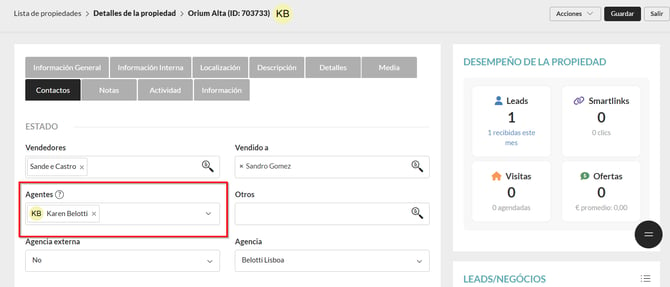
Debe haber al menos un agente asociado a la propiedad, con el porcentaje de comisión completado en los detalles de la propiedad a través de Lista de propiedades > Detalles > Contactos.
4) Página de la Comisión:
Accede a la página de la comisión generada a través de Comisiones > Lista de comisiones:
Botones de la esquina superior derecha:
- Finalizar - finalizar la comisión (los campos quedan bloqueados).
- Volver a abrir - volver a activar la comisión (los campos vuelven a estar editables).
- Guardar - guardar los datos introducidos hasta el momento.
- Salir - volver a la lista de comisiones.
- Eliminar comisión- eliminar la comisión. Si es necesario crear una nueva, deberá hacerse desde el lead de venta, en Acciones > Crear comisión.


Pestaña "Principal":
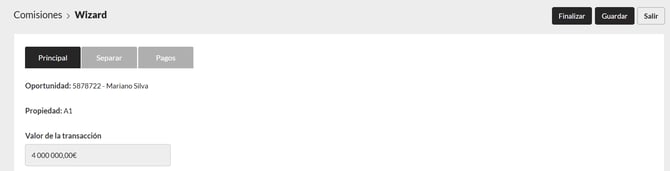
Oportunidad: Lead de venta que originó la comisión (título con enlace). No editable.
Propiedad: referencia de la propiedad de la operación (con enlace). No editable.
Valor de la transacción: precio final de venta del lead en el momento de creación de la comisión. No editable.
Estos datos no pueden modificarse.
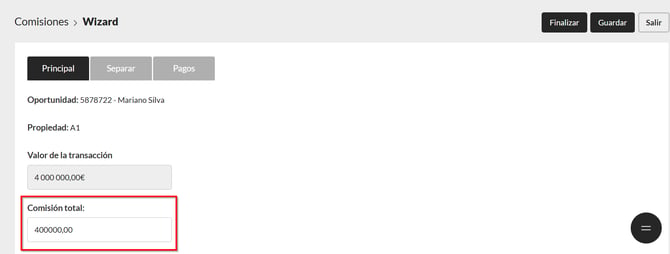
Comisión total: calculado a partir del valor de la transacción y del porcentaje/valor de comisión definido en la propiedad. Si se completa el valor, el sistema ignora el valor de la transacción y el porcentaje, insertando directamente el valor indicado. Estos datos no pueden modificarse, excepto por los gestores de comisiones.
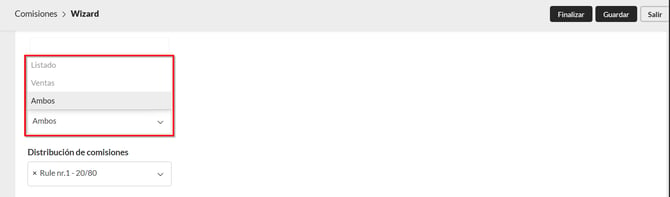
Tipo de comisión: ambos, venta o listado.
Ambos: si la captación y la venta pertenecen a la misma agencia (pleno) o a agencias de la misma red (compartición interna);
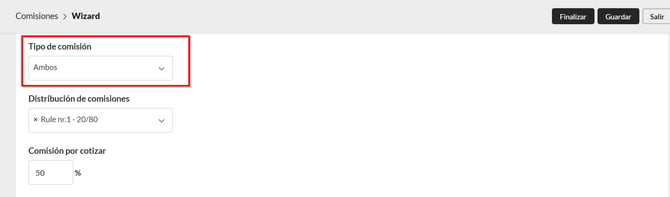
Venta: si únicamente la venta ha sido realizada por la agencia y la captación ha sido realizada por un socio externo.
Captación: si únicamente la captación ha sido realizada por la agencia y la venta ha sido realizada por un socio externo.
Agencia externa: cuando la comisión es de tipo Captación o Venta, debe seleccionarse la agencia externa asociada. Si está cumplimentada en la propiedad o en el lead de venta, el sistema la cumplimentará automáticamente. En caso contrario, deberá ser seleccionada manualmente por el gestor de comisiones.

Regla de distribución de comisión:
Si existe más de una regla, se cumplimentará automáticamente con la regla de distribución seleccionada en el lead de venta.
Si está cumplimentada en la propiedad o en el lead de venta, el sistema la cumplimentará automáticamente. En caso contrario, deberá ser seleccionada manualmente por el gestor de comisiones. El campo solo es editable por usuarios con permisos de Admin.
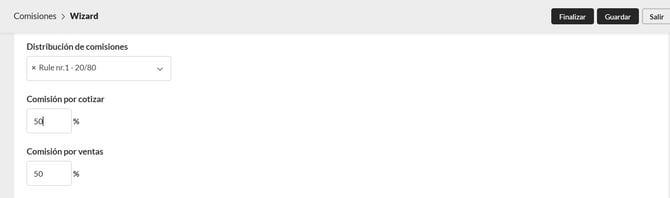
Comisión de captación: se cumplimenta automáticamente con el porcentaje definido en la regla de distribución. Solo es editable por usuarios con permisos de Admin.
Comisión de venta: se cumplimenta automáticamente con el porcentaje definido en la regla de distribución. Solo es editable por usuarios con permisos de Admin.
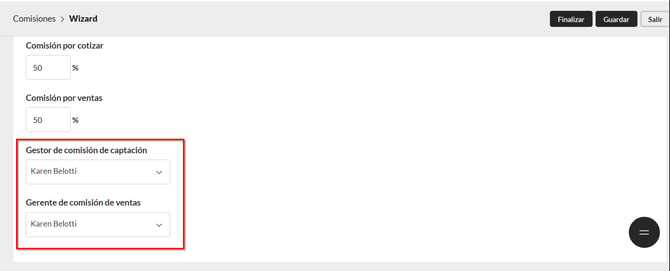
Gestor de la comisión de captación - preseleccionado según la configuración establecida. El usuario tendrá acceso a la comisión, pero solo podrá visualizar la parte correspondiente a la captación.
Gestor de la comisión de venta - preseleccionado según la configuración establecida. El usuario tendrá acceso a la comisión, pero solo podrá visualizar la parte correspondiente a la venta.
Pestaña "División"
En esta pestaña se realiza la distribución de la comisión que recibe la agencia entre todos los usuarios involucrados en la operación.
Si todos los usuarios están asociados a niveles de comisión, se seleccionan automáticamente y la comisión se distribuye según los porcentajes definidos en dichos niveles. En caso contrario, deberán ser añadidos manualmente por los gestores de la comisión.
Nota: asociar usuarios a niveles de comisión después de que se haya generado la comisión no los añade automáticamente a la comisión ni actualiza el porcentaje si ya están asociados. Para que esto ocurra, es necesario eliminar la comisión actual y generar una nueva comisión.

Acciones disponibles:
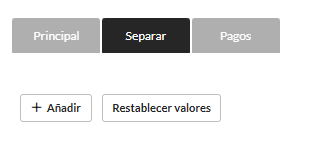
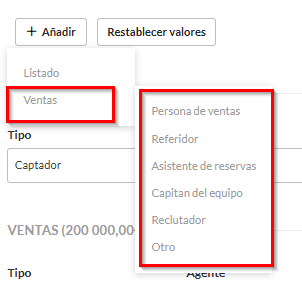
1) Añadir: permite añadir a los distintos participantes en la operación a la distribución de la comisión.
Captación:
En la parte de captación es posible añadir:
- Captador: agente responsable de captar, negociar y formalizar el contrato de intermediación del inmueble con el propietario (obligatorio).
- Asistente de listado: presta apoyo operativo o administrativo al captador durante el proceso de captación del inmueble.
- Referidor: persona o entidad que indicó al propietario o el inmueble, dando lugar a la oportunidad de captación.
- Capitán del Equipo: líder del equipo del captador que acompaña la operación y apoya la gestión del consultor.
- Reclutador: consultor o gestor que reclutó al captador para la agencia, con derecho a una parte de la comisión por el desarrollo del equipo.
- Otro: cualquier otro participante que haya intervenido en el proceso de captación y deba incluirse en el reparto de la comisión. Por ejemplo, un empleado de la agencia que haya sido encargado de fotografiar la propiedad.
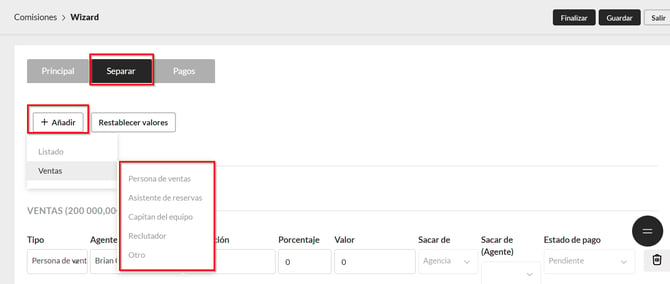
Venta:
En la parte de venta es posible añadir:
- Vendedor: agente responsable de captar al comprador, presentar la oferta y cerrar la venta del inmueble (obligatorio).
- Referente: persona o entidad que indicó al cliente comprador, dando lugar a la oportunidad de venta.
- Asistente de citas: profesional responsable de la cualificación del comprador y de la programación de las visitas al inmueble.
- Team Leader: líder del equipo del vendedor que acompaña la operación y apoya la negociación y el cierre.
- Reclutador: consultor o gestor que reclutó al vendedor para la agencia, con derecho a una parte de la comisión por el desarrollo del equipo.
- Otro: cualquier otro participante que haya intervenido en el proceso de venta y deba incluirse en el reparto de la comisión. Por ejemplo, el propietario del café que facilitó las llaves al agente de ventas durante la visita del cliente al inmueble.
2) Restablecer valores:
Si se han realizado cambios en la distribución original (cuando se generó la comisión), los valores pueden restablecerse mediante esta acción.
Cumplimentación de los campos:
La pestaña se divide en dos áreas: Captación y Venta.
Cuando existe una única agencia, si la comisión es de tipo Venta o Captación, solo será visible la parte de la operación que se va a distribuir.
Cuando existen varias agencias, el nivel de información mostrado al gestor de comisiones depende del tipo de compartición. En una compartición con una agencia externa (comisión de tipo «Venta» o «Captación»), solo se mostrará la parte de la operación que corresponde a la agencia en cuestión. En una compartición con una agencia de la misma red (comisión de tipo «Ambos»), cada gestor de comisiones tendrá acceso únicamente a la parte de la operación que le corresponde, mientras que el resto de la información permanecerá oculta.
Delante de cada una de las partes, entre paréntesis, se muestra el importe de la comisión reservado para cada parte de la operación, según la distribución configurada.

Los campos de cada línea deben cumplimentarse de la siguiente manera:
Tipo
La función que el usuario desempeñó en la operación. Vendedor y/o Captador son funciones obligatorias para finalizar una comisión.
Agente
Seleccionar un usuario de la lista. Se muestran todos los usuarios activos a los que el gestor de comisiones tiene acceso, en orden alfabético. Al final de la lista aparecen los usuarios inactivos, que también pueden seleccionarse.
Descripción
Campo para describir el papel del usuario seleccionado cuando sea necesario. Ejemplo: seleccionar el tipo «Otro» y escribir en este campo «Señora de la limpieza».
Porcentaje / Importe
Calculado a partir del nivel de comisión del usuario y de la configuración del reparto de porcentajes entre captadores en la propiedad.
Deducir de / Deducir de (Agente)
Definir si el importe de la comisión del participante se deducirá de la comisión de otro usuario o del importe de la agencia.
Por defecto, la comisión del captador/vendedor se deducirá del importe de la agencia. En cambio, la comisión del reclutador y del Team Leader se deducirá según la configuración establecida en los datos generales.
Si el importe se deduce de la comisión de un agente, dicho agente deberá formar parte de la distribución de la comisión para que sea posible deducir el importe correspondiente de su parte.
Estado del pago
Muestra el estado del pago de la comisión a ese usuario. El pago se gestiona en la pestaña «Pagos».
Totales:
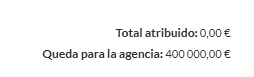
Total distribuido
La suma de los importes distribuidos entre todos los participantes en la operación.
Remanente para la agencia
Calcula el importe que queda para la agencia, restando el importe total distribuido entre los participantes del importe total de la comisión.
Pestaña "Pagos"
En esta pestaña se muestran los estados de pago y los pagos de la comisión.
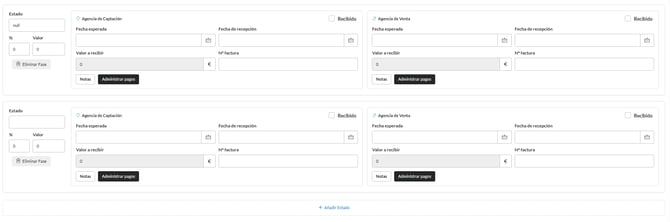
Por defecto, el sistema crea automáticamente dos estados: CPCV y Escritura. El porcentaje de comisión asignado a cada uno corresponde al porcentaje predefinido en los datos generales.
Sin embargo, cada operación tiene sus propias características y puede presentar diferentes formas de escalonar los pagos. Por este motivo, los estados son dinámicos, lo que permite añadir o eliminar estados según las necesidades de cada operación.
La única condición es que la suma de los porcentajes asignados a los diferentes estados no supere el 100 % y que el importe total distribuido no exceda el importe total de la comisión.
Ejemplos de estados de pago:
- En un alquiler: Contrato
- En una venta simple: CPCV + Escritura
- En una promoción inmobiliaria: Fase 1 + Fase 2 + Fase 3 + Fase 4
Cada estado de pago debe incluir:
- Título - nombre que lo identifica
- % - porcentaje de la comisión que se recibirá en esa fase
- Importe - importe de la comisión que se recibirá en esa fase
A continuación, corresponde al gestor responsable de cada una de las partes de la operación, Captación o Venta, cumplimentar los campos correspondientes:

Fecha de recepción
Fecha en la que la comisión se ha recibido efectivamente. Al introducir esta fecha, la casilla «Recibido» se marcará automáticamente. Este campo solo es editable por el gestor de comisiones de la captación.
Importe a recibir
Importe calculado automáticamente para cada parte de la operación, correspondiente a la comisión que se recibirá en esa fase de pago. Este campo no es editable.
Ejemplo: si la comisión total es de 10 000 € y la distribución entre Captación y Venta es del 50/50, y existen dos fases de pago, CPCV y Escritura, con una distribución del 40/60, el importe quedará distribuido de la siguiente manera:
- Estado CPCV: 4 000 €
- Captación: 2 000 €
- Venta: 2 000 €
- Estado Escritura: 6 000 €
- Captación: 3 000 €
- Venta: 3 000 €
N.º de factura
Número de la factura asociada al importe recibido.
Notas
Campo para introducir comentarios sobre el pago.
Gestionar pagos
Ventana emergente para gestionar los pagos a los usuarios incluidos en la distribución.
Finalizar la comisión:
Cuando se hayan realizado todos los pagos, la comisión debe finalizarse mediante el botón «Finalizar».
La comisión puede reabrirse para su edición.
5) Lista de comisiones
Una vez recibida una comisión, el gestor de comisiones deberá acceder a la comisión correspondiente e introducir la fecha de recepción, para que esta quede automáticamente marcada como «Recibida».
Para consultar las comisiones recibidas, basta con acceder a la lista de comisiones y filtrar por el estado «Recibida». Como alternativa, es posible definir un intervalo de fechas de recepción para consultar las comisiones recibidas durante un período determinado.
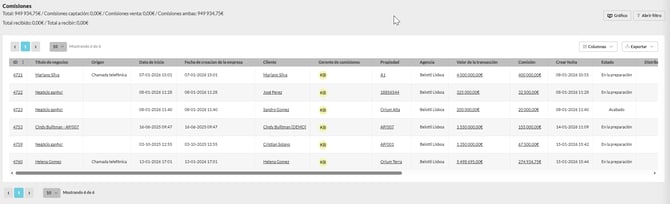
El total recibido y el total pendiente de recibir están disponibles en la esquina superior izquierda de la lista de comisiones.
En la esquina superior derecha se encuentra el botón «Abrir filtro».
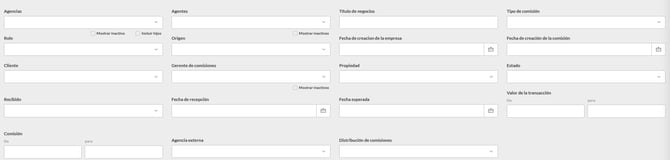
Los resultados pueden filtrarse por:
Agencia: buscar pagos realizados a agentes de una o varias agencias específicas.
Agentes: buscar pagos realizados a uno o varios agentes específicos.
Título de la operación: buscar por el título del lead que originó la comisión.
Tipo de comisión: seleccionar entre Ambos, Captación y/o Venta.
Función: buscar comisiones que incluyan determinadas funciones dentro de la operación (p. ej., comisiones con un «Referente»).
Origen: buscar comisiones por el origen del lead.
Fecha de creación de la operación: buscar por la fecha de creación de la oportunidad/lead (intervalo de fechas).
Fecha de creación de la comisión: buscar por la fecha de creación de la comisión (intervalo de fechas).
Cliente: buscar comisiones asociadas a un determinado cliente comprador.
Gestor de comisiones: buscar comisiones asignadas a determinados gestores de comisiones.
Propiedad: buscar comisiones asociadas a una propiedad.
Estado: buscar por el estado de la comisión.
Recibido: buscar comisiones en las que al menos uno de los estados esté marcado como recibido.
Fecha de recepción: buscar comisiones por la fecha de recepción del estado.
Fecha prevista: buscar comisiones por la fecha prevista de recepción.
Valor de la transacción: buscar comisiones por el valor de la transacción (intervalo).
Comisión: buscar comisiones por el importe total de la comisión (intervalo).
Agencia externa: buscar pagos de comisiones realizados a agentes en operaciones en las que la captación o la venta haya implicado una colaboración con una agencia externa específica.
Distribución de comisiones: buscar comisiones por la regla de distribución (cuando hay más de una configurada).
La lista de resultados de las comisiones puede exportarse a los formatos Excel o PDF. Las columnas disponibles en el botón «Columnas» son totalmente configurables, lo que permite a cada usuario personalizar la información mostrada según sus necesidades.

6) Notificaciones de comisiones
Existen tres tipos de notificaciones asociadas a las comisiones:

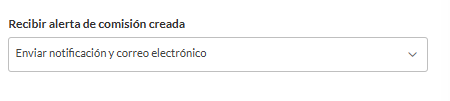

| Momento del envío | Quién recibe | Notificación |
|---|
| Cuando se crea la comisión | Gestores de comisiones de la agencia del captador y del vendedor | Recibir alerta de comisión creada |
| Cuando se recibe la comisión | Gestores de comisiones de la agencia del captador y del vendedor | Recibir alerta de comisión recibida |
| Cuando se finaliza la comisión | Gestores de comisiones de la agencia del captador y del vendedor | Recibir alerta de comisión finalizada |
Un gestor de comisiones, si tiene activadas las opciones para recibir notificaciones del CRM o por correo electrónico, deberá recibir siempre una notificación cuando:
- Se cree una comisión.
- Se guarde una comisión con la fecha de recepción cumplimentada.
- Se finalice una comisión.
Los usuarios que no desempeñen funciones de gestor de comisiones no deberán recibir notificaciones ni correos electrónicos cuando se produzca la creación, recepción o finalización de una comisión, aunque esta pertenezca a su agencia. Esta regla se aplica incluso cuando el usuario tiene activadas las notificaciones para recibir este tipo de información.
Eliminar una comisión
Hay casos en los que algunos datos de la operación cambian o deben corregirse porque se introdujeron de forma incorrecta.
Hasta la creación de la comisión, es posible realizar todos los cambios necesarios. Sin embargo, una vez creada la comisión, algunos valores que se modifiquen en el lead o en la propiedad ya no se reflejarán en la comisión.
En estos casos, existe la posibilidad de eliminar la comisión.
7) Cómo eliminar la comisión:
La eliminación puede realizarse tanto desde la página de la comisión como directamente desde el lead.
En el lead, se realiza mediante el botón «Acciones», seleccionando la opción «Eliminar comisión»:
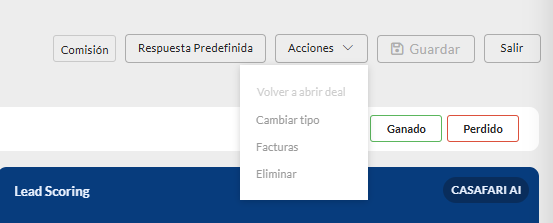
En la comisión, puede realizarse mediante el botón «Eliminar comisión»:

La eliminación de la comisión es irreversible. Por este motivo, si existen pagos asociados, la eliminación está protegida por una pantalla de confirmación en la que el usuario debe confirmar la acción escribiendo «Eliminar».
Después de eliminarla, es posible crear una nueva comisión corregida. Para ello, basta con acceder al menú «Acciones» del lead y seleccionar «Generar comisión».
Notas:
**Para añadir el módulo de comisiones, debe ponerse en contacto por correo electrónico con el servicio de atención al cliente, solicitando la activación del módulo de Comisiones.
**Para que el módulo de comisiones se active, es necesario habilitar el permiso “Gestor de Comisiones” en el grupo de permisos y seleccionar al menos un usuario como gestor de comisiones.
**Para que se genere la comisión, es necesario que exista únicamente un lead asociado a una sola propiedad. Si el lead está asociado a dos o más propiedades, la comisión.
FAQs
Pertenezco a una red y he realizado una venta compartida con otra agencia de la red. ¿Cuántas comisiones tenemos que crear?
En el caso de las operaciones compartidas dentro de la red, el procedimiento es el siguiente: la agencia que realizó la captación crea la propiedad; la agencia que realizó la venta crea el lead de venta y lo asocia a la propiedad de la agencia de captación. Al crear la comisión, es la agencia de venta la que pasa el lead a CPCV o marca el lead como ganado para generar la comisión.
A partir de ese momento, ambas agencias tienen acceso a la misma comisión, pero cada una solo puede visualizar su parte de la operación.
La captación es mía, pero la venta la ha realizado un socio. / La venta es mía, pero la captación la ha realizado un socio. ¿Cómo puedo distribuir mi parte de la comisión?
La comisión debe considerarse siempre como un todo, es decir, debe indicarse siempre el importe total de la comisión de la operación y no únicamente el importe correspondiente a una de las partes. Los cálculos de distribución entre las partes se realizan automáticamente por el sistema al crear la comisión.
Si la comisión es de captación, el lead de venta debe indicar que corresponde a una «Agencia externa» y debe seleccionarse una agencia externa. Después, se puede marcar el lead como ganado desde el propio lead o bien marcar la propiedad como vendida y seleccionar dicho lead en curso para que pase a ganado y se genere la comisión.
Si la comisión es de venta, es la propiedad la que debe indicar cuál es la agencia externa con la que se ha realizado la colaboración, para que el lead dé lugar a una comisión de tipo Venta.
Ya he generado la comisión, pero algunos valores del lead y/o de la propiedad eran incorrectos. ¿Puedo editarlos en la comisión?
Sí, pero depende de los valores y de los permisos del usuario. La única forma de corregir completamente la comisión, si todavía está en preparación, es eliminarla y crear una nueva desde el lead.
¿Qué ocurre si asocio un usuario a un nivel de comisión después de que la comisión ya se haya generado?
Asociar un usuario a un nivel de comisión después de que esta se haya generado no actualiza automáticamente los cálculos. Para aplicar la nueva configuración a la comisión ya creada, se debe eliminar la comisión actual y generar una nueva.
¿Cómo puedo saber qué importe he recibido en comisiones durante un período determinado?
En la lista de comisiones, seleccionar en el filtro «Fecha de recepción» el intervalo deseado. En la esquina superior izquierda de la página se mostrará el total de comisiones recibidas y el total pendiente de recibir.
¿En qué situaciones puedo eliminar una comisión?
Se puede eliminar una comisión (siempre que se encuentre en el estado «En preparación») cuando se detecten datos incorrectos introducidos en el lead o en la propiedad que no puedan corregirse después de la generación automática de la comisión.
¿Cómo configuro los niveles de comisión?
Acceder al menú Comisiones > Niveles de comisiones y crear los diferentes niveles, definiendo los porcentajes, tramos y reglas de aplicación según el modelo de la agencia. Esta opción del menú solo será visible para los usuarios con permisos para editar niveles de comisión.
¿Cómo asigno a cada consultor su nivel de comisión?
Existen dos formas: desde el menú Comisiones > Niveles de comisiones, en la opción «Usuarios en este nivel», al hacer clic en el número se abre una tabla. En ella se puede definir el nivel por grupo de usuarios o individualmente por usuario.
La otra opción es directamente desde la ficha del consultor, donde se puede seleccionar el nivel de comisión correspondiente en la pestaña Configuración. A partir de ese momento, las reglas se aplicarán automáticamente a sus operaciones.
¿Qué son los Power Ups y el rappel y para qué sirven?
Los Power Ups son incentivos adicionales aplicados a operaciones específicas. El rappel corresponde a un ajuste acumulado, normalmente asociado a objetivos o a un determinado volumen de facturación alcanzado.
¿Cómo cierro una operación generando automáticamente una comisión?
Al introducir los valores finales (precio, porcentaje e intervinientes), al cambiar el estado de la operación a «Ganada», el sistema calcula automáticamente la comisión en función de las reglas definidas. La comisión también puede generarse cuando el estado del lead cambia a CPCV, si existen configuraciones establecidas para ello.
En caso de compartición, ¿cómo divido la comisión?
En el lead, indicar que existe una compartición (si el comprador pertenece a otra agencia) y definir el porcentaje asignado a cada parte antes de cerrar la operación. Si el inmueble pertenece a otra agencia, identificar el inmueble como agencia externa en la pestaña Contactos. El sistema calcula automáticamente la distribución.
¿Cómo realizo la distribución de la comisión?
En la lista de comisiones dentro de la operación, distribuir los porcentajes entre los consultores involucrados y guardar los cambios. Si los niveles de comisión están asignados, el sistema realizará la distribución automáticamente.
¿Cómo registro en el sistema que he recibido la comisión?
En la pestaña Pagos, registrar la recepción asociada a la operación correspondiente, indicando la fecha y el importe recibido.
¿Cómo puedo consultar lo que voy a pagar/recibir?
En el menú Lista de pagos, es posible consultar los importes pendientes, pagados y las fechas previstas, con filtros por período o consultor.
Aparecen líneas repetidas en la lista de pagos. ¿Qué significa?
Corresponden a diferentes fases de pago, distribuciones entre participantes o ajustes (por ejemplo, rappel). En la lista de pagos solo aparecerá el importe que se debe pagar a los consultores, en función del porcentaje que se haya indicado que la agencia recibe en cada etapa (CPCV, Escritura u otras).
Tengo un lead cerrado con dos propiedades asociadas. ¿Por qué no se ha generado la comisión?
No es posible marcar como «Ganada» una lead con dos propiedades. El lead representa una única transacción, por lo que solo debe tener una propiedad asociada.
Existen varias distribuciones de comisiones en el caso de comparticiones con agencias externas. ¿Cómo puedo crear diferentes porcentajes?
Acceder a Configuración > Datos generales > pestaña Comisiones y definir las distribuciones predeterminadas. Esta opción respetará el nivel de permisos que tenga cada usuario.
Esta funcionalidad está disponible en el plan PREMIUM.
Para más información, contáctenos por correo electrónico: help@casafaricrm.com