![login-logo.png]](https://helpcenter.casafari.com/hs-fs/hubfs/login-logo.png?height=23&name=login-logo.png)
A gestão de leads é essencial para o crescimento do seu negócio!
Crie novas oportunidades, dê a conhecer a sua carteira de imóveis e feche negócios.
Criação de Leads
As leads podem ser manualmente criadas no CRM ou importadas (mais informação relativamente ao Importador de Leads aqui).
Existem três maneiras de criar uma nova lead manualmente dentro do CRM:
1) Painel de dashboard
No dashboard, aceda a Leads/Negócios:

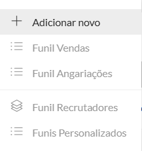
Clique na opção "Adicionar novo":
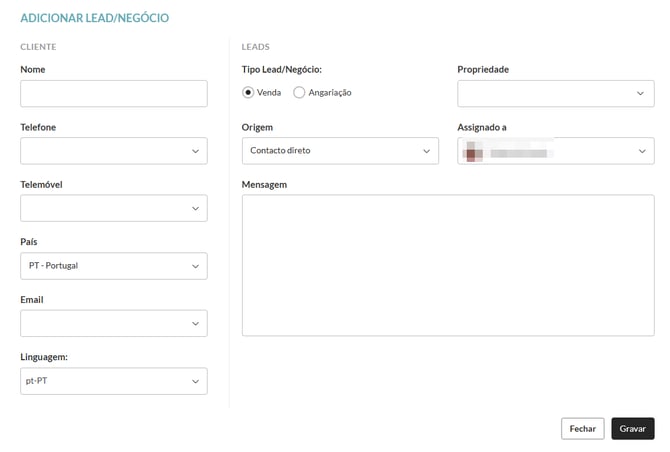
Preencha o nome e contactos do potencial cliente.
Defina se a lead é do tipo venda ou angariação.
Escolha a origem da lead, defina o agente responsável e a propriedade de interesse.
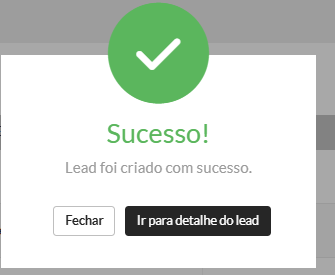
Escreva uma mensagem, clique em gravar e avance para o detalhe da lead:
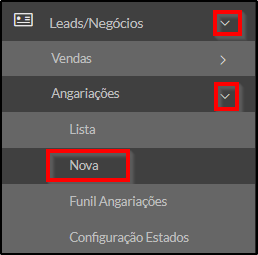
2) Menu lateral
- Lead de venda: Clique em Leads/Negócios>Vendas>Novo
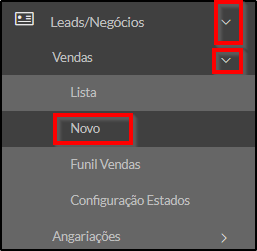
- Lead de angariação: Clique em Leads/Negócios>Angariações>Nova
3) Lead de Angariação a partir de propriedades privadas
Através da lista de propriedades privadas existentes em todos os portais imobiliários, é possível adicionar uma lead de angariação:
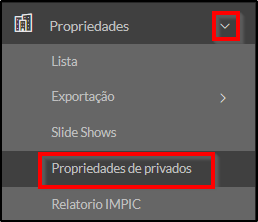
- No menu lateral acesse a Propriedades > Propriedades de privados e dentro do painel à direita clique em "criar lead":

Ao adicionar a lead, existe a opção de adicionar um novo proprietário ou escolher entre um existente:

Se a opção elegida foi "Novo Proprietário", deverá preencher todos os campos:

**Nota:
Na criação de leads de venda e/ou angariação, é importante já ter definido os estados para ambos os tipos de lead. Caso não tenha definido os estados da lead, não será possível adicionar novas leads no CRM.
Consulte este artigo para saber como criar e configurar estados de lead.
Gestão de Leads
Depois de criada no CRM, ao entrar na lead, esta entra no sistema associada ao primeiro estado criado e terá acesso aos seguintes dados: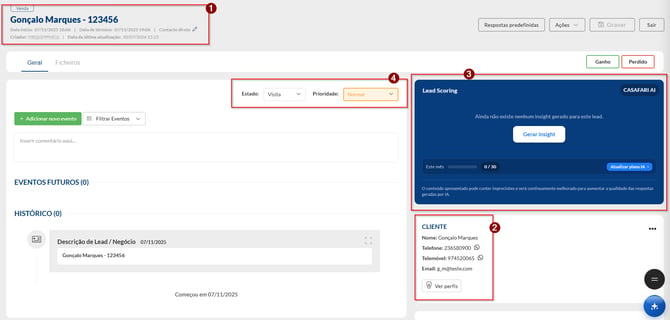
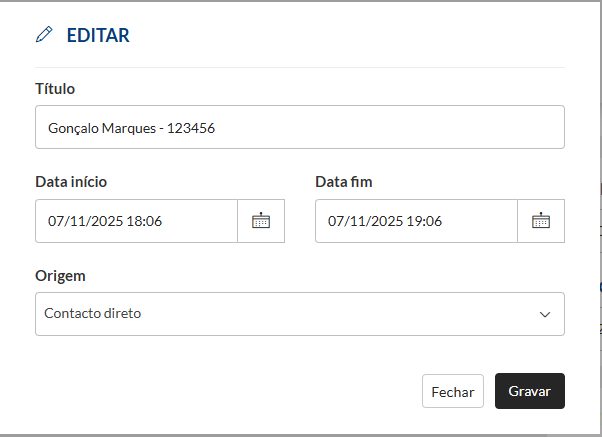
1- Nome do cliente, referência da propriedade, data da criação, origem da lead e criador (alguns dados podem ser alterados/editados ao clicar no símbolo do lápis):
Data de início - Data em que a lead foi criada (alterável)
Data de término - Data em que a lead foi fechada (alterável)
Data da última atualização - Data em que foi realizada a última atualização dentro da lead (não alterável)
Depois de fechada irá surgir também a data do resultado - Data em que a lead obteve o resultado de Ganho ou Perdido (alterável)
2- Dados do cliente:
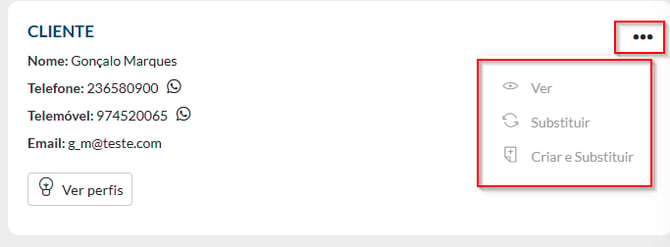
Ver - Irá abrir a página do perfil do cliente dentro do CRM
Substituir - Possibilidade de substituir por outro cliente
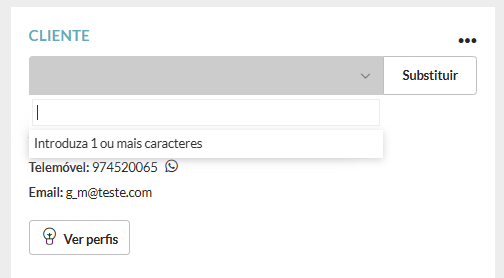
Criar e Substituir - Possibilidade de criar um cliente novo para substituir o anterior
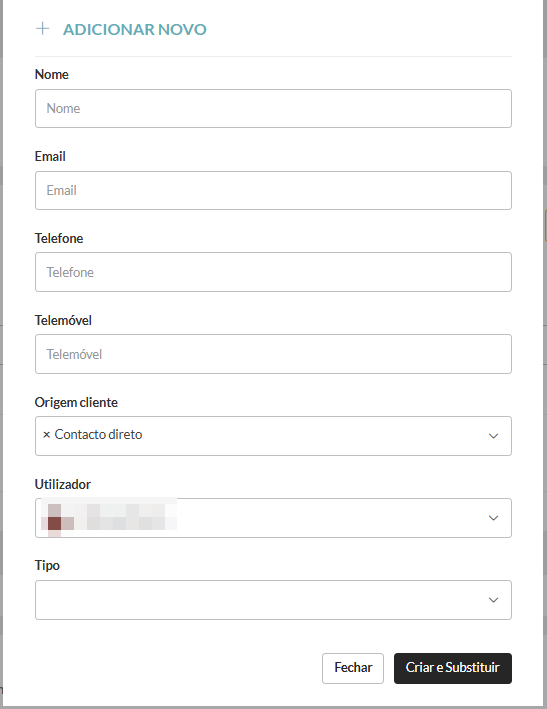
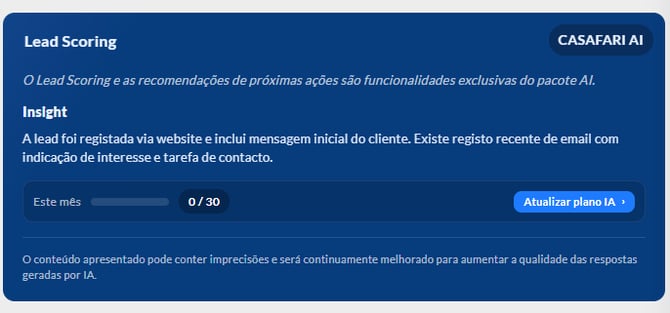
3- Lead Scoring: O Lead Scoring é uma funcionalidade que atribui automaticamente uma pontuação aos leads com base no seu nível de interesse e interação, ajudando a identificar quais têm maior probabilidade de conversão. Desta forma, as equipas comerciais conseguem priorizar o acompanhamento dos contactos mais relevantes e otimizar o processo de vendas.
Insight: é uma funcionalidade também baseada em Inteligência Artificial (IA) que analisa os dados registados no CRM para gerar relatórios atualizados sobre a atividade de uma lead. A informação é consolidada a partir de propriedades, eventos, contactos e outros registos, proporcionando uma visão clara e detalhada do desempenho e ativade dentro da lead.
Nota: A Inteligência Artificial (CASAFARI AI) faz parte de um pacote adicional do CRM. Para obter mais informações sobre este pacote ou saber como o adquirir clique em Atualizar plano IA ou contacte o seu gestor de conta.
4- Estado atual e prioridade da lead
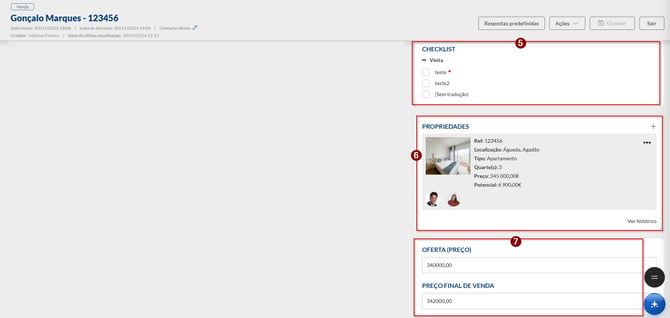
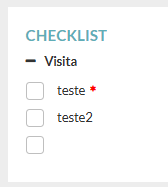
5- Checklist da lead, se configurado (associado diretamente ao estado em que a lead se encontra)
Nota: as tarefas da checklist marcadas com asterisco vermelho significam que são tarefas de conclusão obrigatórias e sem isso, não vão conseguir alterar o estado da lead.
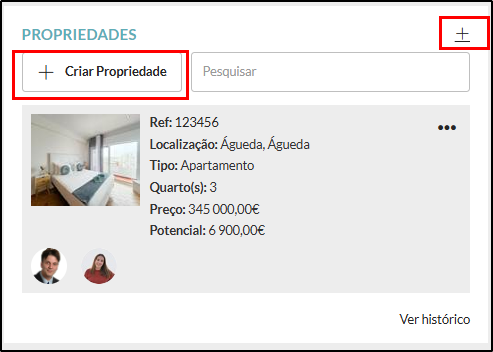
6- Propriedade associada à lead com possibilidade de acrescentar mais propriedades, pode pesquisar por uma propriedade existente ou pode criar uma nova.
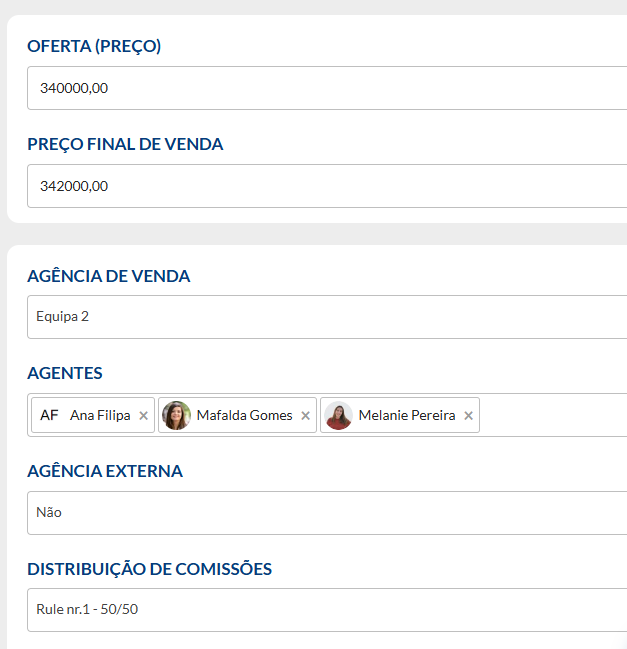
7- Oferta e preço final de venda
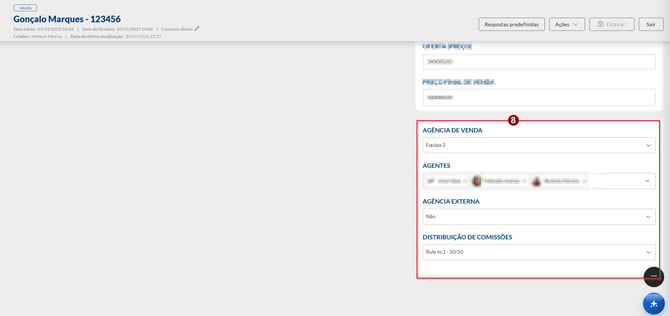
8- Informação relativa à agência, agentes associados, agência externa e distribuição de comissões.
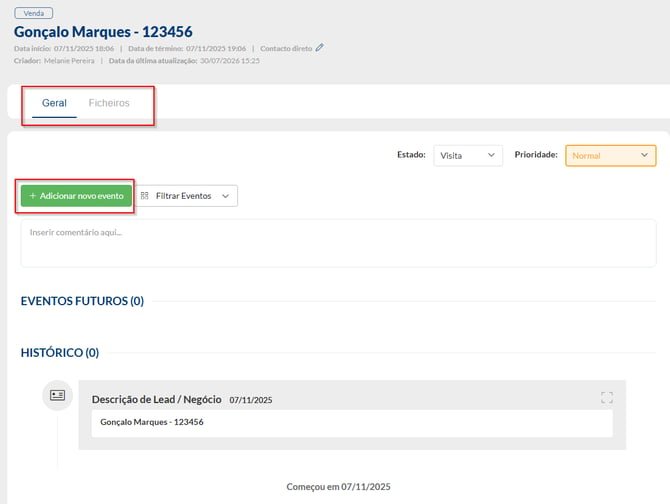
Dentro da lead, pode ainda acrescentar Ficheiros e no separador Geral, pode acrescentar comentários além dos seguintes tipos de eventos:

É possível também enviar respostas predefinidas para o cliente interessado, em que pode escolher o texto que pretende enviar.
As respostas predefinidas são mensagens padrão reutilizáveis usadas para responder rapidamente, manter consistência e poupar tempo no atendimento ao cliente.
Nota: para o envio das mesmas terá de ser feita ação manual de envio na lead. E mesmo com a pré-configuração dos e-mails de respostas predefinidas podem sempre editar antes de enviar e incluir o link da propriedade
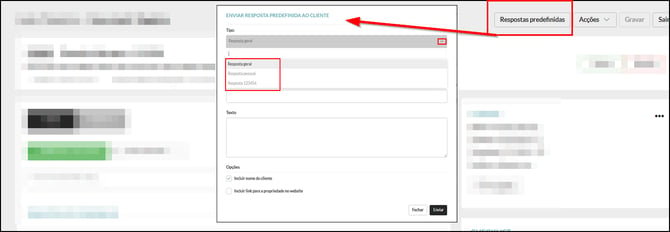
Como configurar os diferentes tipos de respostas predefinidas:
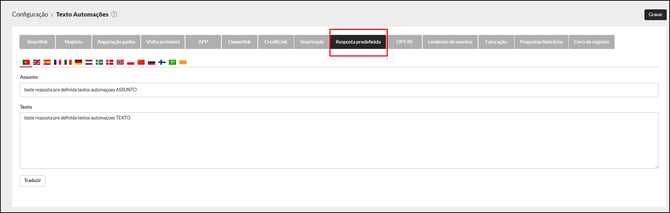
Resposta Geral - vá à Configuração > Textos Automatismos > Resposta predefinida:
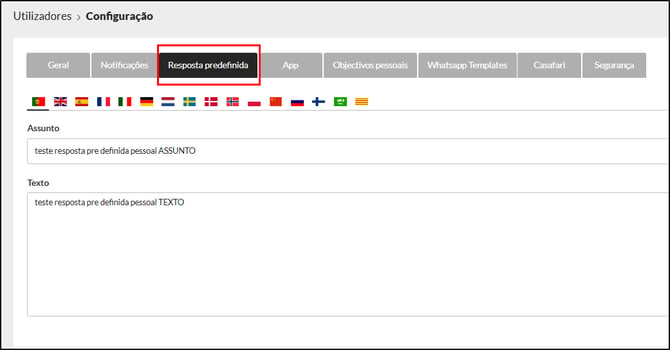
Resposta Pessoal - no canto superior direito, carregue no seu nome e clique em Configuração > Resposta predefinida:
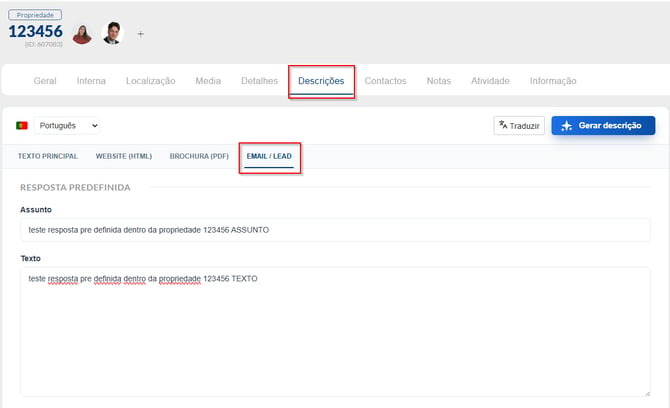
Resposta "ref da propriedade" - Dentro de qualquer propriedade pode definir uma resposta específica, basta ir ao separador "Descrições" > Email/Lead e preencher o campo "Resposta Predefinida":
Outras ações possíveis de realizar dentro da lead:
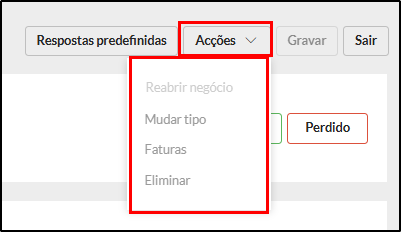
Caso se trate de uma lead já fechada, tem a possibilidade de reabrir negócio, pode também mudar o tipo de lead para uma lead de angariação ou vice-versa, pode consultar faturas (mais informação relativamente ao módulo de faturação aqui) ou eliminar a lead em questão:
Fecho de leads
- Para fechar uma lead, basta selecionar "Ganho" ou "Perdido".

- Se selecionar "Perdido", deve selecionar o motivo:
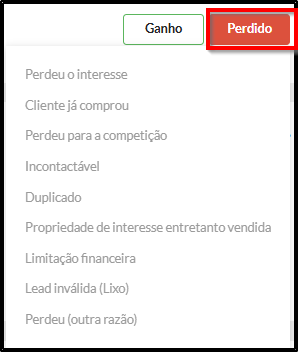
Nota: atualmente estes são os motivos existentes no sistema e que não poderão adicionar mais. O que poderão fazer caso algum motivo não seja exatamente o que pretendem, é colocar "perdeu (outra razão)" e escrever o motivo.
- Se se tratar de uma lead ganha, tenha em conta que os seguintes dados terão de estar devidamente preenchidos, para que a nível de distribuição de comissões tudo esteja corretamente definido (saiba mais sobre comissões neste artigo:
Ao selecionar "Ganho", irá surgir o seguinte alerta com uma checklist: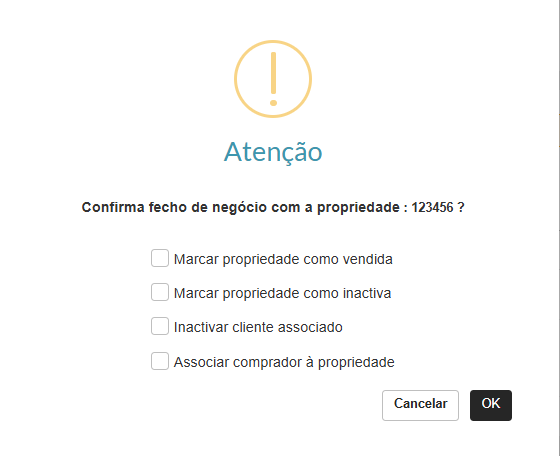
- Marcar propriedade como vendida: a propriedade fica marcada como vendida, continua ativa no CRM e visível no website (caso esta opção esteja ativa)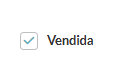
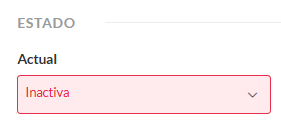
- Marcar propriedade como inativa: a propriedade fica marcada como inactiva e deixa de estar visível no website
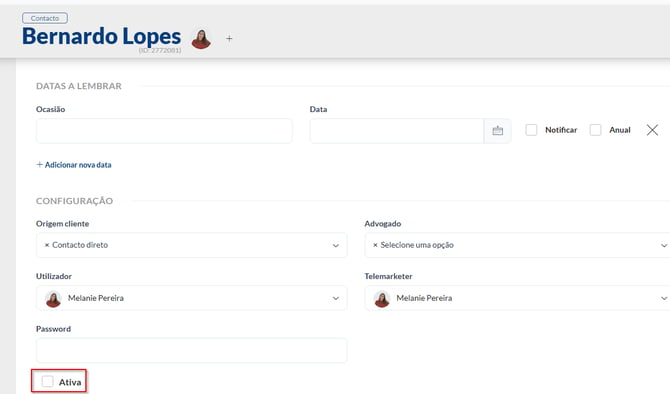
- Inactivar cliente associado: o cliente comprador associado à lead passa a estar inativo no CRM
- Associar comprador à propriedade: o cliente comprador passa a estar associado à propriedade
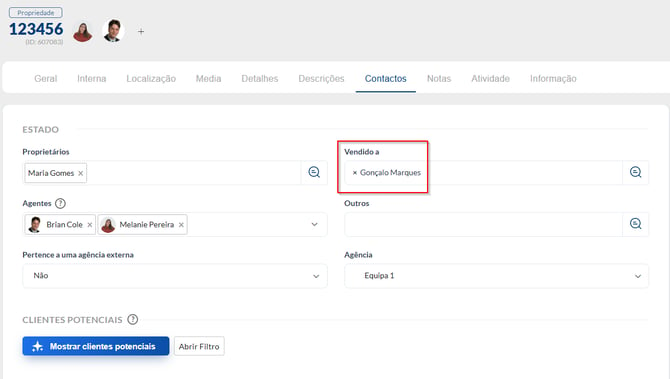
Gestão da lista de leads
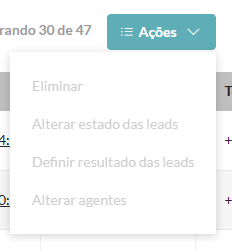
Na lista de leads é possível realizar algumas ações que facilitam o trabalho no que toca à sua gestão, nomeadamente consegue eliminar, alterar o estado da lead, definir o resultado da lead e alterar os agentes associados:
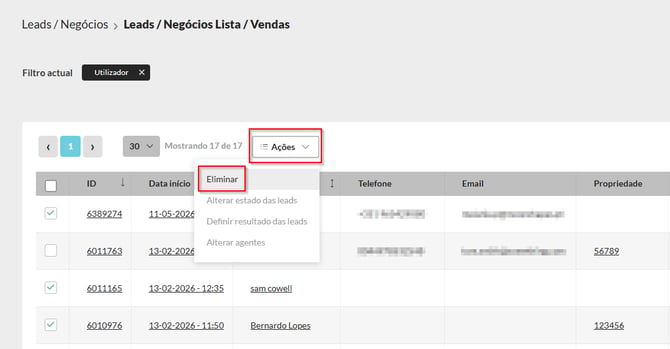
Eliminar leads - Aceda à lista de leads, filtre o tipo de leads que pretende, pode selecionar uma ou mais (ou todas), clique em ações e em eliminar:
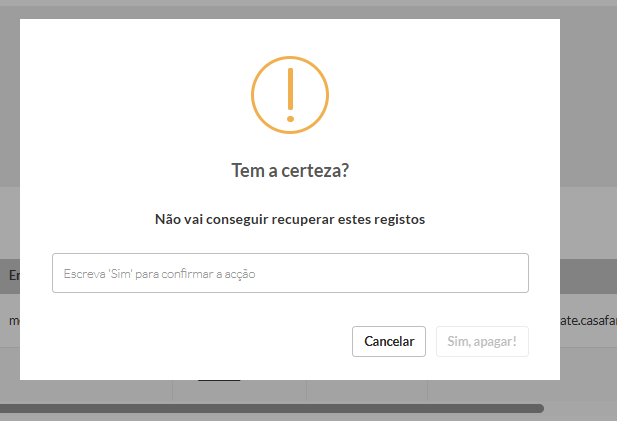
Confirme esta ação e escreva "sim" na caixa:
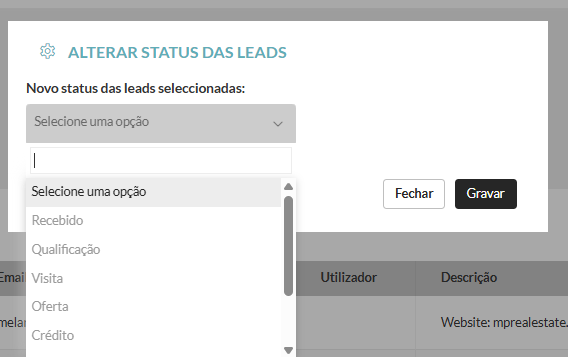
Alterar estados das leads - seguindo o mesmo procedimento anterior, pode filtrar as leads que pretende alterar o estado, selecionar as que pretende e clicar em Alterar estados das leads.
Irá surgir a seguinte caixa onde deverá selecionar para que estado pretende que as leads sejam alteradas:
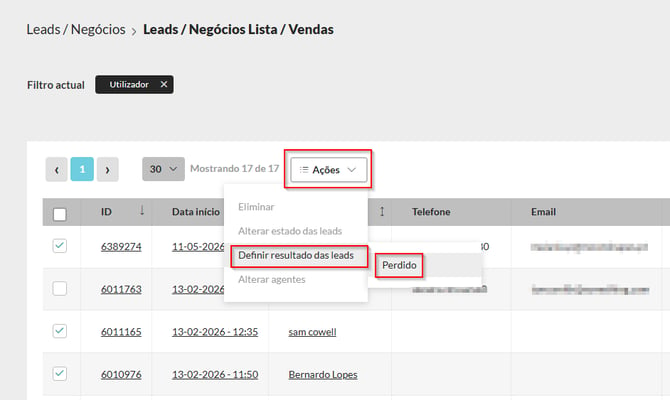
Definir resultado das leads - para realizar esta ação deve filtrar por leads que estejam em curso e apenas pode alterar para o resultado perdido:
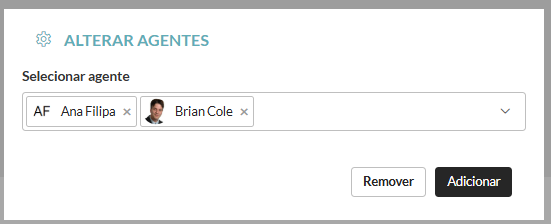
Alterar agentes - com esta opção consegue eliminar ou adicionar agentes associados às leads selecionadas:
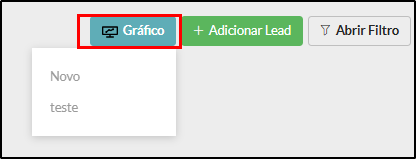
Além das ações acima mencionadas, pode também gerar gráficos com as leads selecionadas (saiba mais sobre este assunto neste artigo) e exportar:
Exportar lista de leads - aceda à lista de leads, abra o filtro e selecione os filtros pretendidos.
Após isso, feche o filtro e selecione as colunas com a informação que pretende exportar:
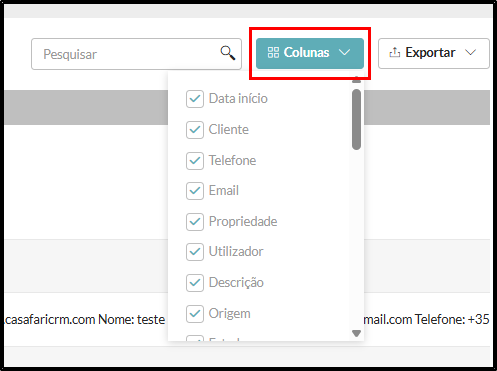
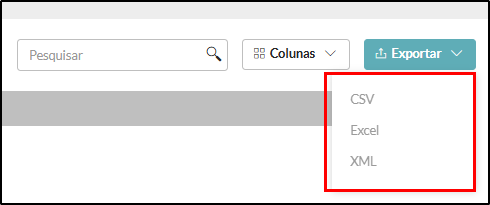
Clique em Exportar e selecione o tipo de ficheiro:
Esta funcionalidade está disponível para todos os utilizadores do CASAFARI CRM.
Para mais informações, contacte-nos por e-mail: help@casafaricrm.com