![login-logo.png]](https://helpcenter.casafari.com/hs-fs/hubfs/login-logo.png?height=23&name=login-logo.png)
No âmbito da gestão comercial, a atribuição de comissões é essencial para motivar equipas e reconhecer resultados. Quando um lead é fechado com sucesso, o CRM permite aos gestores distribuir as comissões de forma simples e transparente, definindo quem recebe, quanto e como os pagamentos são efetuados.
Índice:
1) Como ativar e definir a configuração das comissões
2) Defina a estrutura de níveis de comissão
Separador Principal
Separador Divisão
Separador Pagamentos
5) Lista de comissões
6) Notificações de comissões
7) Como eliminar a comissão:
1) Como ativar e definir a configuração das comissões
Acesse a seção de comissões através do menu lateral esquerdo em Configurações > Dados gerais > Comissões para ativar o módulo:
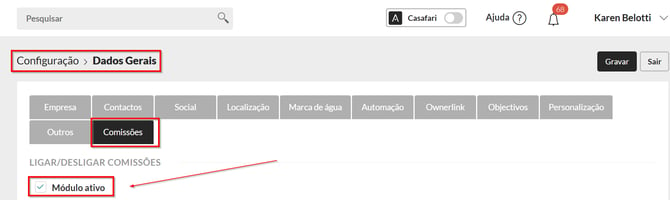
- Definir padrões de comissões:
Defina qual a percentagem do negócio que será atribuída à venda e qual será destinada à angariação, assegurando que o total corresponda a 100% (o sistema utiliza por defeito a regra 50/50).
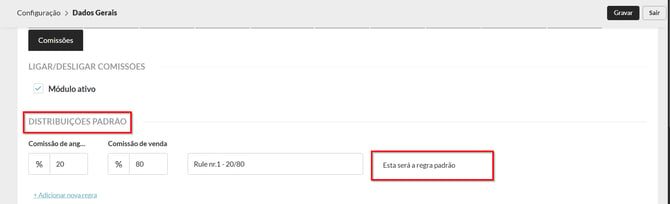
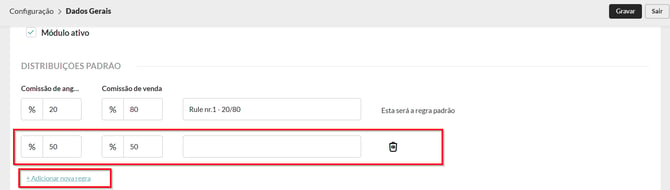
A regra padrão de distribuição 50/50 é fixa e não pode ser alterada ou removida. Caso a agência utilize mais de uma regra, é possível criar até 10 cenários de distribuição diferentes, permitindo configurar percentagens variadas para cada situação.
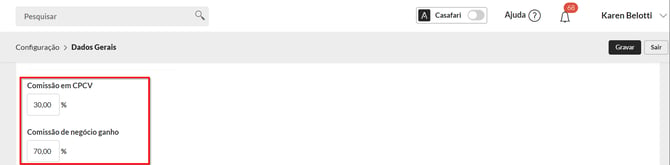
- Definir as etapas de pagamento:
Defina a percentagem a receber ou a pagar tanto no CPCV como na escritura, garantindo que o total corresponde a 100% (o sistema utiliza, por defeito, a distribuição 50/50).
- Defina de onde será deduzida a comissão do recrutador e do líder de equipa: A comissão pode ser deduzida do agente ou diretamente da agência. Por defeito, o sistema aplica a dedução conforme a configuração definida.
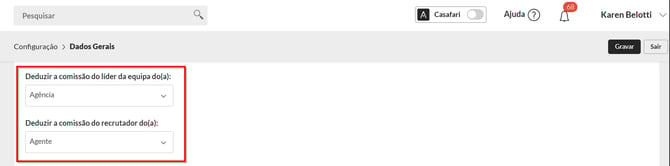
- Relatórios de gestão: Defina como serão visualizados os rankings:
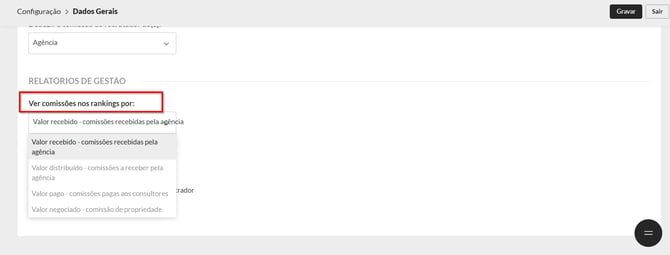
-
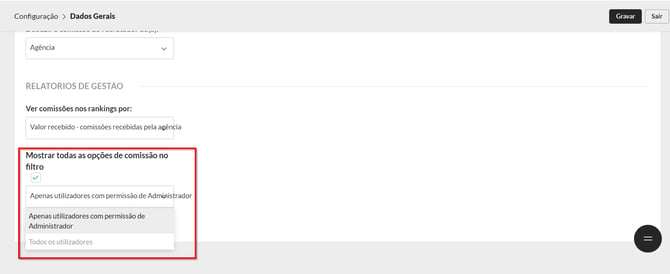
Defina o grupo de utilizadores com acesso ao módulo de comissões:
2) Defina a estrutura de níveis de comissão
Os níveis de comissão são uma lista das diferentes categorias de comissão existentes dentro da agência. Cada utilizador será associado a um nível de comissão, para que o sistema possa calcular previamente sua comissão quando o negócio for fechado.
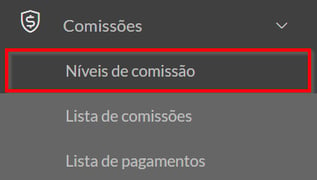
1. Aceda no menu lateral esquerdo Comissões > Níveis de comissão:
2. Defina os níveis: Encontrará níveis de comissão pré-definidos destacados a cinzento. Estes podem ser desativados e substituídos por níveis criados conforme as suas necessidades.
Recrutador - para os recrutadores dos agentes
Team leader - para os líderes das equipas
Assistente de agendamentos (vendas)
Assistente de angariação
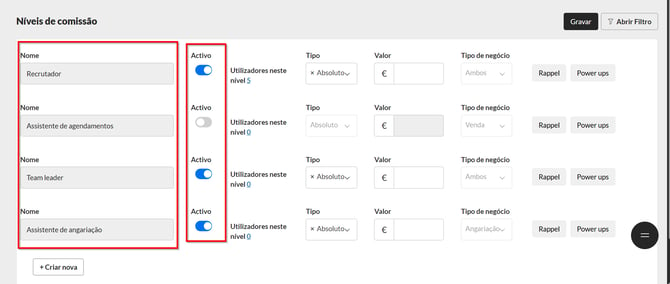
Além desses níveis predefinidos, podemos criar novos níveis para definir grupos de comissões, que podem ser ativados/inativados e também excluídos.
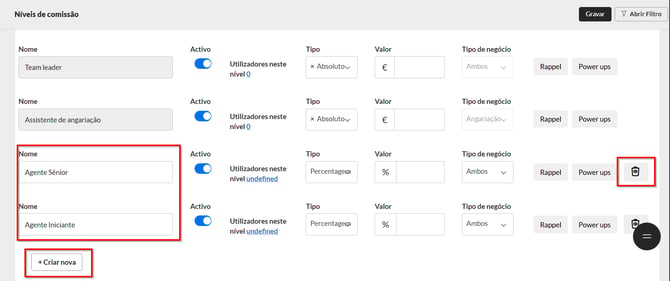
Como criar um nível de comissão:
1) Nome, Ativo/Inativo e "Utilizadores neste nível:
Nome: Nome do grupo dos níveis de comissão
Ativo/Inativo: permite ativar e desativar os níveis de comissão

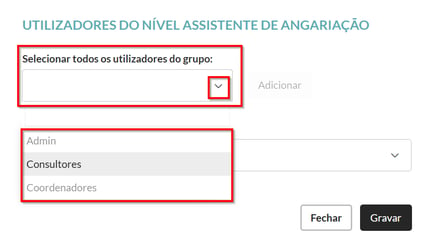
Utilizadores neste nível: permite adicionar os utilizadores ao grupo de nível de comissões:
1. Ao seleccionar o número “0”, será apresentada uma janela pop-up onde deverá escolher o grupo de utilizadores a adicionar.
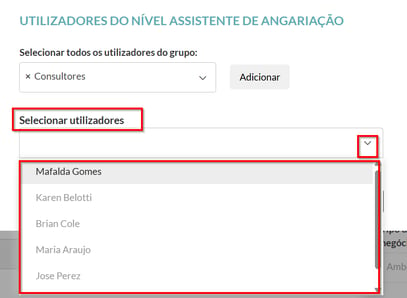
2. Seleccione os utilizadores que irão integrar o grupo, sendo possível escolher um ou mais utilizadores.
2) Tipo: percentagem ou valor absoluto

3) Valor: defina o valor da comissão

4) Tipo de negócio: defina se esse nível de comissão se aplica a vendas, angariação ou ambos. Obs.: pode-se definir o tipo de negócio apenas para níveis criados; os níveis pré-definidos não podem ser alterados.

5) Rappel - Aumento da comissão: Permite definir um aumento na comissão base de acordo com o volume de negócios fechados. É possível adicionar várias linhas. Pode ser percentual ou valor absoluto.

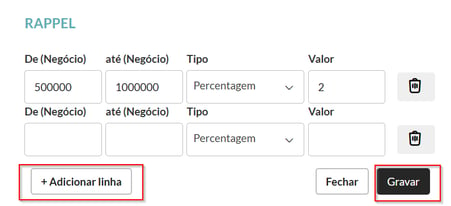
Quando o “Rappel” está ativado, será exibido a verde:

5) Power-ups: Permitem definir valores de comissão extras se um determinado objetivo for alcançado em um intervalo de tempo (mensal, anual ou anual, contando a partir da data de admissão do agente), no nível de vendas ou comissão.

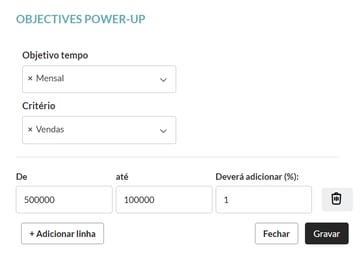
Quando o “Power-ups” está ativado, será exibido a verde:

Configure o nível de comissão dos utilizadores:
1. Aceda aos detalhes do utilizador através de Utilizadores > Lista > Configuração

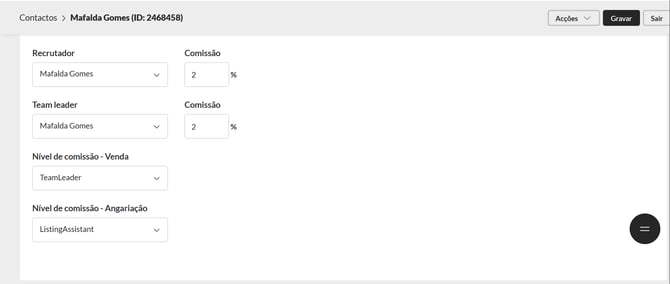
2. Associe os utilizadores aos níveis:
Recrutador + percentagem de comissão do recrutador (opcional): pode-se associar um recrutador ao agente e definir qual peagem ele receberá (se essa for diferente da peagem predefinida para o nível de comissão de recrutador)
Líder de equipe + pe de comissão do líder de equipe (opcional): pode-se associar um líder de equipe ao agente e definir qual pe ele receberá (se essa for diferente da pe predefinida para o nível de comissão de Líder de Equipe)
Selecione um status de lead como seu “Status CPCV”
Aceda a Leads > Vendas > Configuração Estados:
Para que a comissão seja gerada no estado de CPCV, é necessário que um estado de lead CPCV esteja selecionado nas configurações.
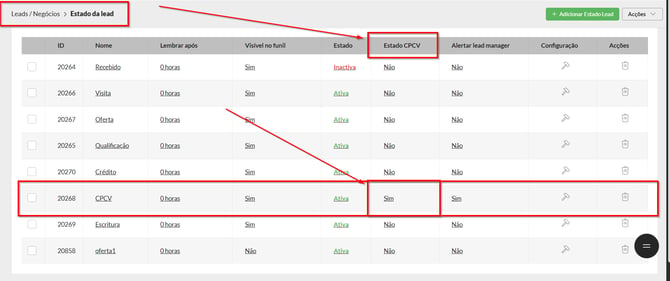
A caixa de seleção “Etapa CPCV” na seção Etapa CPCV deve estar marcada.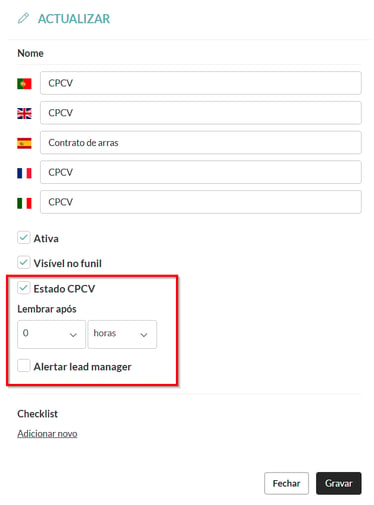
Nota: Clientes com várias agências devem certificar-se de selecionar um status e não um substatus como o status CPCV.
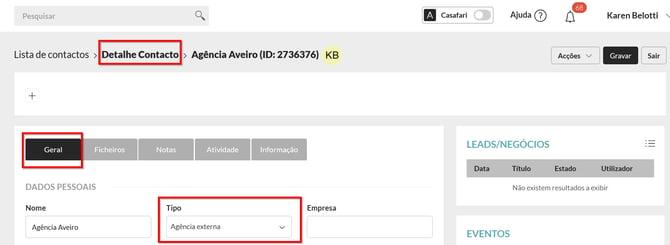
Defina suas agências parceiras (externas)
Aceda a Contatos > Lista de Contatos (Outros)
Se a empresa contou com a participação de uma agência externa (seja na aquisição ou na venda), será necessário criar essa agência como contato do tipo "Agência Externa".
Definir os gestores de comissão
Selecionar a permissão «Gestor de comissões» nos grupos de utilizadores:
É obrigatória a existência de, pelo menos, um gestor de comissões na conta do cliente. No caso de uma configuração multiagência, o gestor de comissões deverá pertencer à agência de nível hierárquico mais elevado, de modo a permitir a criação de comissões.
Para atribuir esta função, deve ser selecionada a permissão «Gestor de comissões» nos grupos dos utilizadores que se pretende que tenham permissão para criar e editar comissões.
Selecionar um gestor de comissões geral:
Nos Dados Gerais, no separador «Comissões», deve ser selecionado o gestor de comissões predefinido da conta.
Selecionar um gestor de comissões por agência
Se existirem várias agências e as comissões forem geridas individualmente por cada uma, deve ser selecionado um gestor de comissões para cada agência.
Caso esta configuração não seja feita, será usado o gestor de comissão selecionado nos dados gerais.
3) Crie comissões
A comissão pode ser acionada em 3 momentos diferentes:
1) Quando o status do lead muda para o status “Estágio CPCV”
O sistema exibe uma janela pop-up perguntando se o usuário deseja que a comissão seja gerada naquele momento:
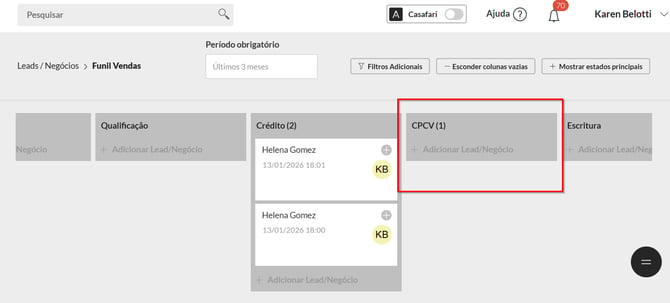
Se o utilizador selecionar “Sim”, a comissão será criada e poderá ser editada;
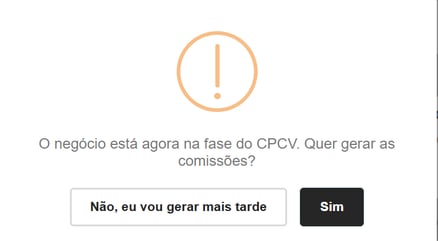
Se o utilizador seleccionar “Não”, a comissão não será criada, sendo apenas gerada após o lead ser ganho.
2)Quando um lead é "Ganho"
Quando o lead é selecionado como "ganho", o sistema cria a comissão automaticamente.


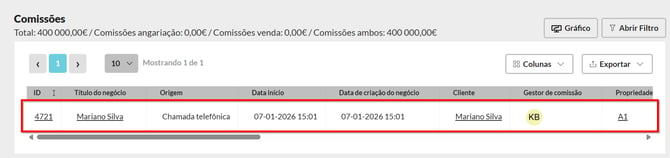
Validações para geração de comissões:
Para que a comissão seja gerada quando um lead é marcado como ganho, é necessário que determinadas condições estejam devidamente validadas. O preço final de venda deve estar preenchido, devendo existir apenas um imóvel associado ao lead. É igualmente obrigatório que o lead tenha pelo menos um corretor associado. Adicionalmente, deve existir pelo menos um utilizador com a permissão de gerente de comissões activa. No caso de clientes multiagência, esse utilizador deve pertencer à mesma agência ou a uma agência de nível superior.
3)Quando o imóvel é marcado como “Vendido”
É gerada uma comissão quando o imóvel for selecionado como vendido.
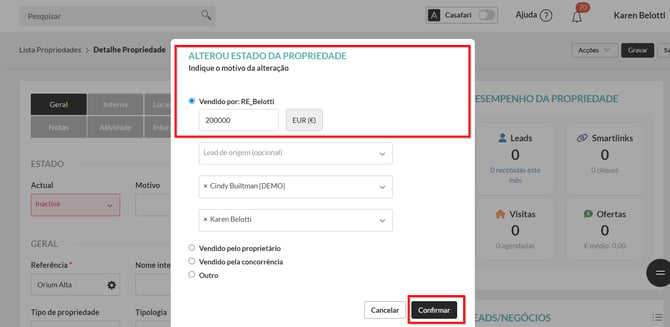
Antes da criação da comissão, o sistema irá validar alguns campos e poderá solicitar ao utilizador que os preencha previamente:
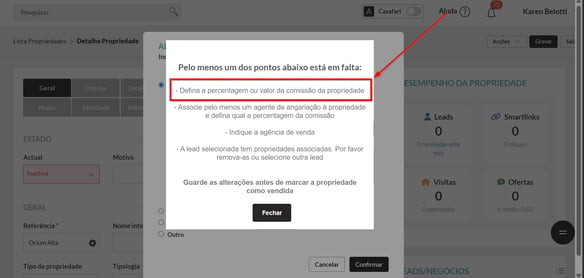
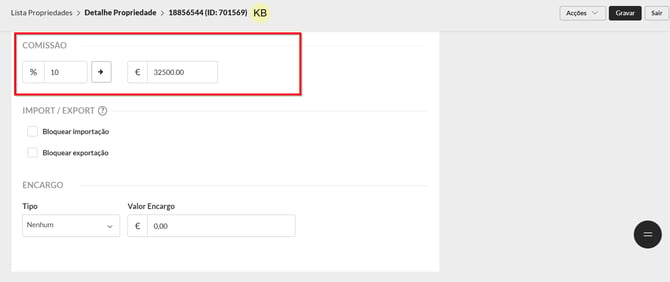
Deve haver uma peagem/valor de comissão definido nos detalhes da propriedade que podem ser editados através da lista de propriedades > detalhes > Interno:
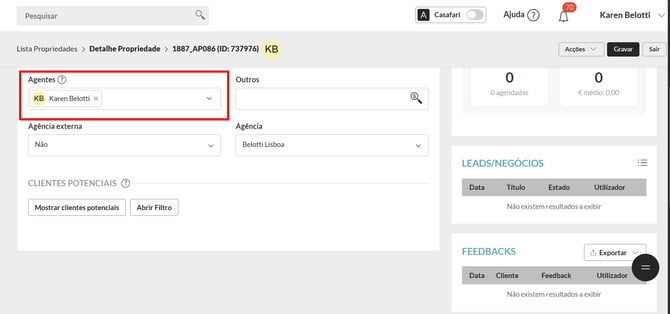
Deve haver pelo menos um corretor associado ao imóvel, com a peagem de comissão preenchida nos detalhes da propriedade através da Lista de propriedades > detalhes > contactos:
4) Gerir comissão:
Acessa a página da comissão gerada através de Comissões > Lista de comissões:
Botões do canto superior direito:
- Finalizar - finalizar a comissão (campos ficam bloqueados)
- Reabrir - voltar a ativar a comissão (campos voltam a ficar editáveis)
- Gravar - gravar dados inseridos até ao momento
- Sair - voltar à lista de comissões
- Eliminar - elimina a comissão. Caso seja necessário criar nova, deverá ser feita a partir da lead de venda, nas Ações, em Criar comissão.


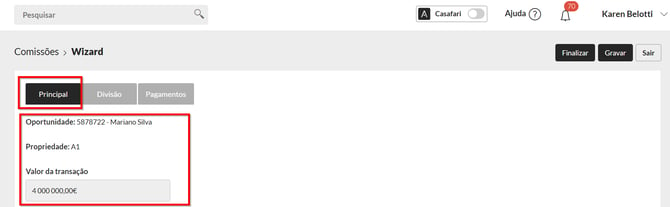
Separador "Principal":
Oportunidade: Lead de venda que originou a comissão (título com link). Não editável.
Propriedade - referência da propriedade do negócio (com link). Não editável
Valor da transação - preço final de venda da lead no momento da criação da comissão. Não editável
Esses dados não podem ser alterados.
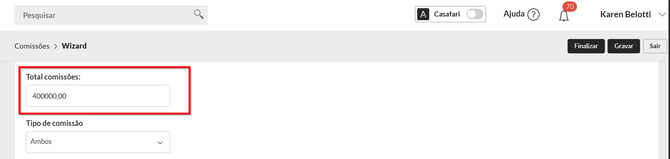
Total de comissões: calculado a partir do valor da transação e da peagem/valor da comissão definida no imóvel. Se o valor da comissão estiver preenchido na propriedade , o sistema ignora o valor da transação e a peagem, inserindo o valor diretamente. É editável pelos gestores de comissão
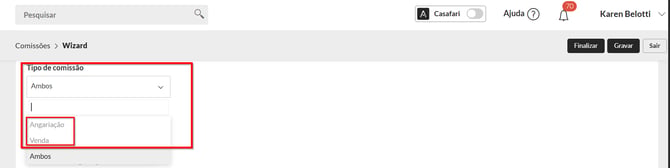
Tipo de comissão: ambos, venda ou angariação
Ambos: se a angariação e a venda pertencerem à mesma agência (pleno) ou agências da mesma rede (partilha interna);
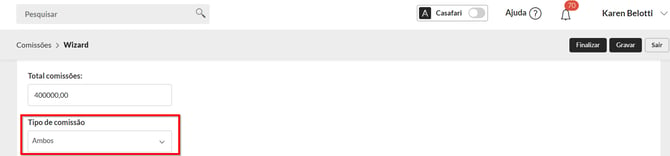
Venda: se apenas a venda tiver sido feita pela agência e a angariação tiver sido de um parceiro externo.
Angariação: se apenas a angariação tiver sido feita pela agência e a venda tiver sido de um parceiro externo;
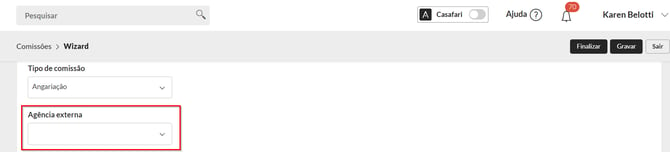
Agência externa: quando a comissão é do tipo Angariação ou Venda, deve ser selecionada a agência externa parceira. Caso esteja preenchida na propriedade ou no lead de venda, será automaticamente preenchida pelo sistema; se não, deverá ser selecionada manualmente pelo gestor de comissão. Editável e de preenchimento obrigatório quando a comissão é do tipo Angariação ou Venda.
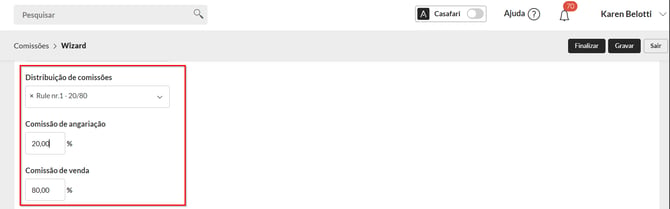
Regra de distribuição de comissão:
Se existir mais de uma regra, ela será preenchida automaticamente com a regra de distribuição selecionada na lead de venda.
Caso esteja preenchida na propriedade ou no lead de venda, será automaticamente preenchida pelo sistema; se não, deverá ser selecionada manualmente pelo gestor de comissão. O campo é editável apenas por utilizadores com permissão Admin.Comissão de angariação: preenchida automaticamente com a percentagem definida na regra de distribuição. Editável apenas por utilizador com permissão Admin.
Comissão de venda: preenchida automaticamente com a percentagem definida na regra de distribuição. Editável apenas por utilizador com permissão Admin.
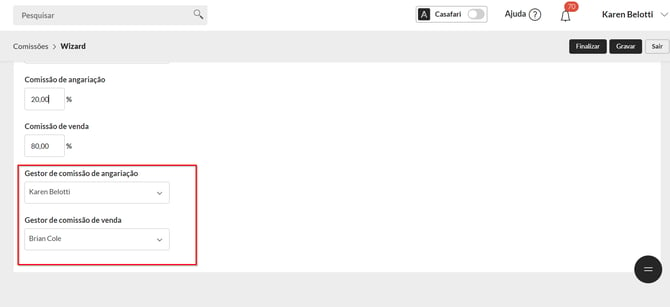
Gestor da comissão de venda - pré-selecionado conforme configurado. O utilizador terá acesso à comissão, mas apenas visualizará a parte da venda.
Separador "Divisão"
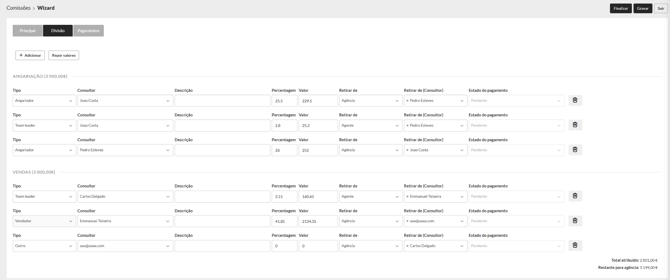
Neste separador é feita a distribuição da comissão que a agência recebe a todos os envolvidos no negócio.
Se todos os utilizadores estiverem associados a níveis de comissão, ficam automaticamente selecionados e a comissão é distribuída conforme as percentagens definidas nos níveis. Se não, devem ser adicionados manualmente pelos gestores da comissão.
Nota: associar utilizadores a níveis de comissão após a comissão ser gerada não os adiciona automaticamente à comissão nem atualiza a percentagem se já estiverem associados. Para que isto aconteça, a comissão atual tem de ser eliminada e deve ser gerada uma nova comissão.
Ações disponíveis:
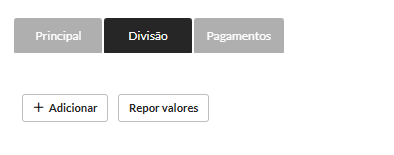
1)Adicionar: Permite adicionar os vários intervenientes do negócio à distribuição da comissão.
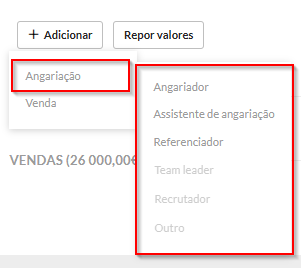
Angariação:
Do lado da angariação é possível adicionar:
-
Angariador: agente responsável por captar, negociar e formalizar o contrato de mediação do imóvel com o proprietário (obrigatório)
- Assistente de angariação: presta apoio operacional ou administrativo ao angariador durante o processo de angariação do imóvel
- Referenciador: pessoa ou entidade que indicou o proprietário ou o imóvel, originando a oportunidade de angariação
- Team Leader: líder da equipa do angariador que acompanha o negócio e apoia a gestão do consultor
- Recrutador: consultor ou gestor que recrutou o angariador para a agência, com direito a uma quota-parte por desenvolvimento de equipa
- Outro: qualquer outro interveniente que tenha participado no processo de angariação e deva ser incluído na partilha de comissão. Ex. um funcionário da agência que tenha sido encarregado de fotografar a propriedade.
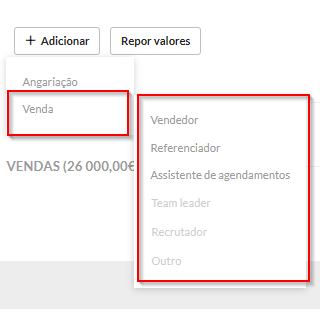
Venda:
Do lado da venda é possível adicionar:
- Vendedor: o agente responsável por angariar o comprador, apresentar a proposta e fechar a venda do imóvel (obrigatório)
- Referenciador: pessoa ou entidade que indicou o cliente comprador, originando a oportunidade de venda
- Assistente de agendamentos: profissional responsável pela qualificação do comprador e pelo agendamento das visitas ao imóvel
- Team leader: líder da equipa do vendedor que acompanha o negócio e apoia a negociação e fecho
- Recrutador: consultor ou gestor que recrutou o vendedor para a agência, com direito a uma quota-parte por desenvolvimento de equipa
- Outro: qualquer outro interveniente que tenha participado no processo de venda e deva ser incluído na partilha de comissão. Exemplo: o senhor do café que disponibilizou as chaves ao agente da venda durante a visita do cliente ao imóvel
Nota: Todos os intervenientes a adicionar à comissão devem estar criados no CRM como utilizadores de sistema
2) Repor valores:
Caso tenham sido feitas alterações à divisão original (quando a comissão foi gerada), os valores podem ser repostos usando esta ação.
Preenchimento dos campos:
O separador divide-se em duas áreas: a de Angariação e a de Venda.

Quando existe apenas uma agência, se a comissão for do tipo Venda ou Angariação, ficará visível apenas a parte do negócio que será distribuída.
Quando existirem várias agências, o nível de informação apresentado ao gestor de comissões depende do tipo de partilha. Numa partilha com uma agência externa (comissão do tipo «Venda» ou «Angariação»), será apresentada apenas a parte do negócio que corresponde à agência em questão. Numa partilha com uma agência da mesma rede (comissão do tipo «Ambos»), cada gestor de comissões terá acesso apenas à parte do negócio que lhe corresponde, ficando a restante informação oculta.
À frente de cada uma das partes, entre parênteses, está o valor da comissão reservado a cada uma das partes do negócio, conforme a distribuição configurada.
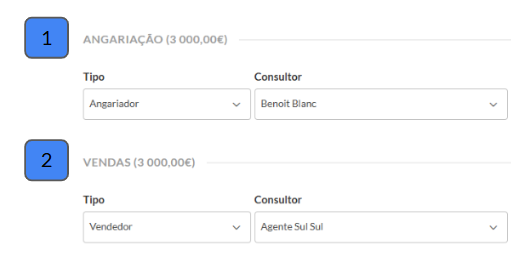
Devem ser preenchidos os campos de cada linha da seguinte forma:

Tipo
A função que o utilizador desempenhou no negócio. Vendedor e/ou Angariador são funções obrigatórias para finalizar uma comissão.
Agente
Selecionar um utilizador da lista. São apresentados todos os utilizadores ativos aos quais o gestor de comissão tem acesso, por ordem alfabética. No final da lista encontram-se os utilizadores inativos, que podem também ser selecionados.
Descrição
Campo para descrever o papel do utilizador selecionado quando necessário. Exemplo: selecionar o tipo “Outro” e neste campo escrever “Senhora da limpeza”
Percentagem / Valor
Calculado a partir do nível de comissão do utilizador e da definição da distribuição das percentagens entre angariadores na propriedade.
Retirar de / Retirar de (Agente)
Definir se o valor da comissão do interveniente será deduzido da comissão de outro utilizador ou do montante da agência.
Por defeito, a comissão do angariador/vendedor será deduzida do montante da agência. Já a comissão do recrutador e do team leader será deduzida de acordo com a configuração definida nos dados gerais.
Caso o valor seja deduzido da comissão de um agente, esse agente deverá fazer parte da distribuição da comissão, para que seja possível deduzir o respetivo valor da sua parte.
Estado do pagamento
Mostra o estado do pagamento da comissão àquele utilizador. O pagamento é gerido no separador “Pagamentos”.
Totais:
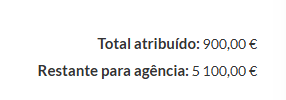
Total Distribuído
A soma dos valores distribuídos por todos os intervenientes no negócio.
Remanescente para a Agência
Calcula o valor que fica para a agência, subtraindo o valor total distribuído pelos intervenientes ao valor total da comissão.
Separador "Pagamentos"
Neste separador são listados os estados de pagamento e pagamentos da comissão.
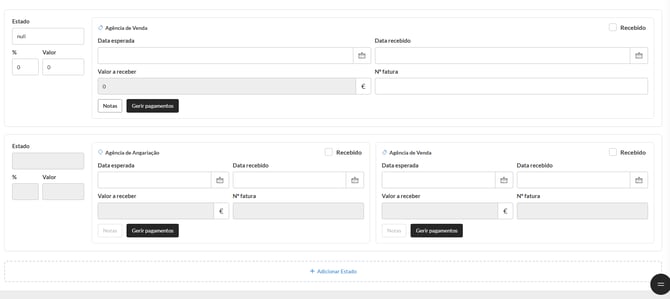
Por defeito, o sistema cria automaticamente dois estados: CPCV e Escritura. A percentagem de comissão atribuída a cada um corresponde à percentagem predefinida nos dados gerais.
No entanto, cada negócio tem características próprias e pode apresentar diferentes formas de faseamento de pagamentos. Por esse motivo, os estados são dinâmicos, permitindo adicionar ou eliminar estados de acordo com as necessidades de cada negócio.
A única condição é que a soma das percentagens atribuídas aos diferentes estados não ultrapasse os 100% e que o valor total distribuído não exceda o montante total da comissão.
Exemplos de estados de pagamento:
- Num arrendamento: Contrato
- Numa venda simples: CPCV + Escritura
- Num empreendimento: Fase 1 + Fase 2 + Fase 3 + Fase 4
Cada estado de pagamento deve ter:
- Título - nome que o identifica
- % - qual a percentagem da comissão que vai ser recebida nessa fase
- Valor - qual o valor da comissão que vai ser recebida nessa fase
Depois, cabe ao gestor responsável por cada uma das partes do negócio, Angariação ou Venda, preencher os respetivos campos:
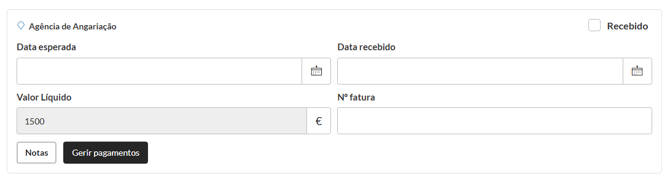
Data recebida
Data em que a comissão foi efetivamente recebida. Ao preencher esta data, a caixa de seleção “Recebido” será automaticamente assinalada. Este campo é editável apenas pelo gestor de comissão da angariação.
Valor a receber
Valor calculado automaticamente para cada parte do negócio, correspondente à comissão a receber nessa fase de pagamento. Este campo não é editável.
Exemplo: se a comissão total for de 10 000 € e a distribuição entre Angariação e Venda for de 50/50, e existirem duas fases de pagamento, CPCV e Escritura, com uma distribuição de 40/60, o valor ficará distribuído da seguinte forma:
- Estado CPCV: 4 000€
- Angariação: 2 000€
- Venda: 2 000€
- Estado Escritura: 6 000€
- Angariação: 3 000€
- Venda: 3 000€
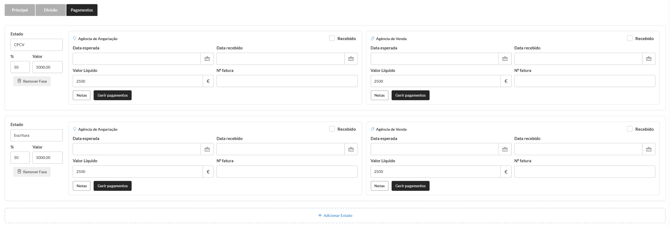
Nº fatura
Número da fatura associada ao montante recebido.
Notas
Campo para inserir comentários sobre o pagamento.
Gerir pagamentos
Popup para gerir os pagamentos aos utilizadores da distribuição.
Finalizar a comissão:
Quando todos os pagamentos tiverem sido feitos, a comissão deve ser finalizada no botão “Finalizar”.
A comissão pode ser reaberta para edição.
5) Lista de comissões
Assim que uma comissão for recebida, o gestor da comissão deverá aceder à respetiva comissão e preencher a data de recebimento, para que esta fique automaticamente marcada como “Recebida”.
Para consultar as comissões recebidas, basta aceder à lista de comissões e filtrar pelo estado “Recebida”. Em alternativa, é possível definir um intervalo de datas de recebimento para consultar as comissões recebidas num determinado período.
O total recebido e o total por receber ficam disponíveis no canto superior esquerdo da lista de comissões.
No canto superior direito, encontra-se o botão «Abrir filtro».
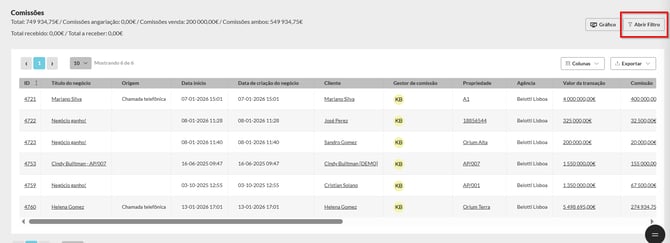
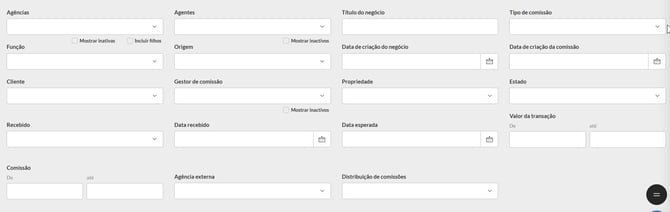
Os resultados podem ser filtrados por:
Agência: Pesquisar pagamentos efetuados aos agentes de uma ou mais agências específicas.
Agentes: Pesquisar pagamentos efetuados a um ou mais agentes específicos.
Título do negócio: Pesquisar pelo título da lead que originou a comissão.
Tipo de comissão: Selecionar entre Ambos, Angariação e/ou Venda.
Função: Pesquisar por comissões que contenham determinadas funções dentro do negócio (ex.: comissões com um “Referenciador”).
Origem: Pesquisar comissões pela origem da lead.
Data de criação do negócio: Pesquisar pela data de criação da oportunidade/lead (intervalo de datas)
Data de criação da comissão: Pesquisar pela data de criação da comissão (intervalo de datas).
Cliente: Pesquisar por comissões com um determinado cliente comprador.
Gestor de comissão: Pesquisar comissões com determinados gestores de comissão.
Propriedade: Comissões associadas a uma propriedade.
Estado: Pesquisar pelo estado da comissão.
Recebido: Pesquisar por comissões em que pelo menos um dos estados esteja marcado como recebido.
Data recebida: Pesquisar comissões pela data de recebimento do estado.
Data esperada: Pesquisar comissões pela data esperada para receber.
Valor da transação: Pesquisar comissões por valor da transação (intervalo).
Comissão: Pesquisar comissões por valor da comissão total (intervalo).
Agência externa: Pesquisar pagamentos de comissão efetuados a agentes em negócios onde a angariação ou a venda envolveu uma parceria com uma agência externa específica.
Distribuição de comissões: Pesquisar comissões pela regra de distribuição (quando mais de uma estiver configurada).
A lista de resultados das comissões pode ser exportada para os formatos Excel ou PDF. As colunas disponíveis no botão «Colunas» são totalmente configuráveis, permitindo a cada utilizador personalizar a informação apresentada de acordo com as suas necessidades.
6) Notificações de comissões
Existem três tipos de notificação associados às comissões:



|
Momento do envio |
Quem recebe |
Notificação |
|
Quando a comissão é criada |
Gestores de comissões da agência do angariador e vendedor |
Receber alerta de comissão criada |
|
Quando a comissão é recebida |
Gestores de comissões da agência do angariador e vendedor |
Receber alerta de comissão recebida |
|
Quando a comissão é finalizada |
Gestores de comissões da agência do angariador e vendedor |
Receber alerta de comissão finalizada |
Um gestor de comissões, se tiver ativas as configurações para receber notificações CRM ou e-mails, deverá receber sempre uma notificação quando:
- Criada uma comissão
- Gravada uma comissão com a data de recebimento preenchida
- Finalizada uma comissão
Quem não desempenha funções de gestor de comissões não deverá receber notificações ou e-mails aquando da criação, receção ou conclusão de uma comissão, mesmo que esta pertença à sua agência. Esta regra aplica-se mesmo quando o utilizador tem as notificações ativas para receber este tipo de informação.
Eliminar uma comissão
Há casos em que alguns detalhes do negócio se alteram ou precisam de ser retificados porque foram inseridos de forma incorreta.
Até à criação da comissão, todas as alterações podem ser feitas; contudo, após a comissão estar criada, há valores que, quando alterados na lead ou na propriedade, não voltam a ficar refletidos na comissão.
Para estes casos, existe a possibilidade de eliminar a comissão.
7) Como eliminar a comissão:
A eliminação pode ser feita tanto a partir da página da comissão como diretamente através da lead.
Na lead é feita no botão “Ações”, opção “Eliminar comissão”:
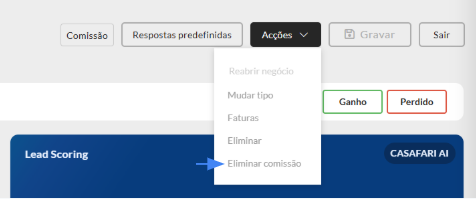
Na comissão, pode ser feita no botão “Eliminar comissão”:

A eliminação da comissão é irreversível. Por este motivo, caso existam pagamentos associados, a eliminação está protegida por um ecrã de validação em que o utilizador é obrigado a confirmar a ação digitando “Eliminar”.
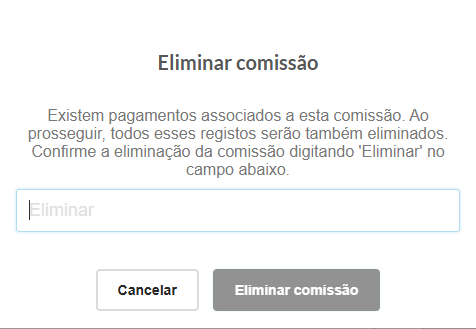
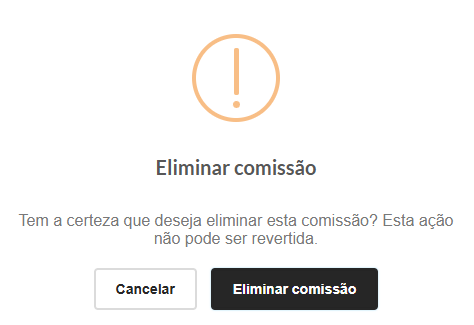
Após a eliminação, é possível criar uma nova comissão corrigida, bastando para isso aceder ao menu "Ações" da lead e selecionar "Gerar comissão".
Notas:
**Para adicionar o módulo de comissões, deverá entrar em contacto por e-mail com o suporte ao cliente, solicitando a ativação do módulo Comissões.
**Para que o módulo de comissões seja activado, é necessário activar a permissão “Gestor de Comissões” no grupo de permissões e deve-se selecionar pelo menos um utilizador como gerente de comissões.
**Para que a comissão seja gerada, é necessário que exista apenas um lead associado a uma única propriedade. Caso o lead esteja associado a duas ou mais propriedades, a comissão não será gerada.
FAQs
Pertenço a uma rede e fiz uma venda em partilha com outra agência da rede. Quantas comissões temos de criar?
No caso das partilhas dentro da rede, o procedimento é o seguinte: a agência que fez a angariação cria a propriedade; a agência que fez a venda, cria a lead de venda e associa-a à propriedade da agência de angariação. Na altura de criar a comissão, é a agência da venda que coloca a lead em CPCV ou dá a lead como ganha, para gerar a comissão.
A partir daí, ambas as agências passam a ter acesso à mesma comissão, mas cada uma só visualiza a sua parte do negócio.
A angariação foi minha mas a venda foi de um parceiro. / A venda foi minha mas a angariação foi de um parceiro. Como faço para distribuir a minha parte da comissão?
A comissão deve ser sempre pensada como um todo, isto é, deve ser sempre indicado o valor total da comissão para o negócio e não apenas o valor para uma das partes. Os cálculos de divisão entre negócios são depois feitos pelo sistema automaticamente na criação da comissão.
Se a comissão for de angariação, a lead de venda deve ter a indicação de que é de “Agência externa” e deve ser selecionada uma agência externa. Depois, pode dar a lead como ganha a partir da própria lead, ou então marcar a propriedade como vendida e selecionar essa lead em curso para que fique ganha e a comissão seja gerada.
Se a comissão for de venda, é a propriedade que deve ter indicação de qual foi a agência externa da parceria, para que a lead dê origem a uma comissão do tipo Venda.
Já gerei a comissão mas alguns valores da lead e/ou da propriedade estavam incorretos. Consigo editar na comissão?
Sim, mas depende dos valores e das permissões do utilizador. A única forma de corrigir a comissão por completo, caso ainda esteja em preparação, será eliminá-la e voltar a criar uma nova a partir da lead.
O que acontece se associar um utilizador a um nível de comissão após a comissão já ter sido gerada?
Associar um utilizador a um nível de comissão após a geração da mesma não atualiza automaticamente os cálculos. Para aplicar a nova configuração à comissão já criada, deve eliminar a comissão atual e gerar uma nova.
Como posso saber qual o valor recebido em comissões num determinado intervalo de tempo?
Na lista de comissões selecionar no filtro “Data recebido” o intervalo pretendido. No canto superior esquerdo da página ficará indicado o total de comissões recebidas e o total a receber.
Em que situações posso eliminar uma comissão?
Pode eliminar uma comissão (desde que esteja no estado 'Em preparação') se detectar dados incorretos inseridos na lead ou propriedade que não podem ser corrigidos após a geração automática da comissão.
Como configuro níveis de comissão?
Resposta: Aceder ao menu de Comissões - Níveis de Comissões e criar os diferentes níveis, definindo percentagens, escalões e regras de aplicação conforme o modelo da agência. Esta entrada de menu só fica visível aos utilizadores com permissão para editar níveis de comissão.
Como atribuir a cada consultor o seu nível?
Resposta: Existem duas formas: no menu Comissões - Níveis de comissão, na opção ‘Utilizadores neste nível’ ao clicar no número obtém um quadro. Nesse quadro pode definir por grupo de utilizadores ou individualmente por utilizador. Outra forma é diretamente na ficha do consultor, onde pode selecionar o nível de comissão correspondente no separador Configurações. A partir desse momento, as regras passam a aplicar-se automaticamente aos seus negócios.
O que são power ups e rappel e para que servem?
Resposta: Power ups são incentivos adicionais aplicados a negócios específico Rappel corresponde a um ajuste acumulado, normalmente associado a objetivos ou volume de faturação atingido.
Como fecho um negócio gerando automaticamente uma comissão?
Resposta: Ao inserir os valores finais (preço, percentagem, intervenientes), ao alterar o estado do negócio para “Ganho”, o sistema calcula automaticamente a comissão com base nas regras definidas. A comissão pode ser gerada também quando o estado da lead é alterado para CPCV, caso existam configurações para tal.
Em caso de partilha, como divido a comissão?
Resposta: Na lead, indicar que existe partilha (se o comprador for de outra agência) e definir a percentagem atribuída a cada parte antes de fechar. No caso do imóvel ser de outra agência, identificar o imóvel como agência externa no separador Contactos. O sistema calcula a distribuição automaticamente.
Como faço a divisão da comissão?
Resposta: Na lista de comissões dentro do negócio, distribuir as percentagens pelos consultores envolvidos e guardar as alterações (caso os níveis estejam atribuídos o sistema faz a divisão automaticamente)
Como é que coloco no sistema quando recebo a comissão?
Resposta: No separador de pagamentos, registar o recebimento associado ao negócio correspondente, indicando data e valor recebido.
Como posso consultar o que vou pagar/receber?
Resposta: No menu Lista de Pagamentos, é possível consultar os valores pendentes, pagos e datas previstas, com filtros por período ou consultor.
Aparecem linhas repetidas na lista de pagamentos. O que significa?
Resposta: Corresponde a diferentes fases de pagamento, divisões entre intervenientes ou ajustes (ex.: rappel). Na lista de pagamentos irá apenas aparecer o valor para pagar aos consultores mediante a % que indico que a agência recebe em cada etapa (CPCV e Escritura ou outros).
Tenho uma lead fechada com duas propriedades associadas. Porque não gerou comissão?
Resposta: Não é possível dar Ganho numa lead com duas propriedades. A lead é representativa de uma transação, logo, só deverá ter um imóvel associado.
Existem várias divisões de comissões no caso das partilhas com agências externas, como posso criar diferentes percentagens?
Resposta: Menu configuração - dados gerais - separador comissões, definir distribuições padrão. Esta opção respeitará o nível de permissões que cada utilizador possuir.
Esta funcionalidade está disponível no plano PREMIUM.
Para mais informações, contacte-nos por e-mail: help@casafaricrm.com