![login-logo.png]](https://helpcenter.casafari.com/hs-fs/hubfs/login-logo.png?height=23&name=login-logo.png)
Angariou uma nova propriedade para a sua carteira de imóveis e precisa de criá-la no CRM?
Crie a propriedade, identifique as principais características, carregue fotos, documentos e visitas virtuais.
Mostre a propriedade facilmente a potenciais clientes!
Índice:
Preencher os dados da propriedade
Alterar ordenação das fotografias
1. Análise de Preço:
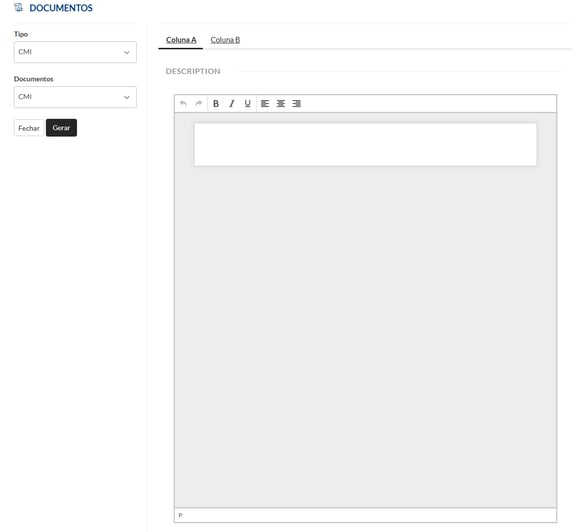
2.Gerar documento:
3. Partilhar:
4.Imprimir:
5. Apagar propriedade:
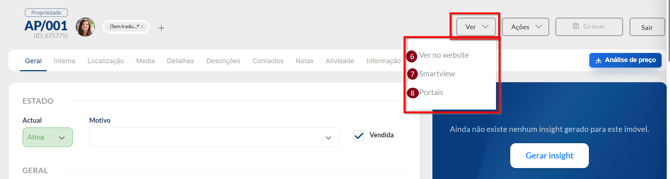
6. Ver no website:
7. Ver no Smartview:
8. Portais:
Como criar uma propriedade
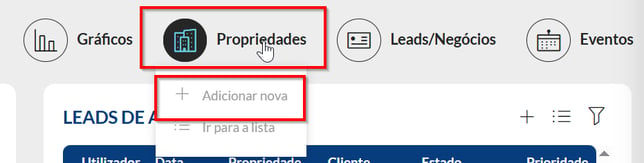
- Através do shortcut dentro do Dashboard:
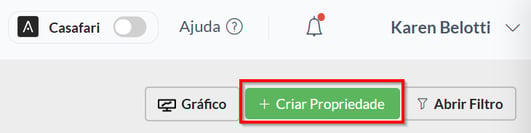
- Através do menu lateral: Propriedades>Lista>Criar Propriedade:
- Através das propriedades de privados: Propriedades>Propriedades de privados: Crie uma propriedade diretamente da lista de propriedades dos portais imobiliários.
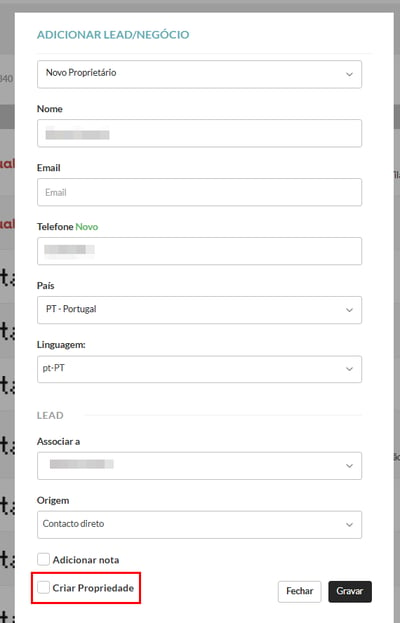
Clique na opção "criar lead" e na aba abaixo, assinale "criar propriedade" e edite a referência. O imóvel aparecerá diretamente na lista de propriedades: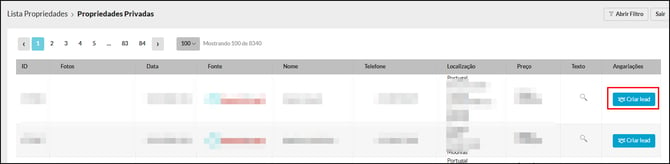
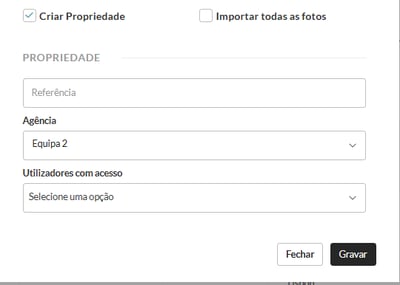
Referência: Indique a referência do imóvel e, caso trabalhe com mais do que uma agência/equipa, deverá indicar a qual pertence.
A referência pode ser preenchida manualmente ou pode ser de maneira automática**.
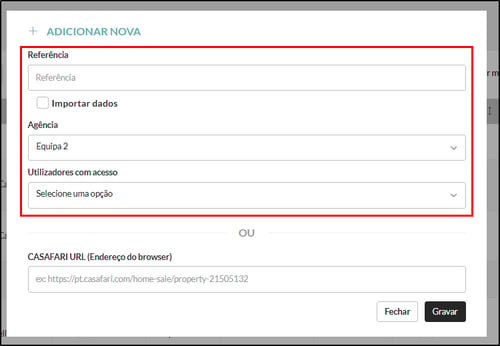
**Para aplicar a regra de referenciação automática, entre em contato connosco: help@casafaricrm.com
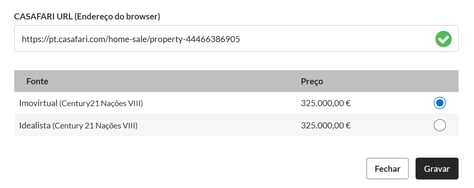
Adicionar propriedade através da CASAFARI: Se a conta do CRM estiver sincronizada com a conta da CASAFARI, é possível importar os dados da propriedade utilizando o respetivo URL:
Importar dados de propriedades externas: Ao criar uma nova propriedade é possível importar imóveis que já existem externamente assinalando a opção "Importar dados":
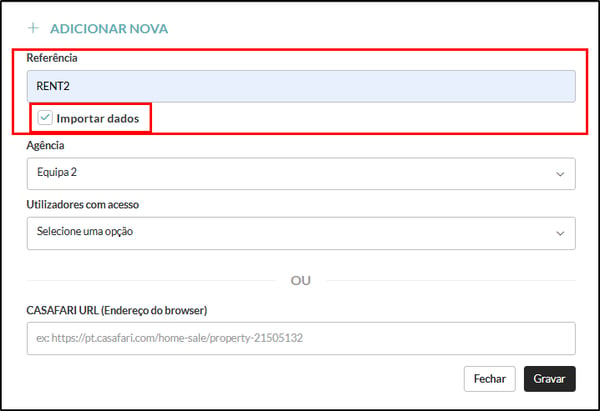
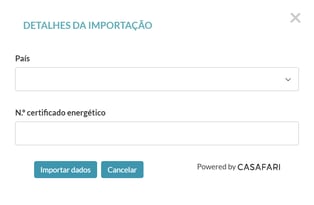
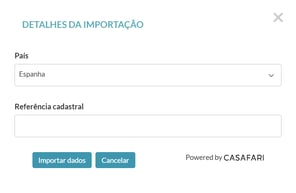
Após assinalar a caixa de importar dados e preencher a referência, clique em gravar. Em seguida, aparecerá uma janela onde se deverá preencher o nº certificado energético da propriedade a se importar, isto para Portugal. Se a propriedade a ser importada for de Espanha, deverá preencher com a "referência cadastral" do imóvel.
Importação de imóvel em Portugal:
 Importação de imóvel em Espanha:
Preencher os dados da propriedade
- Etiquetas: Adicione etiquetas à propriedade: as etiquetas são uma ferramenta que permite distinguir e/ou destacar grupos de propriedades e contactos. Saiba mais sobre etiquetas no nosso artigo.
Clique no botão + para adicionar etiquetas:

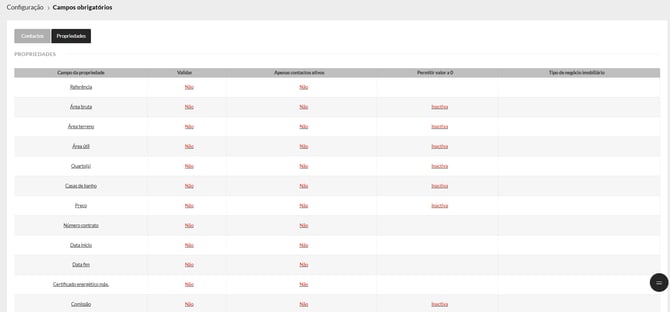
Antes de proceder ao preenchimento dos dados da propriedade pode configurar os campos obrigatórios: os campos obrigatórios de preenchimento de uma propriedade podem ser configurados manualmente ao aceder a Configuração > Campos Obrigatórios e clicar em "propriedades".
Irá aparecer uma lista com os campos obrigatórios:
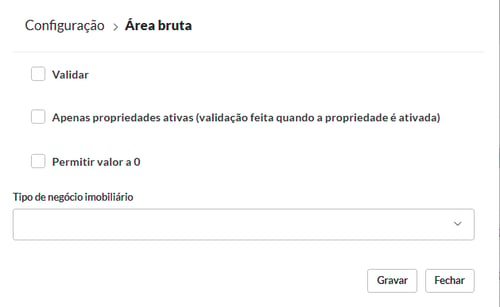
Clique no campo que deseja editar e escolha entre as opções de "validar", "validar apenas propriedades ativas" e nos campos de preenchimento pode ou não "permitir valor a 0", escolha o tipo de negócio imobiliário e grave:
- Geral:
Configure as principais características da propriedade:

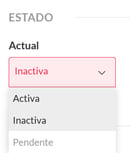
Estado - Uma propriedade pode estar num dos seguintes estados: inativa, ativa ou pendente. Por norma, os estados são configurados da seguinte forma numa propriedade:
Inativa: a propriedade já foi vendida ou arrendada;
Pendente: a propriedade está em fase de configuração/preparação no CRM;
Ativa: propriedade com todas as configurações concluídas no CRM, podendo ser publicada a partir de agora em portais imobiliários, websites, etc.
A alteração do estado de uma propriedade ou a sua edição após aprovação pode estar sujeita a supervisão e validação. Saiba mais sobre validação de propriedades neste artigo.
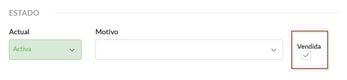
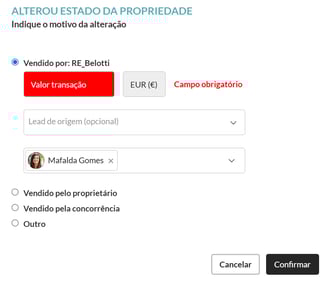
Propriedade vendida - Quando a propriedade for vendida, deve-se assinalar a caixa de "vendida", colocar o motivo (opcional) e, após isso, gravar a propriedade. Aparecerá um aviso onde se deve preencher as informações sobre o valor da transação, lead de origem (opcional) e indicar quem efetuou a venda (Agência e agente, proprietário, concorrência ou outro) e confirmar.
Preencha as características da propriedade: estado de conservação, tipo de negócio*, tipo de propriedade**, tipologia, áreas, preço, etc.:
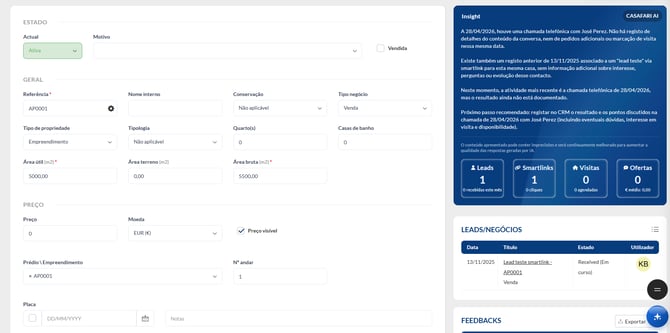
*tipo de negócio* - deve selecionar o tipo de negócio que melhor se adequa ao pretendido:
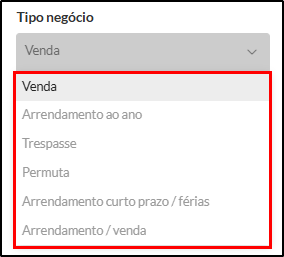
Venda
Destina-se a imóveis disponíveis para venda no mercado imobiliário tradicional.
Arrendamento ao ano
Utilizado para imóveis destinados a arrendamento de longa duração, normalmente com contratos anuais ou prolongados. O preço a colocar é mensal.
Trespasse
Aplicável a imóveis ou espaços comerciais cujo negócio é transferido para um novo titular, incluindo atividade, equipamentos ou licenças. Deverá definir o preço do trespasse e/ou do arrendamento (valor por mês) caso aplicavél.
Permuta
Usado quando a transação envolve a troca de imóveis entre partes, com ou sem acerto financeiro.
Arrendamento de curta duração / férias
Destinado a propriedades utilizadas para fins turísticos ou de férias, como alojamento local ou arrendamentos de curta permanência. O preço a colocar é semanal.
Arrendamento / venda
Indicado para imóveis que estão disponíveis simultaneamente para venda e para arrendamento. Deverá definir o preço de venda do imóvel e/ou do arrendamento (valor por mês) caso aplicavél.
**estado de conservação, tipo de negócio, tipo de propriedade** - se houver necessidade de acrescentar algum estado de conservação ou tipo de negócio/propriedade às opções, por favor entrar em contacto com o suporte (help@casafaricrm.com) para verificarmos o pedido.
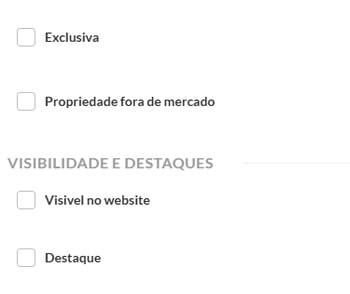
Propriedade exclusiva, fora de mercado e visibilidade:
- Propriedade exclusiva: Ao assinalar esta opção, a propriedade fica marcada como angariação exclusiva da agência.
- Propriedade fora de mercado: A propriedade pode ser mostrada apenas a clientes selecionados, sem divulgação pública. A opção "Fora de mercado" impede a publicação em portais e no website. Saiba mais neste artigo sobre propriedades fora de mercado.
- Visibilidade no website: Para que a propriedade fique visível no website, a opção "visível no website" deve ser assinalada.
- Destaque: Para definir que uma propriedade apareça como destaque no website deve-se assinalar esta opção
Monitores: Defina aqui qual o monitor em que quer incluir a propriedade (devem ser criados anteriormente ou podem criar ao clicar em "editar quadros", mais informação sobre este tema aqui)

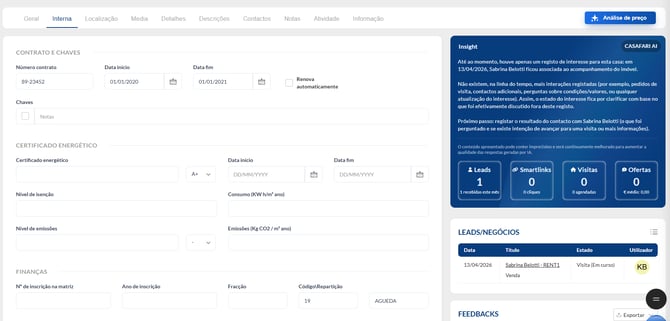
- Interna:
Adicione informação sobre contrato (CMI) e chaves, certificado energético, inscrição nas finanças, licenças e os dados de comissão:
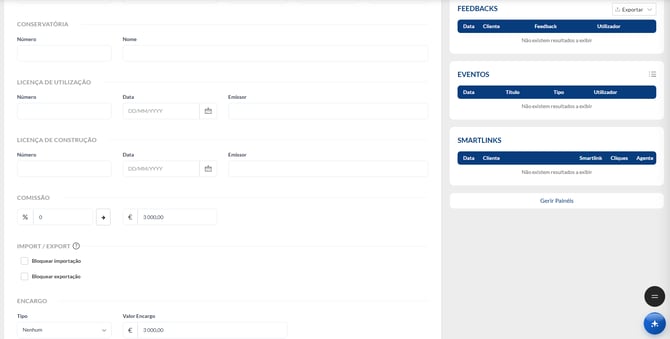
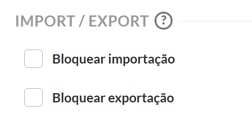
Importação e Exportação:
- Bloquear importação: marque esta opção para impedir que dados externos sejam adicionados à propriedade. Esta opção serve para não atualizar completamente uma propriedade no CRM quando existe uma importação de dados diária que a possa atualizar.
- Bloquear exportação: assinale a caixa de bloqueio de exportação para impedir que a propriedade seja exportada para os portais imobiliários.
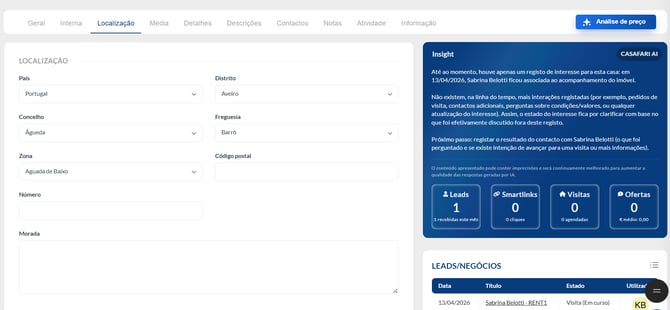
- Localização:
Preencha todos os dados de localização com os devidos detalhes e, no campo de morada, adicione o nome da rua:
Criar e gerir zonas
Além dos campos habituais de localização, como País, Distrito, Concelho, Freguesia, Código Postal e Morada, o CRM disponibiliza o campo Zona. Este campo permite identificar de forma mais específica a área onde se encontra o imóvel e facilita a sua organização, pesquisa e divulgação.
As zonas disponíveis podem já existir previamente no CRM ou podem ser criadas manualmente pelo cliente, de acordo com as necessidades da agência.
-
Como adicionar uma nova zona:
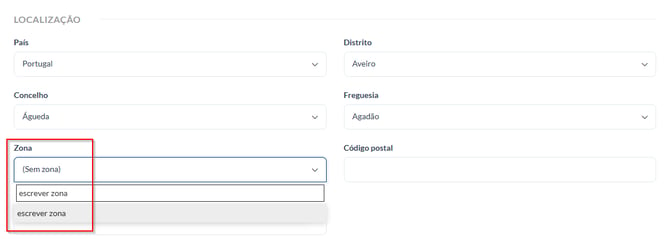
Para criar uma nova zona, no campo Zona, comece a escrever o nome pretendido e selecione a opção para criar/adicionar essa zona.
A zona criada ficará associada à propriedade selecionada. Apenas depois de a nova zona ter sido criada e associada a pelo menos uma propriedade é que ficará disponível na lista de opções do campo Zona para poder ser utilizada noutras propriedades.
-
Gestão das zonas criadas manualmente:
As zonas criadas manualmente não podem ser editadas. Ou seja, depois de criada uma zona, não é possível alterar o seu nome.
Caso pretenda alterar o nome de uma zona, deverá:
-
Retirar a zona das propriedades onde está atualmente selecionada.
-
Quando já não existir nenhuma propriedade associada a essa zona, ela deixará de aparecer na lista de opções.
-
Criar uma nova zona com o nome pretendido.
-
Associar a nova zona às propriedades correspondentes.
Nota: a única forma de eliminar uma zona criada manualmente é deixar de a ter associada a qualquer propriedade. Quando a última propriedade que utiliza essa zona deixar de a ter selecionada, a zona deixa de estar disponível para seleção no CRM.
-
Zonas no website e nos portais:
As zonas podem também ser utilizadas na divulgação dos imóveis.
Website: as zonas criadas manualmente no CRM são apresentadas no website quando existe pelo menos uma propriedade ativa e visível no website com essa zona selecionada. Se deixar de existir qualquer propriedade nessas condições, a zona deixa de ser apresentada.
Portais imobiliários: a zona pode ser enviada juntamente com os dados da propriedade, dependendo do funcionamento e dos campos suportados por cada portal.
Desta forma, pode criar zonas específicas para a sua área de negócio e utilizá-las para identificar e organizar os imóveis de forma mais precisa.
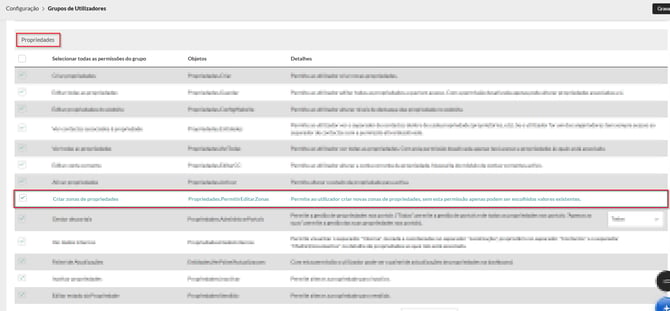
Nota: Para poder criar novas zonas de propriedades, é necessário ativar a permissão “Criar zonas de propriedades” em Utilizadores > Grupos/Permissões > escolha o Grupos de Utilizadores > Propriedades:
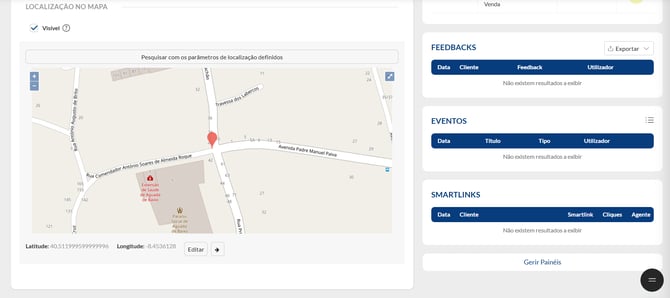
Localização no mapa: É possível adicionar a localização no mapa através dos dados fornecidos dentro do CRM na localização, ao clicar em "pesquisar com os parâmetros de localização definidos" ou editar manualmente ao adicionar as coordenadas geográficas ao clicar no botão de "editar".
Opção de visibilidade: se deseja que a localização exata apareça no website e nos portais imobiliários, basta apenas assinalar a opção "visível".
- Descrições:

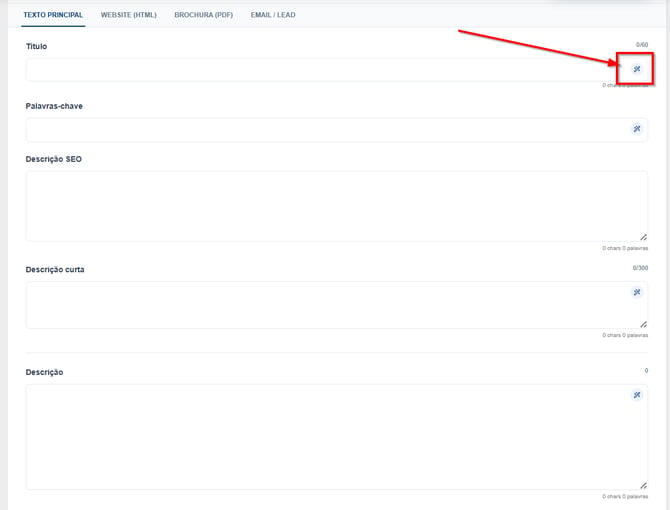
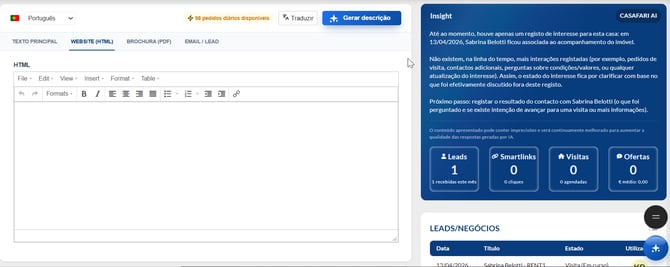
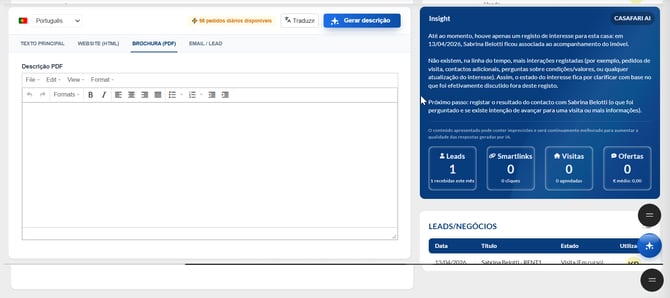
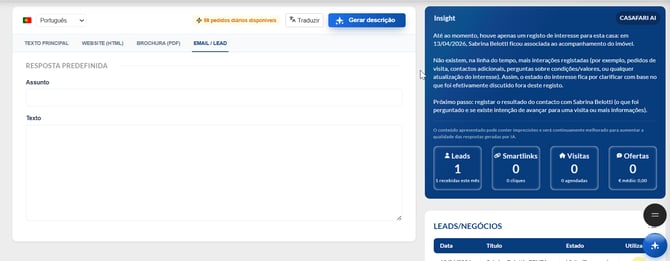
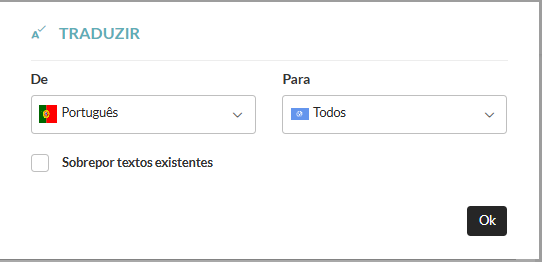
Traduções: As traduções podem ser feitas manualmente ou automaticamente*. Para traduzir automaticamente deve primeiro preencher as descrições em pelo menos uma língua. Após isso, clique em "traduzir" e selecione o idioma que pretende traduzir e para qual (pode ser um idioma específico de cada vez ou pode ser para todos os idiomas de uma vez), com a possibilidade também de sobrepor textos já existentes:
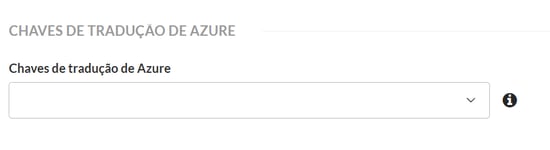
*Nota: Quando o limite de traduções for atingido, é possível criar uma chave Azure para criar traduções automáticas no CRM. A chave pode ser criada neste link: https://azure.microsoft.com/. Depois de criada a chave, basta inseri-la acedendo a Configuração > Dados gerais > Integração:
Saiba mais como criar e configurar a chave Azure no CRM no nosso artigo.
- Detalhes:
Adicione detalhes referentes às comodidades da propriedade, como garagem, piscina, ano de construção, etc. Caso pretenda, poderá adicionar mais detalhes à propriedade, criando-os e organizando-os a partir da área de Configuração > Detalhes personalizados. Esses detalhes não serão exportados para os portais imobiliários e apenas ficarão visíveis no website. Saiba mais sobre este tema no seguinte artigo.
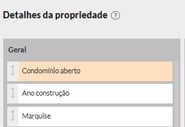
Como organizar e adicionar detalhes: A partir da área de Configuração > Detalhes personalizados, as categorias estão separadas por colunas onde se poderá criar e organizar os novos detalhes/características de uma propriedade.
Não é possível excluir os detalhes já existentes, mas pode alterar a ordem ou editar os nomes. Para modificar um nome, basta clicar no detalhe desejado, editá-lo e adicionar a um grupo, pode também traduzi-lo para os idiomas da sua preferência. Após editado, o detalhe aparecerá na cor laranja.
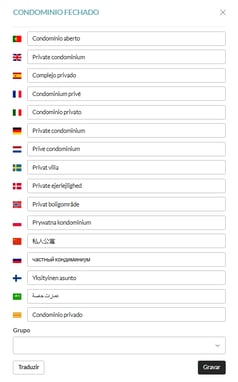
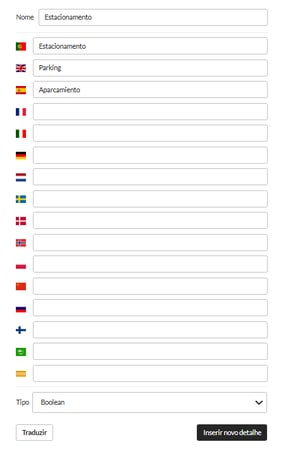
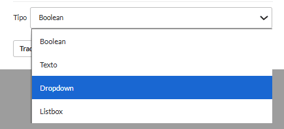
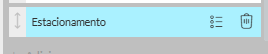
Adicionar um novo detalhe: para adicionar um novo detalhe, basta clicar em "adicionar novo". Após isso, defina o nome, tipo de detalhe (escolha entre boolean, texto, dropdown e listbox) e faça traduções. Os detalhes criados ficarão marcados com cor azul e poderão ser removidos, organizados e ordenados conforme desejar.
- Media:
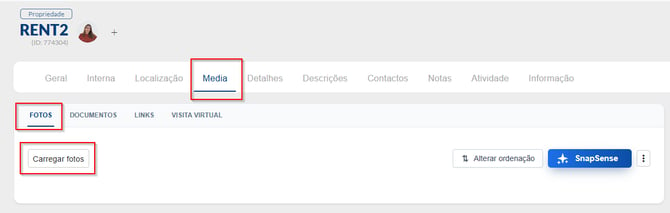
Carregue fotos e documentos da propriedade.
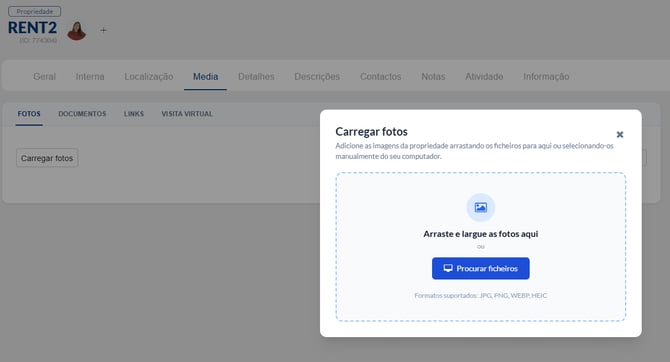
Fotos: Carregue fotografias selecionando ficheiros a partir do seu computador ou arraste através de Drag & Drop:
Alterar a ordenação das fotografias:
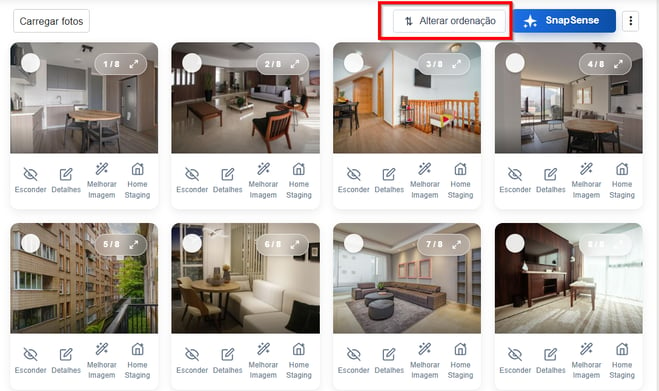
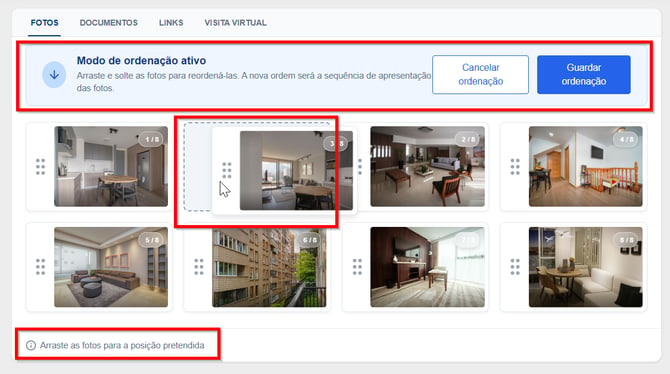
Após o carregamento das fotografias, é possível alterar a sua ordem. Para isso, clique em "Alterar ordenação". Em seguida, pressione e mantenha premido o ícone de arrastar (representado pelos pontos) localizado no lado esquerdo de cada fotografia e arraste-a para a posição pretendida. Depois de concluir a reorganização, clique em "Guardar ordenação" para aplicar as alterações.
Ferramentas:
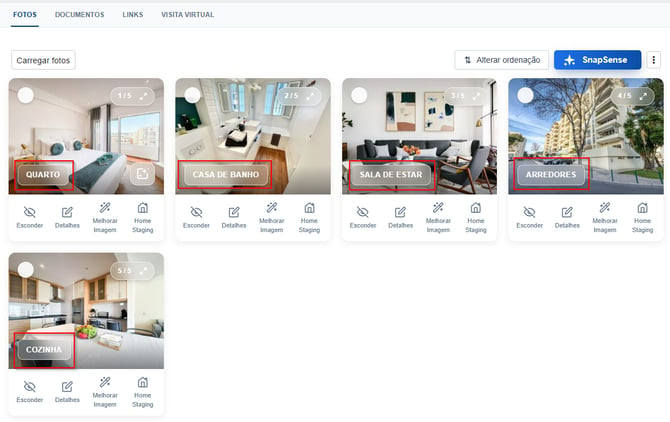
Na parte inferior da fotografia encontram-se as seguintes ferramentas de apoio: Esconder, Detalhes, Melhorar imagem e Home Staging. A funcionalidade de cada uma destas ferramentas será descrita nas secções seguintes.
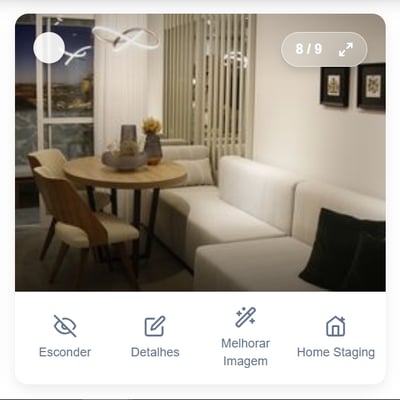
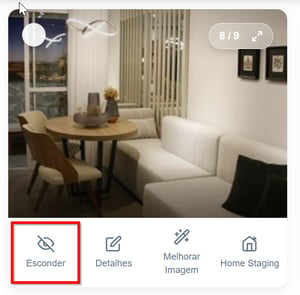
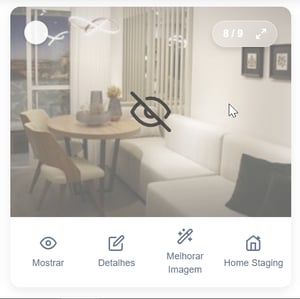
- Esconder: A funcionalidade Esconder permite ocultar uma fotografia da galeria. Enquanto estiver oculta, a fotografia deixará de ser visível. Para a tornar novamente visível, basta clicar em "Mostrar", após o que a fotografia voltará a ser apresentada na galeria.
-
Detalhes:
Depois de carregar as fotografias da propriedade, pode categorizar e adicionar uma descrição a cada imagem. Esta informação ajuda a organizar as fotografias e a identificar mais facilmente o conteúdo de cada uma.
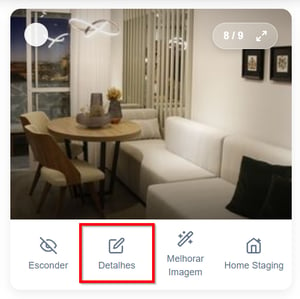
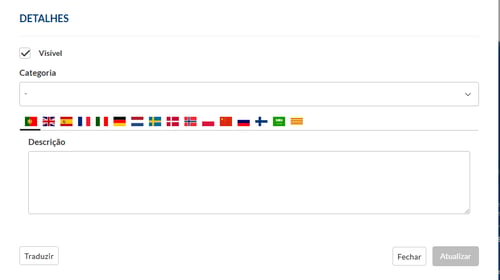
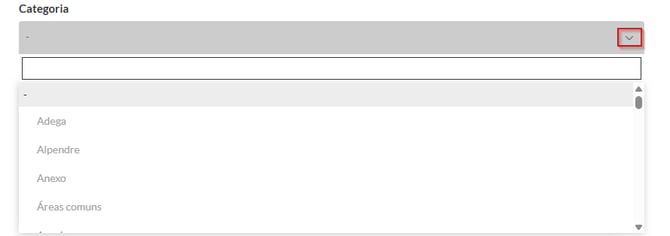
Categoria: permite indicar o tipo de espaço ou divisão apresentado na fotografia, por exemplo, Casa de banho, Sala, Cozinha, Quarto, etc. ou um tipo de documento, como Planta.
Descrição: permite adicionar uma legenda ou descrição da imagem. Este campo pode ser utilizado para identificar ou descrever o que é apresentado na fotografia, sempre que necessário.
A descrição da fotografia não serve apenas para facilitar a gestão dentro do CRM. Esta informação é também utilizada na publicação dos imóveis nos portais imobiliários que suportam este campo, sendo enviada como texto alternativo (alt text) da imagem.
Boa prática: recomendamos adicionar descrições claras e objetivas às fotografias, identificando o espaço ou os elementos principais apresentados na imagem. Isto contribui para uma melhor organização da informação e para uma correta interpretação das imagens pelos sistemas que utilizam o alt text.
A opção Visível deve ser ativada caso pretenda que a imagem seja apresentada no website.
Depois de concluir estas configurações, clique em Traduzir e Atualizar para guardar as alterações.
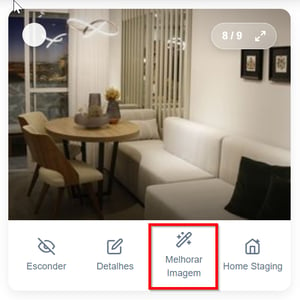
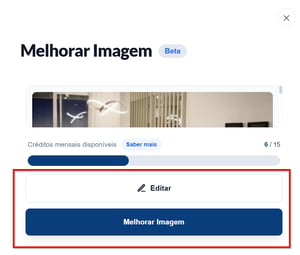
- Melhorar imagem: Esta funcionalidade permite editar as fotografias de forma simples e intuitiva. Estão disponíveis duas opções: "Editar", que possibilita a realização de ajustes manuais na imagem através de um editor de fotos, e "Melhorar imagem", que aplica automaticamente otimizações através da Inteligencia Artificial para melhorar a qualidade visual da fotografia.
-
-
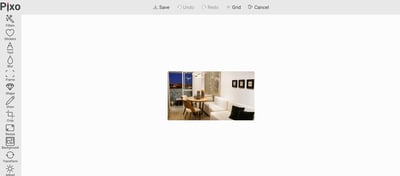
Editar: Dentro da edição é possível alterar a qualidade da imagem, aplicar filtros, etc. Para saber mais sobre o editor de fotos, leia o nosso artigo.
-
-
-
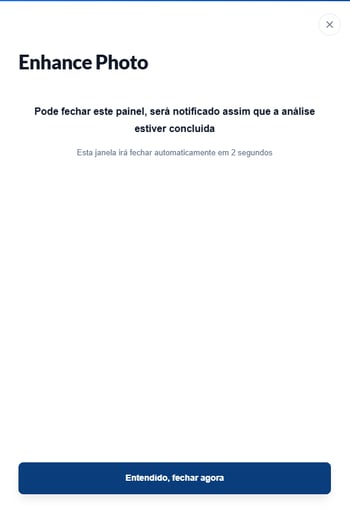
Melhorar Imagem: Esta funcionalidade utiliza Inteligência Artificial (IA) para melhorar automaticamente a qualidade da imagem. Ao clicar no botão "Melhorar imagem", é apresentada uma janela pop-up a informar que o processo de melhoria foi iniciado e que será enviada uma notificação assim que a imagem estiver pronta. Após receber essa notificação, a imagem melhorada estará disponível para visualização e utilização.
-
-
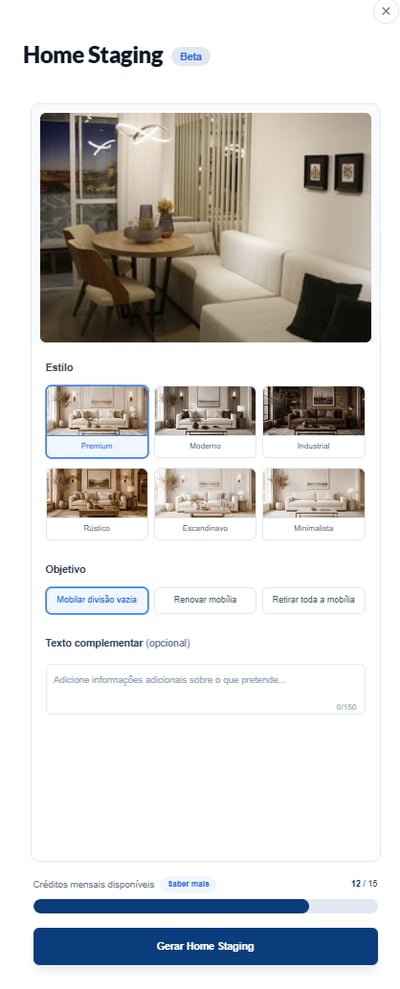
Home Staging: O Home Staging é uma ferramenta de edição de imagens que recorre à Inteligência Artificial (IA) para transformar e otimizar a apresentação visual dos espaços de um imóvel. Esta funcionalidade permite remover a mobília existente, adicionar novos elementos de mobiliário e aplicar diferentes estilos de decoração, facilitando a criação de ambientes personalizados e visualmente mais atrativos.
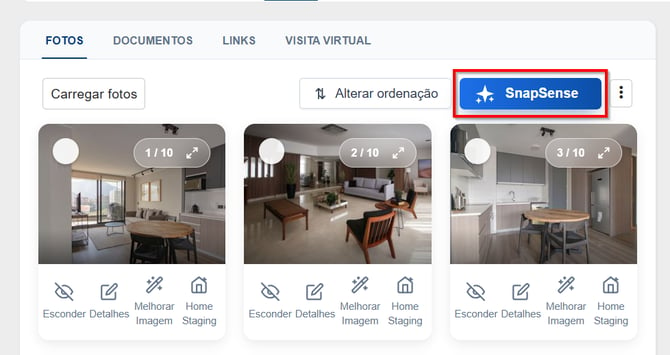
SnapSense: Análise de Fotografias
A funcionalidade SnapSense utiliza Inteligência Artificial (IA) para analisar automaticamente as fotografias de uma propriedade, identificando as diferentes divisões e as principais características do imóvel.
Durante a análise, o sistema sugere categorias adequadas para cada fotografia, como cozinha, sala de estar, quarto ou casa de banho, facilitando a organização das imagens. Além disso, gera automaticamente texto alternativo (alt text) para cada fotografia, contribuindo para uma melhor acessibilidade e otimização dos conteúdos digitais.
O SnapSense também identifica elementos relevantes da propriedade que podem ser destacados na sua apresentação, ajudando a valorizar o imóvel.
Quando a análise estiver concluída, o utilizador recebe uma notificação e pode rever todas as sugestões antes de decidir se pretende aplicá-las.
Requisitos e tratamento de imagens no CRM:
- Formatos aceites: JPEG, JPG, PNG, PNG8, GIF, TIFF e BMP.
Outros formatos serão automaticamente convertidos para JPG. -
Resolução recomendada: Imagens com largura ≥ 2560px ou altura ≥ 1440px serão automaticamente redimensionadas para 2560x1440px.
-
Proporção recomendada (aspect ratio): Recomendamos utilizar proporções horizontais (ex.: 16:9) para melhor apresentação das propriedades.
-
Otimização automática: O sistema realiza redimensionamento automático das imagens durante o upload, garantindo melhor desempenho e carregamento nos portais.
Nota:
Ao carregar fotografias no Backoffice do CRM que posteriormente serão enviadas para o website (templates) e/ou portais, deve ter em consideração que, dependendo do template utilizado, o sistema poderá redimensionar automaticamente as imagens para se ajustarem à área de exibição.
Isto significa que, se as proporções da fotografia (aspect ratio) não corresponderem às proporções da área de apresentação do site, a imagem poderá não encaixar exatamente nesse espaço. Nesses casos, poderão surgir barras pretas no topo e na base ou nas laterais da fotografia.
Gestão de fotografias:
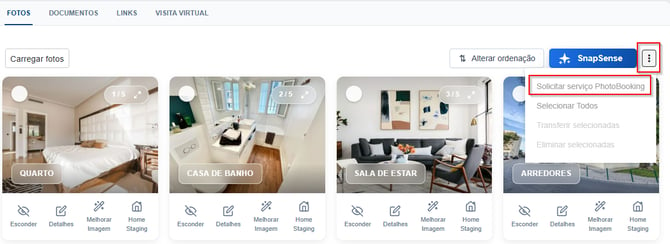
Depois de carregar as fotografias da propriedade, tem à sua disposição várias opções para gerir as imagens. Para aceder a estas funcionalidades, clique no ícone dos três pontos no canto superior direito.
As opções disponíveis são:
-
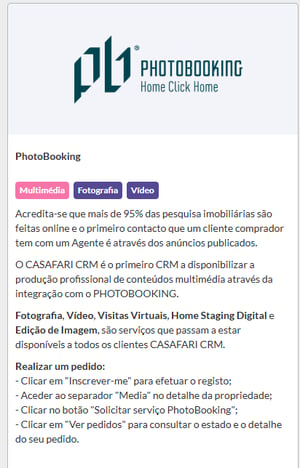
Serviço de Photobooking - Se a sua propriedade não possuir fotos, é possível solicitar um serviço de audiovisual em parceria com o CRM. Saiba mais sobre esta integração no seguinte artigo.
-
Selecionar Todos - seleciona todas as fotografias da propriedade.
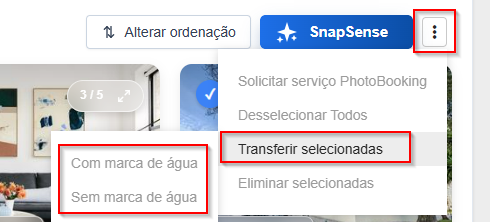
- Após selecionar todas ou selecionar manualmente tem as seguintes opções:
Transferir selecionadas:-
com marca de água – permite descarregar as fotografias selecionadas com a marca de água configurada no CRM
-
sem marca de água – permite descarregar as fotografias selecionadas sem marca de água.
-
-
Eliminar selecionadas – permite eliminar, em simultâneo, todas as fotografias selecionadas.
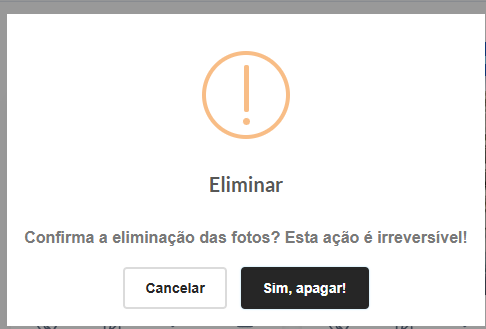
Estas opções permitem gerir várias fotografias de uma só vez, tornando o processo de organização, descarregamento ou eliminação das imagens mais rápido e eficiente.
Documentos: Carregue ficheiros a partir do computador; podem incluir brochuras, certificados, licenças, plantas, etc.
Após carregado, o ficheiro aparecerá no quadro de documentos, sendo possível organizar de acordo com as ferramentas disponíveis no quadro:
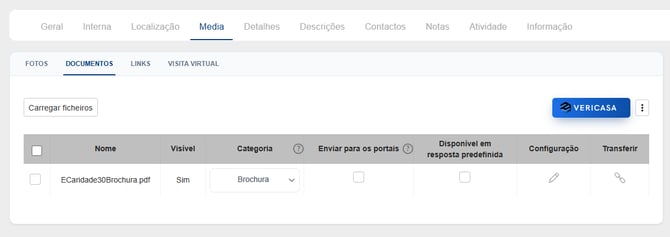
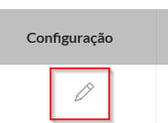
- "Visível": Esta opção é para assinalar se o documento estará visível no website. Para alterar a visibilidade, clique no lápis e assinale a opção "visível" se desejar que o documento apareça no website.
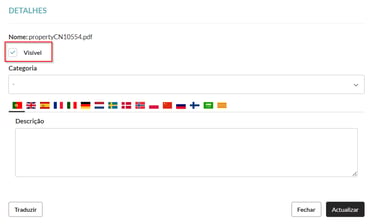
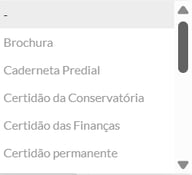
- "Categoria": Organize o documento de acordo com uma categoria:
- "Enviar para os portais": Esta opção serve para exportação de ficheiros para o portal "Rightmove" e para que a exportação suceda corretamente, o documento deve estar inserido numa categoria.
- "Disponível em resposta predefinida": Assinale esta opção se desejar que na resposta predefinida da propriedade, seja incluído o ficheiro.
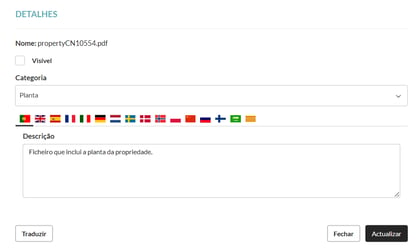
- "Configuração": Abra a aba de configurações e edite a visibilidade no website, categoria e adicione uma descrição sobre o ficheiro e depois traduza para o idioma que deseja.
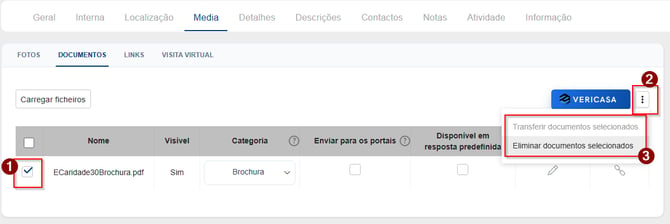
Para eliminar ou transferir documentos/ficheiros dentro das propriedades, selecione o(s) documento(s) pretendido(s), clique nos três pontos ao lado do botão Vericasa e escolha se pretende transferir ou eliminar:
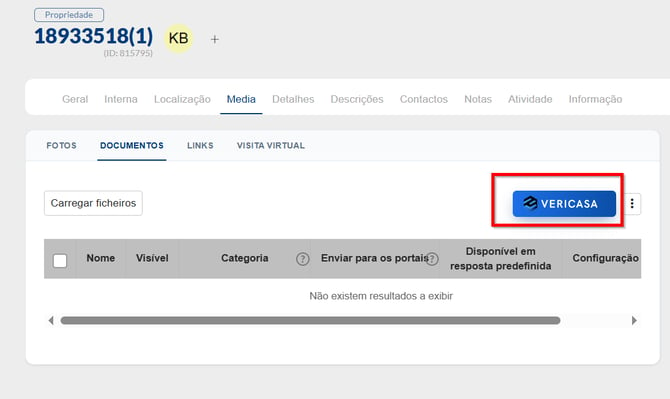
Vericasa: Na secção Documentos, o botão Vericasa corresponde a uma integração realizada em parceria com a Vericasa, uma plataforma especializada na emissão de relatórios de conformidade de imóveis. Através deste botão, é possível aceder diretamente à integração e enviar documentos para análise sem sair do nosso CRM, tornando todo o processo mais rápido e eficiente. Para saber mais sobre esta funcionalidade e o seu funcionamento, consulte o nosso artigo dedicado à integração com a Vericasa: Vericasa
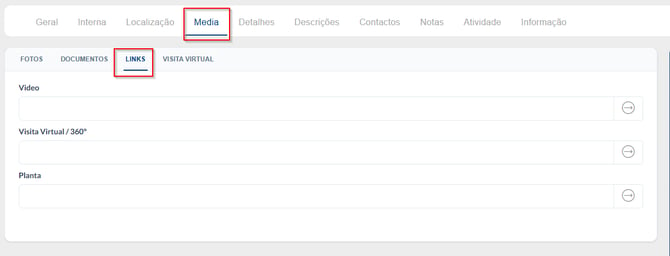
Links: Carregue vídeos da propriedade para que sejam exibidos no website. Os vídeos devem estar carregados em canais como Youtube e Vimeo e deve-se adicionar os respectivos links.
Em "vídeo": adicione o link de um vídeo da propriedade onde seja possível visualizar todo o imóvel.
Em "Visita virtual / 360º", adicione o link de um vídeo interativo de visita virtual.
Em "Planta" adicione o link da planta da propriedade.*
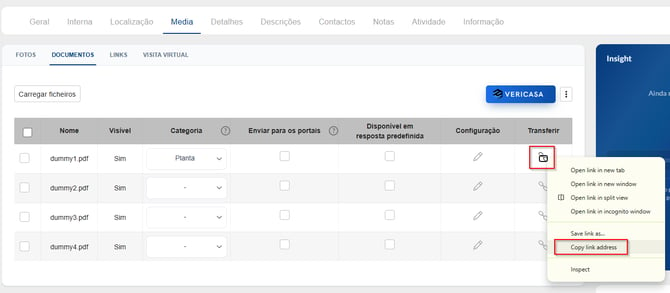
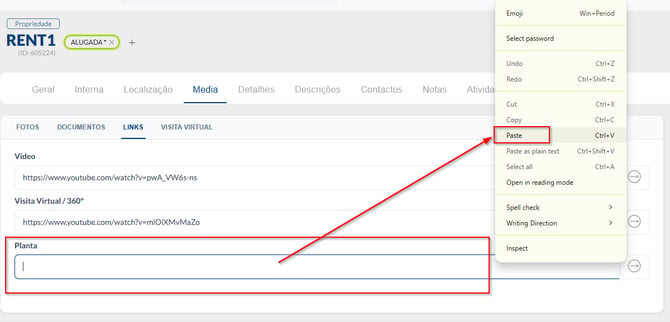
*Pode adquirir este link da planta em "Documentos", depois de carregar o ficheiro referente à planta, clique com o botão do lado direito do rato em "Transferir", copie o link e cole:
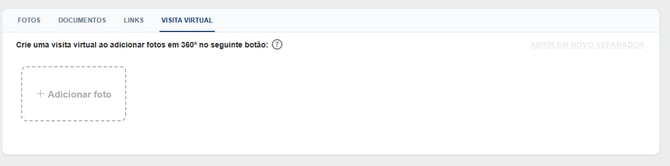
Visita Virtual: Adicione fotos panorâmicas e crie uma visita virtual na sua propriedade. Para obter mais detalhes sobre a criação da Visita Virtual, consulte o botão "?" disponível no local da criação.
Ligar Fotografias numa Visita Virtual
Para criar uma ligação entre duas fotografias na visita virtual, abra a primeira fotografia. Em seguida, arraste a segunda fotografia para cima da primeira.
Largue a segunda fotografia exatamente no local onde pretende que o ponto de navegação seja apresentado. Esse local define o ponto em que os visitantes poderão clicar para passar da primeira para a segunda fotografia durante a visita virtual.
Repita este processo para criar ligações adicionais entre as fotografias até concluir a visita virtual.
- Contactos:
Adicione informações sobre o proprietário, agente e agência/equipa da propriedade:
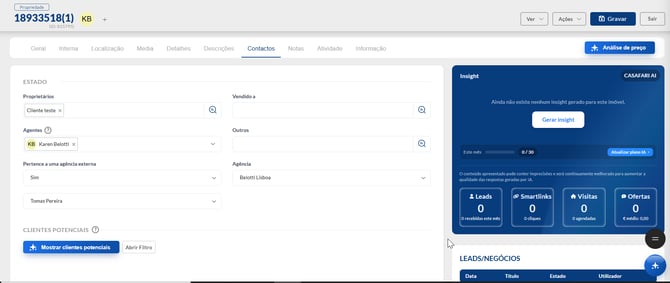
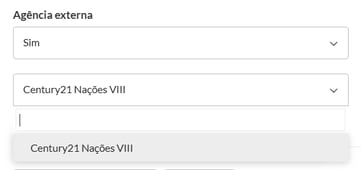
Preencha o campo de "agência externa" se a propriedade estiver vinculada a uma agência imobiliária diferente.
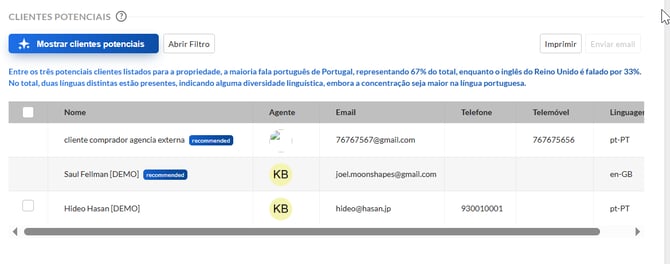
Em "clientes potenciais", ao clicar no botão, aparecerão clientes potenciais relacionados às características da propriedade. Para obter mais detalhes sobre o envio da propriedade para a lista de clientes gerada nesta área, consulte o botão "?" que se encontra no próprio local para esta ação.
Funcionalidades que utilizam IA:
Nota: Todas as funcionalidades da secção Media que recorrem à Inteligência Artificial (IA) fazem parte de um pacote adicional do CRM. Para obter mais informações sobre este pacote ou saber como o adquirir, contacte o seu gestor de conta.
- Notas:
Adicione notas internas pertinentes à propriedade.
- Atividade:
No separador de atividade, adicione eventos relacionados com a propriedade, como visitas, ofertas e reuniões, para saber mais como criar eventos, leia o artigo. Dentro deste separador está arquivado todo o histórico dos eventos associados à propriedade.
- Informação:
Aqui estão registadas todas as informações da propriedade no CRM, como data de criação, última atualização, acessos ao site e histórico completo.
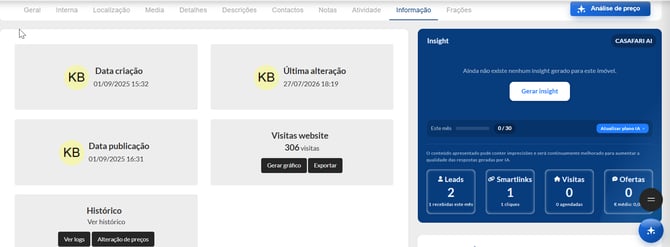
Visitas ao website: número de visitas dentro da propriedade no website que podem ser visualizadas na forma de um gráfico ao clicar em "gerar gráfico".
Histórico: Este registo mostra todas as alterações feitas na propriedade. Pode ver as alterações de preço e todos os detalhes das atividades. Para ver os registos, clique em "Ver logs".
Outras ações

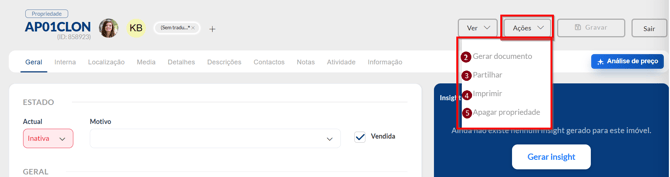
1. Análise de Preço: A análise de preço da propriedade leva em conta o valor designado do imóvel dentro do CRM e compara com as propriedades similares existentes no mercado no momento. Ao clicar em "análise de preço", é possível visualizar a média de valor e também gerar um relatório em PDF da propriedade onde estarão inseridos dados sobre o valor e uma análise de mercado, pontos de interesse e propriedades comparáveis. Para que o aviso de análise de preço não apareça, basta clicar em "esconder aviso" no canto inferior esquerdo.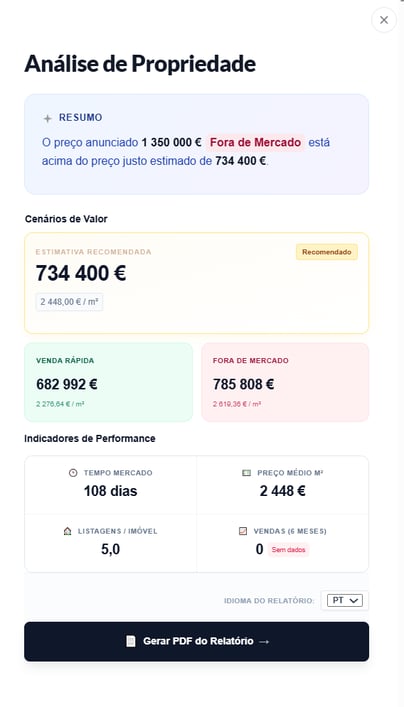
2.Gerar documento: É possível gerar documentos previamente definidos/criados em configuração > Templates de documentos com os dados do imóvel em questão:
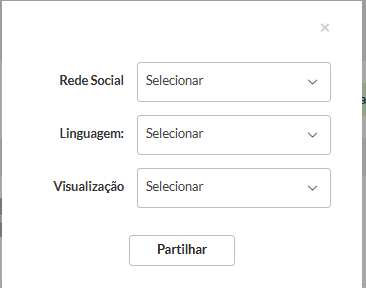
3. Partilhar: Ao clicar no botão partilhar, é possível partilhar a propriedade nas principais redes sociais. Poderá escolher o idioma e se pretende que a visualização da propriedade seja feita a partir do seu website ou a partir de um Smartview:
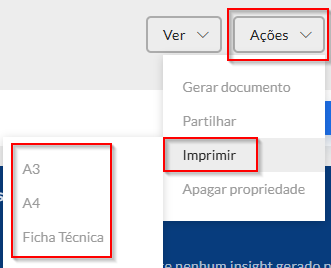
4.Imprimir: Imprima folhas de montra da propriedade, em tamanhos A3 ou A4, assim como a Ficha Técnica da propriedade.
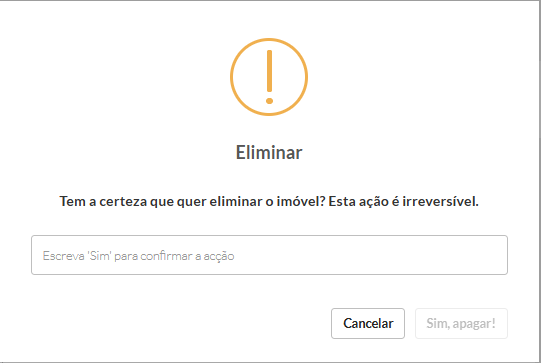
5. Apagar propriedade: É possível apagar uma propriedade permanentemente do CRM. Para isso, deve clicar no botão "Ações" e em "Apagar propriedade". Escreva "sim" na caixa para confirmar a acção.
6. Ver no website: Esta opção permite aceder diretamente à página da propriedade publicada no website. Ao selecioná-la, será automaticamente redirecionado para a respetiva página.
7. Ver no Smartview: Esta opção permite visualizar a propriedade através de um link SmartView. Apenas serão apresentadas as informações que tenham sido publicadas.
8. Portais: Veja e selecione a propriedade para ser exportada para os principais portais imobiliários. Para saber mais sobre portais, leia o artigo.
Painel lateral
Na página da propriedade, encontra-se um painel lateral no lado direito. De seguida, são apresentadas as informações disponíveis nesse painel.
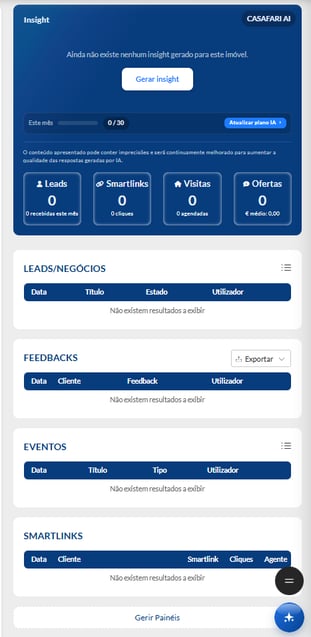
1. Insight IA: O Insight IA é uma funcionalidade baseada em Inteligência Artificial (IA) que analisa os dados registados no CRM para gerar relatórios atualizados sobre a atividade de uma propriedade. A informação é consolidada a partir de leads, eventos, contactos e outros registos, proporcionando uma visão clara e detalhada do desempenho e do interesse gerado pelo imóvel.
Nota: A Inteligência Artificial (IA) faz parte de um pacote adicional do CRM. Para obter mais informações sobre este pacote ou saber como o adquirir, contacte o seu gestor de conta.
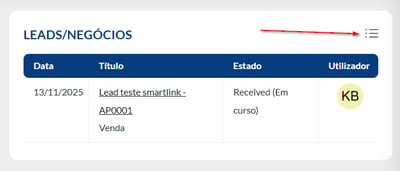
2. Leads/Negócios:Neste quadro, pode ver todas as leads associadas à propriedade. Para ver os detalhes numa lista, basta clicar no botão à direita no canto superior.
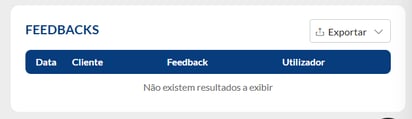
Aqui estarão todos os feedbacks de potenciais compradores relacionados com esta propriedade. Estes podem ser exportados para um ficheiro externo.
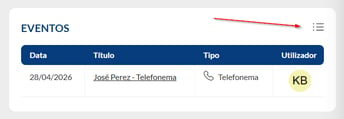
4. Eventos:
Pode ver todos os eventos associados à propriedade. Basta clicar com o botão no canto superior direito e aparecerá uma lista.
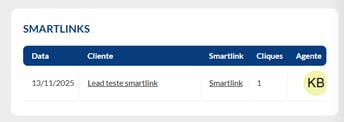
5. Smartlinks:
Aqui é possível visualizar todos os smartlinks onde está incluída a propriedade. Para saber mais sobre smartlinks, leia o artigo.
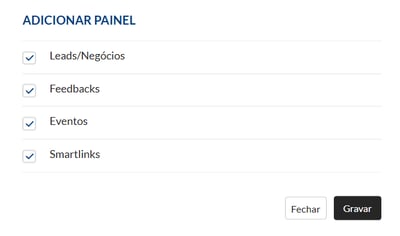
6. Gerir painéis: Mude a ordem de apresentação dos quadros no menu lateral ou clique em "gerir painéis" para adicionar ou remover informações de acordo com o seu interesse:
Clonagem de propriedades:
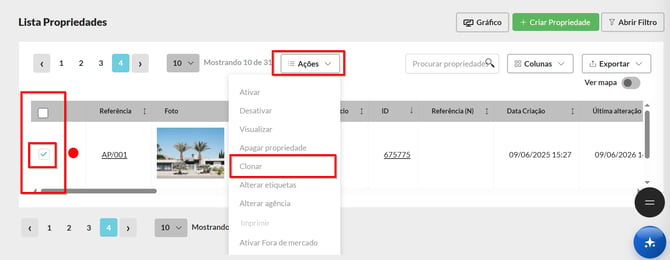
A Clonagem de Propriedades é uma funcionalidade que permite criar uma nova propriedade a partir de uma já existente. Através da opção Clonar, disponível na página Lista de Propriedades, é criada uma cópia da propriedade selecionada, preservando todas as informações associadas, como fotografias, documentos e restantes dados. Este processo não altera a propriedade original, garantindo que toda a informação existente é mantida intacta.
Para clonar uma propriedade, deve-se selecionar a propriedade e clicar em "clonar" no botão de ações:
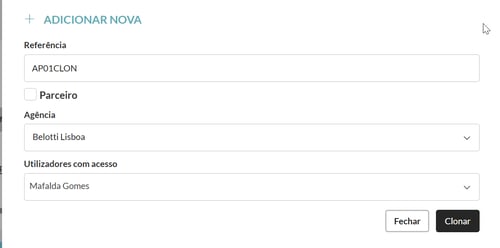
Após selecionar a opção de "clonar", será apresentada uma janela de configuração onde deverá definir uma nova referência, selecionar a agência de destino (no caso de uma multiagência) e indicar o utilizador que ficará com acesso à propriedade clonada.
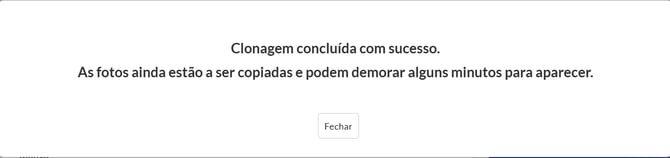
Depois de preencher os dados e confirmar a ação de clonagem, será apresentada a página de detalhes da nova propriedade. Simultaneamente, será exibida uma mensagem de confirmação a indicar que a clonagem foi concluída com sucesso.
Lista de Propriedades
Para facilitar a gestão das propriedades e poupar tempo, o CASAFARI CRM permite executar várias ações diretamente a partir da lista de propriedades.
Basta selecionar uma ou mais propriedades e clicar no botão Ações para aceder às operações disponíveis. Algumas destas ações podem ser realizadas em bulk, ou seja, aplicadas a várias propriedades em simultâneo.
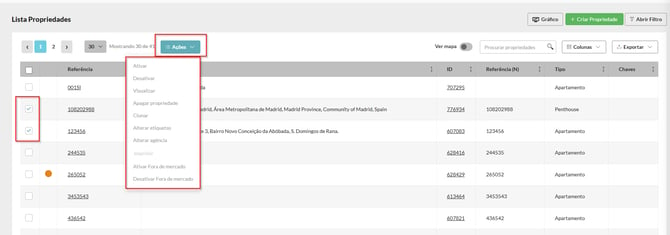
As opções disponíveis são:
-
Ativar – Publica as propriedades selecionadas, tornando-as ativas no CRM e aptas para exportação para o website e portais (conforme a configuração definida).
-
Desativar – Desativa as propriedades selecionadas, deixando de estar disponíveis para publicação.
-
Visualizar – Abre a ficha da propriedade para consulta ou edição.
-
Apagar propriedade – Remove definitivamente as propriedades selecionadas do CRM. Esta ação é irreversível.
-
Clonar – Cria uma cópia da propriedade, mantendo a informação da ficha original, permitindo apenas alterar os dados necessários. (explicado no tópic anterior)
-
Alterar etiquetas – Adiciona, remove ou altera as etiquetas (tags) das propriedades selecionadas, facilitando a sua organização e pesquisa.
-
Alterar agência – Transfere as propriedades selecionadas para outra agência (disponível para clientes com estrutura multiagência e mediante permissões).
-
Imprimir – Gera uma versão pronta para impressão da propriedade selecionada.
-
Ativar Fora de Mercado – Marca as propriedades como Fora de Mercado, permitindo identificá-las sem necessidade de as desativar.
-
Desativar Fora de Mercado – Remove a marcação Fora de Mercado, voltando a considerar as propriedades como disponíveis.
Outras funcionalidades da lista de propriedades:
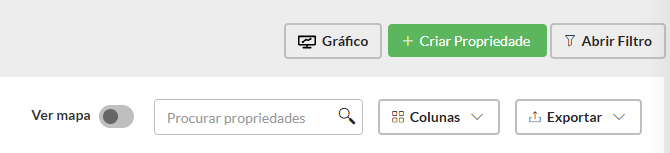
-
-
Criar Propriedade
Permite criar uma nova propriedade manualmente no CRM.
-
Abrir Filtro
Permite aplicar filtros avançados para localizar propriedades específicas, como estado, tipologia, negócio, localização, consultor, referência, entre outros critérios.
-
Procurar propriedades
A caixa de pesquisa permite encontrar rapidamente uma propriedade através da referência, título, morada ou outros dados identificativos.
-
Ver mapa
Ativa a visualização das propriedades num mapa, facilitando a análise da sua distribuição geográfica.
-
Colunas
Permite personalizar as colunas apresentadas na lista de propriedades, escolhendo quais os campos que pretende visualizar.
-
Exportar
Permite exportar a lista de propriedades apresentada (de acordo com os filtros aplicados) para um ficheiro, facilitando a análise ou partilha da informação.
-
Gráfico
Apresenta uma visualização gráfica dos resultados da pesquisa, permitindo analisar rapidamente a distribuição das propriedades por diferentes critérios.
-
Nota: As ferramentas baseadas em Inteligência Artificial (IA) estão disponíveis mediante a subscrição de um pacote adicional do CRM. Para mais informações sobre as condições de aquisição, contacte o seu gestor de conta.
A configuração da nova propriedade está pronta e pretende publicá-la no website?
Consulte este artigo para ver como fazer.
Esta funcionalidade está disponível para todos os utilizadores do CASAFARI CRM.
Para mais informações, contacte-nos por e-mail: help@casafaricrm.com