![login-logo.png]](https://helpcenter.casafari.com/hs-fs/hubfs/login-logo.png?height=23&name=login-logo.png)
Smartlink: O que é?
Smartlink é uma ferramenta que permite apresentar propriedades em carteira com características que vão ao encontro da necessidade do cliente, em formato de mini-site.
O Smartlink é traduzido automaticamente e é enviado no idioma do cliente.
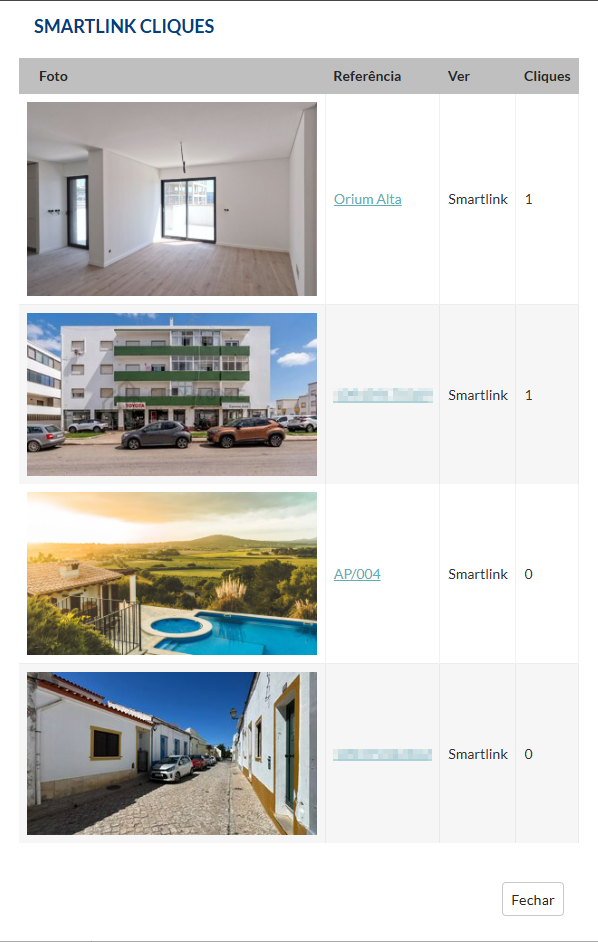
Consulte as propriedades a que o cliente acedeu e a quantidade de cliques.
Configuração
Partilhe Smartlinks a partir de Leads ou Contactos.
-
Leads
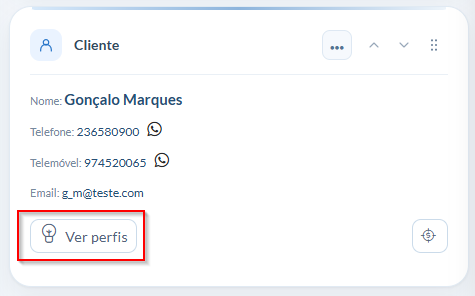
Aceda ao detalhe da lead, na área Cliente e clique em Ver perfis:
No perfil do cliente, uma vez que existe uma lead associada, os dados são preenchidos de acordo com as características do imóvel que está associado à lead deste cliente:
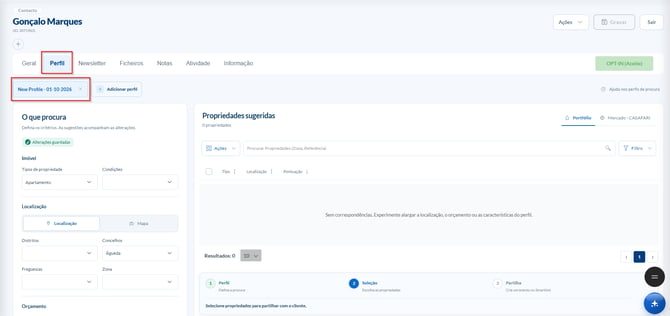
No entanto, pode adicionar diferentes tipos de propriedades, de acordo com o que o cliente procura.
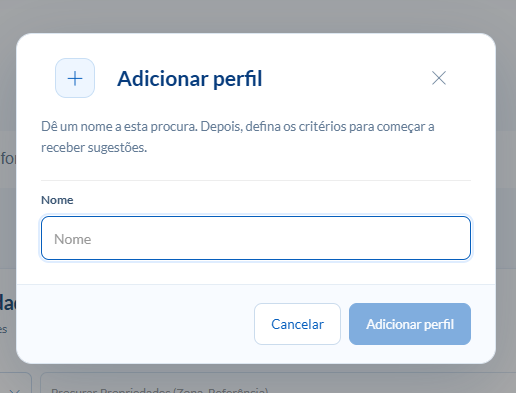
Ao clicar em "Adicionar perfil", pode criar outro perfil com características diferentes:
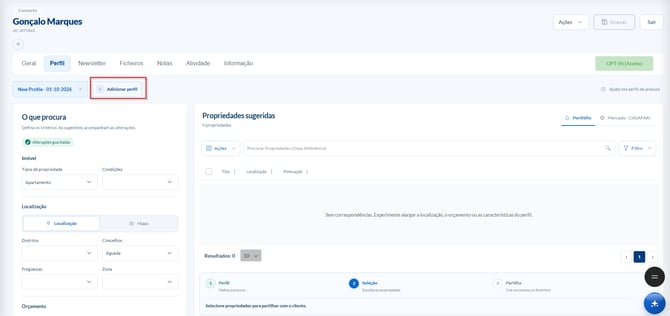
A área de pesquisa está dividida entre um painel lateral esquerdo e um painel central.
No painel lateral esquerdo, devem ser definidas as características pretendidas para a propriedade, nomeadamente tipo de propriedade, condições, localização, orçamento, número de divisões, área e outras características.
Para cada critério, é possível adicionar uma ou mais opções, permitindo configurar a pesquisa de forma mais específica e de acordo com as necessidades do cliente.
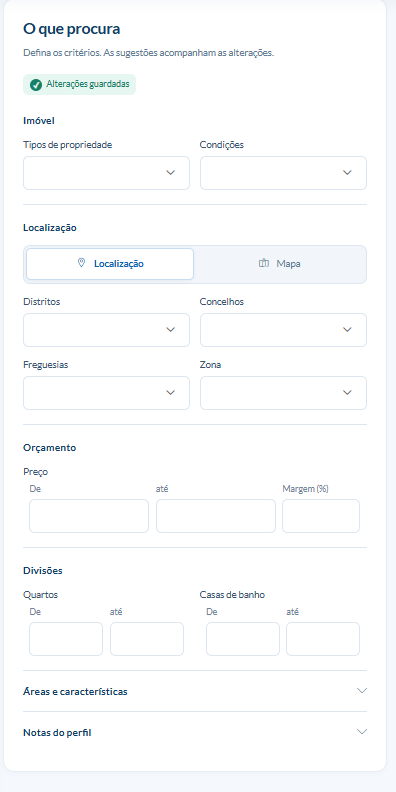
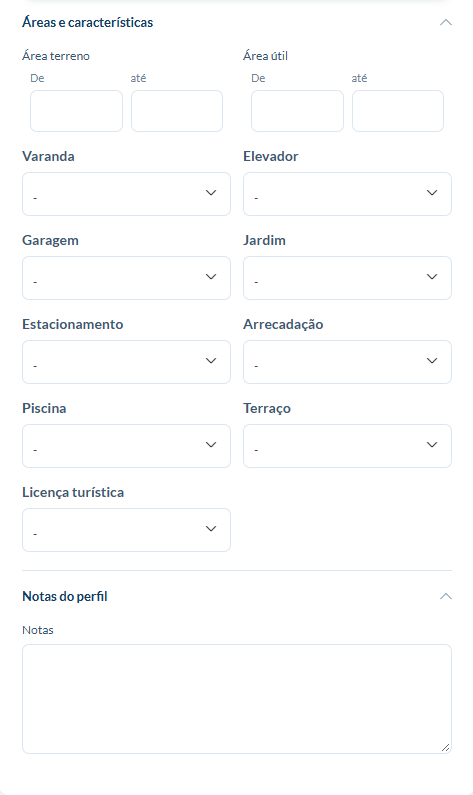
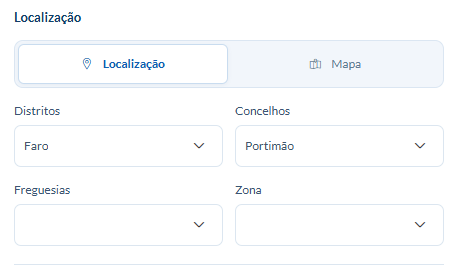
A localização pode ser definida através da seleção dos critérios pretendidos no campo Localização ou, em alternativa, através do desenho de uma área diretamente no Mapa.
Localização:
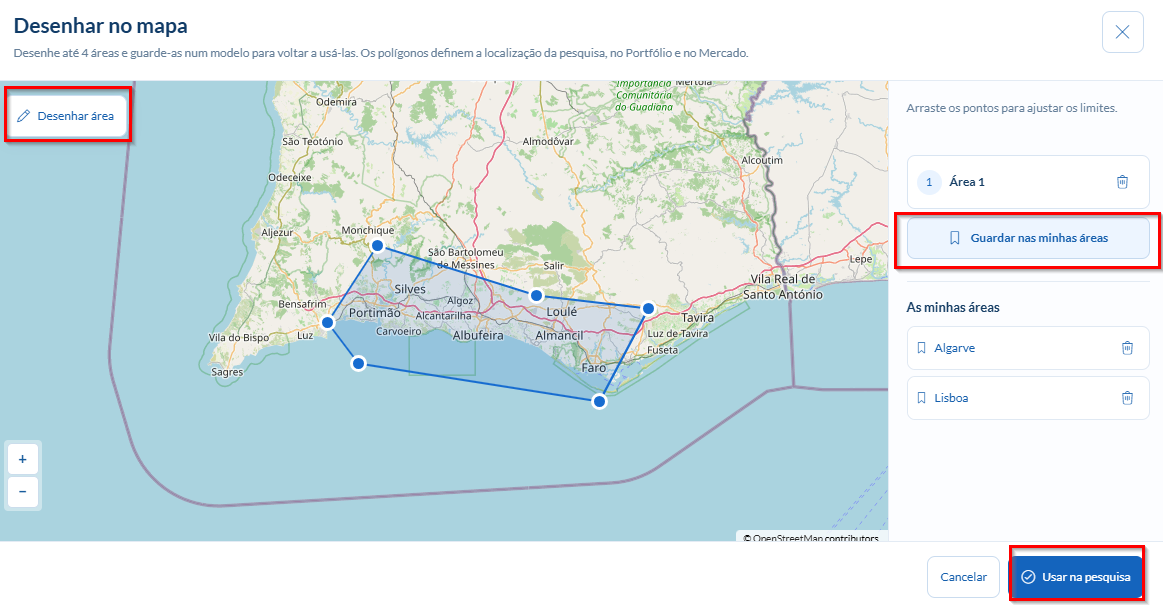
Mapa: Clique em “Desenhar área”, disponível no painel lateral esquerdo, ou em “Desenhar no mapa”, no painel central do mapa:
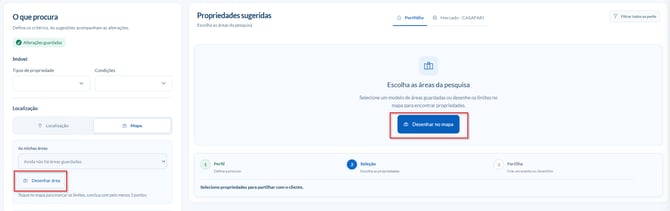
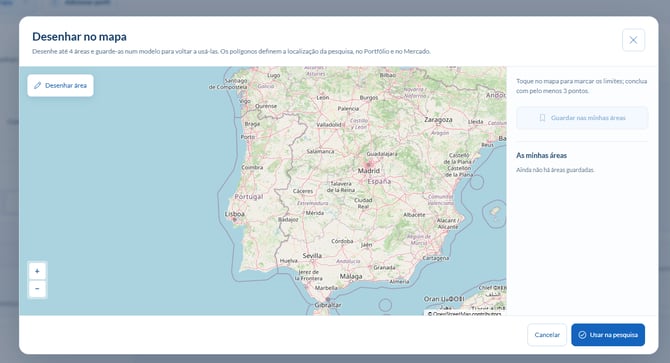
Desenhe a área pretendida no mapa e guarde a pesquisa para a poder reutilizar sempre que necessário:
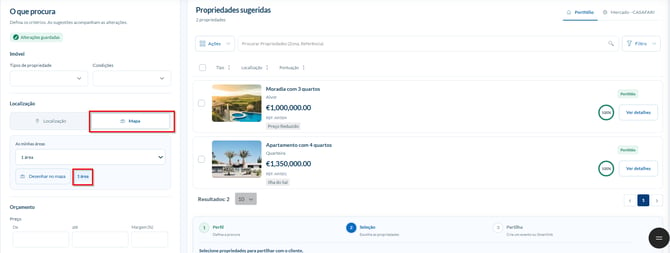
Propriedades sugeridas:
É possível filtrar a pesquisa selecionando entre “Portfólio”, que apresenta as propriedades do portfólio interno, ou “Mercado – CASAFARI”*, que permite pesquisar propriedades disponíveis no mercado.
Nota: *A opção “Mercado – CASAFARI”, apenas aparecerá disponível para agências que já tenham a sua conta da CASAFARI conectada ao CRM. Saiba mais aqui.

Ações: No botão “Ações”, é possível "adicionar a propriedade a uma lead existente", caso o cliente esteja associado a uma lead. É também possível "imprimir" os resultados da pesquisa.

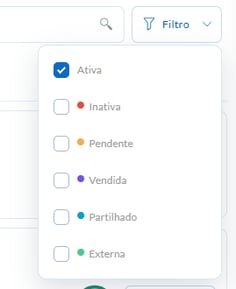
Filtros: Selecione os filtros que pretende aplicar à pesquisa.
Ativa: propriedades ativas
Inativa: propriedades inativas
Pendente: propriedades pendentes
Vendida: propriedades vendidas
Partilhado: propriedades partilhadas entre agências
Externa: propriedades de agências externas
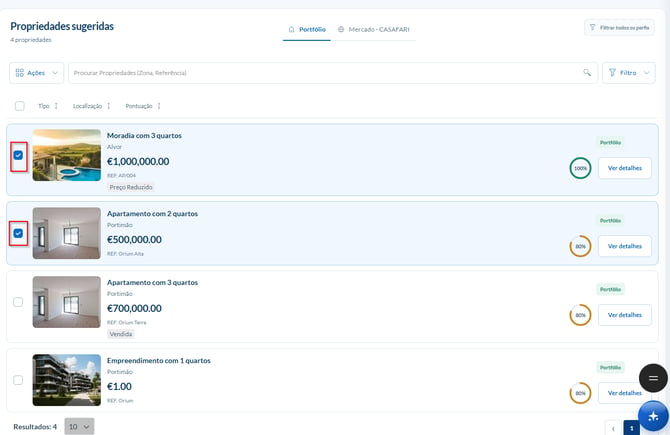
Selecione as propriedades que correspondem às características procuradas pelo cliente:
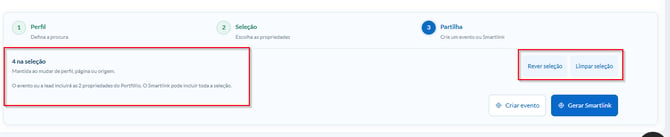
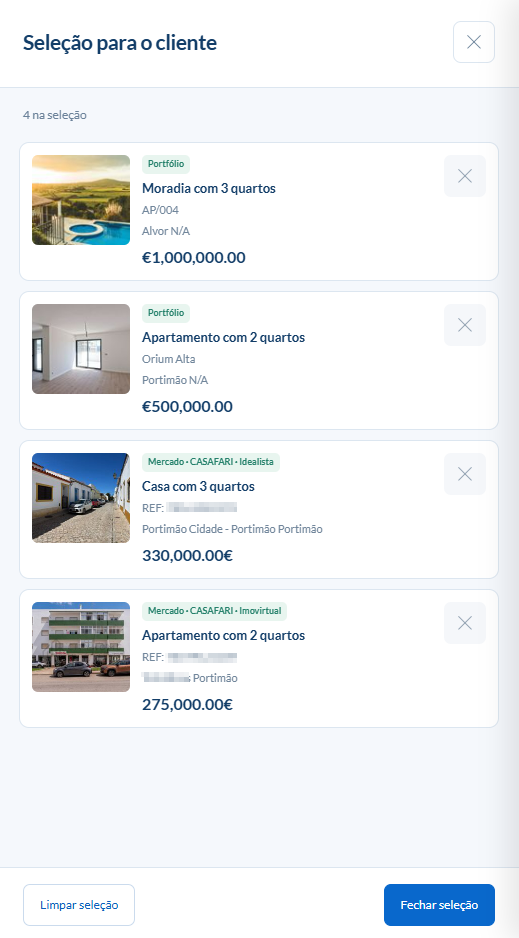
Antes de avançar para o Smartlink consegue visualizar quantas propriedades tem selecionadas e pode rever ou limpar a seleção:
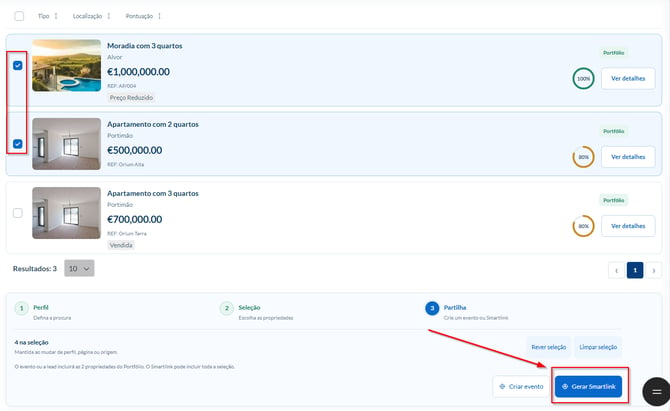
De seguida, clique em Gerar Smartlink:
Copie o URL e/ou envie por e-mail** ou WhatsApp:
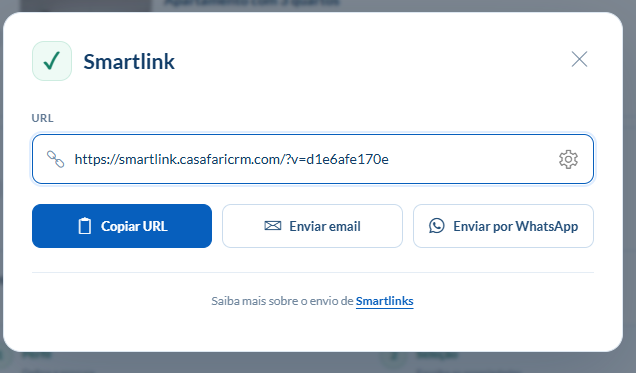
**Saiba mais sobre partilha de Smartlinks por e-mail, no artigo sobre Smartmail e Smartreply.
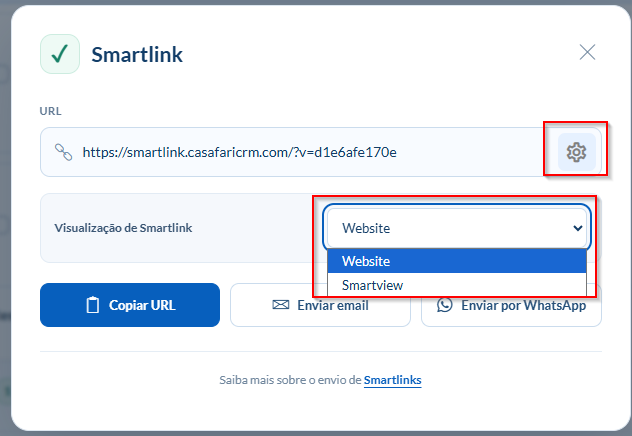
Defina o modo de visualização do Smartlink:
Website: quando o cliente abrir a propriedade dentro do Smartlink será direcionado para a página da propriedade no Website
Smartview: quando o cliente abrir a propriedade dentro do Smartlink terá acesso à vista Smartview que apenas inclui os dados da propriedade e do agente associado à lead
Todas as propriedades de mercado marcadas, serão apresentadas num Smartview com a informação do imóvel que se encontra disponível na fonte selecionada. Terá também a indicação de que a propriedade foi obtida por determinada agência ou portal imobiliário.

Notas:
os parâmetros aqui definidos serão refletidos nos resultados ao filtrar o perfil, no entanto existe uma particularidade no campo Preço.
Se não houver preenchimento de uma percentagem de margem de preço nem no perfil nem na automação nos dados gerais, por defeito o CRM aplica 30%
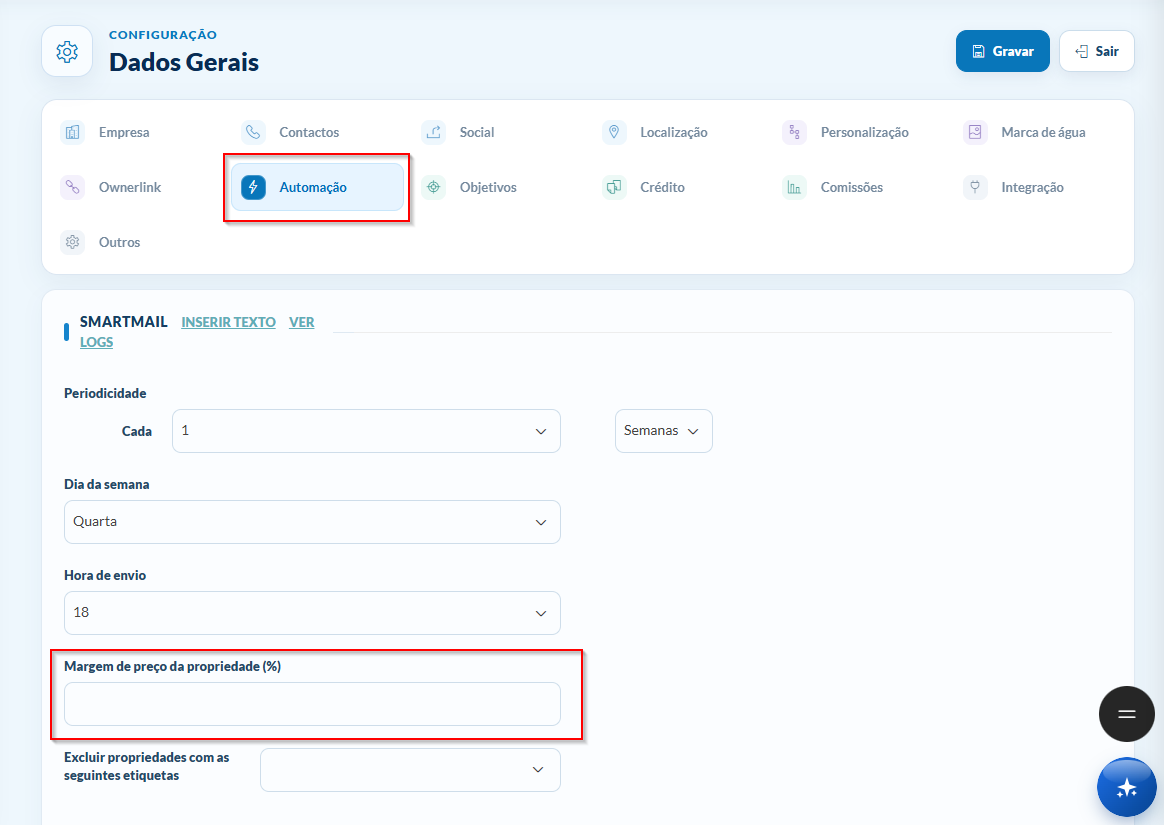
O que o CRM faz quando filtra o perfil (falando apenas dos campos de preço dentro do perfil) é o seguinte:
Se, por exemplo, no perfil tiver definido o seguinte intervalo de preços:
Preço mínimo – 160.000
Preço máximo – 220.000
Se não tiver nenhum valor definido como margem de preço de propriedade, os resultados na lista de propriedades, em termos de preço, serão os seguintes:
160.000 - 30% = 112.000
220.000 + 30% = 286.000
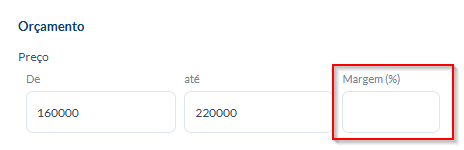

Assim, com base nisto (propriedades 30% abaixo do orçamento do cliente e propriedades 30% acima do orçamento do cliente), a lista de propriedades mostrará todas as propriedades que se encontram entre 112.000 e 286.000.
No entanto se, além deste intervalo de preços, definir uma percentagem de 15% no limite:
160.000 - 15% = 136.000
220.000 + 15% = 253.000
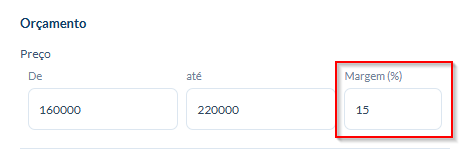
Na lista de propriedades, verá todas as propriedades que se encontram entre 136.000 e 253.000.
-
Contactos
Aceda à lista de compradores, entre no contacto desejado e aceda ao perfil.
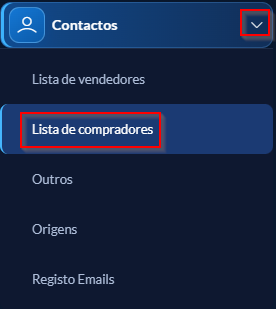
O procedimento é exatamente o mesmo que o indicado anteriormente. A diferença é que, neste caso, pode aceder diretamente a partir do contacto do comprador, sem que este tenha obrigatoriamente de estar associado a uma lead.
Estatísticas
1. Entre no perfil do Contacto.
2. Aceda ao painel de Smartlinks e clique no símbolo destacado:
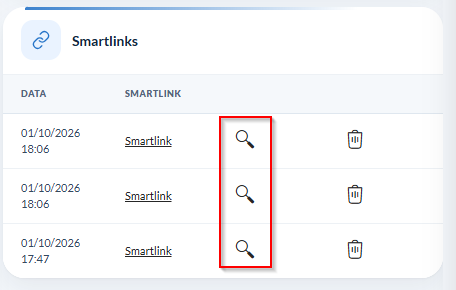
3. Veja as propriedades que o cliente consultou e quantidade de cliques em cada uma:
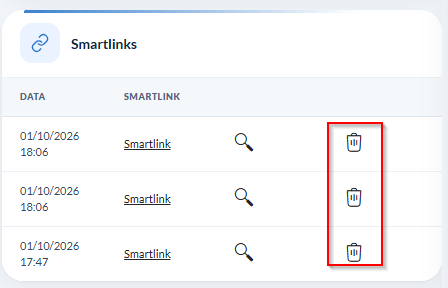
4. Pode remover Smartlinks do contato:
Esta funcionalidade está disponível nos planos PLUS e PREMIUM.
Para mais informações, contacte-nos por e-mail: help@casafaricrm.com