![login-logo.png]](https://helpcenter.casafari.com/hs-fs/hubfs/login-logo.png?height=23&name=login-logo.png)
Com a configuração de Smartreply para enviar Smartlink, o sistema verifica se existem propriedades com as seguintes características:
- Ativas
- Não Vendidas
- Mesmo Tipo de Negócio
- Mesmo tipo de propriedade
- Mesmo concelho
- Máximo de propriedades enviadas: 20
- Estar dentro da margem percentual de preço configurada no CRM (verificando para isso o PriceVisible da propriedade da lead):
- se o preço estiver visível, envia propriedades tendo em conta aqueles cálculos;
- Se não estiver visível, impede a utilização dos filtros de margem de preço e permite que todas as propriedades passem através do sistema, desde que cumpram os restantes requisitos.
Smartmail - É um automatismo que permite enviar um email ao potencial cliente de forma periódica com um Smartlink de propriedades do interesse do comprador.
Ele não repete propriedades já comunicadas e é enviado no idioma definido no contacto.
Configuração - é obrigatório definir no CRM:
Texto para Automatismo do Smartmail e OPT-IN*:
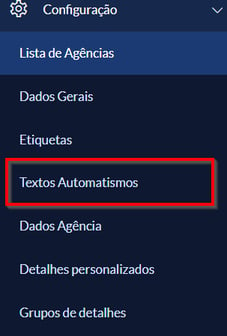
1. Aceda a Configuração - Textos Automatismos.
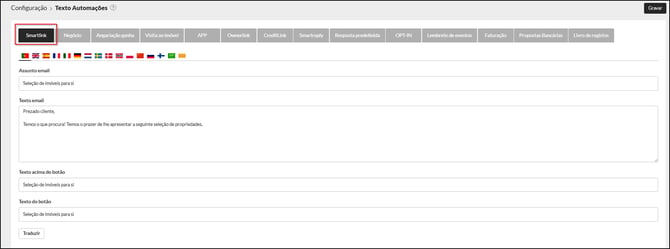
2. No separador Smartlink, escreva o assunto e texto do email:
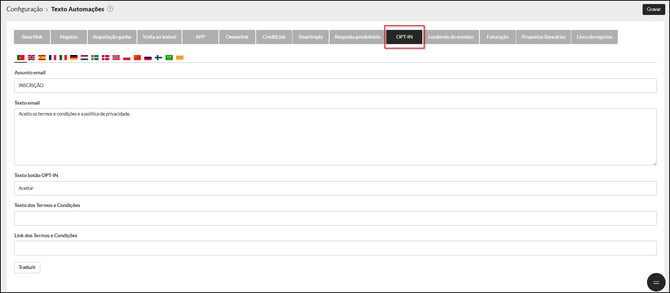
3. Na opção OPT-IN, defina o assunto, texto de email e o botão de OPT-IN:
5. Clique em Gravar.
Para partilhar Smartlinks por email, é essencial que o Smartmail esteja configurado e o contacto aceite o pedido de OPT-IN.
Automação
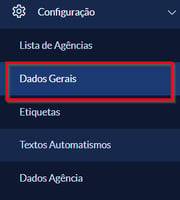
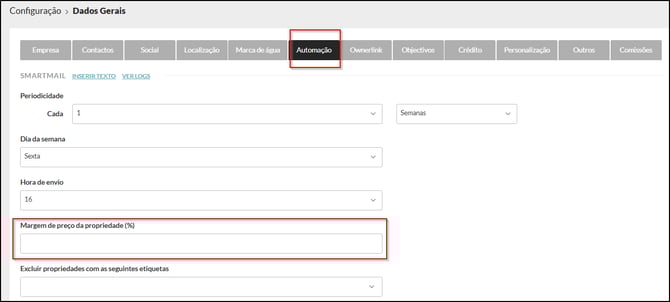
1. Aceda a Configuração - Dados Gerais - Automação - Smartmail.
2. Configure a periodicidade, dia da semana ou mês e hora do envio:

3. Defina uma margem de preço para que o Smartlink inclua propriedades com % acima e abaixo do indicado:
Notas:
se não houver preenchimento de uma percentagem de margem de preço, por defeito o CRM aplica 30%
Isto aplica-se no momento em que é definido um perfil de cliente, pois filtra propriedades que se encontram dentro dos parâmetros definidos nesse perfil. No campo preço, é possível definir um preço mínimo e um preço máximo e aplicar uma margem.
Se, por exemplo, no perfil tiver definido o seguinte intervalo de preços:
Preço mínimo – 160.000
Preço máximo – 220.000
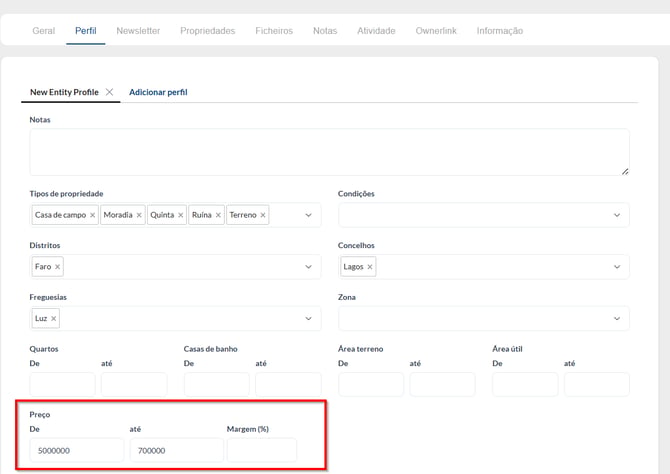
Se não tiver nenhum valor definido como margem de preço de propriedade no perfil nem na automação dos dados gerais, os resultados na lista de propriedades, em termos de preço, serão os seguintes:
160.000 - 30% = 112.000
220.000 + 30% = 286.000
Na lista de propriedades, verá todas as propriedades que se encontram entre 112.000 e 286.000.
Se, além deste intervalo de preços, definir uma percentagem de 15% no limite:
160.000 - 15% = 136.000
220.000 + 15% = 253.000
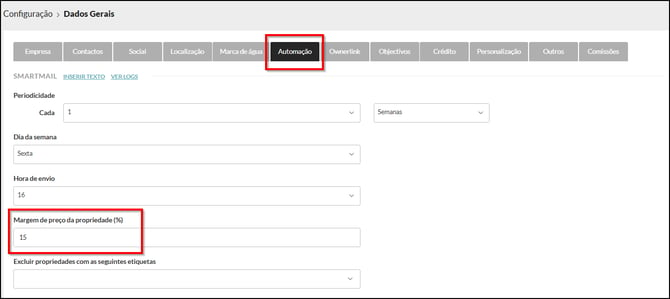
Na lista de propriedades, verá todas as propriedades que se encontram entre 136.000 e 253.000.
No entanto se aplicar uma margem diferente no próprio perfil será essa a margem que prevalece.
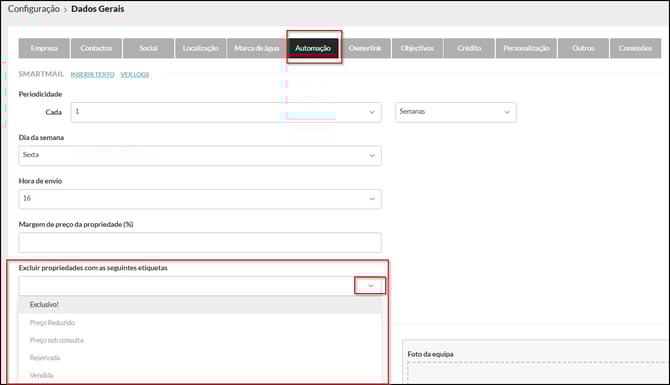
4. Filtre as propriedades de acordo com as etiquetas:
5. Clique em Gravar.
Smartreply - É um automatismo que permite enviar um email quando uma lead é criada no CRM.
Pode ou não conter um Smartlink e é enviado no idioma definido no contacto.
Configuração - é obrigatório definir no CRM:
Texto para Automatismo do Smartreply e OPT-IN*
1. Aceda a Configuração - Textos Automatismos - Smartreply.
2. Escreva o assunto e texto do email para o caso de: propriedade existente ou não existente:

3. Na opção OPT-IN, defina o assunto, texto de email e o botão de OPT-IN:

4. Clique em Gravar.
Para envio de Smartreply, é essencial que o contacto aceite o pedido de OPT-IN.
Automação:
1. Vá à Configuração - Dados Gerais - Automação - Smartreply.
2. Configure o remetente.
3. Selecione a checkbox se pretende enviar uma cópia do email para o consultor associado à lead.
4. Escolha se inclui um Smartlink nesta comunicação.
5. Pode adicionar uma foto da equipa.
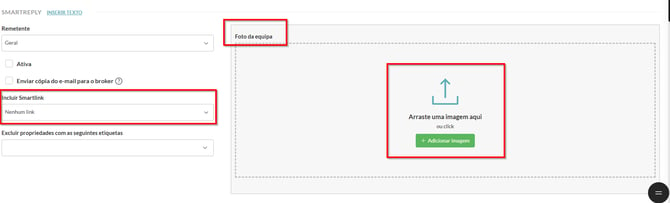
6. Clique em Gravar.
Nota:
-
Em leads geradas no website, a opção do OPT-IN já aparecerá aceite, pois quando o potencial comprador faz um pedido de contacto, tem que aceitar os termos e condições.
-
Nas leads importadas de portais imobiliários, esta opção pode não aparecer ativa. Irá depender das regras definidas por cada portal.
-
Para leads criadas manualmente, o pedido de OPT-In terá de ser enviado ao contacto:
1. Aceda a Contactos - Lista de Vendedores ou Compradores.
2. Selecione os contatos.
3. Na opção Ações, eleja “Enviar pedido OPT-IN”:

4. Veja se o pedido foi aceite e quando, nos detalhes do contacto.
Estas funcionalidades encontram-se disponíveis no plano PREMIUM.
Para mais informações, poderá contactar-nos a partir do e-mail: help@casafaricrm.com