![login-logo.png]](https://helpcenter.casafari.com/hs-fs/hubfs/login-logo.png?height=23&name=login-logo.png)
En este artículo aprenderás a crear nuevos usuarios y grupos y los pasos para administrar los permisos.
Índice:
Transferir datos entre usuarios
Cómo crear nuevos usuarios:
1. Acceda a la sección Usuarios - Nuevo.
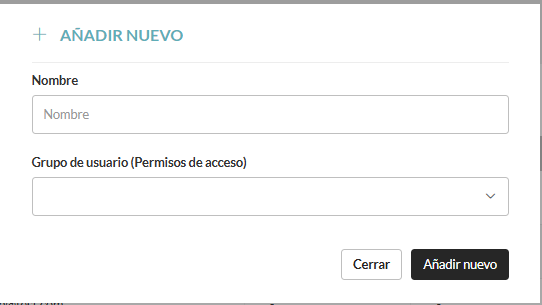
2. Establece un nombre de usuario y el grupo de usuario:
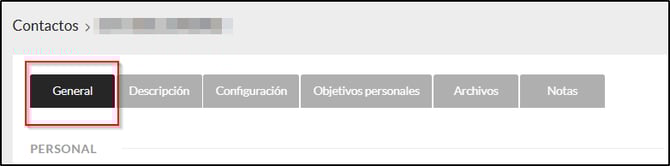
3. Añade datos personales, redes sociales y foto:
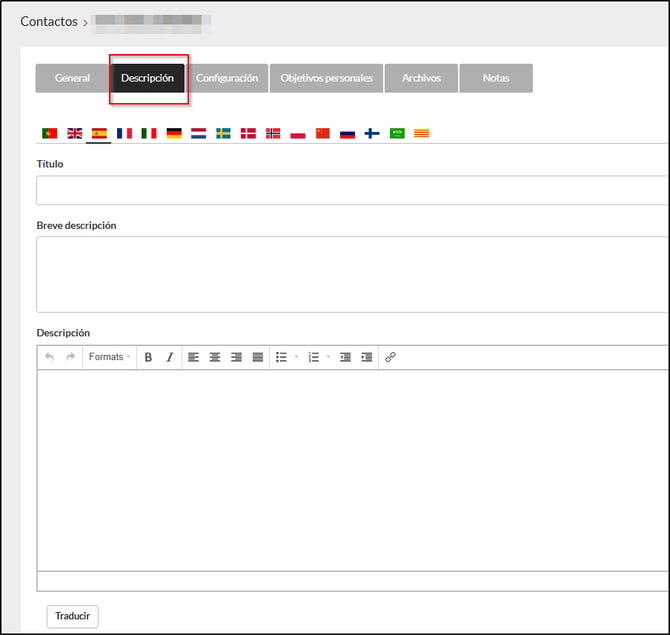
4. Introduce una descripción y haz traducciones:
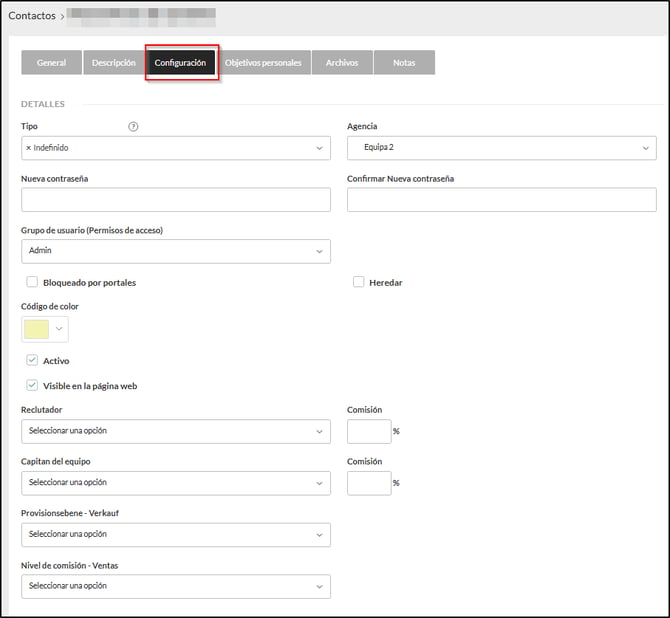
5. Configure el tipo de usuario, a qué agencia quiere asociar el usuario, defina/cambie la contraseña y establezca el reclutador y el team leader:
Notas:
- Los siguientes tipos de usuarios están disponibles actualmente:
-
Captador - para quienes serán responsables de adquirir nuevas propiedades para la cartera de propiedades de la agencia.
-
Telemarketer: para aquellos que serán responsables de calificar nuevos clientes potenciales de ventas.
-
Persona de ventas - para usuarios responsables de los procesos de venta de inmuebles.
- Al dar de alta un nuevo usuario, si marcas la opción “Bloqueado por portales”, todas las propiedades de este agente, incluso las indicadas en el área “Selección de Portal”, no serán exportadas a ningún portal inmobiliario.
- Si deseas que este nuevo usuario acceda a clientes potenciales, contactos y propiedades de un usuario existente, debes seleccionar la opción "Heredar". Luego, elige el agente desde el cual deseas que se transfiera la información: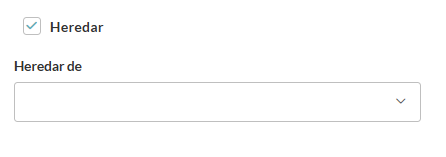
- Selecciona un color para el nuevo usuario. De esta forma, cualquier evento programado para él/ella estará disponible en el calendario (en el área de Dashboard) resaltado con el color definido.
- Marca la opción “Visible en la página web” para que la información de este nuevo agente esté disponible en su sitio web.
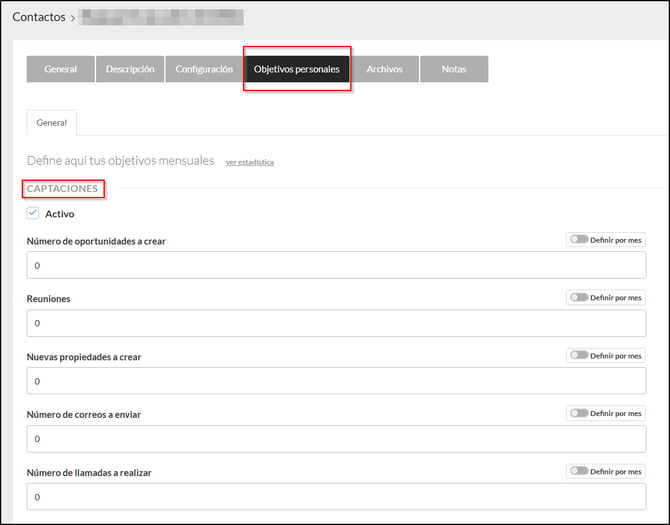
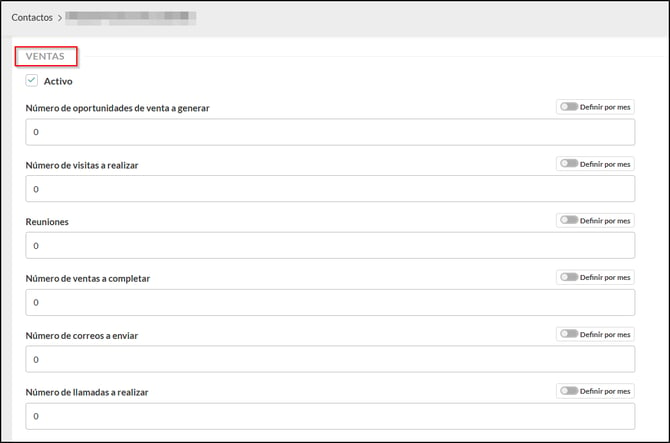
6. Defina objetivos personales de captaciones y de ventas:
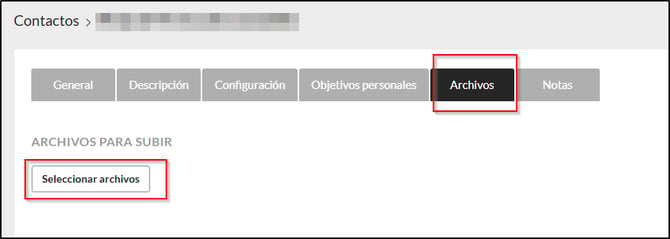
7. Sube archivos:
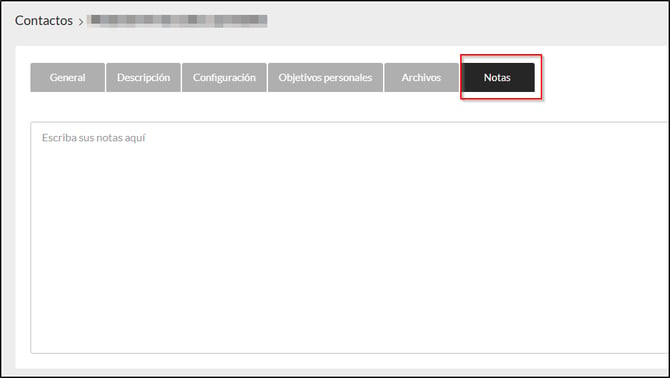
8. Escriba notas:
9. Haz clic en Guardar.
Cómo crear grupos de usuarios:
1. Acceda a la sección Usuarios - Grupos/Permisos.
2. Haz clic en "Añadir nuevo" y pon nombre al grupo:

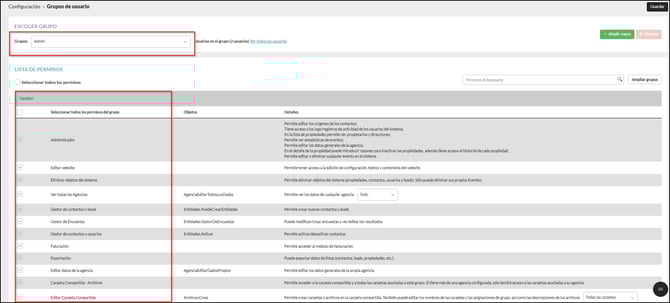
3. Define los permisos para este grupo:
4. Haz clic en "Guardar".
Gestión de Permisos:
1. Acceda a la sección Usuarios - Grupos/Permisos.
2. Elige el grupo de usuarios.
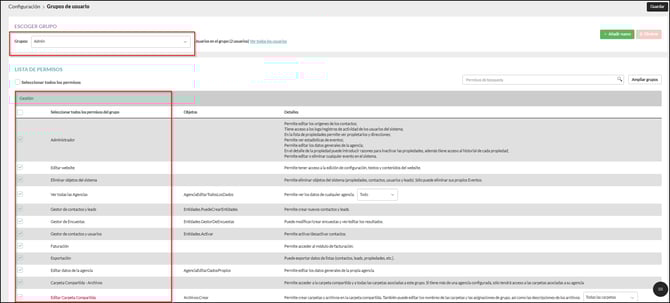
3. Consulta la lista de funciones y activa o elimina los permisos:
4. Haz clic en Guardar.
Transferir datos entre usuarios:
1. Acceda a la sección Usuarios - Lista
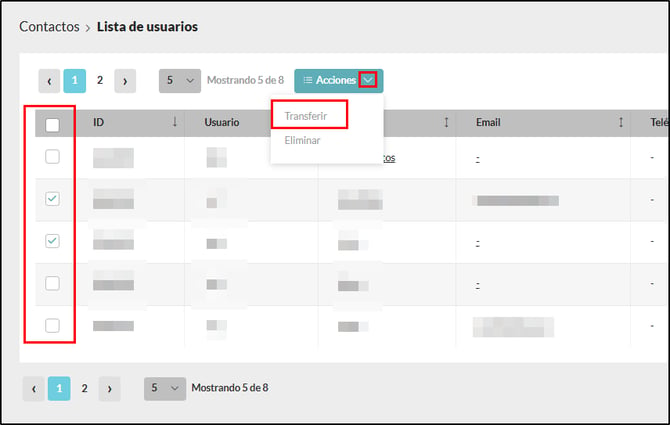
2. Puede seleccionar uno o varios usuarios, haga clic en Acciones y luego en Transferir:
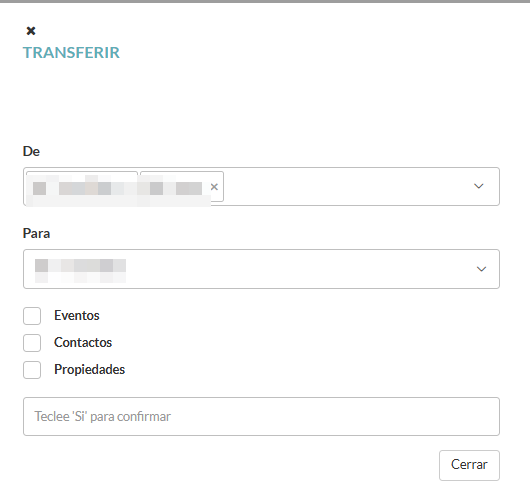
3. Confirme qué datos desea transferir y a qué usuario, y escriba “sí” en el campo para confirmar la acción:
Eliminar usuarios:
1. Acceda a la sección Usuarios – Lista
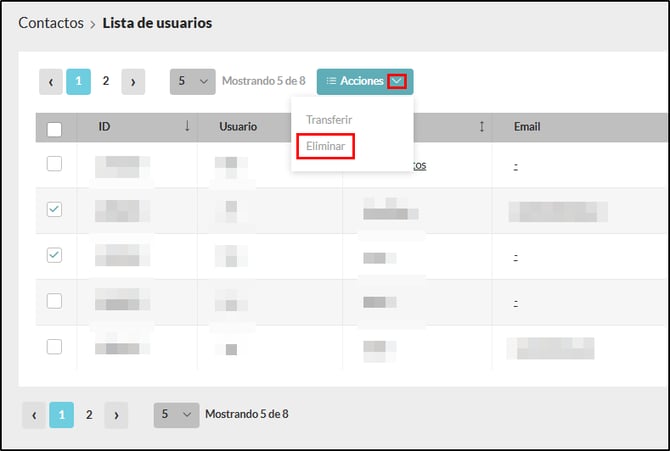
2. Puede seleccionar uno o varios usuarios, haga clic en Acciones y luego en Eliminar:
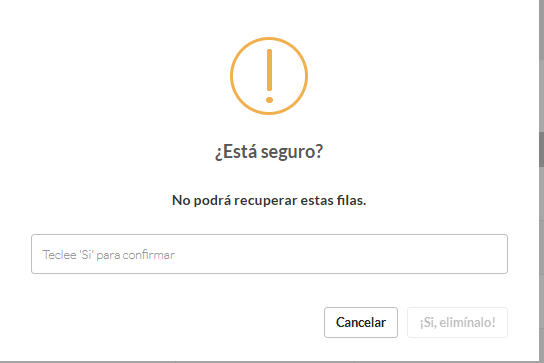
3. Confirme esta acción y escriba “sí” en el campo:
Exportar lista de usuarios:
1. Acceda a la sección Usuarios – Lista
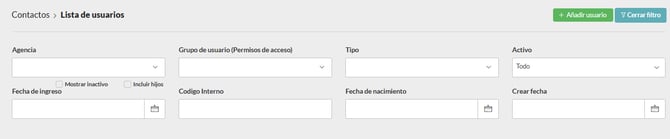
2. Abra el filtro y aplique los filtros que desee:
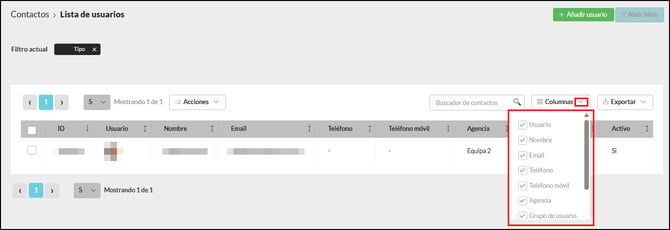
3. Tras filtrar, puede seleccionar las columnas con la información que desea exportar:
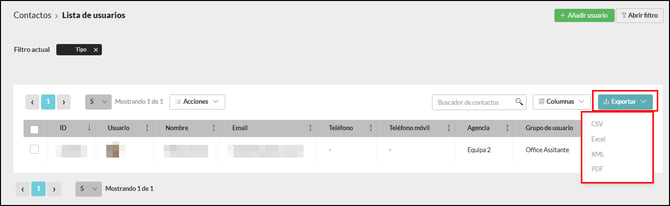
4. Haga clic en Exportar y seleccione el tipo de archivo:
Nota:
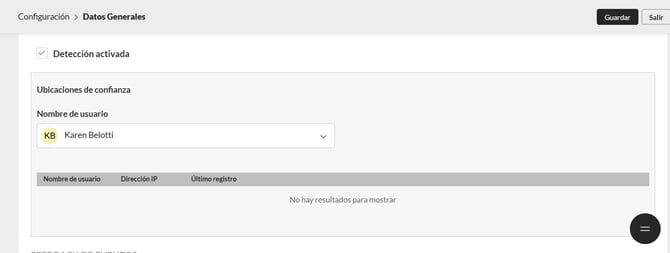
- Detección e intrusión: Añada ubicaciones de confianza de los usuarios accediendo a Configuración > Datos generales > Otros. Seleccione los usuarios para que se registren las ubicaciones y los inicios de sesión.
Recomendamos activar la Autenticación de Dos Factores para una mayor protección y seguridad de los datos de los usuarios del CRM. Para más información sobre este tema, por favor haz clic aquí.
Esta función está disponible para todos los usuarios de CASAFARI CRM.
Para obtener más información, contáctanos por correo electrónico: help@casafaricrm.com