![login-logo.png]](https://helpcenter.casafari.com/hs-fs/hubfs/login-logo.png?height=23&name=login-logo.png)
Aprenda como criar novos utilizadores e grupos neste artigo e confira os passos para gerir permissões.
Índice:
Transferir dados entre utilizadores
Exportar lista de utilizadores
Criar novos utilizadores:
1. Aceda à área de Utilizadores - Novo:
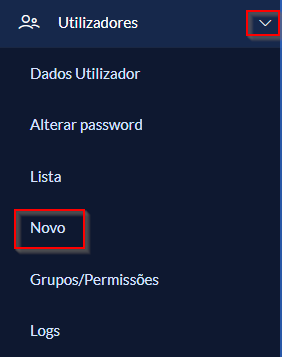
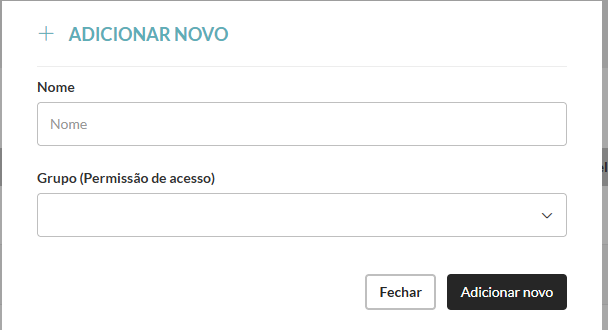
2. Defina nome de utilizador e a qual grupo quer atribuir esse utilizador:
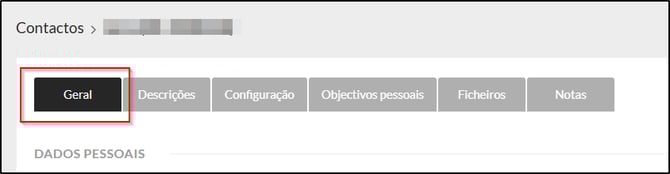
3. Adicione os dados pessoais, redes sociais e foto:
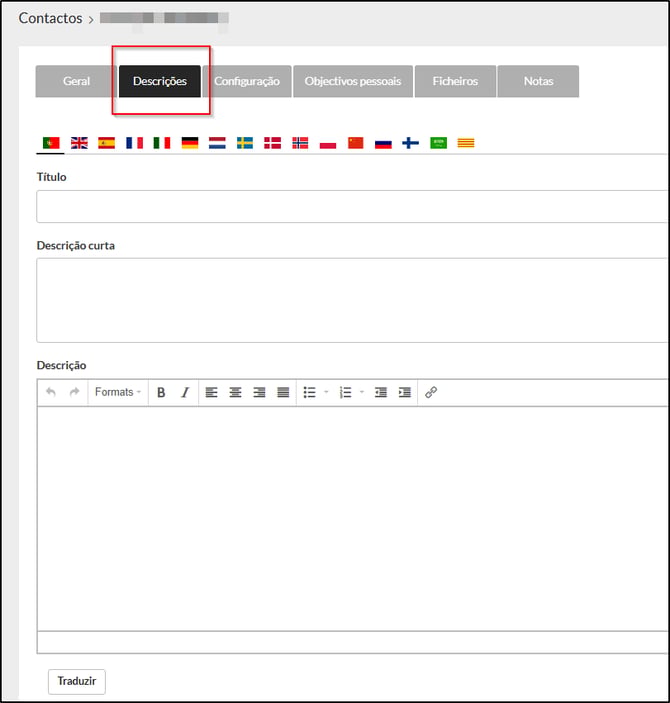
4. Insira uma descrição e faça as devidas traduções:
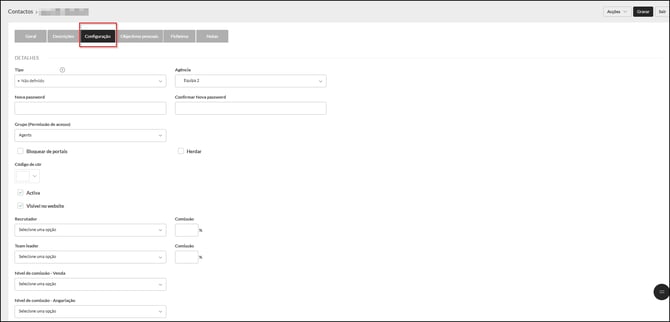
5. Configure o tipo de utilizador, a qual agência quer associar o utilizador, defina/altere a palavra-passe e defina o recrutador e team leader:
Notas:
- Atualmente, encontram-se disponíveis os seguintes tipos de utilizadores:
-
Angariador - para os que ficarão responsáveis por processos de aquisição de novas propriedades para a carteira de imóveis da agência.
-
Telemarketer - para aqueles que ficarão responsáveis pela qualificação de novas leads de venda.
-
Vendedor - para os utilizadores responsáveis por processos de venda de imóveis.
- Caso marque a opção “Bloquear de portais”, todas as propriedades deste agente, mesmo que indicadas na área de “Seleção de Portais”, não serão exportadas para nenhum portal imobiliário.
- Se pretende que este novo utilizador aceda a leads, contactos e propriedades de outro já existente, deverá selecionar a opção “herdar”. Depois, escolha o agente do qual quer que a informação seja transferida: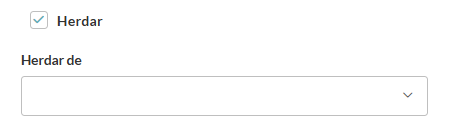
- Selecione uma cor para o novo utilizador. Desta forma, qualquer evento agendado para ele, ficará disponível no calendário (na área do Dashboard) destacado com a cor definida.
- Marque a opção “Visível no Website” para que as informações deste novo agente fiquem disponíveis no seu website.
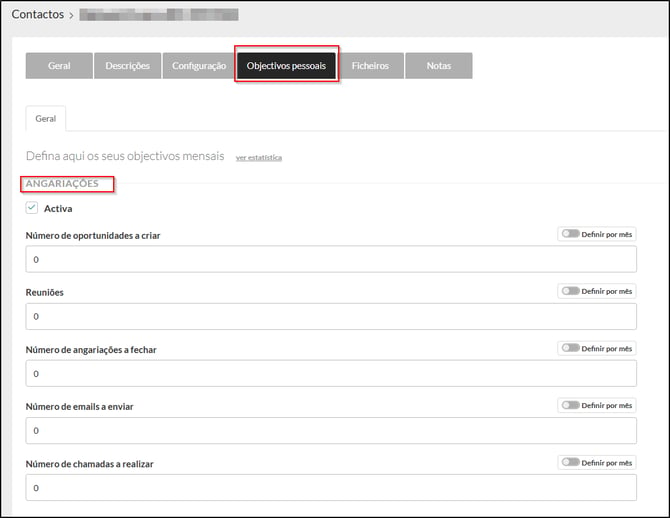
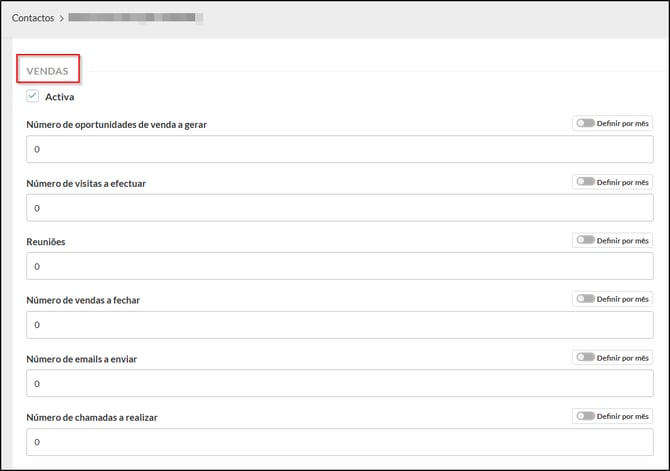
6. Defina Objetivos pessoais de angariações e de vendas:
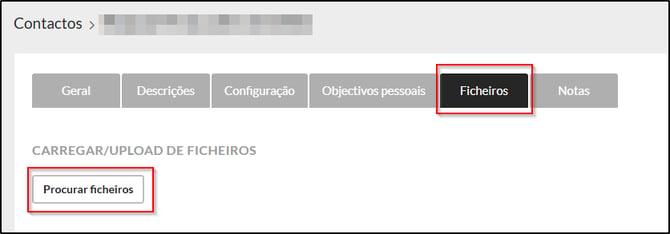
7. Carregue ficheiros:
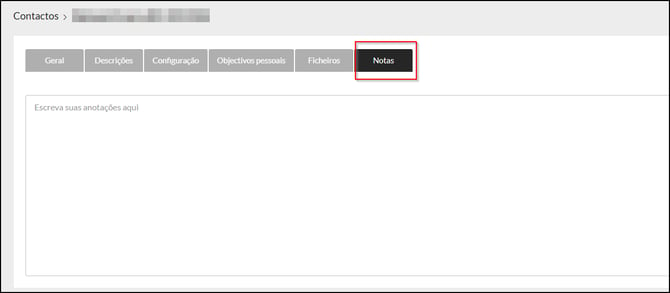
8. Escreva notas:
9. Clique em Gravar.
Criar grupos de utilizadores:
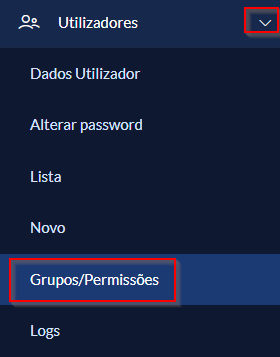
1. Aceda à área de Utilizadores - Grupos/Permissões:
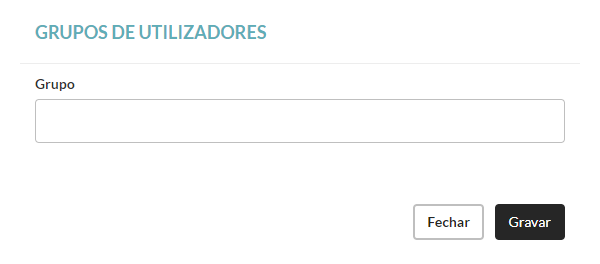
2. Clique em “Adicionar novo” e defina o nome do grupo.
3. Veja a lista de permissões e selecione as que ficarão associadas ao grupo:
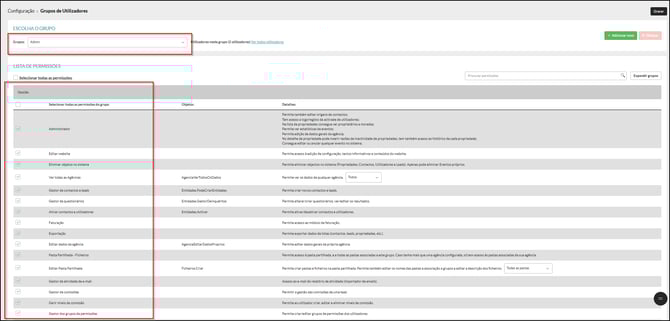
4. Clique em Gravar.
Gestão de Permissões:
1. Aceda à área de Utilizadores - Grupos/Permissões.
2. Escolha o grupo de utilizadores.
3. Veja a lista de funções e ative ou remova permissões:
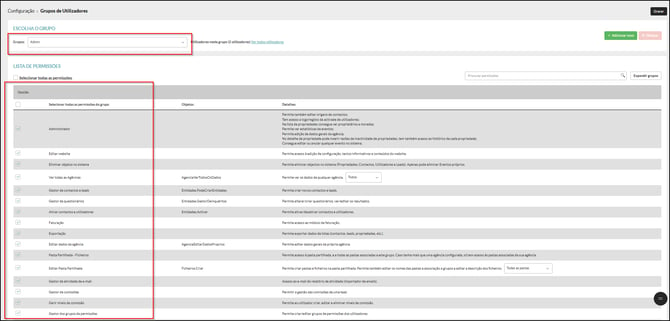
4. Clique em Gravar.
Transferir dados entre utilizadores:
1. Aceda à área de Utilizadores - Lista
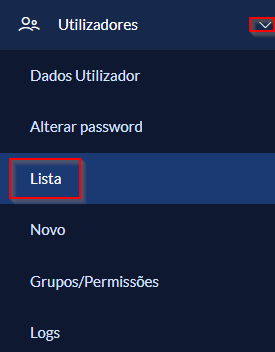
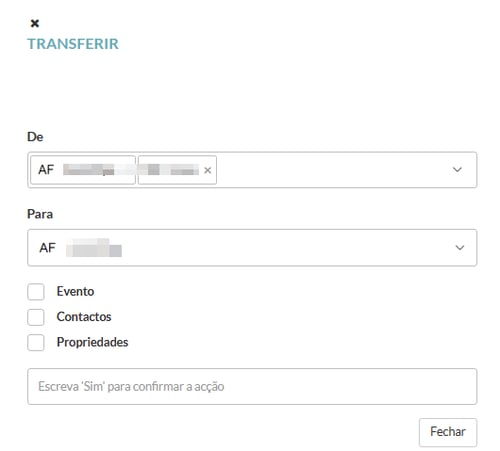
2. Pode selecionar um ou mais utilizadores, clique em Acções e em Transferir:
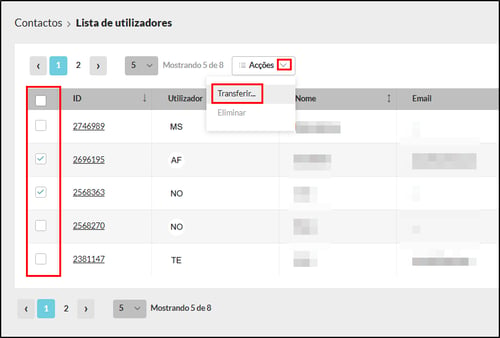
3. Confirme quais os dados que pretende transferir e para qual utilizador e escreva sim na caixa para confirmar a ação:
Apagar utilizadores:
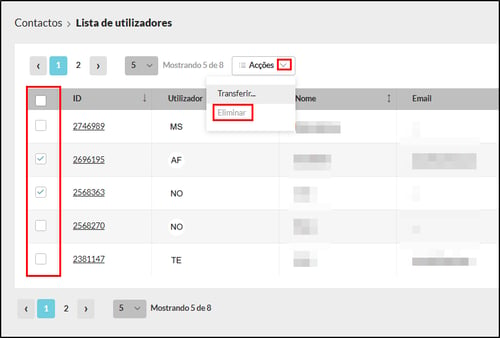
1. Aceda à área de Utilizadores - Lista
2. Pode selecionar um ou mais utilizadores, clique em Acções e em Eliminar:
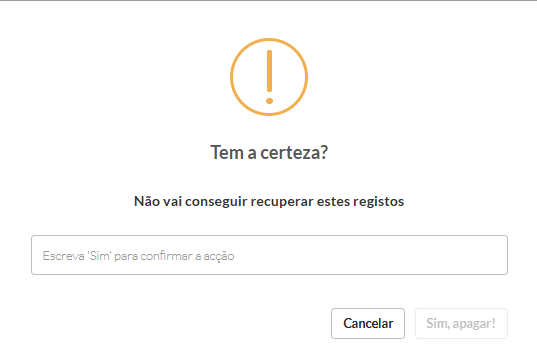
3. Confirme esta ação e escreva "sim" na caixa:
Exportar lista de utilizadores:
1. Aceda à área de Utilizadores - Lista
2. Abra o filtro e coloque os filtros que desejar:

3. Após filtrar, pode selecionar as colunas com a informação que pretende exportar:
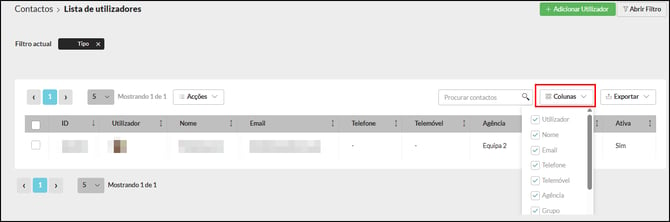
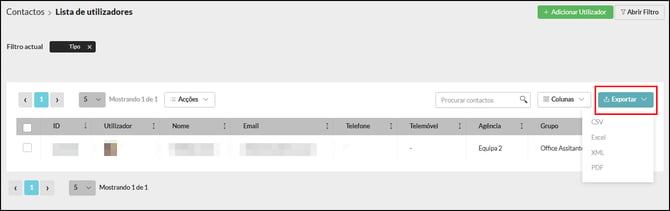
4. Clique em Exportar e selecione o tipo de ficheiro:
Nota:
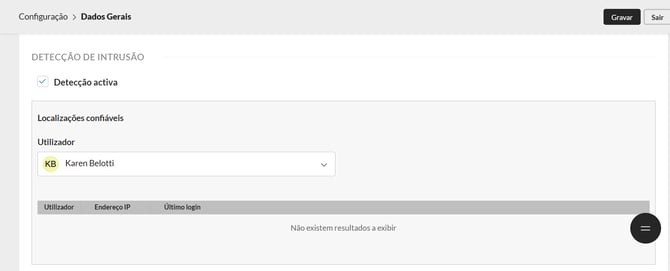
- Deteção e intrusão: Adicione localizações de confiança dos utilizadores acedendo a Configuração > Dados Gerais > Outros. Selecione os utilizadores para que as localizações e os inícios de sessão fiquem registados.
- Aconselhamos a ativação da Autenticação de dois fatores para uma melhor proteção e segurança dos dados dos utilizadores do CRM, para mais informação relativamente a este tema por favor clique aqui.
Esta funcionalidade está disponível para todos os utilizadores do CASAFARI CRM.
Para mais informações, contacte-nos por e-mail: help@casafaricrm.com