![login-logo.png]](https://helpcenter.casafari.com/hs-fs/hubfs/login-logo.png?height=23&name=login-logo.png)
Registe os contactos no CRM para que possa atribuí-los a leads e fechar negócios!
A) Como criar um novo contacto:
B) Criar novos contactos com o perfil de Proprietário & Comprador/Proprietário:
1. Etiquetas
2. Dados gerais
3. Perfil
4. Propriedades
5. Newsletter
6. Ficheiros
7. Notas
8. Atividade
9. Ownerlink
10. Informações
11. Painel lateral direito
12. Ações
C) Criar outros tipos de contactos:
D) Contactos criados a partir de propriedade de privados:
E) Página da Lista de Contactos:
1. Botão de "Ações":
2. Botão "Colunas":
3. Botão "Exportar":
F) Utilizadores associados aos contactos:
A) Como criar um novo contacto:
Para criar um novo contacto dentro do CRM, acesse o menu lateral esquerdo e escolha uma lista de contactos. Um novo contacto pode ser adicionado acedendo a o menu lateral através de Contactos>Lista de compradores, Contactos>Lista de de vendedores ou Contactos>Outros.
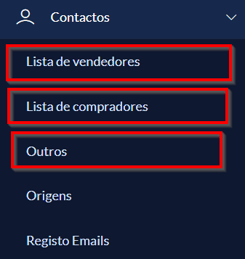
É possível criar perfis de vendedores e compradores, entre outros, tais como advogados e fornecedores.
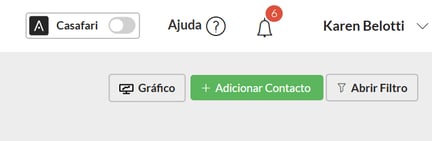
B) Criar novos contactos com o perfil de Proprietário & Comprador/Proprietário:Aceda a Contactos > Lista de Compradores ou Contactos > Lista de Vendedores e clique em "adicionar contacto".
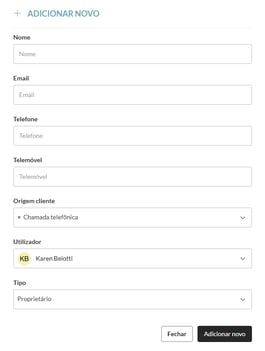
Preencha os dados pessoais, email, origem do cliente, utilizador e tipo.
1. Etiquetas: Adicione etiquetas ao contacto, saiba mais sobre etiquetas no artigo.

2.Dados gerais:
2.1) Dados pessoais:
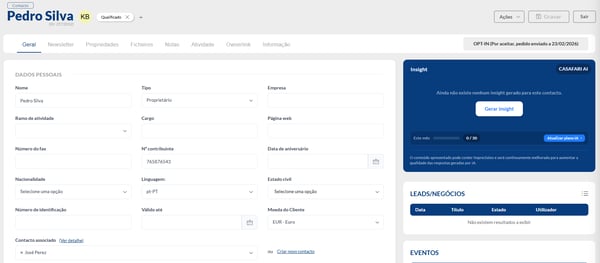
2.2)Contacto associado: Este campo permite adicionar outro contacto que irá participar na compra do imóvel. É possível criar um novo contacto ou associar um contacto já existente.

Caso o campo “Estado Civil” esteja preenchido com “Casado", deverá ser indicado o respetivo regime ao associar um contacto.
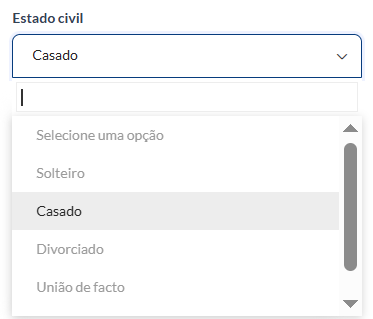

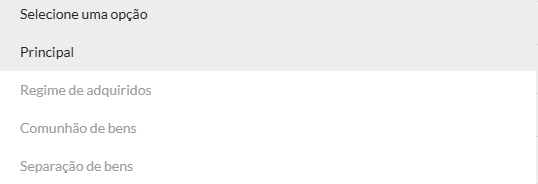
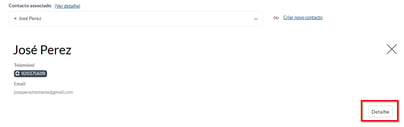
Na opção “Detalhe”, ao clicar, será apresentada a página de detalhes do contacto associado, onde será possível consultar a respetiva informação.
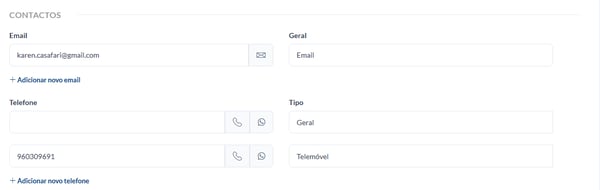
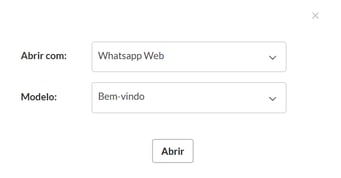
2.3) Contactos: Contacto telefônico e e-mail: adicione o e-mail e o telemóvel do cliente. Escolha o número de telemóvel que esteja associado ao WhatsApp do cliente e, ao clicar no botão do WhatsApp ao lado do número de telemóvel, será possível enviar uma mensagem diretamente ao cliente.
2.4) Datas a lembrar: adicione uma ou mais datas de importância e assinale a caixa de notificação para ser lembrado. Receberá uma notificação no CRM e também por email com 48 horas de antecedência antes da data configurada aqui.

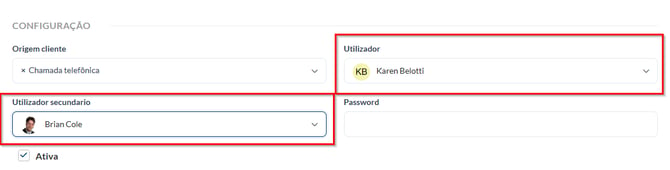
2.5) Configuração: Edite a configuração do contacto, ela pode ser editada a qualquer momento e pode-se mudar a origem do contacto, adicionar um utilizador secundário, ou seja, outro agente, adicionar um advogado se houver e até criar uma password para o contacto. Ao adicionar uma password, o contacto somente será visível para outros utilizadores ao adicionar a password.
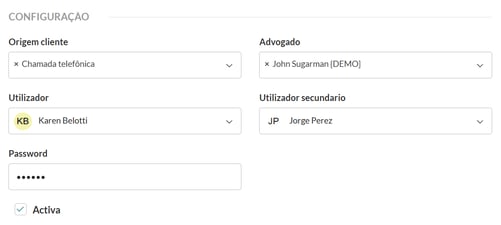
*Nota: Ao inativar o contacto, este deixa de aparecer nas listas de seleção (dropdowns) para envio de informações de propriedades, associações, etc., e também deixamos de enviar e-mails automáticos.
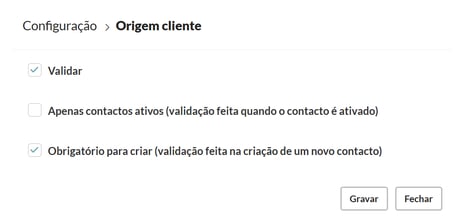
Configuração de campos obrigatórios: os campos obrigatórios de preenchimento de um contacto podem ser configurados manualmente acedendo à Configuração > Campos Obrigatórios e clicando em "contactos".
Nessa área está uma lista com os campos obrigatórios; clique no campo que deseja editar escolhendo entre as opções de "validar" ou "validação apenas para contactos ativos" ou "validação obrigatória para criar um novo contacto" e clique em gravar.
3. Perfil: Esta aba pertence somente ao Contacto de Comprador.
Adicione as características dos tipos de propriedade que o cliente está à procura. Se não existir uma lead associada ao contacto, os dados podem ser preenchidos normalmente. Se existir uma lead associada, os dados são preenchidos de acordo com as características do imóvel que está associado à lead deste cliente.
Pode adicionar diferentes tipos de propriedades, de acordo com o que o cliente procura.
Ao clicar em "Adicionar perfil", pode criar outro perfil com características diferentes.

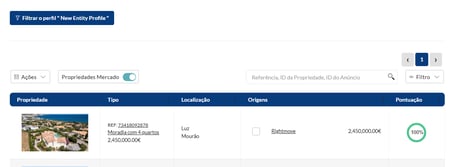
Pesquisa de propriedades de acordo com o perfil do cliente: pesquise as propriedades que estão disponíveis de acordo com o perfil que o cliente procura.
Há a possibilidade de busca dentro do CRM onde aparecerão as propriedades do portfólio da agência. Poderá utilizar o filtro para pesquisar por qualquer propriedade, seja qual for o seu estado.
Ative o botão de "propriedades mercado" para ver propriedades disponíveis no mercado, de acordo com as características preenchidas no perfil do cliente. Poderá utilizar o filtro para pesquisar por propriedades de agências, agências parceiras, de privados ou de bancos.
Pesquisa personalizada através da lupa: na caixa da lupa, pesquise por propriedades através de características de referência, morada, etc.
4.Propriedades: Esta aba pertence somente ao Contacto de Vendedor.
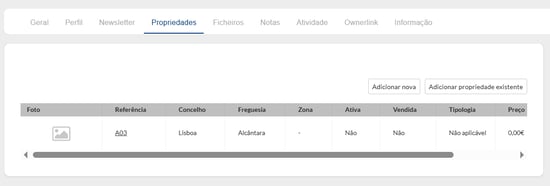
Adicione as propriedades relacionadas ao contacto. É possível adicionar uma nova propriedade e então deve-se criar a nova página no CRM ou adicionar um imóvel existente. Esta opção apenas está disponível para contactos do tipo Proprietário ou Comprador/Proprietário.
5.Newsletter: Assinale a caixa para enviar o pedido de OPT-IN para o contacto e inclua o contacto na mailing list. O texto do OPT-IN serve para que os clientes possam aceitar os termos e condições que são definidos na Configuração > Texto Automatismos > OPT-IN.
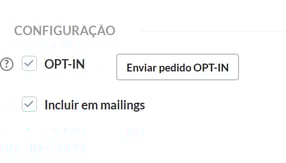 *Nota: quando o cliente aceita o pedido de OPT-IN, a opção OPT-IN fica selecionada e é mostrada a data de aceite.
Mailing: quando o cliente é incluído na lista de mailing, ele poderá receber Smartmails. Para saber mais sobre smartmails, leia o nosso artigo.
Ao aceitar os termos e condições do pedido de OPT-IN, também permite que os contactos sejam enviados para o MailChimp. Para saber mais sobre o MailChimp, leia o nosso artigo.
6. Ficheiros: Carregue ficheiros para o contacto, como comprovativo de rendimentos e outros documentos do cliente.
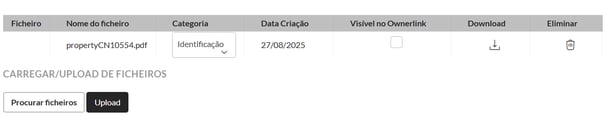
Categoria: Identifique a categoria do documento de acordo com as opções.
Visível no Ownerlink: assinale essa opção se desejar que o documento apareça no link de Ownerlink. Para saber mais sobre o Ownerlink, leia nosso artigo (opção disponível apenas para contactos do tipo Proprietário ou Comprador/Proprietário).
7. Notas: Defina notas pertinentes ao contacto.
8. Atividade: Crie eventos, veja o histórico e eventos futuros. Clique na caixa de "automail" para ver em quais e quantos Smartmails é que este contacto foi incluído.
9. Ownerlink: Crie um Ownerlink e partilhe informação com o proprietário do imóvel (opção disponível apenas para contactos do tipo Proprietário ou Comprador/Proprietário).
10.Informações: Veja todas as atividades como data de criação, última alteração e o histórico completo de atividade interna relacionada ao contacto.
11.Painel lateral direito:
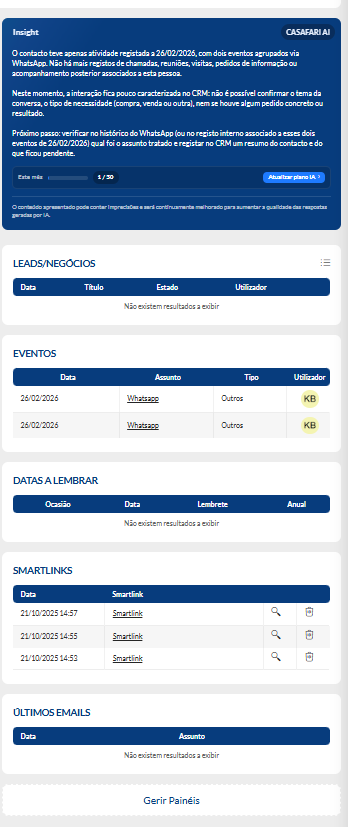
Insight IA: O Insight IA é uma funcionalidade baseada em Inteligência Artificial (IA) que analisa os dados registados no CRM para gerar relatórios atualizados sobre a atividade de cada contacto. A informação é consolidada a partir de leads, eventos e outros registos, proporcionando uma visão clara, detalhada e centralizada das interações e do histórico de atividade de cada contacto.
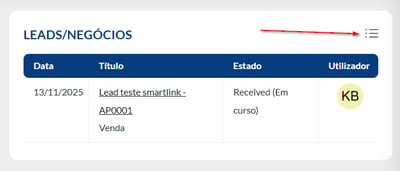
Leads/Negócios: Nesta secção são apresentadas todas as leads associadas ao contacto. Para visualizar os detalhes numa lista, clique no botão no canto superior direito.
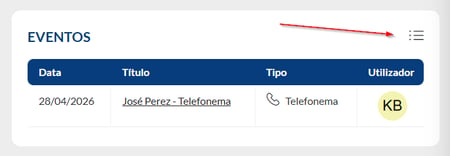
Eventos: Pode ver todos os eventos associado ao contacto. Basta clicar com o botão no canto superior direito e aparecerá uma lista.
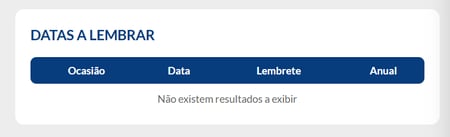
Datas a lembrar: Neste quadro são apresentadas todas as datas importantes associadas ao contacto.
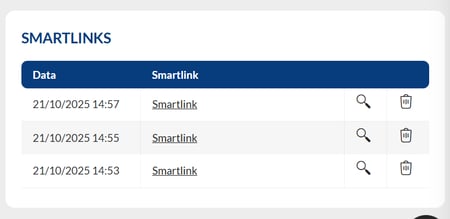
Smartlinks: aqui é possível visualizar todos os smartlinks enviados ao contacto. Para saber mais sobre smartlinks, leia o artigo.
Últimos E-mails: Nesta secção ficam registados todos os e-mails enviados. Através do Importador de E-mails, é possível importar todas as comunicações trocadas com os seus contactos, mantendo um histórico centralizado e facilmente consultável. Para saber mais sobre o Importador de E-mails, leia nosso artigo.
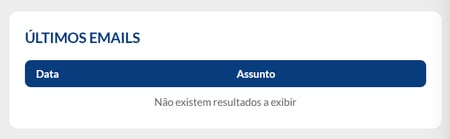
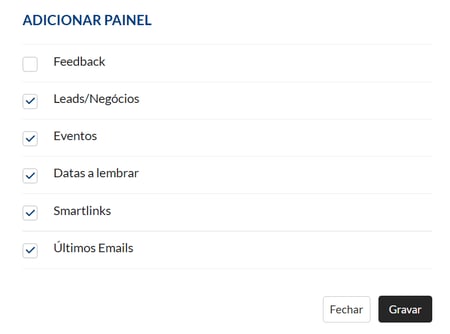
Gerir painéis: Mude a ordem de apresentação dos quadros no menu lateral ou clique em "gerir painéis" para adicionar ou remover informações de acordo com o seu interesse:

12.Ações: Clique na opção de ações no canto superior direito para imprimir, exportar, ver as faturas e eliminar o contacto.
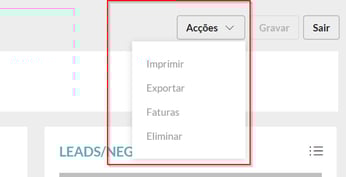
Imprimir: é gerado um arquivo A4 em pdf com todos os dados do contacto para impressão.
Exportar: exporte para transferência um arquivo xml com todos os dados do contacto.
Faturas: aceda às faturas do cliente dentro do CRM. Para configurar uma fatura, aceda ao módulo de faturação em Faturação>Faturas. Para saber mais sobre faturação, leia o nosso artigo.
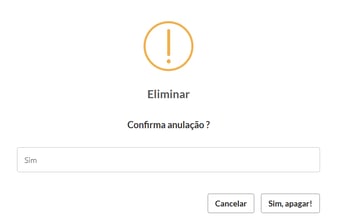
Eliminar: Elimine um contacto clicando em "Eliminar". Após o clique, aparecerá uma janela para confirmar a exclusão permanente do contacto e clique "Sim, apagar!".
C) Criar outros tipos de contactos:
Aceda à área de Contactos > Outros e clique em "adicionar contacto".
Existe a possibilidade de criar outros tipos de contactos dentro do CRM. Esses contactos podem ser do tipo comprador/proprietário, proprietário de arrendamento curto prazo/férias, advogado, investidor, outros e agência externa.
Quando existir um contacto de agência externa, ele pode ser vinculado às propriedades a que foram associadas. Saiba mais sobre propriedades de agências externas no nosso artigo de propriedades.
Esses contactos são preenchidos da mesma forma que os anteriores, podendo-se inserir ficheiros, notas, ver a atividade, etc.
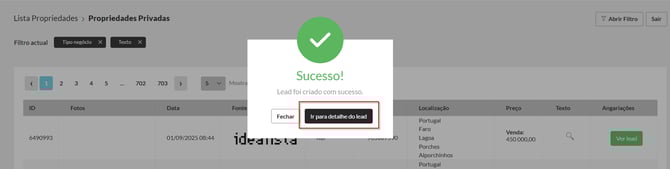
D) Contactos criados a partir de propriedade de privados:Quando é criada uma nova lead ou uma propriedade através de propriedades privadas, automaticamente será criado um novo contacto na lista de vendedores.
Depois de criada a lead, clique em "ir para detalhe do lead":
Dentro da página do lead, no menu lateral direito em "cliente" clique em "ver":
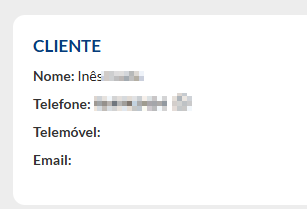
Dentro da página de detalhe de contacto, edite todas as informações e adicione o necessário. Para aceder a lista de propriedades de privados, clique em Propriedades>propriedades de privados. Leia nosso artigo sobre propriedades para saber mais sobre a criação de leads e novas propriedades através da lista de propriedades de privados.
E) Página da Lista de Contactos:
1. Botão de "Ações":
Efetue ações diretas desde a lista de contactos clicando no botão "Ações"
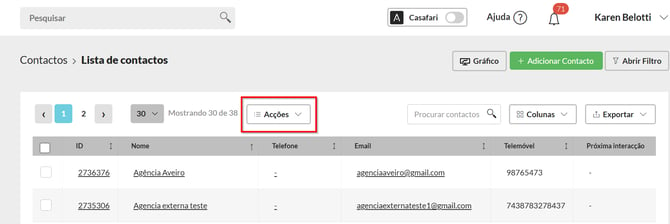
Tipo de ações:
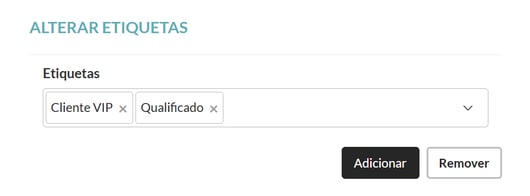
Alterar etiquetas: Selecione os contactos, à esquerda, aos quais pretende alterar as etiquetas e escolha as etiquetas que deseja modificar ou remover.
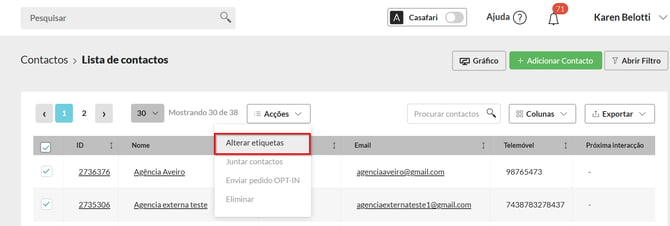
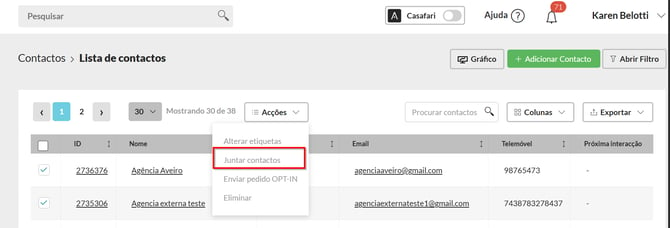
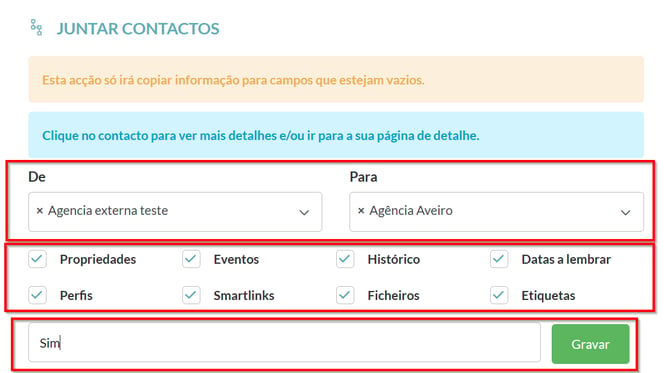
Juntar contactos: Através desta ação, é possível juntar contactos que estejam duplicados ou cujas informações pretenda reunir num único registo de contacto. Após clicar em «Juntar contactos», no campo «De» para «Para», selecione os contactos que deseja agrupar e, em seguida, escolha os dados que pretende transferir e copiar. Para concluir a ação, deve escrever «Sim» e selecionar «Gravar».
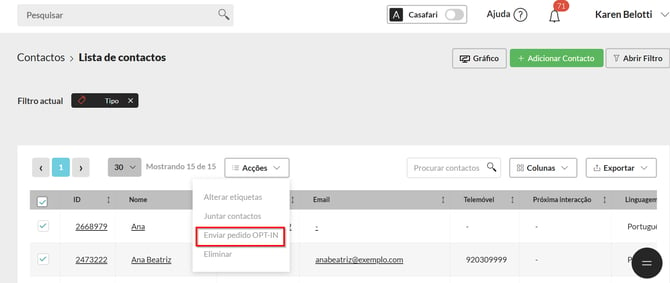
Enviar pedido OPT-IN: Selecione os contactos aos quais pretende enviar o pedido e clique em «Enviar pedido OPT-IN». Será apresentada uma janela pop-up para que possa confirmar a ação.
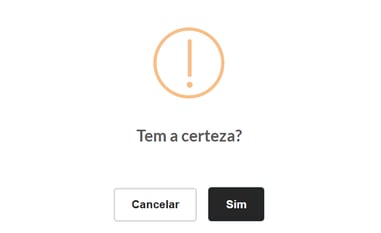
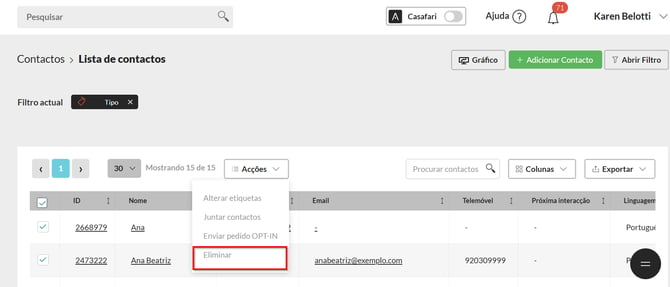
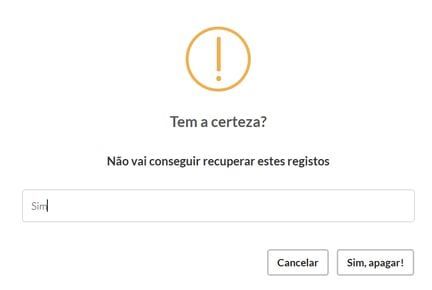
Eliminar: Escolha os contactos, selecionando-os, e clique em «Eliminar». Será apresentada uma janela pop-up de aviso e, para proceder à eliminação, deverá escrever «Sim».
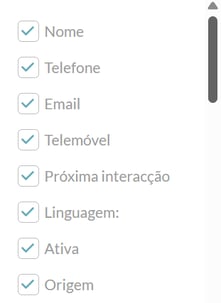
 2. Botão "Colunas":
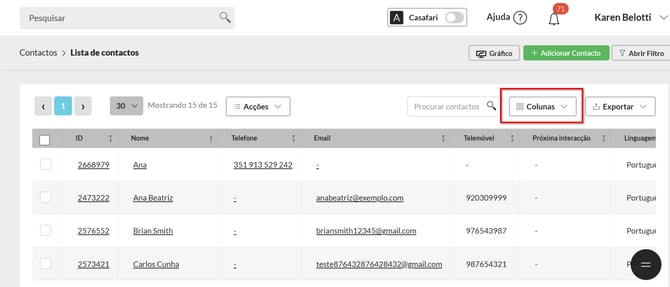
Organize as colunas de acordo com as informações dos contactos. Clique no botão “Colunas” e selecione as caixas de informação para a organização.
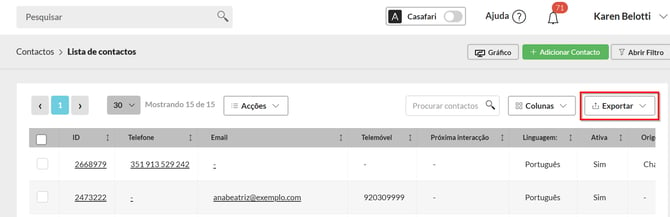
3. Botão "Exportar":
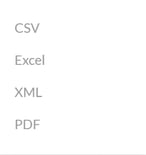
Exporte os dados dos contactos para ficheiros externos (PDF, XML, CSV e Excel):
F) Utilizadores associados aos contactos:
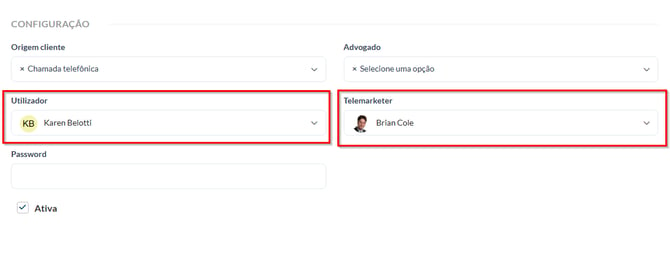
No campo “Utilizador”, é associado o agente ao qual pertence o contacto. Este utilizador terá acesso a todos os dados do contacto.
Para permitir que mais do que um utilizador tenha acesso aos dados do contacto, este pode ser adicionado no campo “Telemarketer”, no caso dos dados do cliente comprador, ou no campo “Utilizador secundário”, para os restantes tipos de clientes (proprietário, advogado, outros, investidor, entre outros).
- Cliente Comprador:
- Cliente proprietário e restantes tipos de contactos:
Nota:
É possível criar contactos sem associar a nenhuma lead. Isto pode ocorrer em situações em que a agência não tem nenhum imóvel que vá ao encontro da necessidade do potencial cliente de momento.
Nota: As ferramentas baseadas em Inteligência Artificial (IA) estão disponíveis mediante a subscrição de um pacote adicional do CRM. Para mais informações sobre as condições de aquisição, contacte o seu gestor de conta.
Esta funcionalidade está disponível para todos os utilizadores do CASAFARI CRM.
Para mais informações, contacte-nos por e-mail: help@casafaricrm.com