![login-logo.png]](https://helpcenter.casafari.com/hs-fs/hubfs/login-logo.png?height=23&name=login-logo.png)
¿Tienes nueva propiedad en tu portfolio y necesitas crear en el CRM?
Crea la propiedad, identifica las características principales, sube fotos, documentos y recorridos virtuales.
¡Muestra tu propiedad fácilmente a clientes potenciales!
Índice:
Cómo crear una propiedad
Completar los datos de la propiedad
Cambiar la ordenación de las fotografías
Cómo crear una propiedad
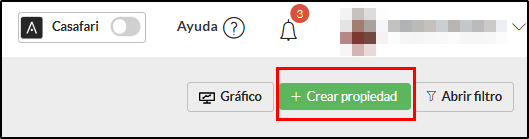
- A través del shortcut dentro del Dashboard:
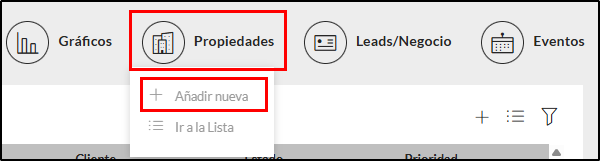
- A través del menú lateral: Propiedades>Lista>Crear propiedad;
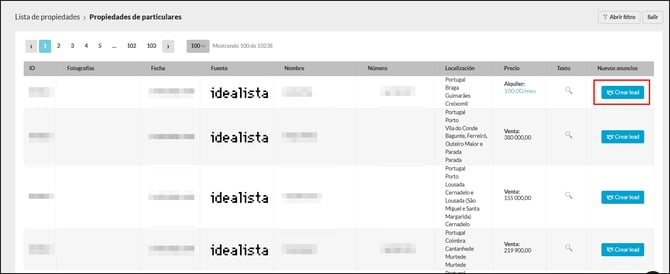
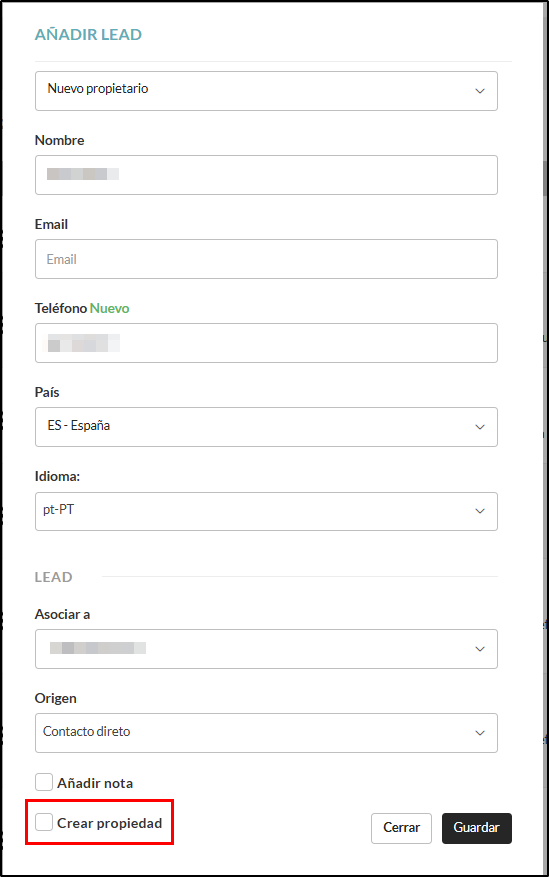
- A través de propiedades de particulares: Propiedades > Propiedades de particulares: Cree una propiedad directamente desde el listado de propiedades en los portales inmobiliarios. Haga clic en la opción "Crear lead" y, en la pestaña inferior, seleccione "Crear propiedad" y edite la referencia. La propiedad aparecerá directamente en el listado de propiedades:
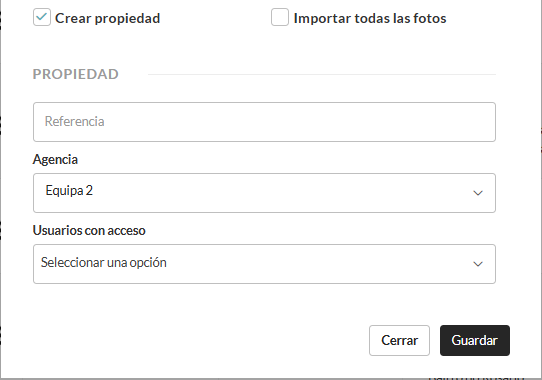
Referencia: Introduzca el número de referencia de la propiedad. Si trabaja con más de una agencia/equipo, debe indicar a qué agencia/equipo pertenece.
El número de referencia se puede introducir de forma manual o automática.**
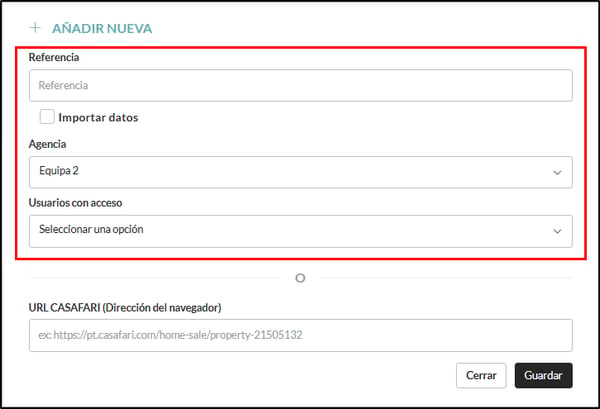
**Para aplicar la regla de referencia automática, póngase en contacto con help@casafaricrm.com
Añadir una propiedad a través de CASAFARI: Si su cuenta de CRM está sincronizada con su cuenta de CASAFARI, puede importar los datos de la propiedad mediante la URL correspondiente.
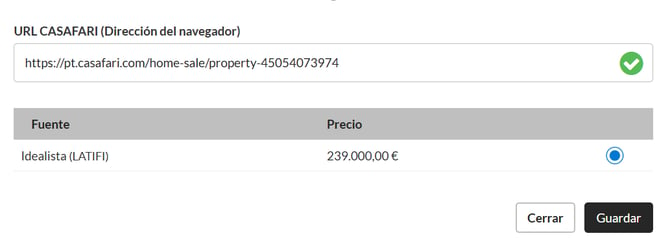
Importar datos de propiedades externas: Al crear una nueva propiedad, es posible importar propiedades que ya existen externamente seleccionando la opción "Importar datos":
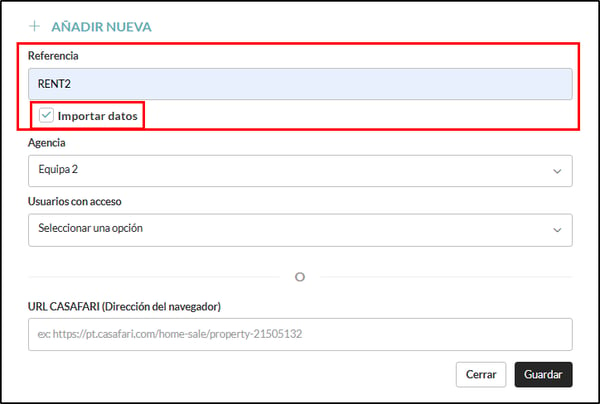
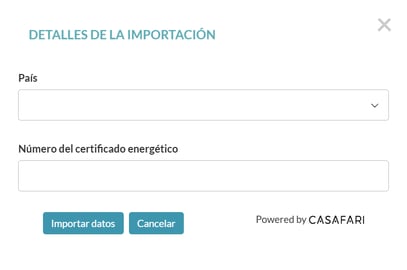
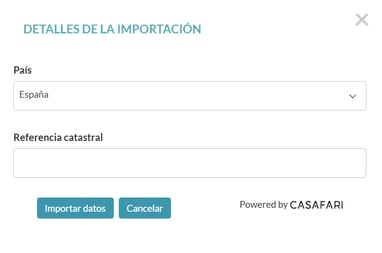
Tras marcar la casilla para importar datos y completar la referencia, haga clic en Guardar. Aparecerá una ventana donde deberá completar el número del certificado energético de la propiedad que desea importar (para Portugal). Si la propiedad que desea importar es de España, deberá completar la referencia catastral.
Importación de propiedades en Portugal:
 Importación de propiedades en España:
Complete los datos de la propiedad
- Etiquetas: Añada etiquetas a la propiedad. Las etiquetas son una herramienta que le permite distinguir o destacar grupos de propiedades y contactos. Obtenga más información sobre las etiquetas en nuestro artículo.
Haga clic en el botón + para agregar etiquetas:

Antes de completar los datos de la propiedad, puede configurar los campos obligatorios: Los campos obligatorios de una propiedad se pueden configurar manualmente en Configuración > Campos obligatorios y haciendo clic en "Propiedades".
Esta sección contiene una lista de campos obligatorios:
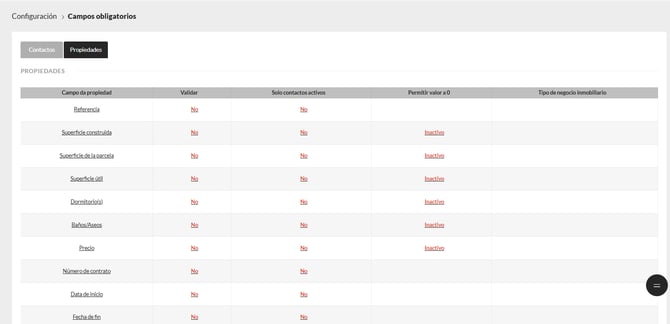
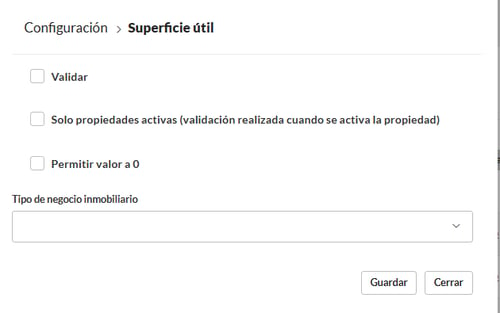
Haga clic en el campo que desea editar y elija entre las opciones de "validar", "validar solo propiedades activas" y, en los campos de ingreso, puede o no "permitir valor 0"; elija el tipo de negocio inmobiliario y guarde:
-
Información General:
Configure las características principales de la propiedad:

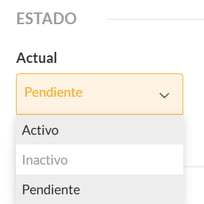
Estado: Una propiedad puede estar en uno de los siguientes estados: inactiva, activa o pendiente. Normalmente, los estados se configuran de la siguiente manera:
Inactiva: La propiedad ya se ha vendido o alquilado;
Pendiente: La propiedad se encuentra en la fase de configuración/preparación en el CRM.
Activa: La propiedad ha completado todas las configuraciones en el CRM y ya puede publicarse en portales inmobiliarios, sitios web, etc.
Cambiar el estado de una propiedad o editarla después de su aprobación puede estar sujeto a supervisión y validación. Obtenga más información sobre la validación de propiedades en este artículo.
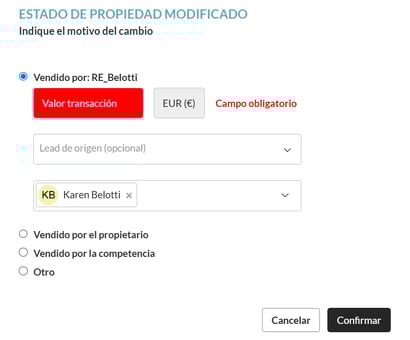
Propiedad vendida: Cuando la propiedad esté vendida, debes marcar la casilla “vendida” y, posteriormente, guardar la propiedad y aparecerá un aviso donde deberás completar la información sobre el valor de la transacción, lead de origen (opcional) e indicar quién realizó la venta (Agencia y agente, propietario, competencia o otro) y confirmar.

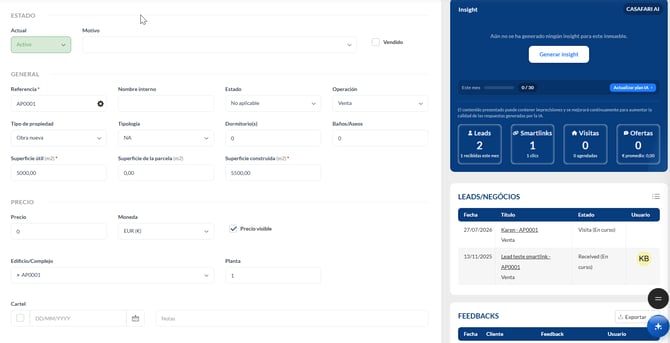
Complete las características de la propiedad: estado de conservación, tipo de operación*, tipo de propiedad**, dormitórios, superficies, precio, etc.:**
*tipo de operación* – debe seleccionar el tipo de operación que mejor se adapte a lo pretendido:
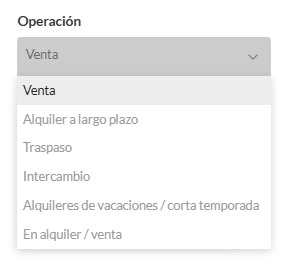
Venta
Destinado a inmuebles disponibles para la venta en el mercado inmobiliario tradicional.
Alquiler a largo plazo
Utilizado para inmuebles destinados al alquiler de larga duración, normalmente con contratos anuales o prolongados. El precio a indicar es mensual.
Traspaso
Aplicable a inmuebles o espacios comerciales cuyo negocio se transfiere a un nuevo titular, incluyendo actividad, equipamiento o licencias. Deberá definir el precio del traspaso y/o del alquiler (importe mensual), si procede.
Intercambio
Usado cuando la transacción implica el intercambio de inmuebles entre las partes, con o sin compensación económica.
Alquileres de vacaciones / corta temporada
Destinado a propiedades utilizadas con fines turísticos o vacacionales, como alojamiento local o alquileres de corta estancia. El precio a indicar es semanal.
En alquiler / venta
Indicado para inmuebles disponibles simultáneamente para la venta y el alquiler. Deberá definir el precio de venta del inmueble y/o el precio del alquiler (importe mensual), si procede.
**estado de conservación, tipo de operación, tipo de propiedad** – si fuera necesario añadir algún estado de conservación o tipo de negocio/propiedad a las opciones disponibles, por favor contacte con el soporte (help@casafaricrm.com) para que podamos revisar la solicitud.
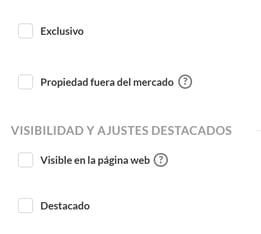
Propiedad Exclusiva, Fuera de Mercado y Visibilidad:
- Propiedad Exclusiva: Marcar esta casilla marca la propiedad como un anuncio exclusivo para la agencia.
- Propiedad Fuera del Mercado: La propiedad solo se puede mostrar a clientes seleccionados, sin divulgación pública. La casilla "Fuera del Mercado" impide su publicación en portales y sitios web. Obtenga más información en este artículo sobre propiedades fuera de mercado.
- Visibilidad en el sitio web: Para que la propiedad sea visible en el sitio web, debe marcar la casilla "Visible en la página web".
- Destacado: Para que una propiedad aparezca como un anuncio destacado en el sitio web, marque esta casilla.
Pantallas: defina aquí en qué pantalla de diapositivas desea incluir la propiedad (deben crearse previamente o pueden crearse al hacer clic en "editar pantallas"; más información sobre este tema aquí)

-
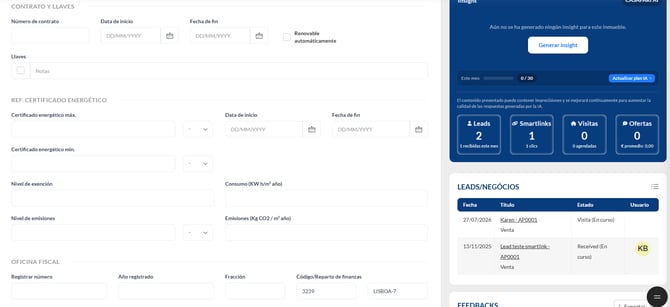
Información Interna:
Añade información sobre el contrato (CMI) y llaves, certificado energético, registro de impuestos, licencias y detalles de comisiones.
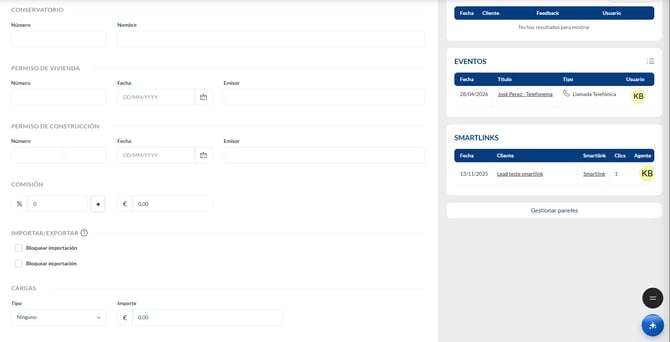
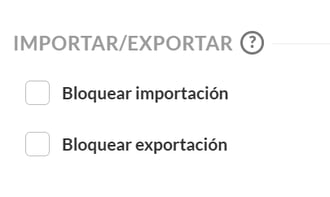
Importar y exportar:
- Bloquear importación: Marque esta casilla para evitar que se añadan datos externos a la propiedad. Esta opción impide que una propiedad se actualice completamente en el CRM cuando se requiere una importación diaria de datos.
- Bloquear exportación: Marque la casilla de bloqueo de exportación para evitar que la propiedad se exporte a portales inmobiliarios.
- Localización:
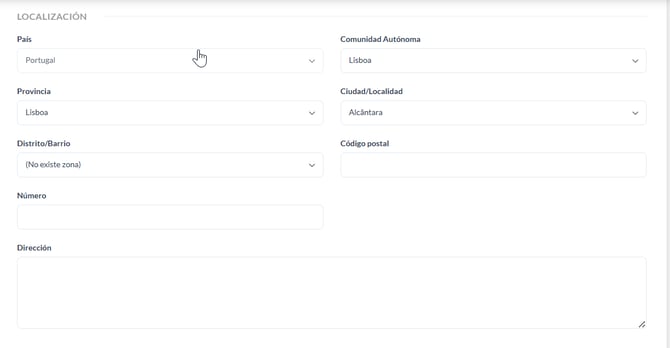
Complete la información de ubicación con los datos correspondientes y, en el campo de dirección, añada el nombre de la calle:
Crear y gestionar zonas (Distrito/Barrio)
Además de los campos habituales de ubicación, como País, Distrito, Municipio, Parroquia, Código Postal y Dirección, el CRM dispone del campo Zona (Distrito/Barrio). Este campo permite identificar de forma más específica el área donde se encuentra el inmueble y facilita su organización, búsqueda y publicación.
Las zonas disponibles pueden existir previamente en el CRM o pueden ser creadas manualmente por el cliente, según las necesidades de la agencia.
-
Cómo añadir una nueva zona (Distrito/Barrio):
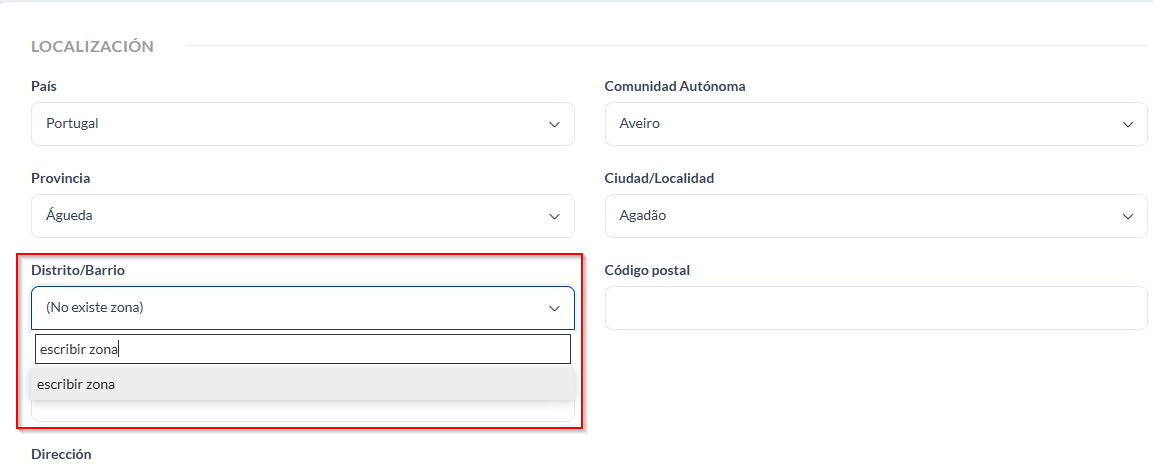
Para crear una nueva zona, en el campo Zona, comience a escribir el nombre deseado y seleccione la opción para crear/añadir esa zona.
La zona creada quedará asociada a la propiedad seleccionada. Solo después de que la nueva zona haya sido creada y asociada al menos a una propiedad, estará disponible en la lista de opciones del campo Zona (Distrito/Barrio) para poder utilizarla en otras propiedades.
-
Gestión de las zonas creadas manualmente:
Las zonas creadas manualmente no se pueden editar. Es decir, una vez creada una zona, no es posible cambiar su nombre.
Si desea cambiar el nombre de una zona, deberá:
-
Retirar la zona de las propiedades en las que esté actualmente seleccionada.
-
Cuando ya no haya ninguna propiedad asociada a esa zona, dejará de aparecer en la lista de opciones.
-
Crear una nueva zona con el nombre deseado.
-
Asociar la nueva zona a las propiedades correspondientes.
Nota: la única forma de eliminar una zona creada manualmente es dejar de tenerla asociada a cualquier propiedad. Cuando la última propiedad que utiliza esa zona deje de tenerla seleccionada, la zona dejará de estar disponible para su selección en el CRM.
-
Zonas en el sitio web y en los portales:
Las zonas también pueden utilizarse para la publicación de los inmuebles.
Sitio web: las zonas creadas manualmente en el CRM se muestran en el sitio web cuando existe al menos una propiedad activa y visible en el sitio web con esa zona seleccionada. Si deja de existir alguna propiedad que cumpla estas condiciones, la zona dejará de mostrarse.
Portales inmobiliarios: la zona puede enviarse junto con los datos de la propiedad, dependiendo del funcionamiento y de los campos compatibles con cada portal.
De esta forma, puede crear zonas específicas para su área de negocio y utilizarlas para identificar y organizar los inmuebles de forma más precisa.
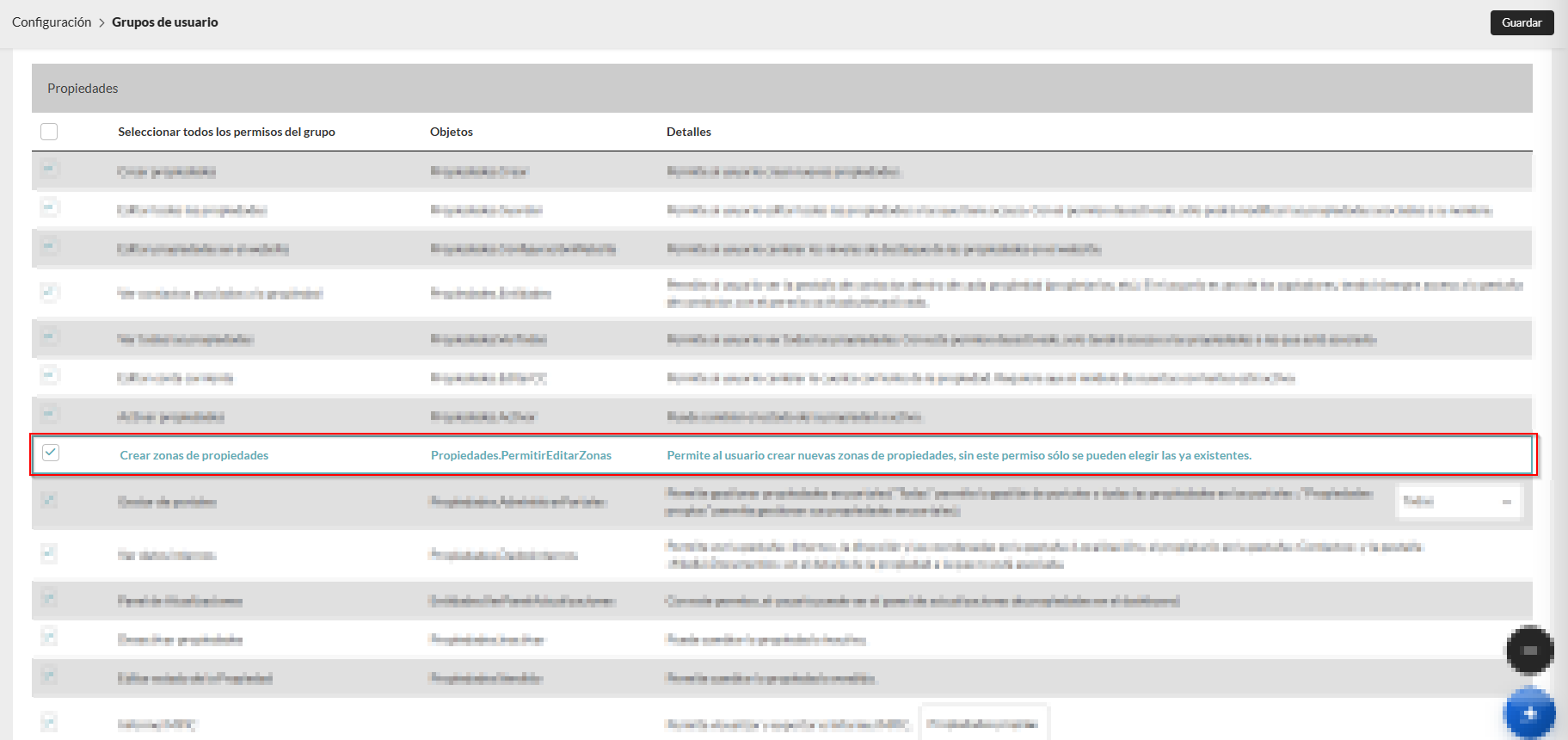
Nota: Para poder crear nuevas zonas de propiedades, es necesario activar el permiso “Crear zonas de propiedades” en Usuarios > Grupos/Permisos > seleccione el Grupo de Usuarios > Propiedades:
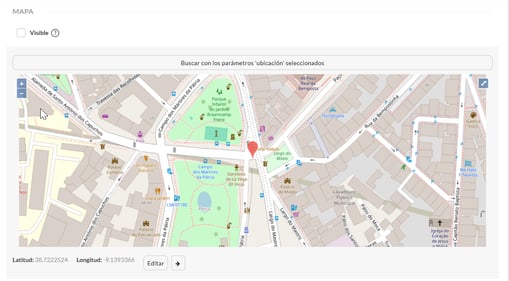
Mapa: Puede añadir la ubicación al mapa utilizando los datos proporcionados en el CRM, en "Localización", haciendo clic en "Buscar con los parámetros ubicación seleccionados" o editarla manualmente añadiendo coordenadas geográficas haciendo clic en el botón "Editar".
Opción de visibilidad: Si desea que la ubicación exacta aparezca en el sitio web y en los portales inmobiliarios, simplemente seleccione la opción "Visible".
- Descripción:
Describa las características de la propiedad y adáptelas a los distintos campos.
Texto principal:
Generar descripción con IA: Puede utilizar la inteligencia artificial para generar descripciones completas a partir de los datos generales de la propiedad. La descripción generada con IA puede crearse en cada idioma. Después, es importante verificar que las descripciones y las traducciones sean correctas.

Título: Complete el título de la propiedad según sus características relevantes.
Palabras clave: Las palabras clave son palabras relacionadas con las características de la propiedad y se utilizarán para aparecer en los resultados de búsqueda de Google.
Descripción de SEO: Una descripción breve de no más de 130 caracteres que incluya las características principales de la propiedad. Esta descripción será visible en los motores de búsqueda.
Breve Descripción: Una descripción de hasta 130 caracteres con las características principales de la propiedad.
Descripción: Esta descripción debe detallar las características de la propiedad, incluyendo todos los detalles según su importancia. Esta descripción se incluirá en los portales inmobiliarios al exportar la propiedad.
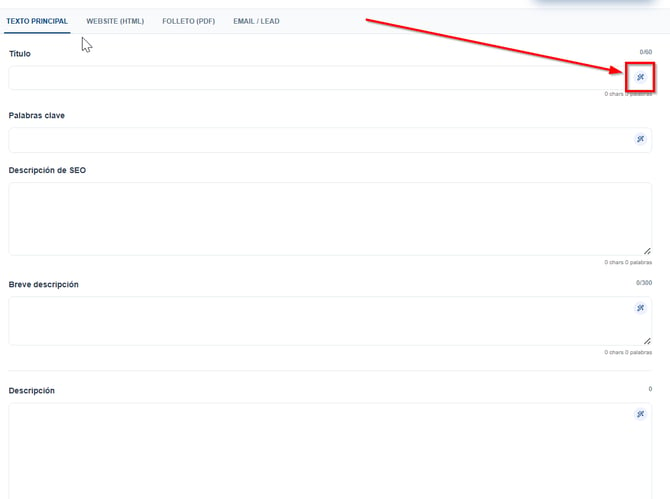
Descripciones con IA: Todos los campos del texto principal disponen de un botón en el lado derecho que permite generar automáticamente el contenido de cada campo mediante Inteligencia Artificial (IA).
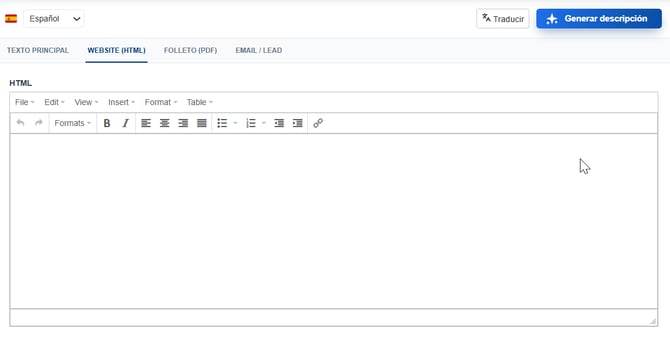
Sitio web (HTML):
Descripción HTML: Introduzca aquí la descripción de la propiedad que se mostrará en el sitio web. Cuando este campo esté cumplimentado, su contenido sustituirá la descripción definida en el campo "Descripción" del "Texto Principal".
Folleto:
Descripción PDF: Esta descripción se mostrará en en la hoja de escaparate de la propiedad.
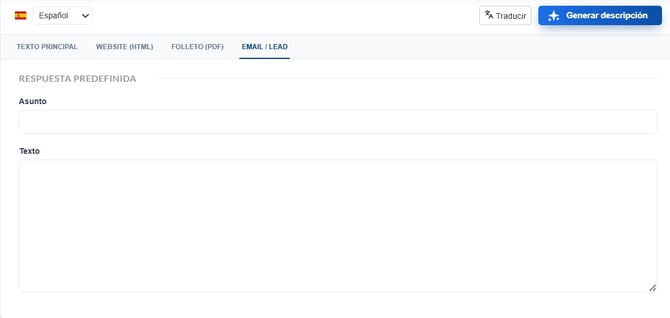
E-mail/Lead:
Respuesta predefinida: El agente puede enviar una respuesta al posible cliente sobre la propiedad en la que está interesado desde el lead al que dicha propiedad está asociada. Edite el asunto y el texto.
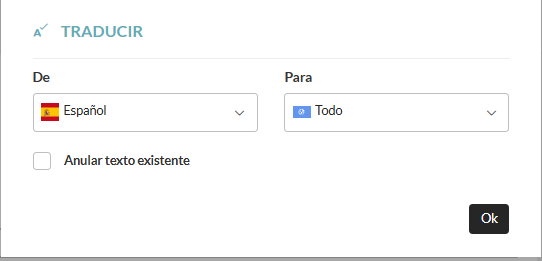
Traducciones: Las traducciones pueden realizarse manual o automáticamente*. Para traducir automáticamente, primero debe completar las descripciones en al menos un idioma. Después, haga clic en "traducir" y seleccione el idioma desde el cual desea traducir y al cual desea traducir (puede ser un idioma específico cada vez o todos los idiomas a la vez), con la posibilidad también de anular textos ya existentes:
*Nota: Al alcanzar el límite de traducción, puede crear una clave de Azure para generar traducciones automáticas en CRM. Puede crear la clave en este enlace: https://azure.microsoft.com/
Una vez creada, simplemente introdúzcala en Configuración > Datos generales > Integración.
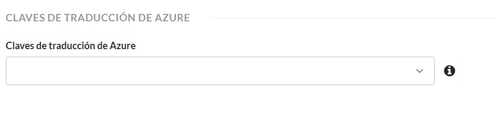
Obtenga más información sobre cómo crear y configurar una clave de Azure en CRM leyendo nuestro artículo.
- Detalles:
Añade detalles sobre las comodidades de la propiedad, como garaje, piscina, año de construcción, etc. Si lo deseas, puedes añadir más detalles a la propiedad creándolos y organizándolos desde Configuración > Detalles personalizados. Estos detalles no se exportarán a portales inmobiliarios y solo serán visibles en el sitio web. Sepa más sobre este tema en el siguiente artículo.
Cómo organizar y añadir detalles: En Configuración > Detalles personalizados, las categorías están separadas por columnas donde puedes crear y organizar nuevos detalles/características para una propiedad.
Los detalles existentes no se pueden eliminar, pero puedes cambiar su orden o editar sus nombres. Para cambiar un nombre, simplemente haz clic en el detalle deseado, edítalo y añádelo a un grupo. También puedes traducirlo a tus idiomas preferidos. Una vez editado, el detalle aparecerá en naranja.
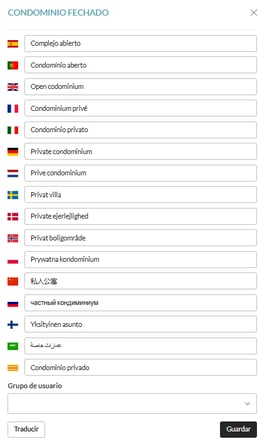
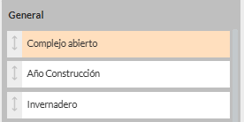
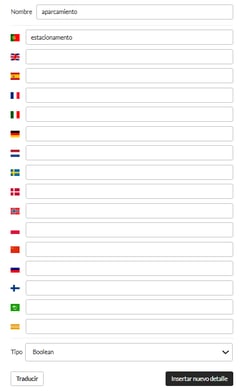
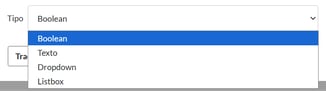
Añadir un nuevo detalle: Para añadir un nuevo detalle, simplemente haga clic en "Añadir nuevo". A continuación, defina el nombre, el tipo de detalle (puede crear una lista, texto, etc.) y tradúzcalo. Los detalles creados se marcarán en azul y se pueden eliminar, organizar y ordenar como desee.

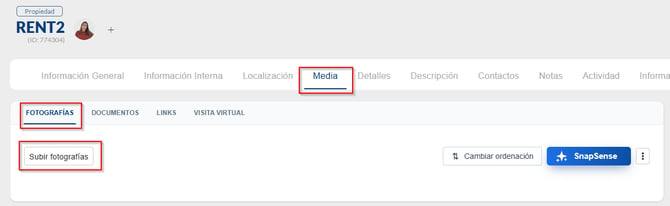
- Media:
Sube fotos y documentos de la propiedad.
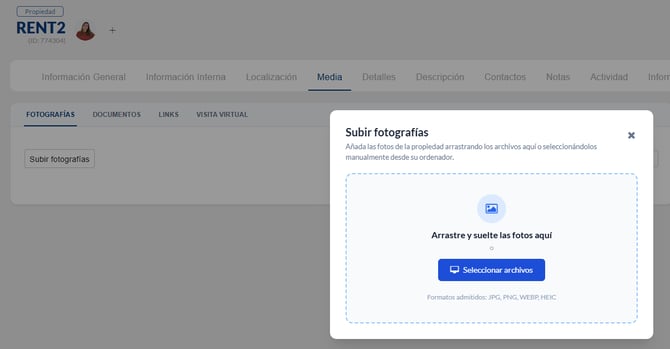
Fotografías: Sube fotografías seleccionando archivos desde tu ordenador o mediante Drag & Drop:
Cambiar la ordenación de las fotografías:
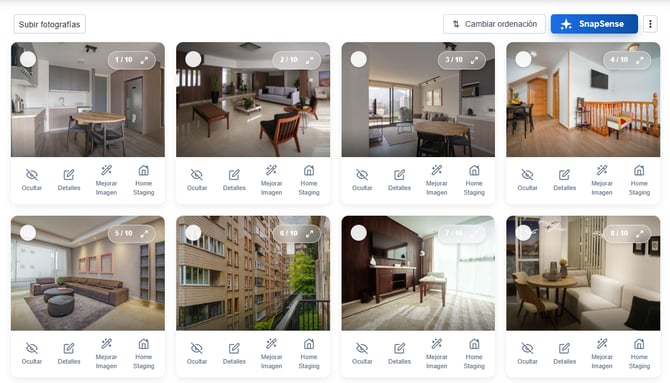
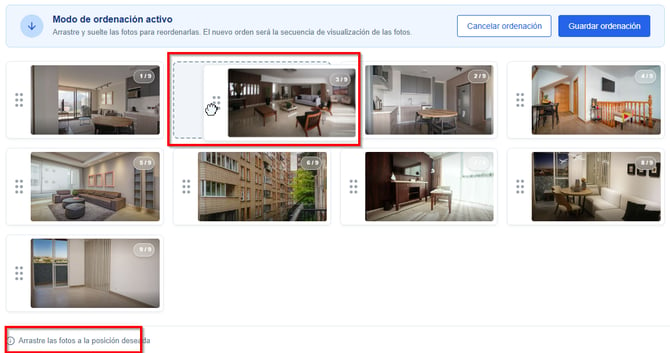
Una vez cargadas las fotografías, es posible modificar su ordenación. Para ello, haga clic en "Cambiar ordenación". A continuación, mantenga pulsado el icono de arrastre (representado por los puntos) situado en la esquina izquierda de cada fotografía y arrástrela hasta la posición deseada. Cuando haya terminado de reorganizarlas, haga clic en "Guardar ordenación" para aplicar los cambios.
Herramientas:
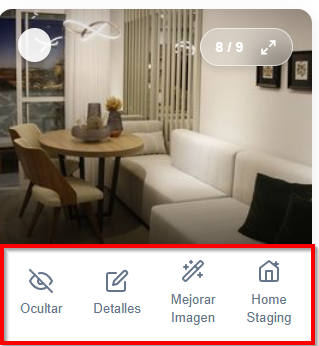
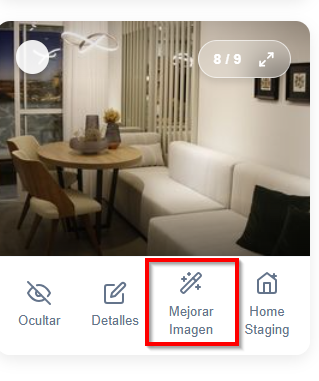
En la esquina inferior de la fotografía se encuentran las siguientes herramientas de apoyo: Ocultar, Detalles, Mejorar imagen y Home Staging. La funcionalidad de cada una de estas herramientas se describirá en las siguientes secciones.
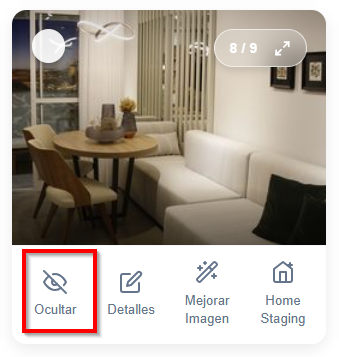
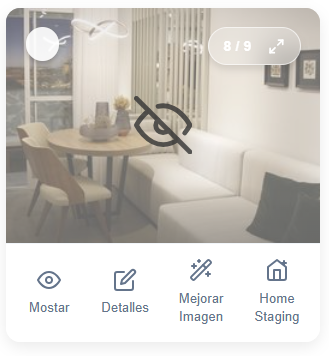
- Ocultar: La funcionalidad Ocultar permite ocultar una fotografía de la galería. Mientras esté oculta, la fotografía dejará de mostrarse en la galería. Para volver a hacerla visible, basta con hacer clic en "Mostrar"; a continuación, la fotografía volverá a aparecer en la galería.
-
Detalles:
Después de cargar las fotografías de la propiedad, puede categorizar y añadir una descripción a cada imagen. Esta información ayuda a organizar las fotografías y facilita la identificación del contenido de cada una.
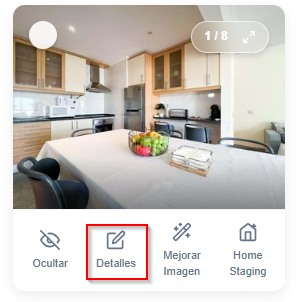
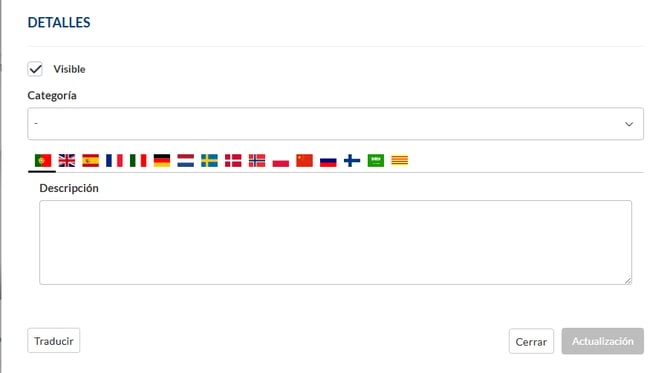
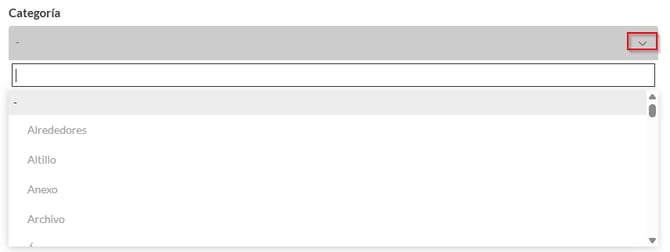
Categoría: permite indicar el tipo de espacio o estancia que aparece en la fotografía, por ejemplo, Baño, Salón, Cocina, Dormitorio, etc., o un tipo de documento, como Plano.
Descripción: permite añadir un título o una descripción de la imagen. Este campo puede utilizarse para identificar o describir lo que se muestra en la fotografía cuando sea necesario.
La descripción de la fotografía no solo sirve para facilitar la gestión dentro del CRM. Esta información también se utiliza en la publicación de los inmuebles en los portales inmobiliarios que admiten este campo, donde se envía como texto alternativo (alt text) de la imagen.
Buena práctica: recomendamos añadir descripciones claras y objetivas a las fotografías, identificando el espacio o los elementos principales que aparecen en la imagen. Esto contribuye a una mejor organización de la información y a una correcta interpretación de las imágenes por parte de los sistemas que utilizan el alt text.
La opción Visible debe estar activada si desea que la imagen se muestre en el sitio web.
Una vez completada esta configuración, haga clic en Traducir y Actualización para guardar los cambios.
-
Mejorar imagen:
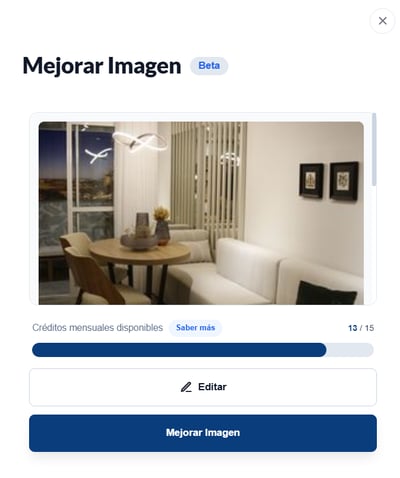
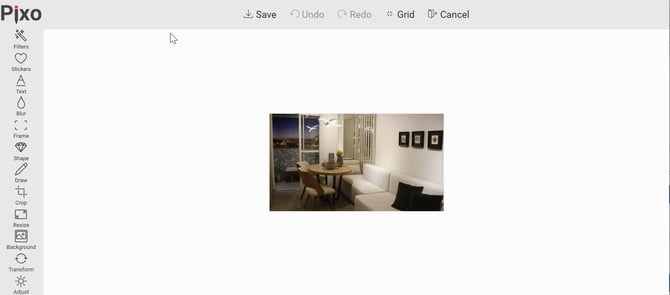
Esta funcionalidad permite editar las fotografías de forma sencilla e intuitiva. Están disponibles dos opciones: "Editar", que permite realizar ajustes manuales en la imagen mediante un editor de fotografías, y "Mejorar imagen", que aplica automáticamente optimizaciones mediante Inteligencia Artificial para mejorar la calidad visual de la fotografía.
-
-
Editar: Dentro del editor es posible ajustar la calidad de la imagen, aplicar filtros y realizar otras modificaciones. Para obtener más información sobre el editor de fotografías, consulte nuestro artículo.
-
-
-
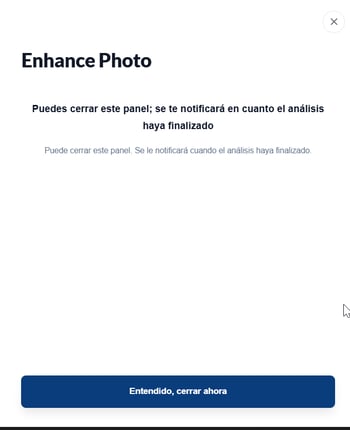
Mejorar imagen: Esta funcionalidad utiliza Inteligencia Artificial (IA) para mejorar automáticamente la calidad de la imagen. Al hacer clic en el botón "Mejorar imagen", se muestra una ventana emergente informando de que el proceso de mejora se ha iniciado y de que se enviará una notificación en cuanto la imagen esté lista. Una vez recibida la notificación, la imagen mejorada estará disponible para su visualización y uso.
-

-
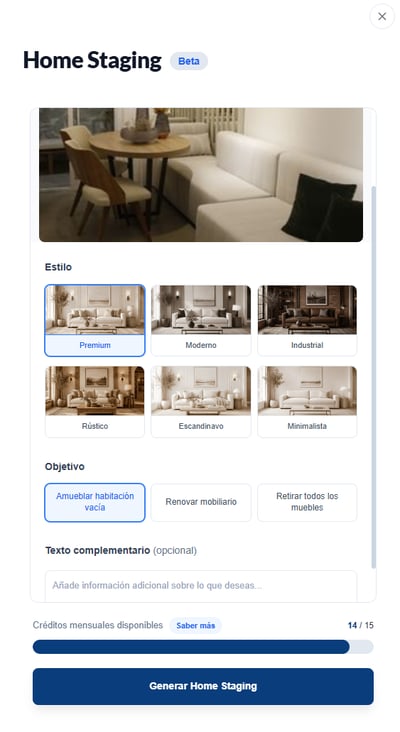
Home Staging: El Home Staging es una herramienta de edición de imágenes que utiliza Inteligencia Artificial (IA) para transformar y optimizar la presentación visual de los espacios de una propiedad. Esta funcionalidad permite eliminar el mobiliario existente, añadir nuevos elementos de mobiliario y aplicar diferentes estilos de decoración, facilitando la creación de ambientes personalizados y visualmente más atractivos.
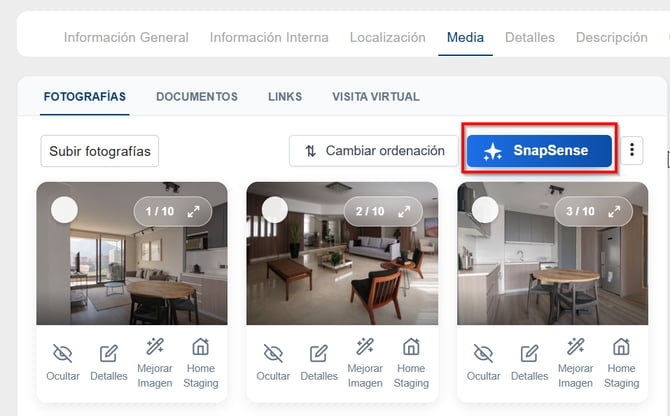
SnapSense: Análisis de fotografías
La funcionalidad SnapSense utiliza Inteligencia Artificial (IA) para analizar automáticamente las fotografías de una propiedad, identificando las distintas estancias y las principales características del inmueble.
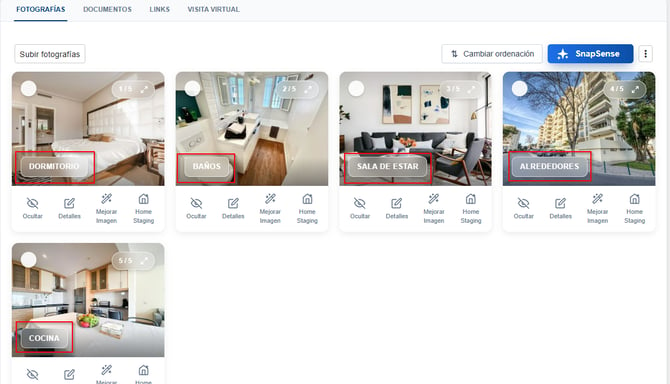
Durante el análisis, el sistema sugiere categorías adecuadas para cada fotografía, como cocina, salón, dormitorio o baño, facilitando la organización de las imágenes. Además, genera automáticamente texto alternativo (alt text) para cada fotografía, contribuyendo a una mejor accesibilidad y optimización de los contenidos digitales.
SnapSense también identifica elementos relevantes de la propiedad que pueden destacarse en su presentación, ayudando a poner en valor el inmueble.
Una vez finalizado el análisis, el usuario recibe una notificación y puede revisar todas las sugerencias antes de decidir si desea aplicarlas.
Requisitos y tratamiento de imágenes en el CRM:
-
Formatos aceptados: JPEG, JPG, PNG, PNG8, GIF, TIFF y BMP. Otros formatos se convertirán automáticamente a JPG.
-
Resolución recomendada: Las imágenes con ancho ≥ 2560px o altura ≥ 1440px se redimensionarán automáticamente a 2560x1440px.
-
Proporción recomendada (aspect ratio): Recomendamos utilizar formatos horizontales (por ejemplo, 16:9) para una mejor presentación de las propiedades.
-
Optimización automática: El sistema realiza un redimensionamiento automático de las imágenes durante la carga, garantizando un mejor rendimiento y una carga más rápida en los portales.
Nota:
Al cargar fotografías en el Backoffice del CRM que posteriormente se enviarán al sitio web (plantillas) y/o portales, tenga en cuenta que, dependiendo de la plantilla utilizada, el sistema puede redimensionar automáticamente las imágenes para ajustarlas al área de visualización.
Esto significa que, si las proporciones de la fotografía (aspect ratio) no coinciden con las proporciones del área de visualización del sitio web, es posible que la imagen no encaje exactamente en ese espacio. En esos casos, pueden aparecer barras negras en la parte superior e inferior o en los laterales de la fotografía.
Gestión de fotografías:
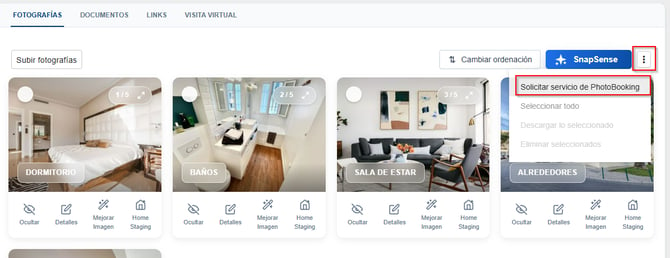
Después de cargar las fotografías de la propiedad, dispone de varias opciones para gestionar las imágenes. Para acceder a estas funcionalidades, haga clic en el icono de los tres puntos situado en la esquina superior derecha.
Las opciones disponibles son:
-
Servicio de Photobooking: Si tu propiedad no dispone de fotografías, puedes solicitar un servicio audiovisual en colaboración con CRM. Obtenga más información sobre esta integración en el siguiente artículo.

-
Seleccionar todo – selecciona todas las fotografías de la propiedad.
-
Después de seleccionar todas las fotografías o seleccionarlas manualmente, dispone de las siguientes opciones:
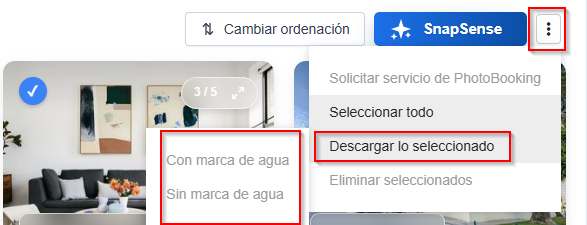
Descargar lo seleccionado:
-
con marca de agua – permite descargar las fotografías seleccionadas con la marca de agua configurada en el CRM.
-
sin marca de agua – permite descargar las fotografías seleccionadas sin marca de agua.
-
-
Eliminar seleccionadas – permite eliminar simultáneamente todas las fotografías seleccionadas.
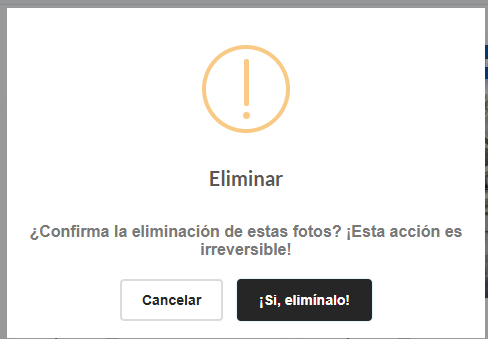
Estas opciones permiten gestionar varias fotografías a la vez, haciendo que el proceso de organización, descarga o eliminación de imágenes sea más rápido y eficiente.
Documentos: Suba archivos desde su ordenador; estos archivos pueden incluir folletos, certificados, licencias, planos, etc.
Una vez subido, el archivo aparecerá en el cuadro de documentos y podrá organizarlo con las herramientas disponibles:
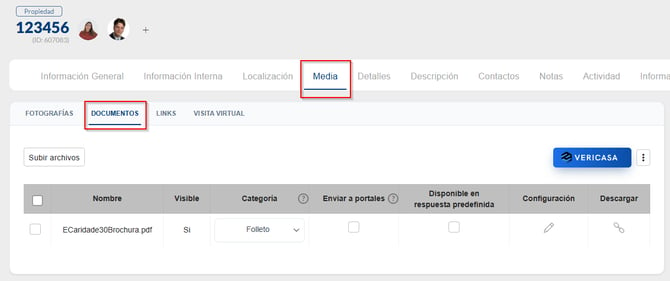
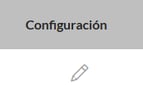
- "Visible": Esta opción le permite seleccionar si el documento será visible en el sitio web. Para cambiar la visibilidad, haga clic en el lápiz debajo de "Configuración" y seleccione la opción "Visible" si desea que el documento aparezca en el sitio web.

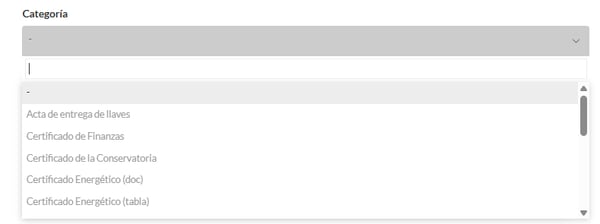
- "Categoría": Organiza tu documento según una categoría:
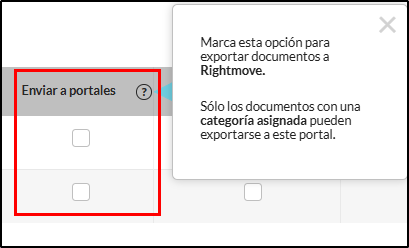
- "Enviar a portales": Esta opción se utiliza para exportar archivos al portal "Rightmove". Para que la exportación funcione correctamente, el documento debe estar incluido en una categoría.
- "Disponible en respuesta predefinida": Seleccione esta opción si desea que el archivo se incluya en la respuesta predefinida de la propiedad.
- "Configuración": Abra la pestaña de configuración y edite la visibilidad del sitio web, la categoría, añada una descripción del archivo y tradúzcalo al idioma deseado.

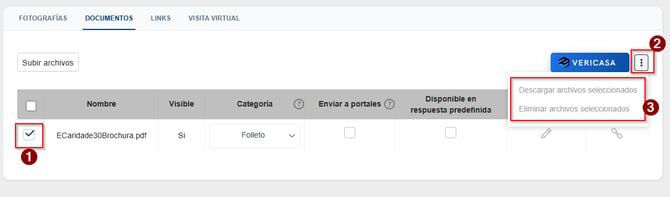
Para eliminar o descargar documentos/archivos dentro de las propiedades, seleccione el/los documento(s) deseado(s), haga clic en los tres puntos situados junto al botón Vericasa y elija si desea descargarlo(s) o eliminarlo(s).
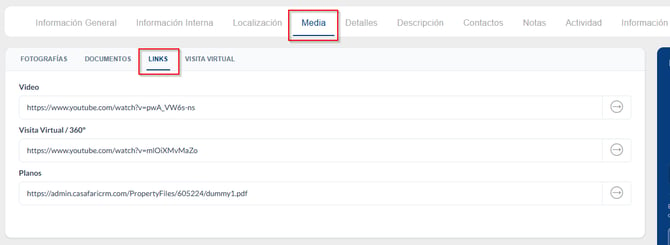
Links: Suba videos de la propiedad para mostrarlos en el sitio web. Los videos deben subirse a canales como YouTube y Vimeo, e incluir sus respectivos enlaces.
En "Video": Agregue el enlace de un video de la propiedad donde pueda verla completa.
En "Visita virtual/360º", agregue el enlace de un video interactivo de visita virtual.
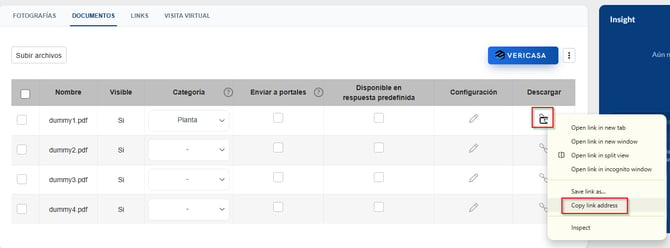
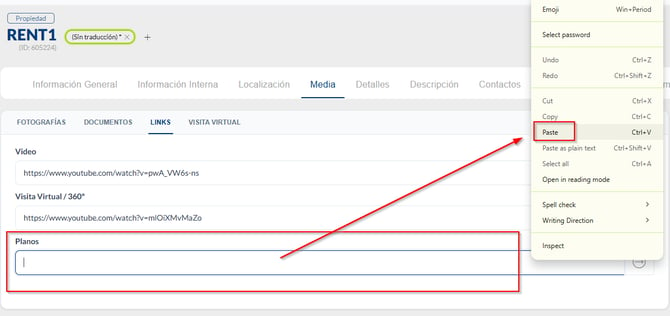
En "Planos", agregue el enlace del plano de la propiedad.*
*Puede obtener este enlace del plano en “Documentos”. Después de cargar el archivo correspondiente al plano, haga clic con el botón derecho del ratón en “Descargar”, copie el enlace y péguelo:
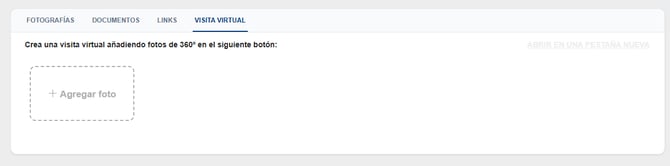
Visita virtual: Añade fotos panorámicas y crea un recorrido virtual de tu propiedad. Para más información sobre cómo crear una visita virtual, consulta el botón "?" en el área de creación.
Vincular fotografías en una visita virtual
Para crear un vínculo entre dos fotografías en la visita virtual, abra la primera fotografía. A continuación, arrastre la segunda fotografía sobre la primera.
Suelte la segunda fotografía exactamente en el lugar donde desee que aparezca el punto de navegación. Esta ubicación define el punto en el que los visitantes podrán hacer clic para pasar de la primera a la segunda fotografía durante la visita virtual.
Repita este proceso para crear vínculos adicionales entre las fotografías hasta completar la visita virtual.
- Contactos:
Agregue información sobre el propietario, el agente y la agencia/equipo de la propiedad:
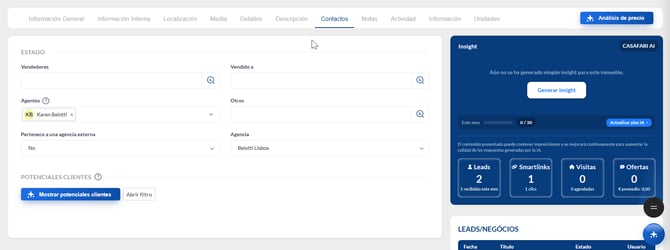
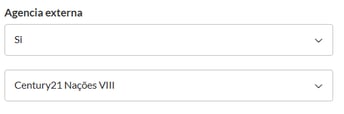
Complete el campo "agencia externa" si la propiedad está vinculada a otra agencia inmobiliaria.
En "Potenciales clientes", al hacer clic en el botón, se mostrarán los clientes potenciales relacionados con las características de la propiedad. Para más detalles sobre cómo añadir una propiedad a la lista de clientes generada en esta área, consulte el botón "?" ubicado en la misma área para esta acción.
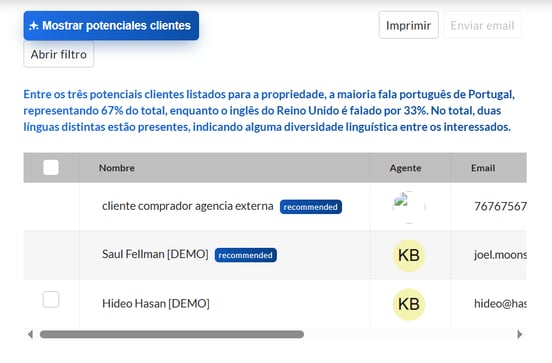
Funcionalidades que utilizan IA:
Nota: Todas las funcionalidades de la sección Media que utilizan Inteligencia Artificial (IA) forman parte de un paquete adicional del CRM. Para obtener más información sobre este paquete o saber cómo adquirirlo, póngase en contacto con su gestor de cuenta.
- Notas:
- Actividad:
En la pestaña de actividad, agregue eventos relacionados con la propiedad, como visitas, ofertas y reuniones. Para obtener más información sobre la creación de eventos, lea el artículo. Esta pestaña almacena el historial completo de eventos asociados con la propiedad.
- Información:
Esta sección registra toda la información de la propiedad en el CRM, como la fecha de creación, la última actualización, el acceso a la página web y el histórico completo.
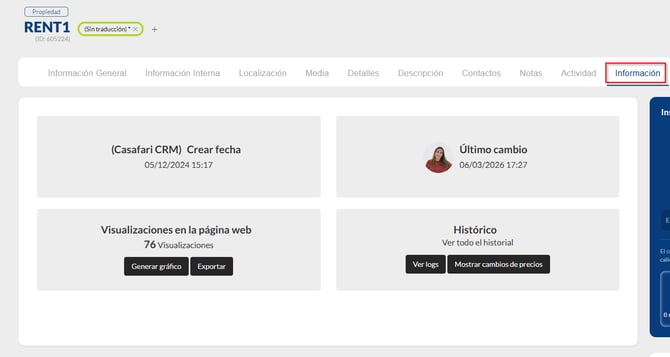
Visualizaciones en la página web: El número de visitas a la página web de la propiedad, que se puede visualizar como un gráfico haciendo clic en "Generar gráfico".
Histórico: Este registro muestra todos los cambios realizados en la propiedad. Puede ver los cambios de precio y todos los detalles de la actividad. Para ver los registros, haga clic en "Ver logs".
Otras acciones



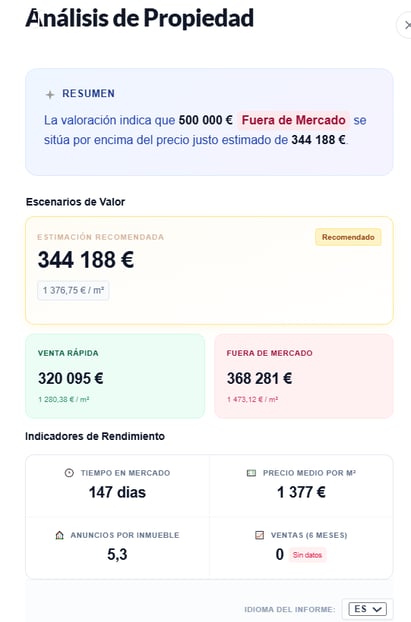
1. Análisis de precios: El análisis de precios de la propiedad considera el valor designado en el CRM y lo compara con propiedades similares actualmente en el mercado. Al hacer clic en "Análisis de precios", puede ver el valor promedio y generar un informe en PDF de la propiedad que incluye datos sobre el valor, un análisis de mercado, puntos de interés y propiedades comparables. Para ocultar la advertencia del análisis de precios, simplemente haga clic en "Ocultar advertencia" en la esquina inferior izquierda.
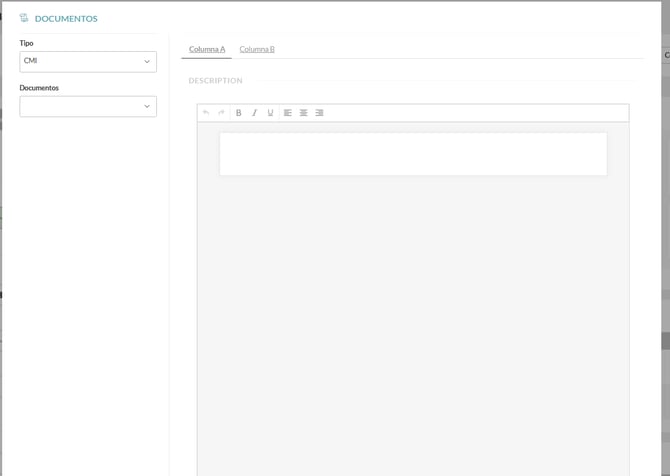
2. Generar documento: Es posible generar documentos previamente definidos/creados en Configuración > Plantillas de documentos con los datos del inmueble en cuestión:
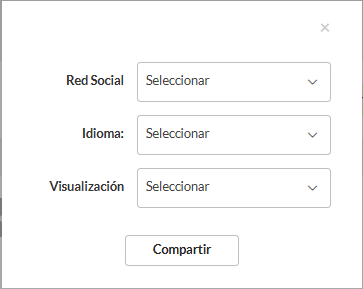
3. Compartir: Al hacer clic en el botón para compartir, puedes compartir la propiedad en las principales redes sociales. Puedes elegir el idioma y si quieres que la propiedad se vea desde tu sitio web o a través de Smartview:
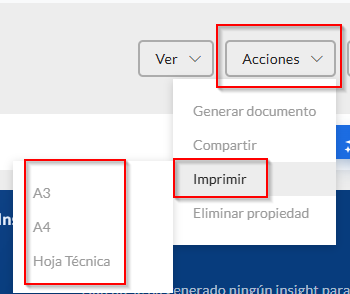
4. Imprimir: Imprime las fichas de la propiedad en tamaño A3 o A4, así como su hoja técnica.
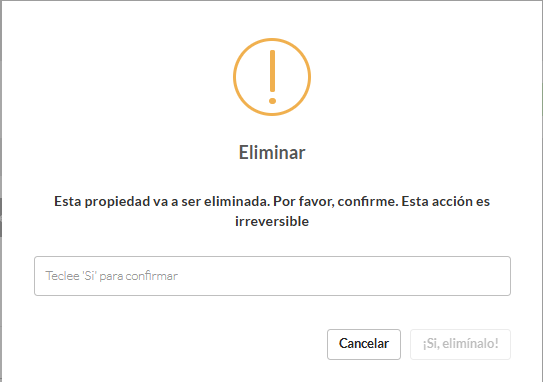
5. Eliminar una propiedad de CRM: Puede eliminar una propiedad de CRM de forma permanente. Para ello, haga clic en el botón "Acciones" y luego en "Eliminar propiedad". Escriba “sí” en el cuadro para confirmar la acción.
6. Ver en el sitio web: Esta opción permite acceder directamente a la página de la propiedad publicada en el sitio web. Al seleccionarla, se le redirigirá automáticamente a la página correspondiente.
7. Ver en SmartView: Esta opción permite visualizar la propiedad a través de un enlace de SmartView. Solo se mostrarán los datos que hayan sido publicados.
8. Portales: Visualiza y selecciona la propiedad que deseas exportar a los principales portales inmobiliarios. Para obtener más información sobre los portales, lee el artículo.
Panel lateral:
En la página de la propiedad se encuentra un panel lateral situado en el lado derecho. A continuación, se describen las distintas informaciones disponibles en dicho panel.
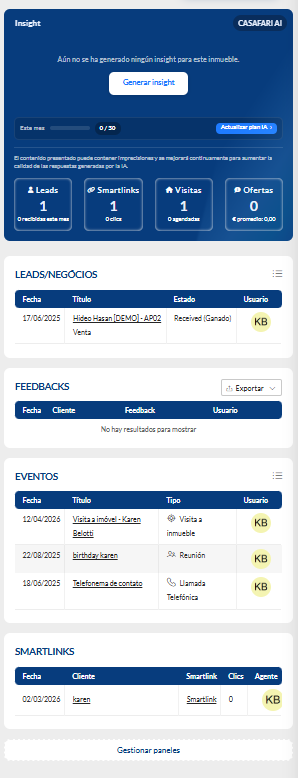
Insight IA es una funcionalidad basada en Inteligencia Artificial (IA) que analiza los datos registrados en el CRM para generar informes actualizados sobre la actividad de una propiedad. La información se consolida a partir de los leads, eventos, contactos y otros registros, proporcionando una visión clara y detallada del rendimiento y del interés generado por el inmueble.
Nota: La Inteligencia Artificial (IA) forma parte de un paquete adicional del CRM. Para obtener más información sobre este paquete o saber cómo adquirirlo, póngase en contacto con su gestor de cuenta.
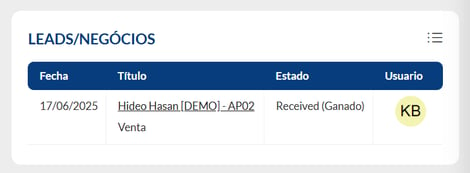
2. Leads/Negocios
En este apartado puede consultar todos los leads asociados a la propiedad. Para ver los detalles en formato de lista, haga clic en el botón situado en la esquina superior derecha.
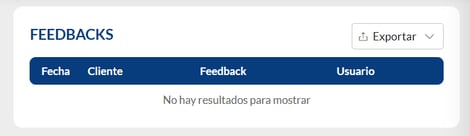
Aquí encontrará todos los comentarios de compradores potenciales sobre esta propiedad. Estos comentarios se pueden exportar a un archivo externo.
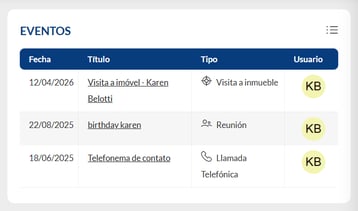
4. Eventos:
Puedes ver todos los eventos asociados a la propiedad. Simplemente haz clic derecho en la esquina superior y aparecerá una lista.
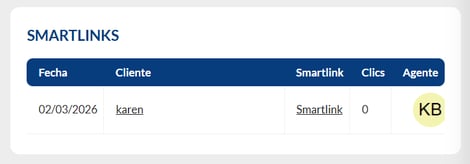
5. Smartlinks:
Aquí puede ver todos los Smartlinks que incluyen la propiedad. Para obtener más información sobre los smartlinks, lea el artículo.
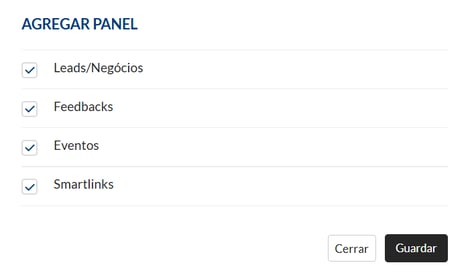
6.Gestionar paneles: cambie el orden en que se muestran los paneles en el menú lateral o haga clic en "gestionar paneles" para agregar o eliminar información según sea necesario.
Clonación de propiedades
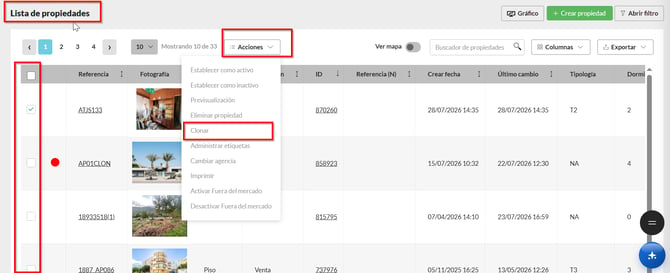
La Clonación de propiedades es una funcionalidad que permite crear una nueva propiedad a partir de otra ya existente. Mediante la opción Clonar, disponible en la página Lista de propiedades, se crea una copia de la propiedad seleccionada, conservando toda la información asociada, como fotografías, documentos y el resto de los datos. Este proceso no modifica la propiedad original, garantizando que toda la información existente permanezca intacta.
Para clonar una propiedad, seleccione la propiedad y haga clic en «Clonar» en el botón de acciones.
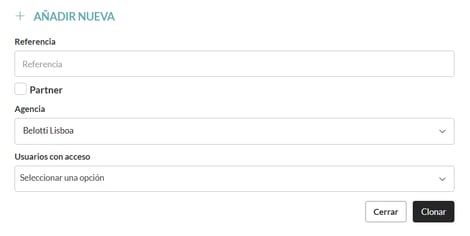
Tras seleccionar la opción «Clonar», se mostrará una ventana de configuración en la que deberá definir una nueva referencia, seleccionar la agencia de destino (en el caso de una multiagencia) e indicar el usuario que tendrá acceso a la propiedad clonada.
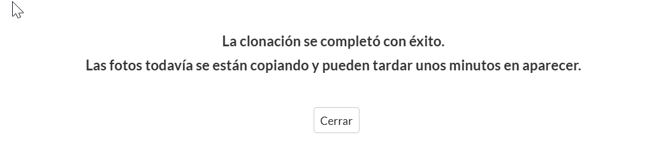
 Una vez completados los datos y confirmada la acción de clonación, se mostrará la página de detalles de la nueva propiedad. Al mismo tiempo, aparecerá un mensaje de confirmación indicando que la clonación se ha realizado correctamente.
Lista de Propiedades
Para facilitar la gestión de las propiedades y ahorrar tiempo, CASAFARI CRM permite realizar varias acciones directamente desde la Lista de Propiedades.
Solo tiene que seleccionar una o varias propiedades y hacer clic en el botón Acciones para acceder a las operaciones disponibles. Algunas de estas acciones pueden realizarse de forma masiva, es decir, aplicarse a varias propiedades al mismo tiempo.
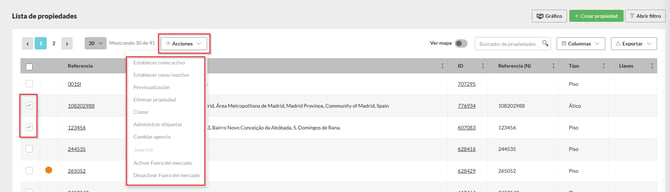
Las opciones disponibles son:
-
Establecer como activo – Publica las propiedades seleccionadas, dejándolas activas en el CRM y disponibles para su exportación al sitio web y a los portales inmobiliarios (según la configuración establecida).
-
Establecer como inactivo – Desactiva las propiedades seleccionadas, impidiendo su publicación.
-
Previsualización – Abre la ficha de la propiedad para consultarla o editarla.
-
Eliminar propiedad – Elimina definitivamente las propiedades seleccionadas del CRM. Esta acción no se puede deshacer.
-
Clonar – Crea una copia de la propiedad seleccionada, manteniendo la información de la ficha original y permitiendo modificar únicamente los datos necesarios. (Explicado en la sección anterior.)
-
Administrar etiquetas – Añade, elimina o modifica las etiquetas de las propiedades seleccionadas, facilitando su organización y búsqueda.
-
Cambiar agencia – Transfiere las propiedades seleccionadas a otra agencia (disponible para clientes con estructura multiagencia y según los permisos del usuario).
-
Imprimir – Genera una versión lista para imprimir de la propiedad seleccionada.
-
Activar Fuera del Mercado – Marca las propiedades seleccionadas como Fuera del Mercado, permitiendo identificarlas sin necesidad de desactivarlas.
-
Desactivar Fuera del Mercado – Elimina la marca Fuera del Mercado, haciendo que las propiedades vuelvan a estar disponibles.
Otras funcionalidades de la Lista de Propiedades:
-
-
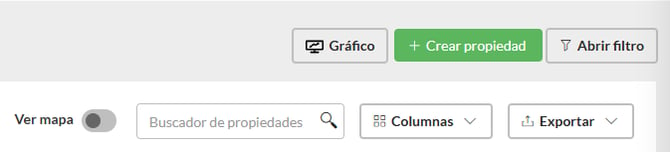
Crear Propiedad
Permite crear manualmente una nueva propiedad en el CRM.
-
Abrir filtro
Permite aplicar filtros avanzados para localizar propiedades específicas según criterios como estado, tipología, tipo de operación, ubicación, agente, referencia, entre otros.
-
Buscador de propiedades
El cuadro de búsqueda permite encontrar rápidamente una propiedad mediante la referencia, el título, la dirección u otros datos identificativos.
-
Ver mapa
Activa la visualización de las propiedades en un mapa, facilitando el análisis de su distribución geográfica.
-
Columnas
Permite personalizar las columnas que se muestran en la lista de propiedades, eligiendo la información que desea visualizar.
-
Exportar
Permite exportar la lista de propiedades mostrada (según los filtros aplicados) a un archivo para facilitar su análisis o compartir la información.
-
Gráfico
Presenta una representación gráfica de los resultados de la búsqueda, permitiendo analizar rápidamente la distribución de las propiedades según diferentes criterios.
-
Nota: Las herramientas basadas en Inteligencia Artificial (IA) están disponibles mediante la suscripción a un paquete adicional del CRM. Para obtener más información sobre las condiciones de adquisición, póngase en contacto con su gestor de cuenta.
¿Ya configuraste tu nueva propiedad y quieres publicarla en tu sitio web?
Consulta este artículo para obtener instrucciones.
Esta función está disponible para todos los usuarios de CASAFARI CRM.
Para más información, contáctanos por correo electrónico: help@casafaricrm.com