![login-logo.png]](https://helpcenter.casafari.com/hs-fs/hubfs/login-logo.png?height=23&name=login-logo.png)
Smartmail - Se trata de una automatización que te permite enviar periódicamente un correo electrónico al potencial cliente con un Smartlink a las propiedades de interés de dicho comprador.
No se repiten las propiedades ya comunicadas y se envía en el idioma definido en el contacto.
Configuración - es obligatorio definirla en el CRM:
Texto para automatizar Smartmail y OPT-IN*:
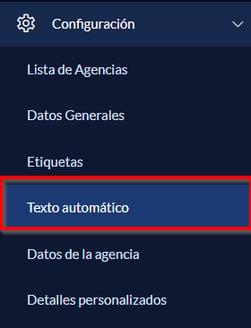
1. Abre el menú Configuración - Textos Automatizados.
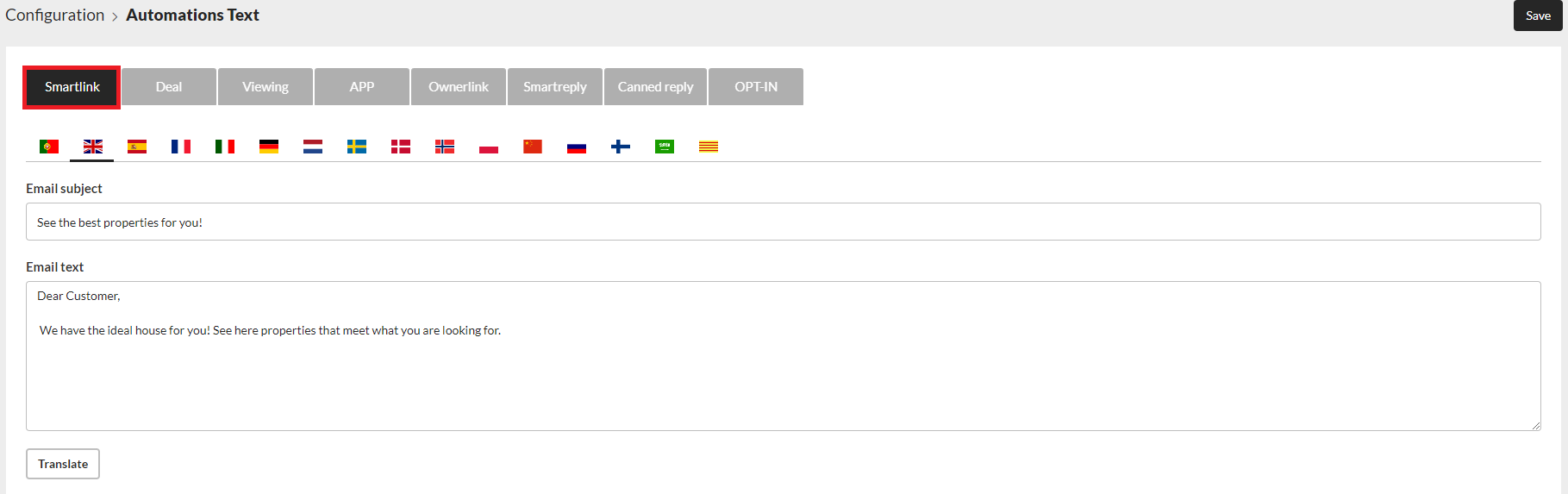
2. En la pestaña Smartlink, escribe el asunto y el texto del correo electrónico:
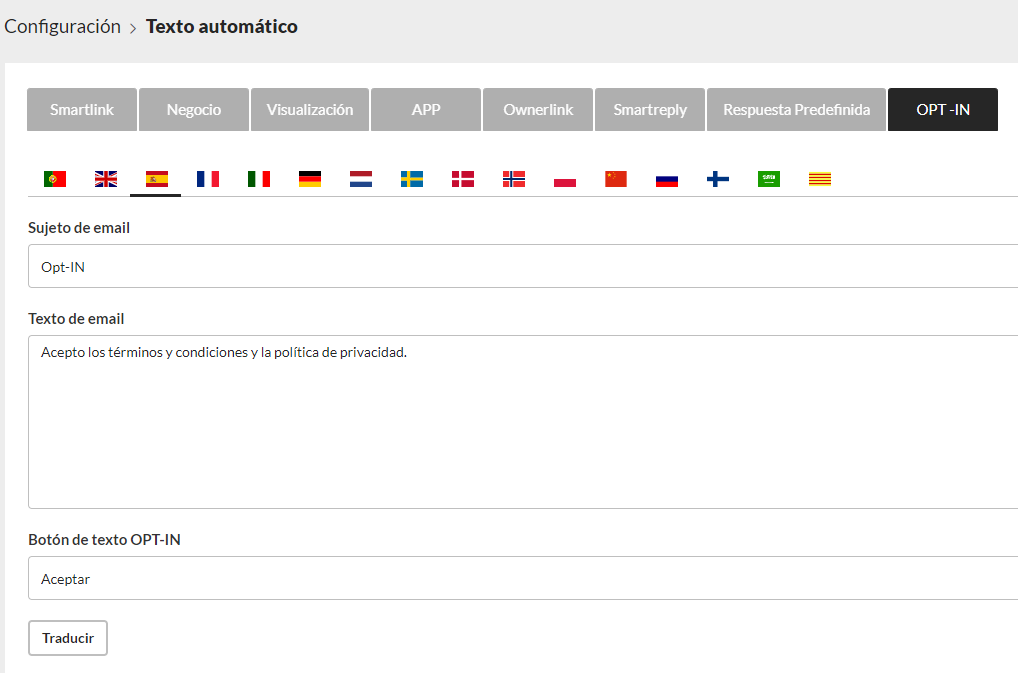
3. En OPT-IN, define el asunto, el texto del correo electrónico y el apartado OPT-IN:
4. Haz clic en Guardar.
Para compartir Smartlinks por correo electrónico, es fundamental que Smartmail esté configurado y que el contacto acepte la solicitud de OPT-IN.
Automatización
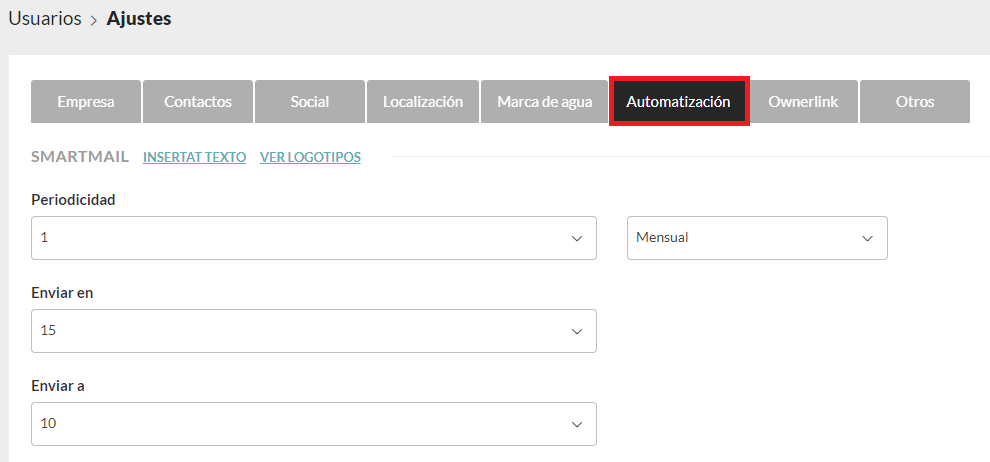
1. Entra en Configuración - Datos Generales - Automatización - Smartmail.
2. Configura la periodicidad, el día de la semana o del mes y la hora de envío:
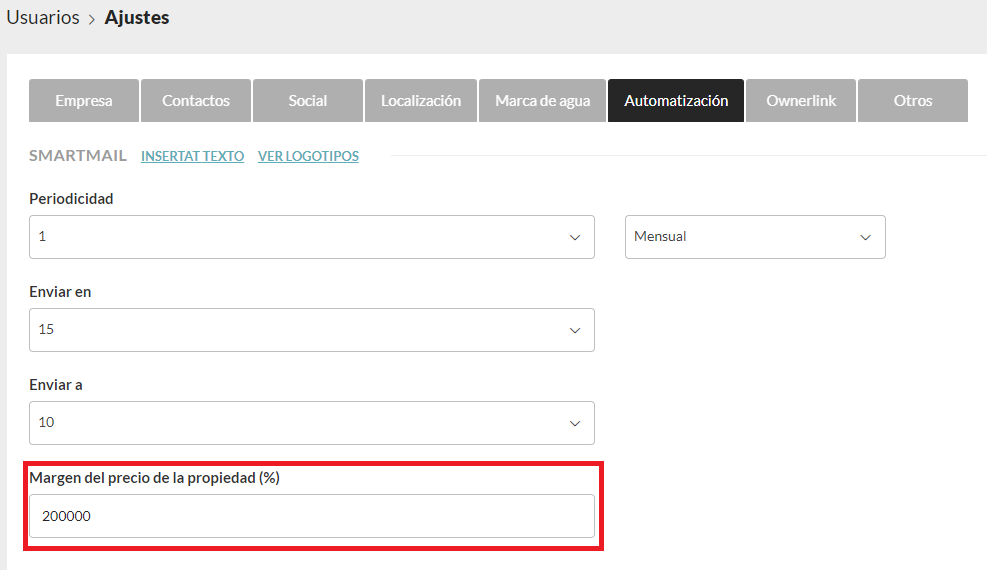
3. Establece un margen de precios para que Smartlink incluya propiedades con % por encima y por debajo de lo indicado:
Notas:
Si no se introduce un porcentaje de margen de precio, el CRM lo establece de forma predeterminada en el 30 %.
Esto se aplica al definir un perfil de cliente, ya que filtra las propiedades que se ajustan a los parámetros definidos en dicho perfil. En el campo de precio, puede definir un precio mínimo y uno máximo.
Por ejemplo, si definió el siguiente rango de precios en el perfil:
Precio mínimo: 160 000
Precio máximo: 220 000
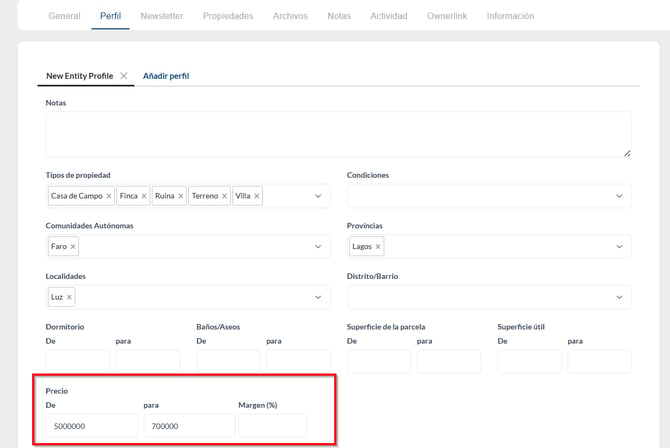
Si no ha definido un rango de precios para la propiedad, los resultados en la lista de propiedades, en términos de precio, serán los siguientes:
160.000 - 30 % = 112.000
220.000 + 30 % = 286.000
En la lista de propiedades, verá todas las propiedades con un precio entre 112.000 y 286.000.
Si, por encima de este rango de precios, establece un límite del 15 %:
160.000 - 15 % = 136.000
220.000 + 15 % = 253.000
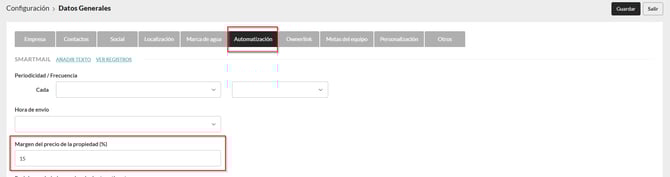
En la lista de propiedades, verá todas las propiedades que se encuentran entre 136.000 y 253.000.
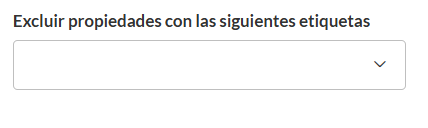
4.Filtrar propiedades por etiquetas
5. Haz clic en Guardar.
Smartreply - Es una automatización que permite enviar un correo electrónico cuando se crea un lead en el CRM.
Puede incluir o no un Smartlink y se envía en el idioma definido en el contacto.
Configuración - es obligatorio definirla en el CRM:
Texto para la Automatización de Smartreply y OPT-IN*:
1. Entra en Configuración - Textos Automatizados - Smartreply
2. Escribe el asunto y el texto del correo electrónico si se trata de: propiedad existente o no existente:
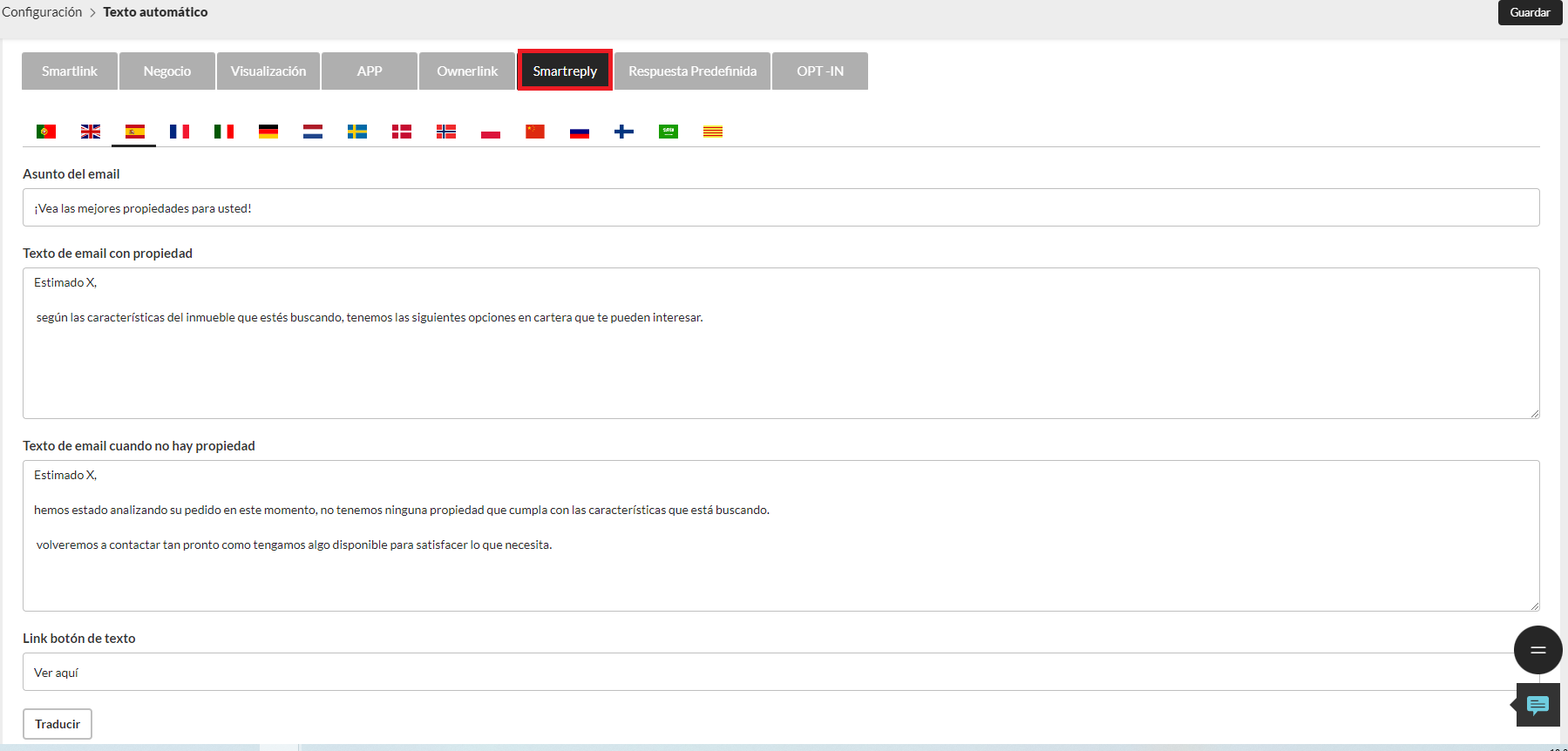
3. En la opción OPT-IN, define el asunto, el texto del correo electrónico y el apartado OPT-IN:
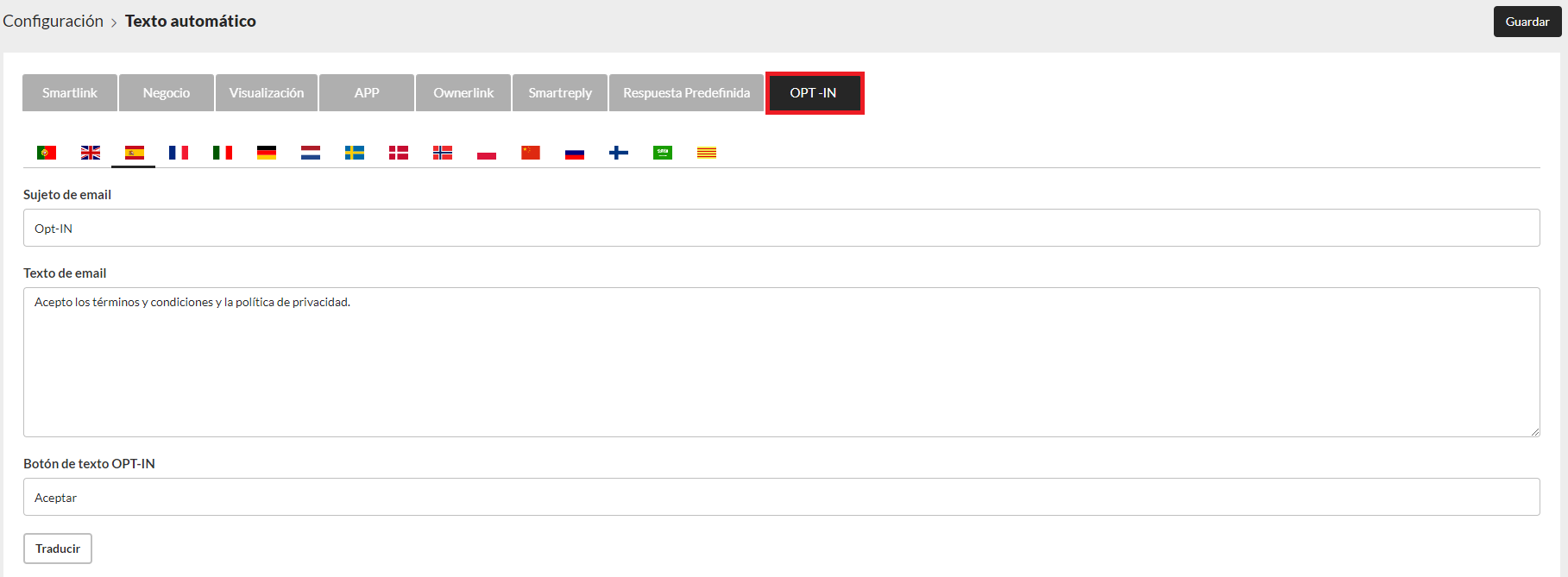
4. Haz clic en Guardar.
Para enviar Smartreply, es fundamental que el contacto acepte la solicitud de OPT-IN y lo incluya en la lista de correo.
Automatización:
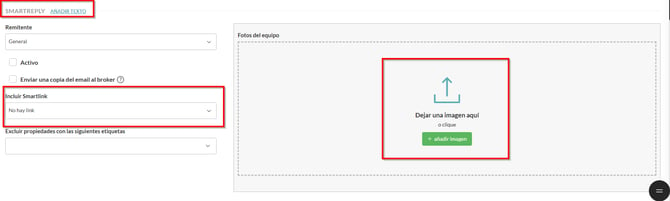
1. Entra en Configuración - Datos Generales - Automatización - Smartreply.
2. Establece el emisor
3. Marca la casilla si quieres enviar una copia del correo electrónico al broker.
4. Elige si quieres incluir un Smartlink en este comunicado.
5. Puedes añadir una foto del equipo:
6. Haz clic en Guardar.
Nota:
-
En los leads que se generan en la web, la opción OPT-IN ya aparecerá habilitada, porque cuando el comprador potencial hace una solicitud de contacto, tiene que aceptar los términos y condiciones.
-
En los leads que se importan desde los portales inmobiliarios, esta opción puede no aparecer habilitada. Dependerá de las reglas definidas por cada portal.
-
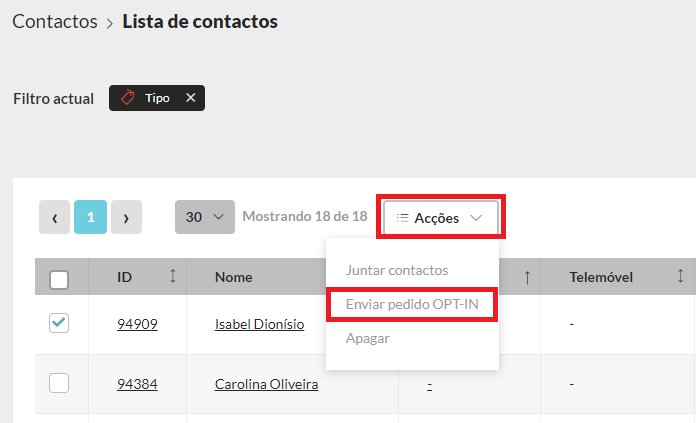
En los leads creados manualmente, la solicitud de OPT-In debe ser enviada al contacto:
1. Entra en Contactos - Lista de Vendedores o Compradores.
2. Selecciona los contactos.
3. En la opción Acciones, seleccione "Enviar solicitud de OPT-IN":
4. Comprueba si la solicitud ha sido aceptada y cuándo, en los datos del contacto.
Estas funciones están disponibles en el plan PREMIUM.
Para más información, envíe un correo electrónico a: help@casafaricrm.com