![login-logo.png]](https://helpcenter.casafari.com/hs-fs/hubfs/login-logo.png?height=23&name=login-logo.png)
A tradução de conteúdos é essencial para ultrapassar fronteiras no mundo digital e atrair clientes de todo o mundo. O CASAFARI CRM permite a tradução automática de conteúdos. Conheça esta solução para aplicar traduções sem limites.
Siga o passo a passo para criar uma chave Azure e configurá-la no CRM:
1. Criar uma conta:
-
-
Aceda a azure.microsoft.com e clique em “Começar a utilizar o Azure” e depois "Experimentar o Azure gratuitamente" para criar uma nova conta.
-
Clique no link “Pagar conforme o uso” e depois em "Começar agora".
- Crie uma nova conta (se ainda não tiver uma) e siga os passos. Observação importante: a conta criada deve ser uma conta da Microsoft, ou seja, @outlook.com ou @hotmail.com.
- Digite o endereço completo da agência, com o código postal correto.
-
Configure um cartão de crédito (Visa, Mastercard ou American Express).
-
Após preencher os dados, prossiga para a opção “Subscrever”. Se receber a informação “Não elegível para uma conta gratuita do Azure”, selecione a opção “Subscrever o Azure com preços Pagar conforme o uso”.
-
Para continuar, clique em “Ir para o Portal do Azure”.
-
2. Criar um Grupo de Recursos:
-
-
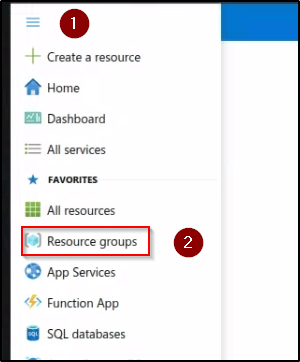
No menu à esquerda, clique em "Grupos de recursos", depois selecione "+ Criar".
-
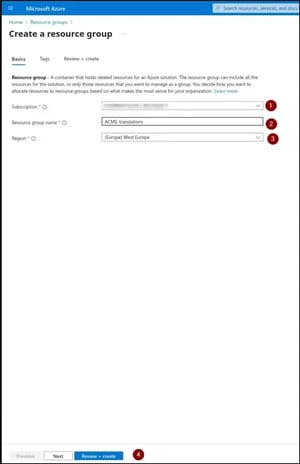
Escolha a sua Subscrição.
-
Nomeie o seu grupo de recursos (por exemplo,
nomedasuaagencia-traducoes). -
Defina a Região como Europa Ocidental.
-
Clique em "Rever + Criar" e depois em "Criar".
-
-
3. Criar o recurso Translator:
-
-
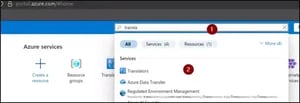
Na barra de pesquisa superior, digite e selecione "Translator".
-
Clique em "+ Criar".
-
Utilize a mesma Subscrição e selecione o grupo de recursos que acabou de criar.
-
Escolha uma Região: defina como Global.
-
Nomeie o seu recurso (por exemplo,
translator-nomedasuaagencia).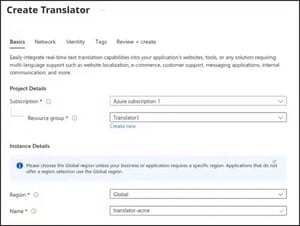
-
Selecione o nível de preços
F0para o plano gratuito. -
Clique em "Rever + Criar" e depois em "Criar".
-
4.Obter a sua chave do Translator:
-
-
Assim que o recurso for implementado, vá para o seu recurso Translator.
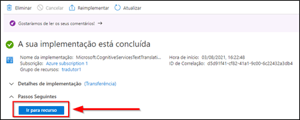
-
Clique em "Chaves e Endpoint" no menu à esquerda.

-
No painel direito, aparecerão duas chaves para o Translator. Clique no botão 'Mostrar Chaves'.
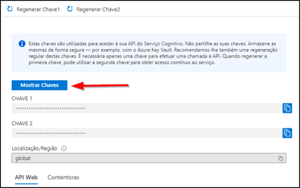
-
Copie a Chave 1.
-
5. Adicionar a sua chave ao CASAFARI CRM:
-
-
Inicie sessão na sua conta CASAFARI CRM.
-
Vá até Configuração > Dados Gerais.
-
No separador “Integração”, desça até "Chaves de Tradução de Azure".

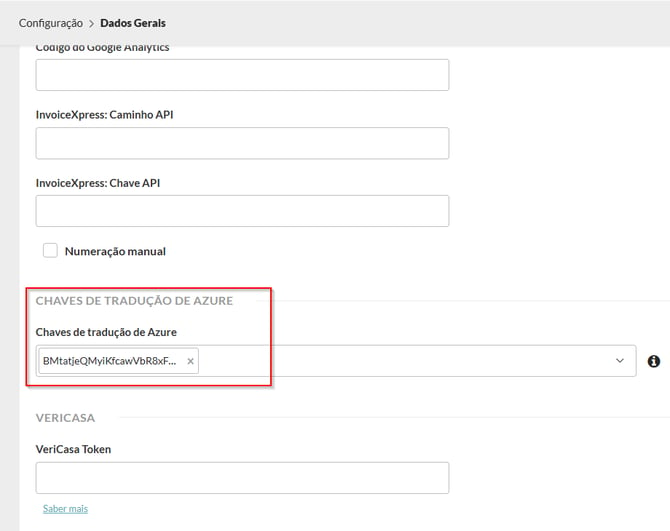
-
Cole a sua chave Azure.
-
Clique em Guardar.
-
Esta funcionalidade está disponível nos planos PLUS e PREMIUM.
Para mais informação, contacte-nos por email para help@casafaricrm.com