![login-logo.png]](https://helpcenter.casafari.com/hs-fs/hubfs/login-logo.png?height=23&name=login-logo.png)
La traducción de contenido es esencial para trascender las fronteras del mundo digital y atraer clientes de todo el mundo. CASAFARI CRM permite la traducción automática de contenido. Conozca esta solución para traducciones ilimitadas.
Consulta el paso a paso para crear una clave de Azure y configurarla en CRM:
1. Crear una cuenta:
a) Vaya a azure.microsoft.com y haga clic en "Comenzar a usar Azure" y luego en "Probar Azure gratis" para crear una nueva cuenta.
b) Haz clic en el enlace "Pago por uso" y luego en "Comenzar".
c) Crea una nueva cuenta (si aún no tienes una) y sigue los pasos. Nota importante: la cuenta que se creará debe ser una cuenta Microsoft, es decir, @outlook.com o @hotmail.com.
d) Pone la dirección completa de la agencia, con el código postal correcto.
e) Añade una tarjeta de crédito (Visa, Mastercard o American Express).
f) Tras introducir sus datos, vaya a la opción "Suscribirse". Si recibe el mensaje "No elija una cuenta gratuita de Azure", seleccione la opción "Suscribirse o Azure con pago por uso".
g) Para continuar, haga clic en “Ir al portal de Azure”.
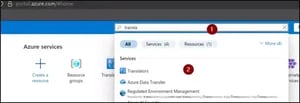
d). En la barra de búsqueda, escribe la palabra “Traductor” y elige en los resultados la opción “Traductores”.
2. Crear un grupo de recursos:
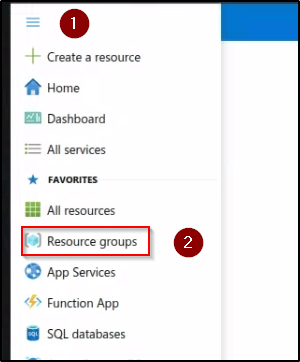
a) En el menú de la izquierda, haga clic en “Grupos de recursos” y luego seleccione “+ Crear”.
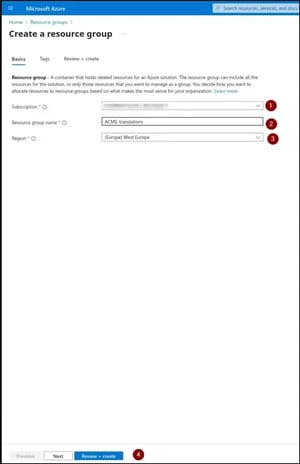
b) Elige tu suscripción.
c) Asigna un nombre a tu grupo de recursos (p. ej., nombredetuagencia-traducciones)
d) Establece la región en Europa Occidental.
e) Haga clic en “Revisar + Crear” y luego en “Crear”.
3. Cree el recurso Traductor:
a) En la barra de búsqueda superior, escriba y seleccione "Traductor".
b) Haz clic en "+ Crear".
c) Usa la misma suscripción y selecciona el grupo de recursos que acabas de crear.
d) Elige una región: Establécela como Global.
e) Asigna un nombre a tu recurso (p. ej., translator-nombredeagencia)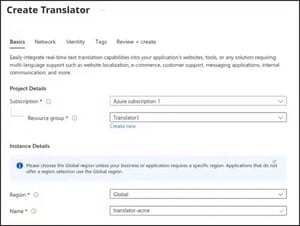
f) Seleccione el plan gratuito F0 .
g) Haga clic en "Revisar y crear" y luego en "Crear".
4. Obtenga su clave de traductor:
a) Una vez implementada la función, vaya a su recurso Traductor.
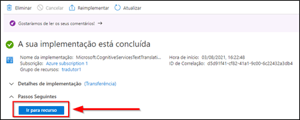
b) Haga clic en “Claves y puntos finales” en el menú de la izquierda.

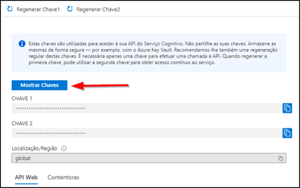
c) En el panel derecho, aparecerán dos claves para el Traductor. Haga clic en el botón "Mostrar claves".
d) Copiar clave 1.
5. Ingrese su clave a CASAFARI CRM:
a) Inicie sesión en su cuenta de CASAFARI CRM.
b) Vaya a Configuración > Datos Generales.
c) En la pestaña "Integración", desplácese hasta "Claves de Traducción de Azure".

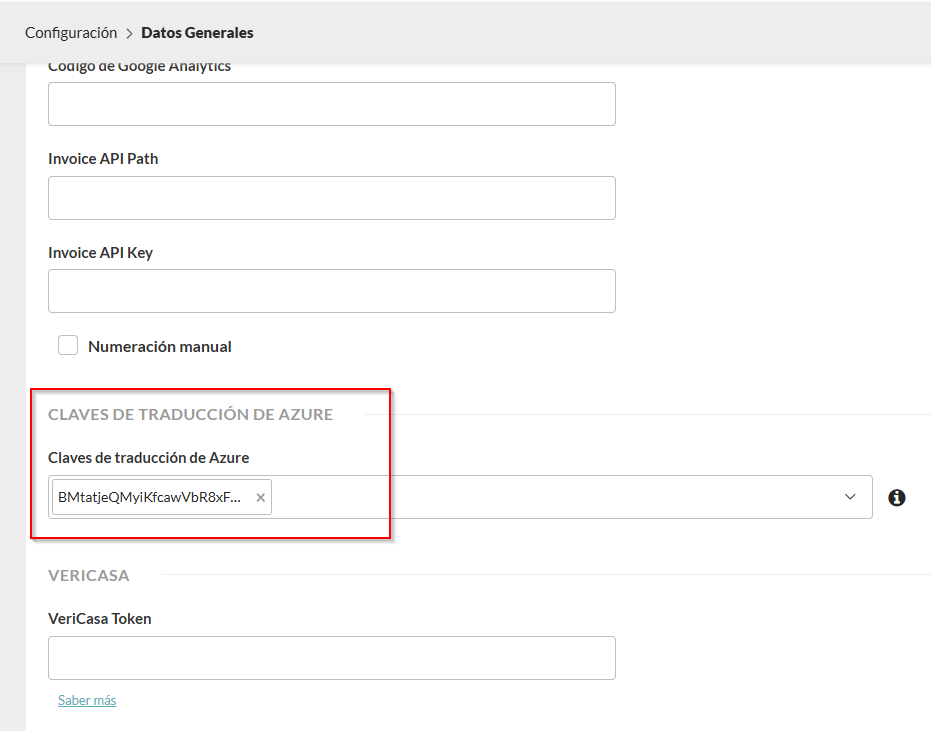
d) Pegue su clave de Azure.
f) Haga clic en Guardar.
Esta característica está disponible en los planes PLUS y PREMIUM.
Para más información, envíenos un correo electrónico: help@casafaricrm.com