![login-logo.png]](https://helpcenter.casafari.com/hs-fs/hubfs/login-logo.png?height=23&name=login-logo.png)
No CRM, é possível adicionar e configurar agências de forma simples e eficiente. As empresas que operam com várias agências podem criar uma estrutura organizacional que reflita a sua rede real, permitindo gerir de forma centralizada a relação hierárquica entre agências e consultores. Esta funcionalidade oferece uma visão clara da organização e facilita a coordenação das equipas, promovendo uma gestão mais integrada e eficaz.
Como configurar agências:
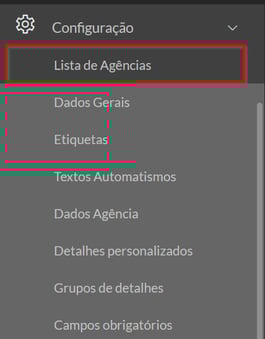
Para adicionar uma agência, aceda à Lista de Agências em Configuração e clique em "Adicionar Novo".

Defina a hierarquia e crie um nome:
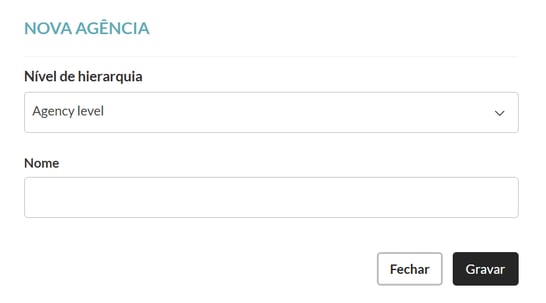
Nível de hierarquia:
O nível de hierarquia define a estrutura organizacional, estabelecendo a forma como as agências e equipas se relacionam e se organizam na empresa.
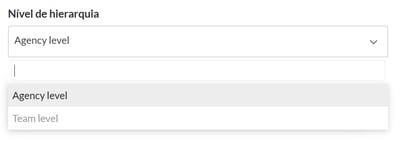
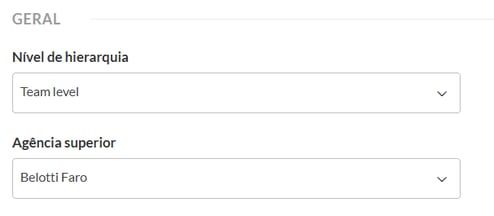
Para criar uma nova agência no CRM, deve definir-se a hierarquia, escolhendo entre “Agency level” ou “Team level”:
-
Agency level: esta opção é utilizada para criar uma nova agência.
-
Team level: esta opção é utilizada para criar uma equipa dentro de uma agência existente.
Agência vs. Multiagência vs. Hierarquia
É possível criar várias agências de acordo com a organização da empresa, sendo que cada agência pode ter uma ou mais equipas.
Esta estrutura organizacional segue regras que refletem a própria organização da empresa. Os utilizadores associados a uma agência conseguem aceder às informações (contactos, leads, propriedades) da agência a que pertencem, bem como das equipas que integram essa agência.
Por outro lado, os utilizadores associados a uma equipa apenas podem ver as informações da sua própria equipa, não tendo acesso às informações da agência no seu todo. Assim, os utilizadores de uma agência não conseguem visualizar as informações de outras agências.
Agência master: a agência principal, ou “agência master”, é aquela que possui acesso a todas as informações de todas as agências e equipas. Os utilizadores que têm permissões de visualização total devem ser associados a esta agência.
Permissões: embora exista uma hierarquia definida entre as agências, é importante ter em conta que as permissões individuais determinam a visibilidade das informações de cada utilizador.
Detalhes da agência
Agência:

Os detalhes gerais incluem informações sobre a agência e a empresa, marca, contactos, supervisão e logótipo.
Supervisão: esta opção permite indicar se a agência exerce funções de supervisão nas ativações de propriedades e se poderá definir o utilizador responsável (para mais informação sobre supervisão, clique aqui.)

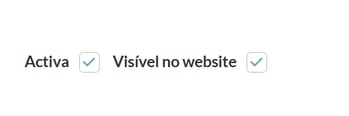
Agência ativa e visibilidade no website: estes campos devem ser assinalados para indicar que a agência está ativa e para definir se os dados da agência devem ser visíveis no website.
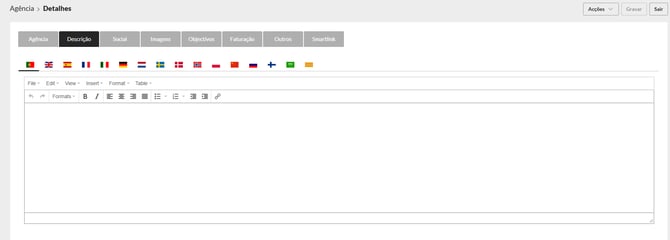
Descrição: deve inserir-se o texto explicativo sobre a agência e efetuar-se as respetivas traduções.
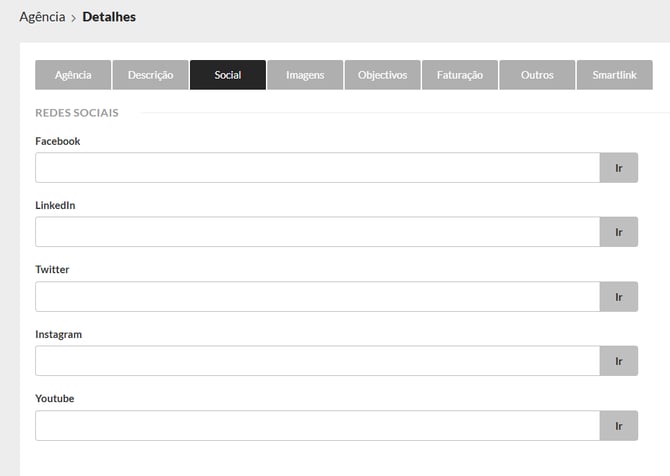
Social: Insira os links das suas redes sociais e partilhe.
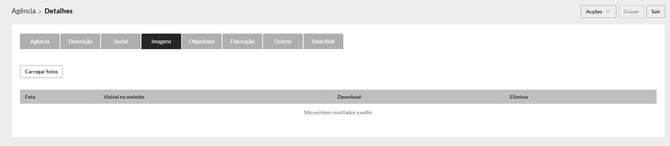
Imagens: Escolha uma imagem para a sua agência e assinale a caixa de visibilidade no site para que a imagem seja publicada no website.
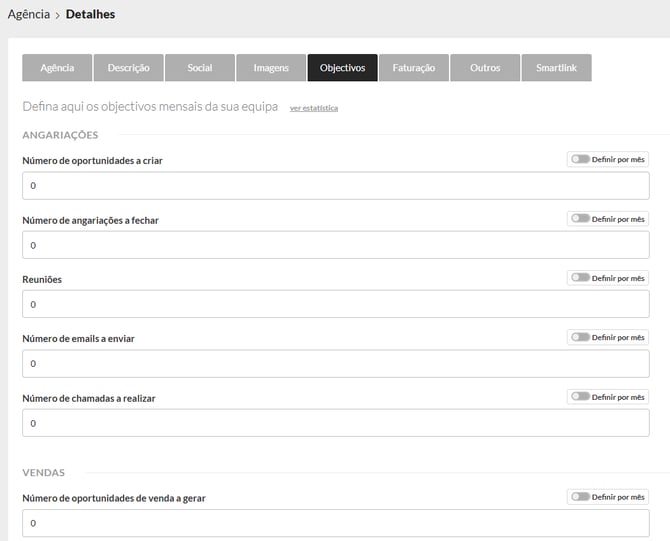
Objetivos: defina objetivos mensais para sua agência (para mais informação sobre objetivos, clique aqui)
Faturação: Para mais informação relativamente ao módulo de Faturação, por favor clicar aqui
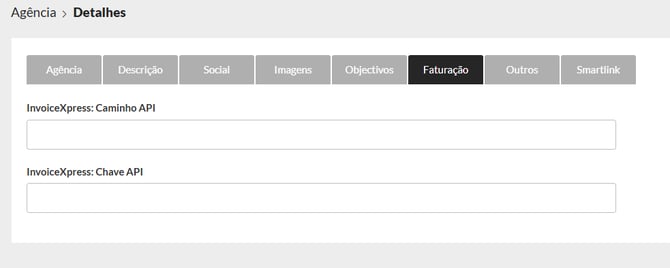
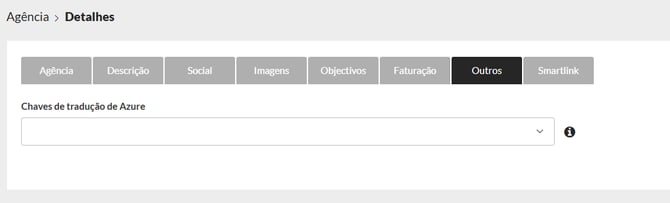
Outros:
Chave de traduções de Azure: Se possuir uma chave de tradução Azure, introduza-a neste campo caso pretenda que a chave fique configurada para a sua agência (para mais informação sobre a chave Azure, clique aqui)
Mailchimp: Em contas multiagência, é possível configurar uma chave Mailchimp por agência:
• O sistema identifica automaticamente a agência do utilizador e utiliza a chave correta (da própria agência ou da agência hierarquicamente acima).• Caso não exista configuração específica, será utilizada a chave definida nos Dados Gerais, garantindo uma integração sempre funcional e sem falhas.
(para mais informação sobre a integração com o Mailchimp, clique aqui)
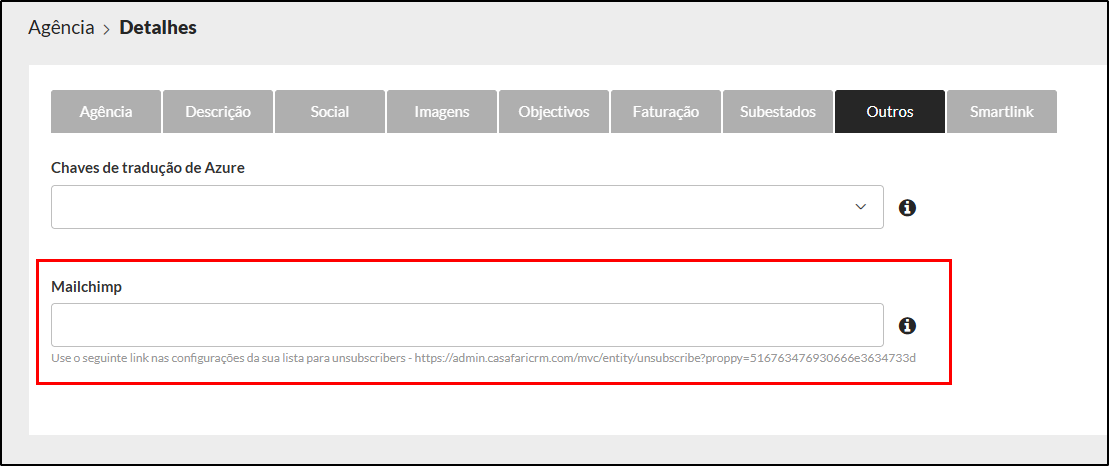 Nota: disponível atualmente para agências do nível hierárquico “loja”.
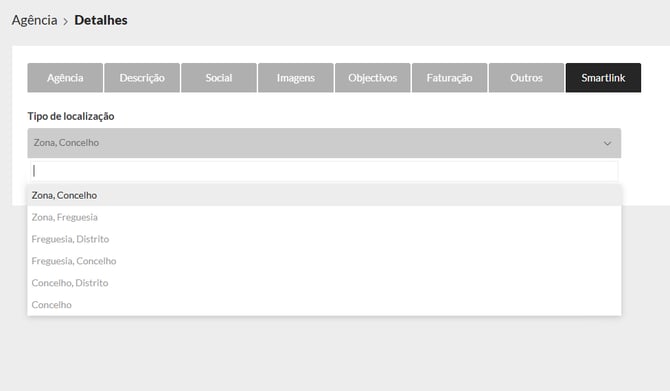
Smartlink: Selecione o tipo de localização que pretende que seja enviado no Smartlink
Configurar os detalhes para uma equipa:
A configuração dos detalhes gerais é semelhante à de uma agência; deve apenas ter em conta a escolha da agência superior, ou seja, a agência à qual a equipa irá pertencer.
Associar os utilizadores às agências:
Para associar um utilizador a uma agência, aceda a Utilizadores > Lista de utilizadores e, dentro do utilizador , aceda a "Configuração" e escolha a agência:

Para mais informação, contacte-nos por e-mail para: help@casafaricrm.com