![login-logo.png]](https://helpcenter.casafari.com/hs-fs/hubfs/login-logo.png?height=23&name=login-logo.png)
Os funis personalizados permitem criar fluxos adaptados às necessidades específicas de cada negócio. Para além dos funis já existentes: vendas e angariação, podem ser utilizados para gerir outras áreas, como o pós-venda, o recrutamento ou a gestão de crédito.
Funis Personalizados
1) Como aceder
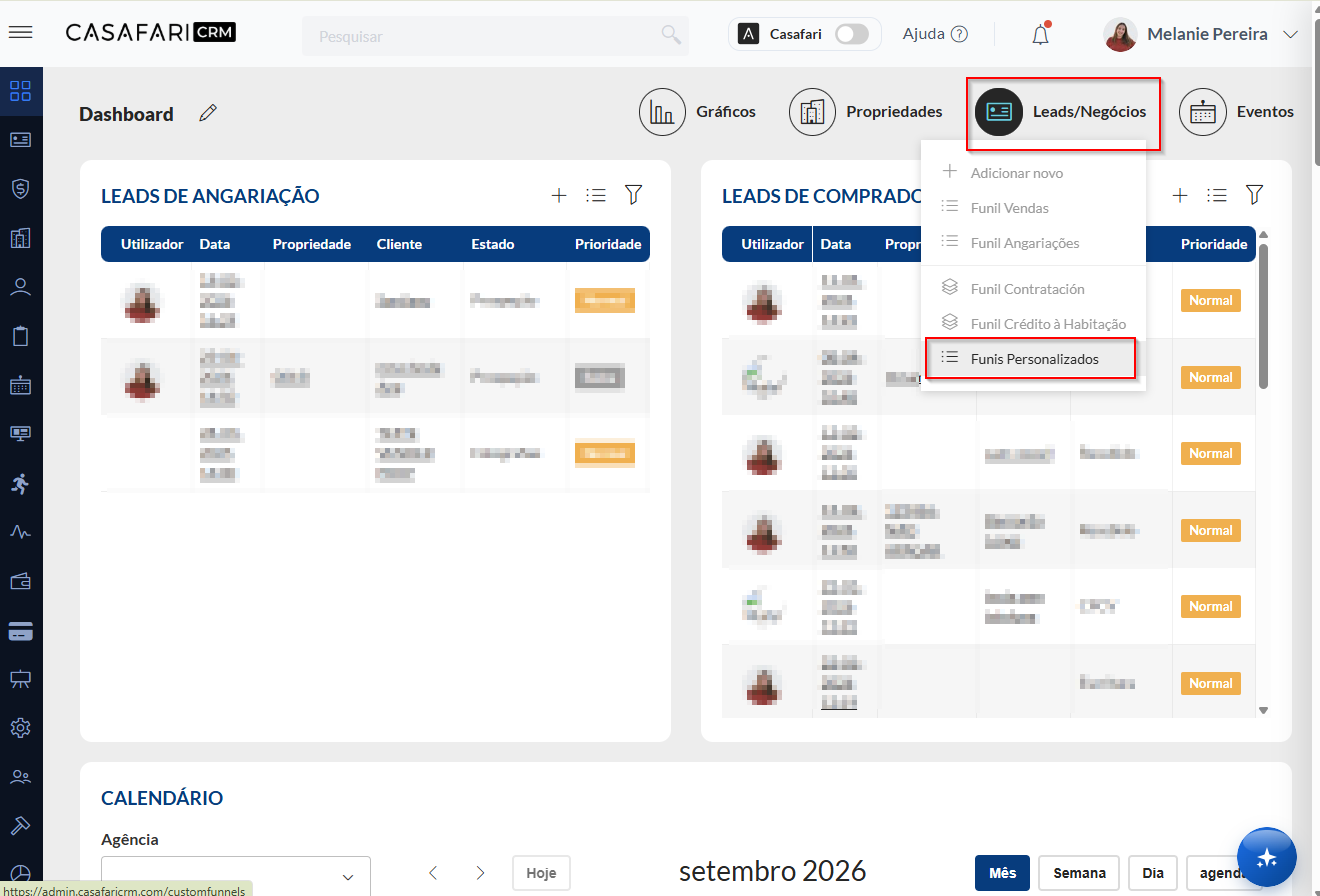
- Através da dashboard clicando em Leads/Negócios
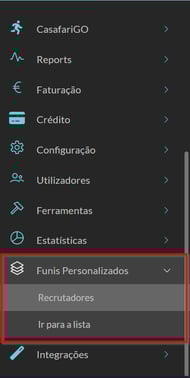
- Através da barra lateral esquerda
2) Como criar um funil personalizado:
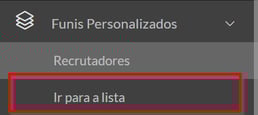
- Aceda à lista e crie um novo funil em "adicionar novo"

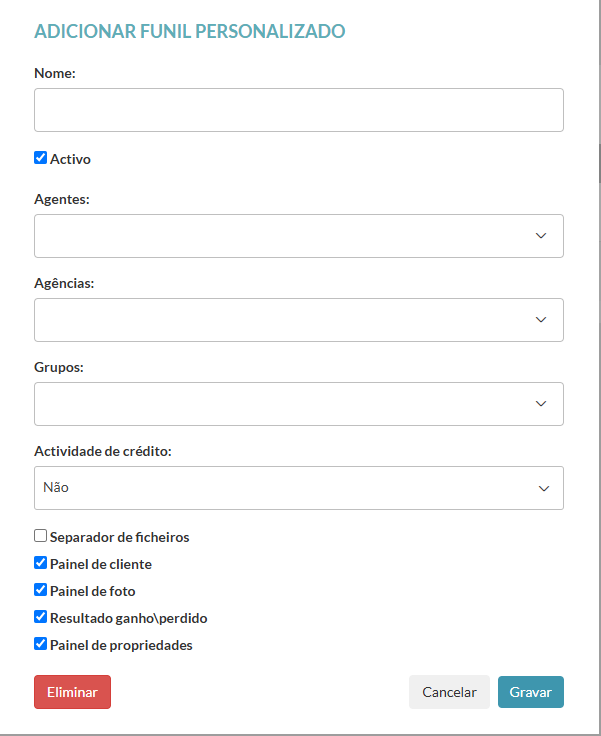
- Edite o funil:
Nome: insira o nome do funil.
Ativo: selecione para ativar o funil
Selecione quem terá acesso ao funil:
Agentes: selecione os agentes que terão acesso.
Agências: selecione as agências que terão acesso.
Grupos: selecione os grupos de usuários que terão acesso.
Para clientes com o Módulo de Crédito ativado, também é possível criar funis de crédito, com formulários e ações específicos; basta indicar o tipo de crédito no campo “Atividade de Crédito”.
Selecione painéis, guias e outras opções que irão aparecer dentro do funil:
Separador de ficheiros: para adicionar ficheiros pertinentes ao negócio
Painel de Cliente: para adicionar um cliente à oportunidade
Painel de Foto: para adicionar uma foto dentro da lead/oportunidade
Resultado Ganho/Perdido: selecione se deseja a finalidade de ganho ou perda da oportunidade
Painel de Propriedades: selecione se deseja associar um imóvel à oportunidade
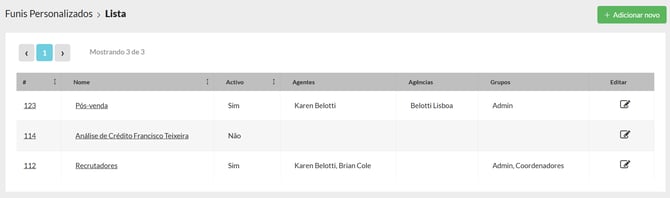
Depois de criado, o funil ficará visível na lista:
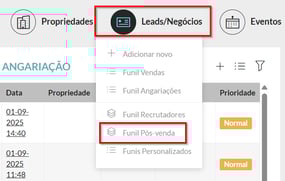
O novo funil personalizado poderá ser acedido diretamente através da dashboard:
3) Como criar estados dos funis personalizados:
Para criar um novo estado dentro do funil, clique em adicionar novo estado:

Crie um nome para o estado e clique em gravar:
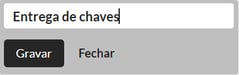
Os estados ficarão gravados dentro do funil.

- Atualize as configurações do estado:
Clique no ícone de "ferramenta" para editar:
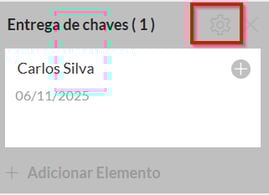
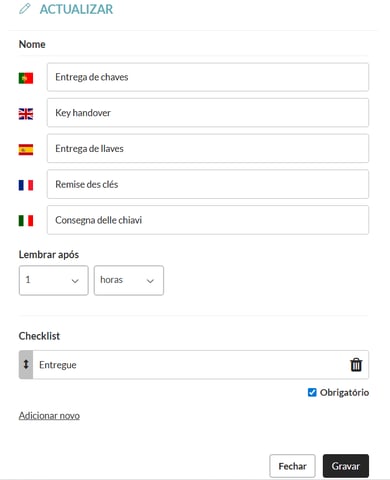
Em seguida, efetue as traduções, adicione um lembrete e edite o checklist:
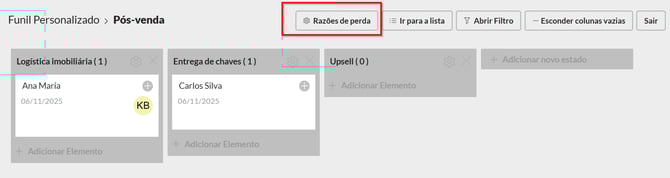
Na página de estados do funil, é possível configurar as razões de perda de uma oportunidade, clicando em ‘Razões de perda’:"
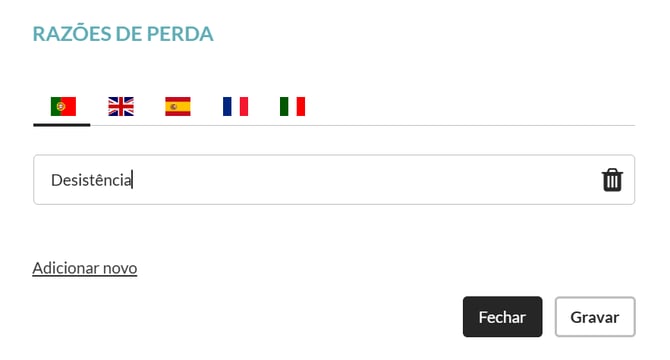
Clique em "adicionar novo" para adicionar um novo campo, efetue as traduções e grave.
4) Criar nova oportunidades/leads:
Crie uma lead dentro do funil:
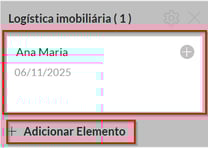
Adicione uma lead de acordo com a etapa do funil e clique em ‘Adicionar elemento’. Depois, poderá clicar dentro da lead e efetuar as edições e adicionar o cliente.
Notas:
*Para adicionar o módulo de funil personalizado, deverá entrar em contacto por e-mail com o suporte ao cliente, solicitando a ativação dos funis personalizados.
Esta funcionalidade está disponível no plano PREMIUM.
Para mais informações, poderá contactar-nos a partir do e-mail: