![login-logo.png]](https://helpcenter.casafari.com/hs-fs/hubfs/login-logo.png?height=23&name=login-logo.png)
Los embudos personalizados permiten crear flujos adaptados a las necesidades específicas de cada negocio. Además de los embudos ya existentes (ventas y captación), pueden utilizarse para gestionar otras áreas, como el posventa, la contratación o la gestión de crédito.
Embudos Personalizados
1) Cómo acceder
-
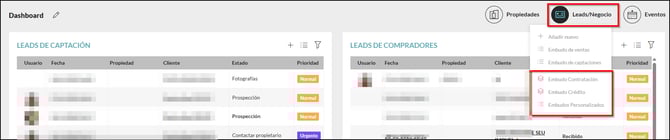
A través del dashboard, haciendo clic en Leads/Negocio:
-
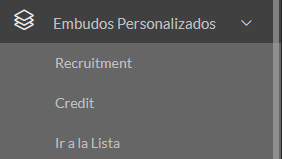
A través de la barra lateral izquierda
2) Cómo crear un embudo personalizado
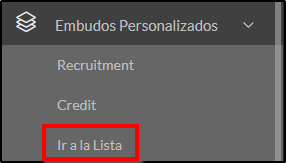
Acceda a la lista y cree un nuevo embudo haciendo clic en “añadir nuevo”.

Edite el embudo:
-
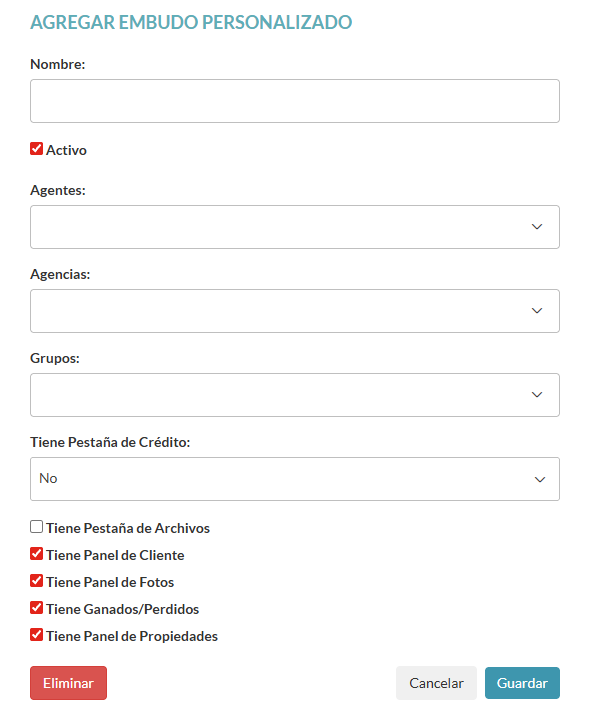
Nombre: introduzca el nombre del embudo.
-
Activo: seleccione esta opción para activar el embudo.
Seleccione quién tendrá acceso al embudo:
-
Agentes: seleccione los agentes que tendrán acceso.
-
Agencias: seleccione las agencias que tendrán acceso.
-
Grupos: seleccione los grupos de usuarios que tendrán acceso.
Para clientes con el Módulo de Crédito activado, también es posible crear embudos de crédito, con formularios y acciones específicas; basta con seleccionar “Sí” en el campo “¿Es embudo de crédito?”.
Seleccione los paneles, pestañas y otras opciones que aparecerán dentro del embudo:
-
Pestaña de archivos: para añadir archivos relevantes al negocio.
-
Panel de Cliente: para añadir un cliente a la oportunidad.
-
Panel de Foto: para añadir una foto dentro del lead/oportunidad.
-
Resultado Ganado/Perdido: seleccione si desea definir el resultado de la oportunidad como ganada o perdida.
-
Panel de Propiedades: seleccione si desea asociar una propiedad a la oportunidad.
Una vez creado, el embudo será visible en la lista.
El nuevo embudo personalizado podrá accederse directamente desde el dashboard.
3) Cómo crear estados en los embudos personalizados
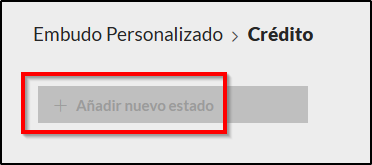
Para crear un nuevo estado dentro del embudo, haga clic en “añadir nuevo estado”.
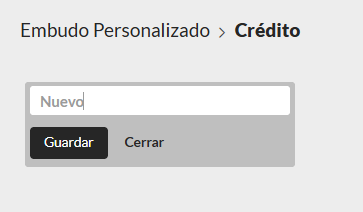
Asigne un nombre al estado y haga clic en Guardar.
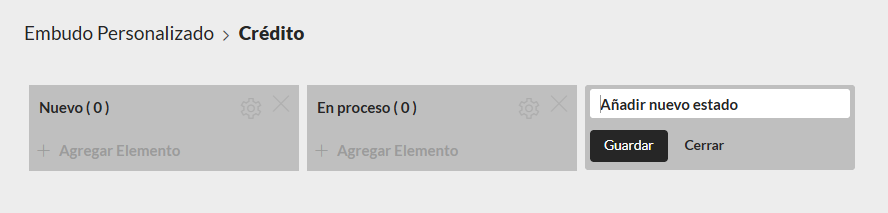
Los estados quedarán guardados dentro del embudo.
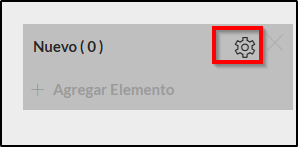
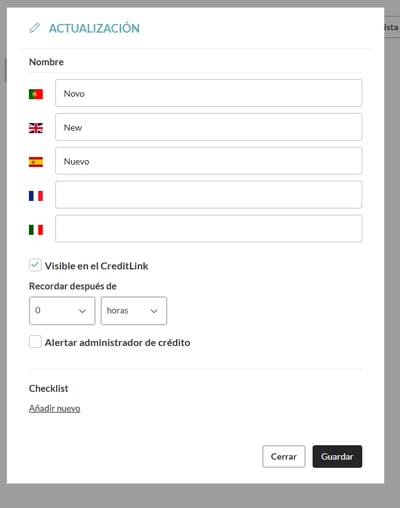
Actualizar la configuración del estado:
-
Haga clic en el icono de herramienta para editar.
-
A continuación, realice las traducciones, añada un recordatorio y edite el checklist.
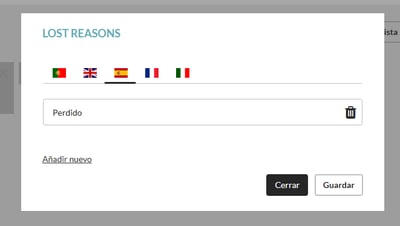
En la página de estados del embudo, es posible configurar los motivos de pérdida de una oportunidad haciendo clic en “Configurar razones”.

Haga clic en “añadir nuevo” para añadir un nuevo campo, realice las traducciones y guarde.
4) Crear nuevas oportunidades/leads
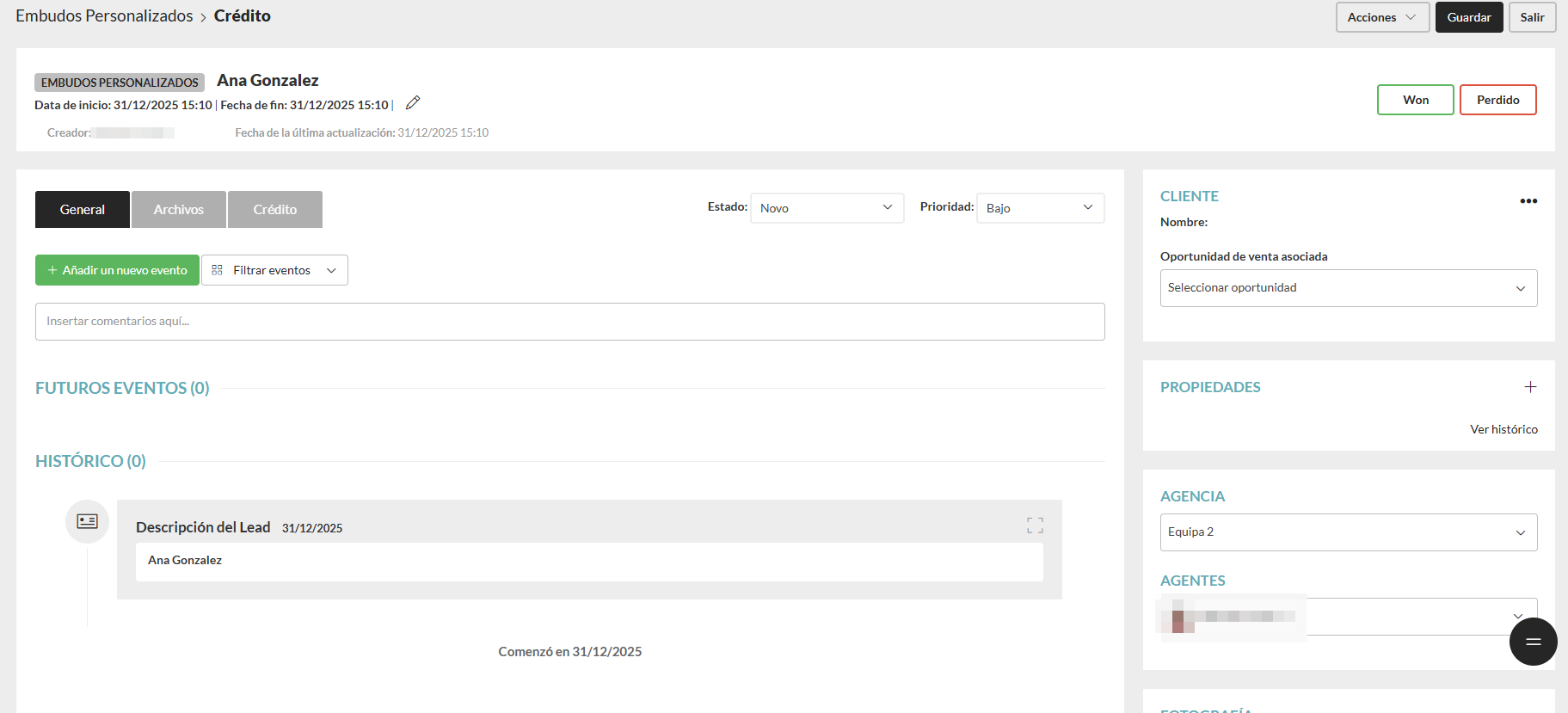
Cree un lead dentro del embudo:
-
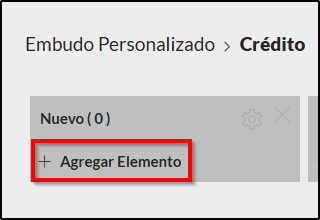
Añada un lead según la etapa del embudo y haga clic en “Agregar elemento”.
-
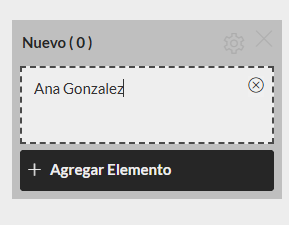
Después, podrá hacer clic dentro del lead para realizar ediciones y añadir el cliente.
Notas:
Para añadir el módulo de embudos personalizados, deberá ponerse en contacto por correo electrónico con el soporte al cliente y solicitar la activación de los embudos personalizados.
Esta funcionalidad está disponible en el plan PREMIUM.
Para más información, puede contactarnos por correo electrónico en: help@casafaricrm.com