![login-logo.png]](https://helpcenter.casafari.com/hs-fs/hubfs/login-logo.png?height=23&name=login-logo.png)
O Módulo de Formação permite criar e gerir ações de formação diretamente no CRM. Através deste módulo, os utilizadores podem criar sessões de formação e disponibilizá-las para que outros utilizadores se inscrevam de forma simples e organizada. Esta funcionalidade facilita a gestão da formação interna, promovendo a partilha de conhecimento e permitindo que as inscrições sejam geridas num único local central.
O que faz?
Os utilizadores podem criar eventos de formação para que outros se possam inscrever.
Requisitos:
-
Plano PREMIUM
Índice:
Configurar a permissão
Como criar um evento de formação
Notificações
Como inscrever-se numa formação
Como aceitar/rejeitar inscrições
Durante a formação - marcar presenças
Perguntas Frequentes (FAQ)
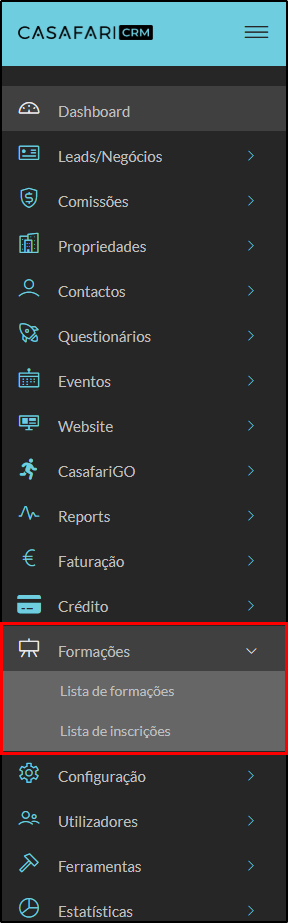
Após a ativação do módulo, ao iniciar sessão surge uma nova opção no menu chamada “Formações”:
Configurar a permissão
Aceda a Utilizadores > Grupos/Permissões, selecione o grupo que poderá criar eventos de formação, ative a permissão “Gestor de Formações” e guarde:

Apenas os gestores de formação poderão criar e editar eventos de formação.
Notas:
Regras multiagência – Apenas os utilizadores com permissão para visualizar todas as agências podem configurar formações globais; os restantes apenas poderão criar formações para a sua própria agência.
Para permitir que os diretores de agência dentro de uma rede também possam criar formações globais para toda a rede, foi introduzida a nova permissão “Permite criar formações para todas as agências”.
Os utilizadores com esta permissão ativa, em conjunto com a permissão Gestor de Formação, podem criar formações exclusivas para a sua agência ou formações globais nas quais qualquer utilizador se pode inscrever.

Como criar um evento de formação
Apenas os utilizadores com a permissão “Gestor de Formação” podem criar eventos do tipo “Formação”.
Criar um novo evento de formação é semelhante à criação de qualquer outro evento:
-
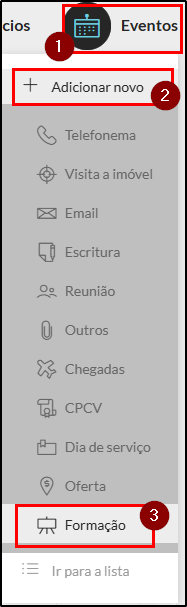
Pode utilizar os botões do dashboard “Eventos” , “Adicionar novo” e clicar em "Formação":
-
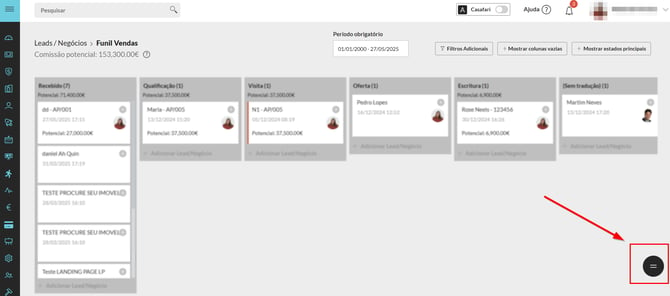
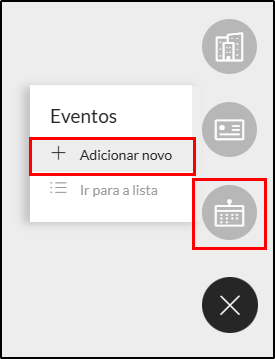
Pode utilizar o widget visível em todas as páginas do CRM, no canto inferior direito - “Eventos” , “Adicionar novo” e "Formação":
-
Pode aceder à lista de Eventos e clicar em “Adicionar Novo Evento”:
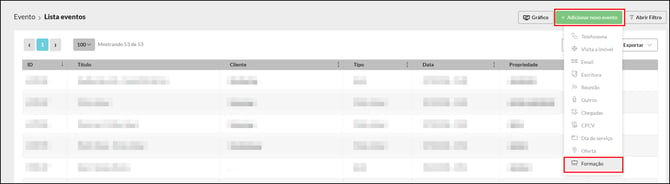
-
É possível também criar eventos de formação a partir da Lista de Formações:
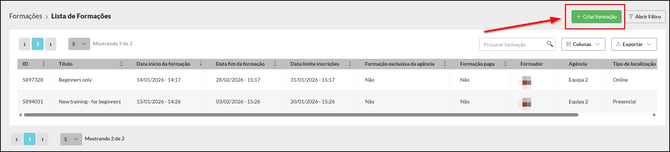
O evento de formação tem um formulário específico, diferente dos restantes tipos de evento:
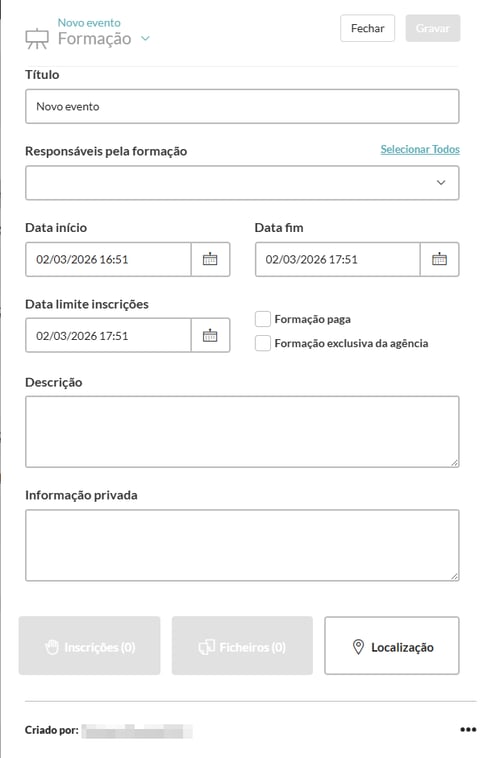
Título - introduza o título da formação.
Responsáveis pela formação - selecione todos os utilizadores responsáveis por este evento de formação. Não têm de ser necessariamente os formadores, mas sim as pessoas responsáveis por aceitar as inscrições.
Data de início / Data de fim - indique a data e hora de início e de término da formação.
Data limite inscrições - indique a data e hora limite para submissão das inscrições. Após esse prazo, apenas os gestores de formação poderão inscrever utilizadores.
Formação paga - selecione esta opção se a formação exigir pagamento para participação. Nesse caso, os gestores de formação terão de confirmar que o pagamento foi efetuado antes de aceitar a inscrição.
Formação exclusiva da agência* - selecione esta opção se a formação for exclusiva para uma agência. Todos os utilizadores na hierarquia da agência receberão a notificação de “Nova formação”. Utilizadores de agências de outra hierarquia apenas poderão inscrever-se mediante pedido.
*(nota: se a formação for exclusiva da agência e adicionar como responsáveis utilizadores de diferentes agências, todos os utilizadores de ambas as agências receberão notificações e poderão participar na formação.)
Descrição - resumo da formação. Estará disponível para todos os utilizadores que recebam a notificação da formação.
Informação privada - utilize este campo para incluir informação sobre a formação que apenas os participantes inscritos poderão consultar. Esta informação só ficará visível após o início da formação.
Localização - Clique para abrir o painel de localização e selecione onde a formação terá lugar:
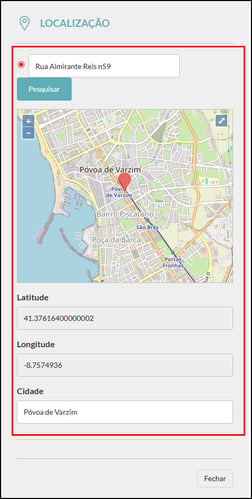
Presencial - pesquise o local (utilizando a morada) e inclua a Cidade, para que esta informação seja automaticamente preenchida no Certificado de Presença que os utilizadores poderão imprimir após o término da formação.
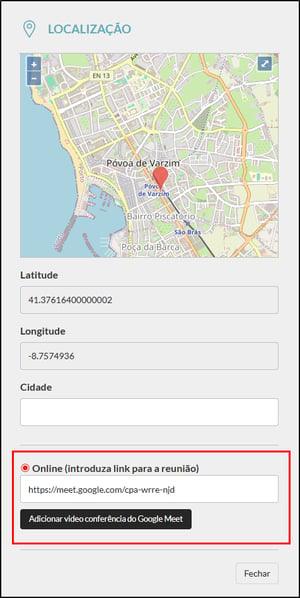
Online - insira o link da reunião ou crie uma nova reunião no Google Meet (caso a sua conta de e-mail Google esteja sincronizada com o CRM). Apenas os utilizadores com inscrição aceite terão acesso ao link.
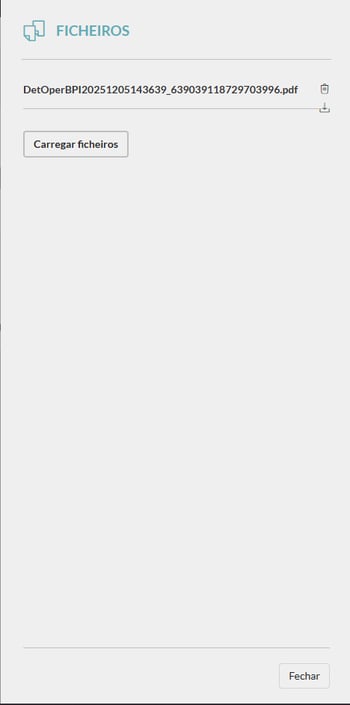
Ficheiros - Se pretender adicionar ficheiros ao evento (primeiro é necessário criar o evento).
Após a criação, abra o painel de ficheiros e carregue todos os ficheiros que desejar. Apenas os participantes inscritos terão acesso aos ficheiros, e apenas após o início da formação.
Notificações
Notificações configuráveis pelo utilizador
-
Nova formação
-
Enviada sempre que é criada uma nova formação.
-
Formação global — enviada para todos os utilizadores ativos (exceto o utilizador que criou a formação) que tenham a configuração ativa para a receber.
-
Formação exclusiva da agência — enviada para todos os utilizadores associados às agências dos formadores ou às suas agências dependentes; enviada a todos os utilizadores com permissão para visualizar todas as agências no sistema; enviada a todos os gestores de formação da agência ou da agência-mãe das agências dos formadores.
-
-
Nova inscrição / Inscrição cancelada
-
Enviada sempre que um utilizador se inscreve ou cancela a inscrição numa formação.
-
Quem recebe:
-
Responsáveis pela formação
-
Gestores de formação
-
-
Se um gestor de formação inscrever um utilizador na formação:
-
O utilizador inscrito recebe notificação
-
Os formadores recebem notificação
-
Os gestores de formação recebem notificação
-
Notificações sem configuração
-
Aprovação ou rejeição da inscrição
-
É enviado um e-mail e uma notificação ao utilizador inscrito.
-
-
Eliminação do evento de formação
-
-
Todos os responsáveis pela formação (exceto quem efetuou a alteração)
-
Todos os inscritos com registo pendente ou validado (inscrições rejeitadas não recebem notificação)
-
Todos os gestores de formação
-
Notificações sob pedido (o utilizador decide se pretende enviar ou não)
-
Alterações ao evento de formação - ao editar um evento, o utilizador pode escolher se pretende enviar notificações. Se selecionar “Guardar e enviar notificação”, a notificação será enviada para:
-
Todos os responsáveis pela formação (exceto quem efetuou a alteração)
-
Todos os inscritos com registo pendente ou validado (inscrições rejeitadas não recebem notificação)
-
Todos os gestores de formação da hierarquia das agências dos formadores.
-
Como inscrever-se numa formação
Após a criação da formação e desde que o prazo de inscrição ainda não tenha terminado, todos os utilizadores que tenham recebido a notificação ou que sejam elegíveis para se inscrever podem registar-se na formação.
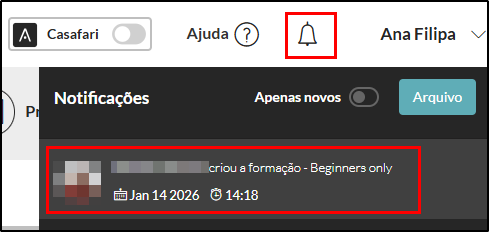
Para isso, devem abrir o evento de formação:
-
Através da notificação dentro do CRM, clicando na mesma para abrir o evento:
-
Acedendo à lista de formações:
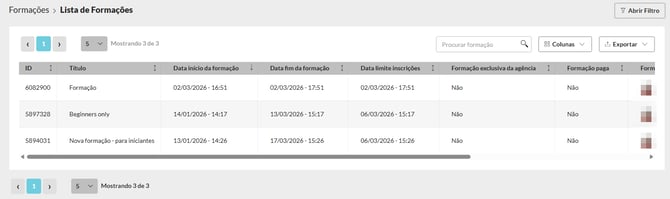
Depois, clique para abrir o evento.
Dentro do evento, clique no botão “Inscrições” para abrir o painel lateral:
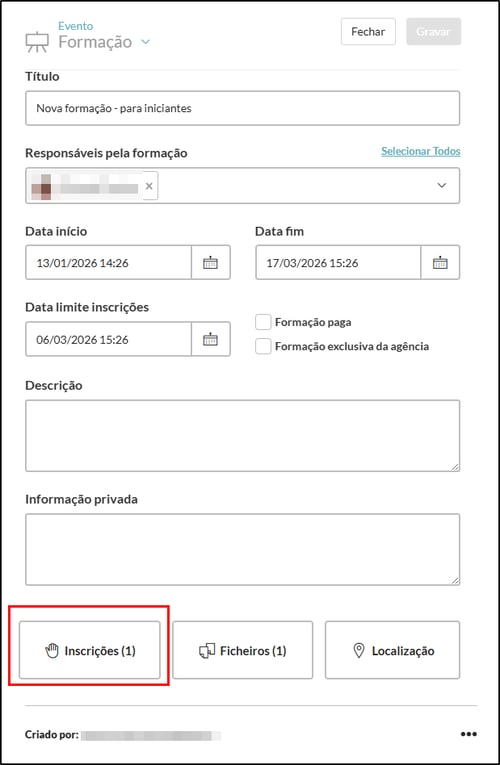
Clique em “Inscrever-me” para efetuar a inscrição. Após fazê-lo, surgirá uma mensagem de sucesso no canto inferior esquerdo do ecrã e o “Estado da inscrição” passará para “Pendente”:
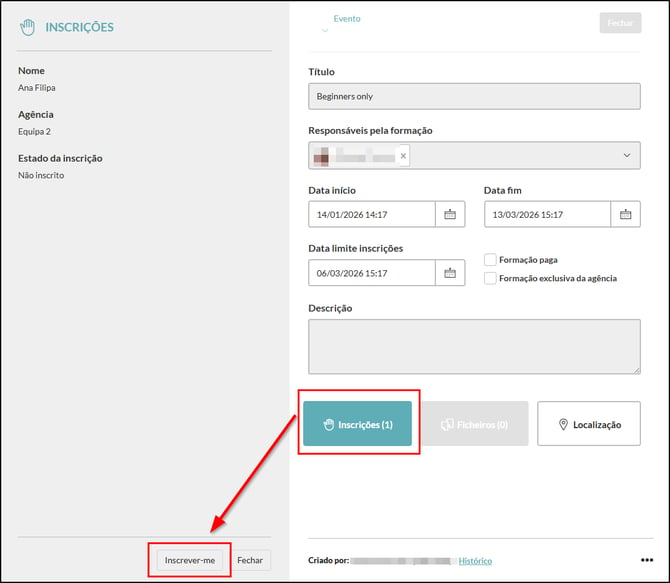
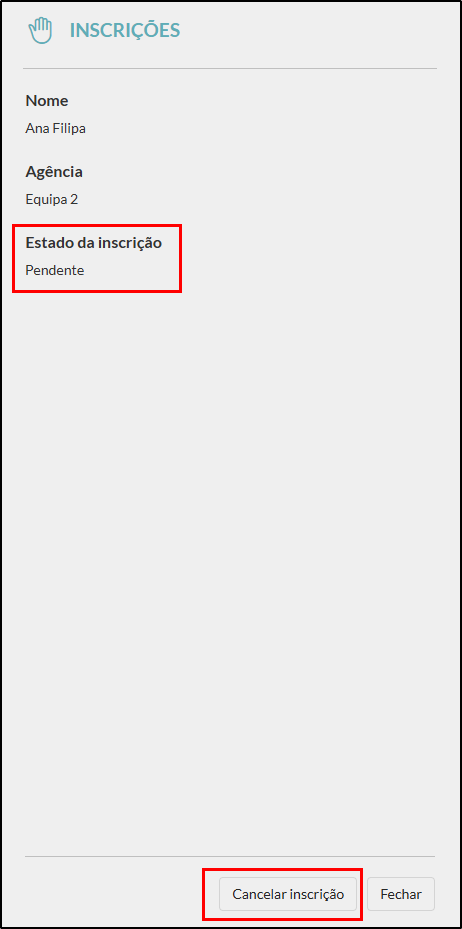
Neste momento, ainda é possível cancelar a inscrição.
Como aceitar/rejeitar inscrições
Quando um utilizador se regista, os gestores de formação recebem uma notificação (caso esteja configurada nas definições de notificações de utilizador):
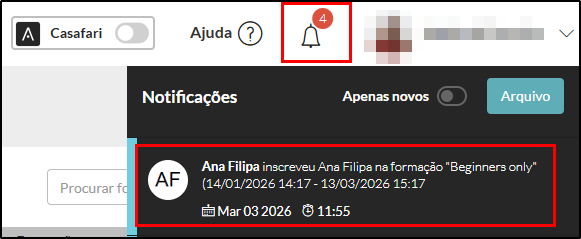
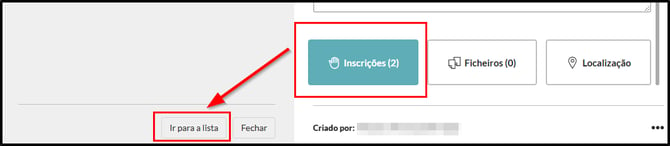
Podem clicar na notificação para abrir o evento e, em seguida, clicar em Inscrições e Ir para a lista:
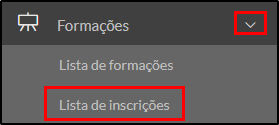
Em alternativa, podem aceder diretamente à lista de inscrições através do menu:
Na página da lista de inscrições, filtre pela formação pretendida (se tiver acedido a partir do evento, o filtro já estará aplicado):
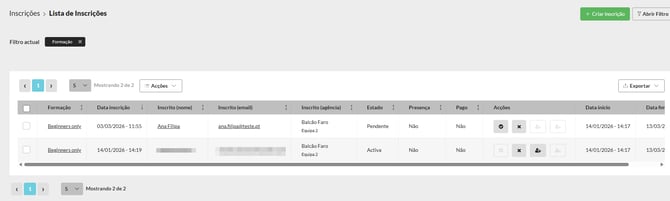
Aqui encontrará todas as inscrições relativas a essa formação específica. O estado da inscrição estará visível na coluna “Estado”, podendo ser:
-
Pendente - a aguardar que seja aceite ou rejeitada
-
Ativa - aceite por um gestor de formação
-
Rejeitada - rejeitada por um gestor de formação
Para aceitar ou rejeitar uma inscrição, utilize os botões de Ações disponíveis:
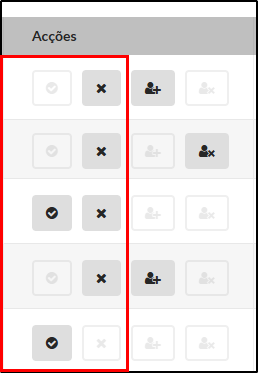
| Estado | Ações | |
 |
Pendente | Aceitar inscrição / Rejeitar inscrição |
 |
Ativa | Rejeitar inscrição |
 |
Rejeitada | Aceitar inscrição |
Durante a formação - marcar presenças
Quando chega a data/hora da formação, o responsável pela formação deve registar a presença dos formandos. Este passo é importante, pois algumas informações da formação (como, por exemplo, ficheiros) só ficam visíveis para os formandos após a marcação da presença. Os formandos também só poderão descarregar o certificado de presença depois de a sua presença estar registada.
Para marcar a presença, o responsável pela formação deve abrir a lista de inscrições e utilizar as ações correspondentes disponíveis:
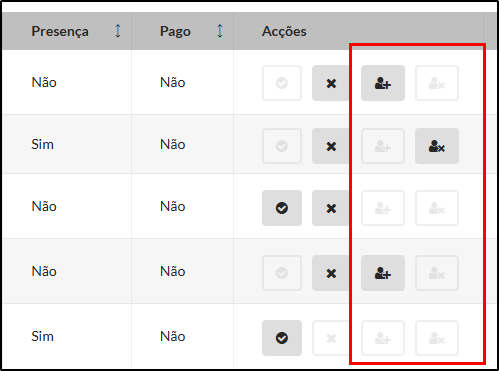
| Presença | Ações | |
 |
Sim | Desmarcar presença |
 |
Não | Marcar presença |
Perguntas Frequentes (FAQ)
Como posso criar um novo evento de formação?
Se tiver permissões para o fazer, existem duas formas: através de qualquer botão de ação “Novo evento” no CRM, ou acedendo à “Lista de Formações” no menu “Formações” e clicando em “Nova Formação”.
Como podem os utilizadores consultar o calendário de formações?
Os novos eventos de formação enviam uma notificação aos utilizadores que tenham essa opção configurada. Caso contrário, podem aceder à “Lista de Formações” no menu “Formações” e consultar a lista de todas as formações nas quais se podem inscrever, formações globais e formações exclusivas da agência.
Porque é que a opção “Formação exclusiva da agência” aparece sempre selecionada quando crio um evento de formação?
Os utilizadores que visualizam apenas as suas próprias agências (como consultores, gestores, etc.) só podem criar formações para os utilizadores das suas próprias agências.
Se tiver duas agências mas quiser criar uma formação apenas para uma delas, é possível?
Sim. No entanto, deverá selecionar apenas utilizadores da agência que pretende associar à formação. O sistema utiliza as agências dos utilizadores definidos como “Responsável pela formação” para determinar quais as agências e respetivas subdivisões (como equipas) que terão acesso à formação.
Como posso editar ou atualizar os detalhes de um evento de formação?
Basta abrir o evento, editar conforme necessário e guardar. Ao guardar, poderá escolher se pretende enviar notificações ou não.
Posso cancelar ou reagendar um evento de formação?
Sim. Para reagendar, abra o evento e selecione uma nova data e hora de início e fim. Certifique-se também de ajustar o prazo de inscrição. Para cancelar, abra o evento, clique nos três pontos no canto inferior direito e selecione “Eliminar”.
Como posso consultar a lista de participantes de uma formação?
No menu, selecione Formações e depois Lista de Inscrições. Escolha a formação pretendida para ver todas as inscrições. Pode verificar o estado de cada inscrição na coluna Estado.
O que é necessário para os utilizadores descarregarem o certificado de presença?
Os utilizadores precisam de ter a inscrição aceite e a presença registada para poderem descarregar o certificado.
Posso acompanhar ou gerar relatórios sobre a conclusão das formações pelos utilizadores?
Pode consultar todas as inscrições na Lista de Inscrições e aplicar os filtros pretendidos. Apenas os gestores de formação têm acesso a esta página.
Os utilizadores podem inscrever outra pessoa numa formação?
Os gestores de formação podem inscrever utilizadores em eventos de formação. Basta aceder à lista de inscrições e clicar em “Criar inscrição”. Todas as inscrições criadas desta forma serão automaticamente aceites.
Esta funcionalidade está disponível no plano PREMIUM.
Para mais informações, envie um e-mail para help@casafaricrm.com