![login-logo.png]](https://helpcenter.casafari.com/hs-fs/hubfs/login-logo.png?height=23&name=login-logo.png)
El Módulo de Formación permite crear y gestionar eventos de formación directamente dentro del CRM. A través de este módulo, los usuarios pueden crear sesiones de formación y ponerlas a disposición de otros usuarios para que se inscriban de forma sencilla y organizada. Esta funcionalidad facilita la gestión de la formación interna, promoviendo el intercambio de conocimientos y permitiendo gestionar las inscripciones en un único lugar centralizado.
¿Qué permite hacer?
Los usuarios pueden crear eventos de formación para que otros se inscriban.
Requisitos:
Plan PREMIUM
Índice:
Configurar el permiso
Cómo crear un evento de formación
Notificaciones
Cómo inscribirse en una formación
Cómo aceptar/rechazar inscripciones
Durante la formación - marcar presencias
Preguntas Frecuentes - FAQ
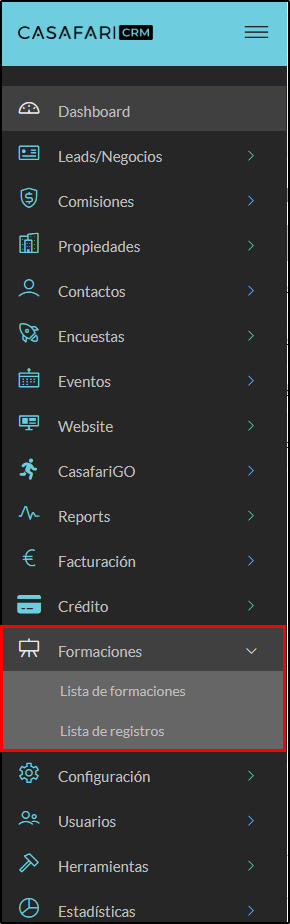
Una vez que el módulo está activo, al iniciar sesión aparecerá una nueva opción en el menú llamada “Formaciones”:
Configurar el permiso
Vaya a Usuarios > Grupos/Permisos, seleccione el grupo que podrá crear eventos de formación, active el permiso “Gestor de Formaciones” y guarde:

Solo los Gestores de Formaciones podrán crear y editar eventos de formación.
Notas:
Reglas multiagencia - Solo los usuarios que pueden ver todas las agencias pueden configurar formaciones globales; los demás solo podrán crear formaciones para su propia agencia.
Para permitir que los directores de agencia dentro de una red también puedan crear formaciones globales para toda la red, se ha añadido el nuevo permiso “Permite crear formaciones para todas las agencias”.
Los usuarios con este permiso habilitado, junto con el permiso Training Manager, podrán crear formaciones exclusivas para su agencia o formaciones globales en las que cualquier usuario pueda inscribirse.

Cómo crear un evento de formación
Solo los usuarios con el permiso “Gestor de Formación” pueden crear eventos del tipo “Formación”.
Crear un nuevo evento de formación es similar a crear cualquier otro evento:
-
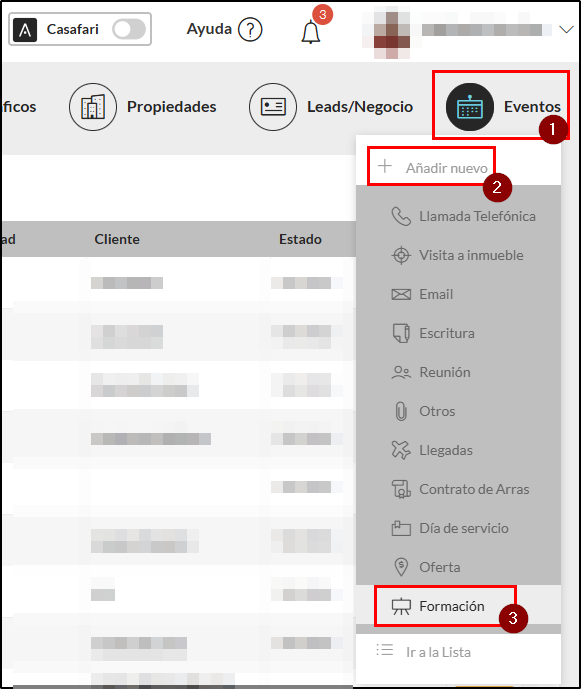
Puede utilizar los botones del dashboard “Eventos”, “Añadir nuevo” y hacer clic en “Formación”.
-
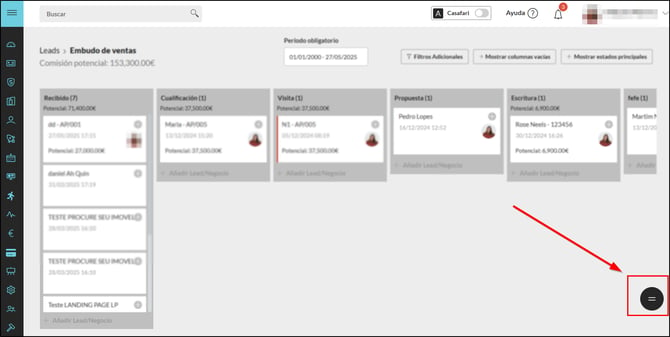
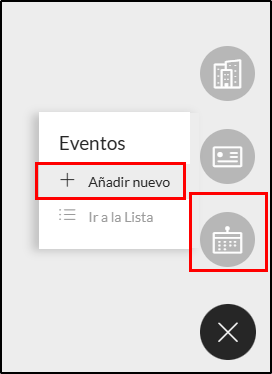
Puede utilizar el widget visible en todas las páginas del CRM, en la esquina inferior derecha, “Eventos”, “Añadir nuevo” y “Formación”:
-
Puede acceder a la lista de Eventos y hacer clic en “Añadir nuevo evento”:
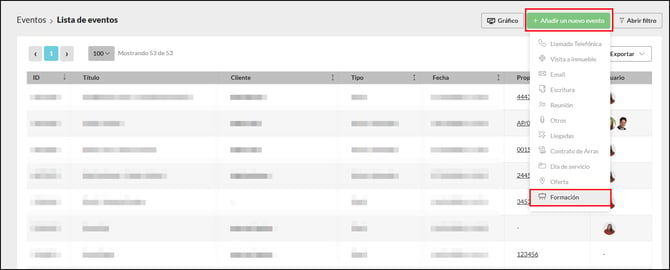
-
También es posible crear eventos de formación desde la Lista de Formaciones:
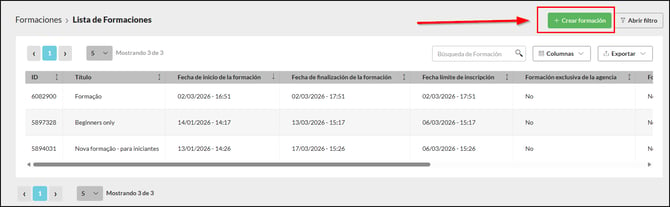
El evento de formación tiene un formulario específico, diferente de los demás tipos de evento:
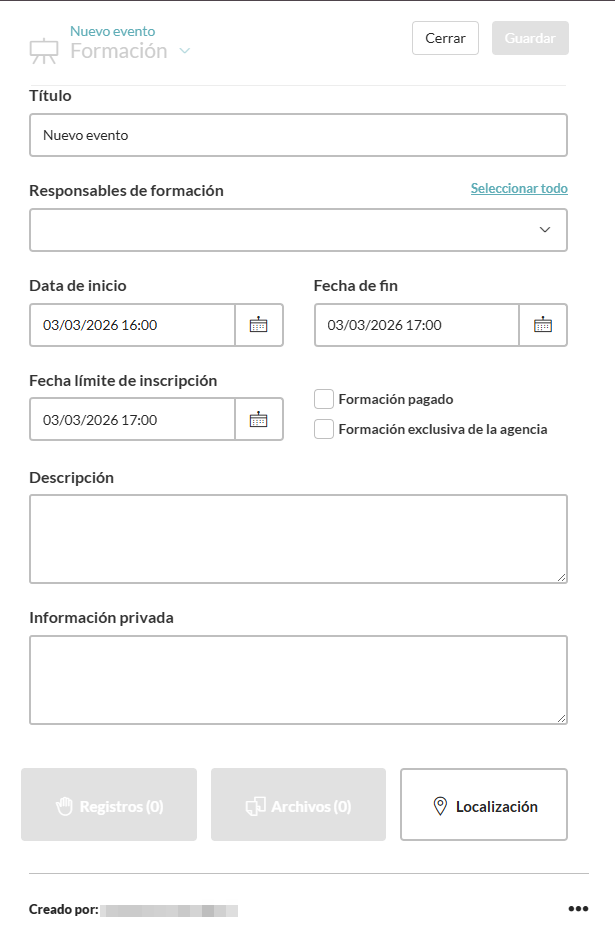
Título - introduzca el título de la formación.
Responsables de formación - seleccione todos los usuarios responsables de este evento de formación. No tienen que ser necesariamente los formadores, sino las personas encargadas de aceptar las inscripciones.
Fecha de inicio / Fecha de fin - indique la fecha y hora de inicio y fin de la formación.
Fecha límite de inscripción - indique la fecha y hora límite para enviar inscripciones. Después de ese plazo, solo los gestores de formación podrán inscribir usuarios.
Formación pagado - seleccione esta opción si la formación requiere pago para participar. En ese caso, los gestores de formación deberán confirmar que el pago se ha realizado antes de aceptar la inscripción.
Formación exclusiva de la agencia* - seleccione esta opción si la formación es exclusiva para una agencia. Todos los usuarios en la jerarquía de la agencia recibirán la notificación de “Nueva formación”. Los usuarios de agencias de otra jerarquía solo podrán inscribirse previa solicitud.
*(Nota: si la formación es exclusiva de la agencia y se añaden como responsables usuarios de diferentes agencias, todos los usuarios de ambas agencias recibirán notificaciones y podrán participar en la formación.)
Descripción - resumen de la formación. Estará disponible para todos los usuarios que reciban la notificación.
Información privada - utilice este campo para incluir información sobre la formación que solo los participantes inscritos podrán consultar. Esta información solo será visible después del inicio de la formación.
Localización - haga clic para abrir el panel de localización y seleccione dónde tendrá lugar la formación:
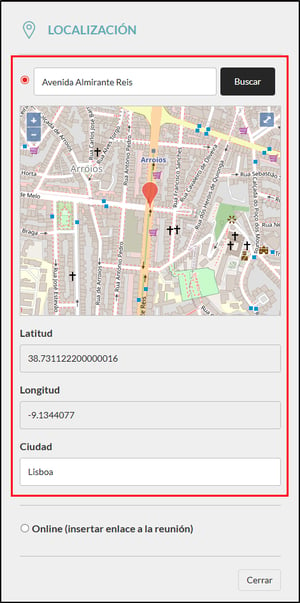
Presencial - busque el lugar (utilizando la dirección) e incluya la Ciudad, para que esta información se complete automáticamente en el Certificado de Asistencia que los usuarios podrán imprimir tras finalizar la formación.
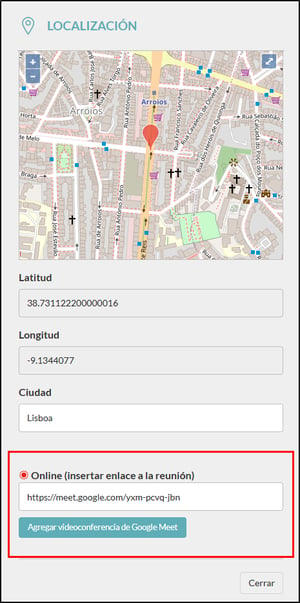
Online - introduzca el enlace de la reunión o cree una nueva reunión en Google Meet (si su cuenta de correo de Google está sincronizada con el CRM). Solo los usuarios con inscripción aceptada tendrán acceso al enlace.
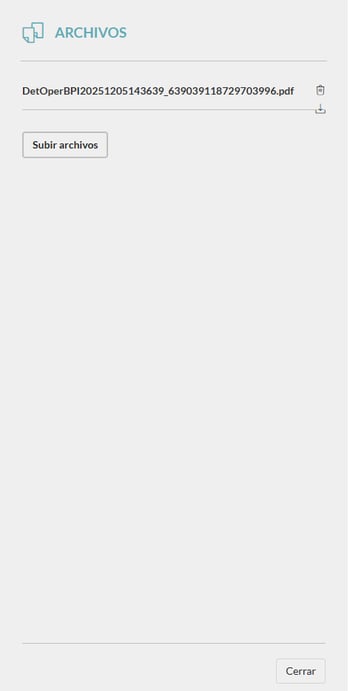
Archivos - si desea añadir archivos al evento (primero es necesario crear el evento).
Después de crearlo, abra el panel de archivos y cargue todos los documentos que desee. Solo los participantes inscritos tendrán acceso a los archivos, y únicamente después del inicio de la formación.
Notificaciones
Notificaciones configurables por el usuario
-
Nueva formación
-
Se envía siempre que se crea una nueva formación.
-
Formación global - enviada a todos los usuarios activos (excepto al usuario que creó la formación) que tengan esta notificación activada en su configuración.
-
Formación exclusiva de la agencia - enviada a todos los usuarios asociados a las agencias de los formadores o a sus agencias dependientes; enviada a todos los usuarios con permiso para visualizar todas las agencias en el sistema; enviada a todos los gestores de formación de la agencia o de la agencia matriz de las agencias de los formadores.
-
-
Nueva inscripción / Inscripción cancelada
-
Se envía siempre que un usuario se inscribe o cancela su inscripción en una formación.
-
Quién recibe:
-
Responsables de la formación
-
Gestores de formación
-
-
Si un gestor de formación inscribe a un usuario en la formación:
-
El usuario inscrito recibe notificación
-
Los formadores reciben notificación
-
Los gestores de formación reciben notificación
-
Notificaciones sin configuración
-
Aprobación o rechazo de la inscripción
-
Se envía un correo electrónico y una notificación al usuario inscrito.
-
-
Eliminación del evento de formación
-
Todos los responsables de la formación (excepto quien realizó el cambio)
-
Todos los inscritos con registro pendiente o validado (las inscripciones rechazadas no reciben notificación)
-
Todos los gestores de formación
-
Notificaciones bajo demanda (el usuario decide si desea enviarlas o no)
-
Cambios en el evento de formación - al editar un evento, el usuario puede elegir si desea enviar notificaciones. Si selecciona “Guardar y enviar notificación”, esta se enviará a:
-
Todos los responsables de la formación (excepto quien realizó el cambio)
-
Todos los inscritos con registro pendiente o validado (las inscripciones rechazadas no reciben notificación)
-
Todos los gestores de formación de la jerarquía de las agencias de los formadores.
-
Cómo inscribirse en una formación
Una vez creada la formación y siempre que el plazo de inscripción no haya finalizado, todos los usuarios que hayan recibido la notificación o que sean elegibles para inscribirse pueden registrarse en la formación.
Para ello, deben abrir el evento de formación:
-
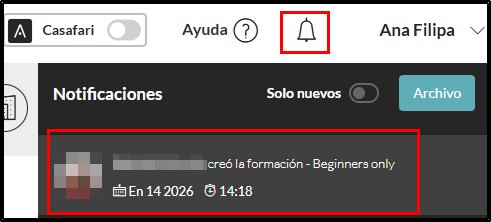
A través de la notificación dentro del CRM, haciendo clic en ella para abrir el evento:
-
Accediendo a la lista de formaciones:
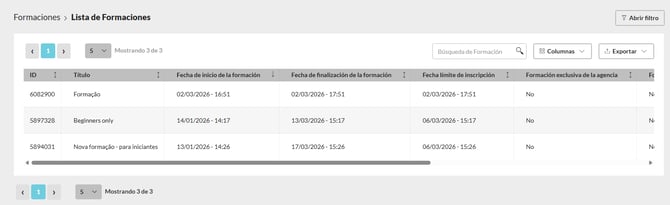
Después, haga clic para abrir el evento.
Dentro del evento, haga clic en el botón “Registros” para abrir el panel lateral:
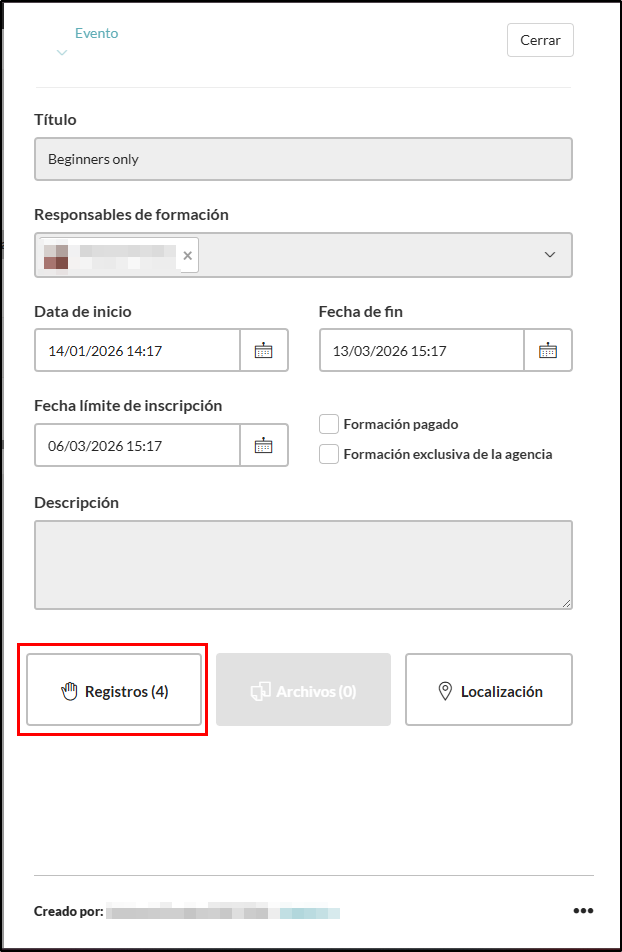
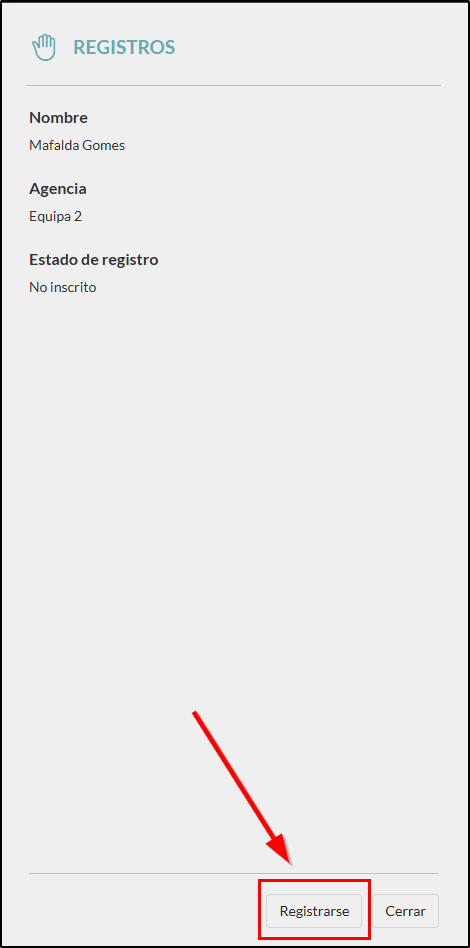
Haga clic en “Registrarse” para completar la inscripción. Tras hacerlo, aparecerá un mensaje de confirmación en la esquina inferior izquierda de la pantalla y el “Estado de registro” pasará a “Pendiente”.
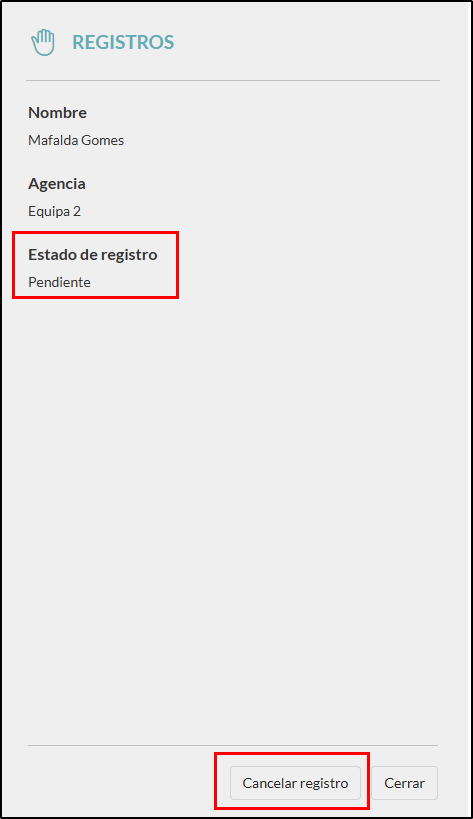
En este momento, todavía es posible cancelar el registro.
Cómo aceptar/rechazar inscripciones
Cuando un usuario se registra, los gestores de formación reciben una notificación (si está configurada en los ajustes de notificaciones de usuario):
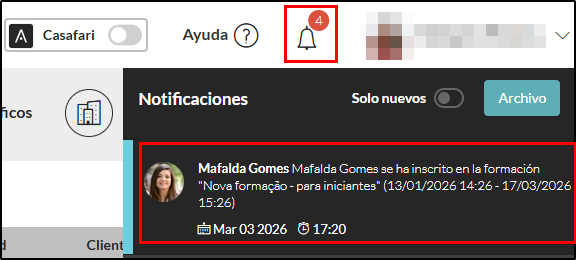
Pueden hacer clic en la notificación para abrir el evento y, a continuación, hacer clic en Registros y Ir a la lista:

Alternativamente, pueden acceder directamente a la lista de registros a través del menú:
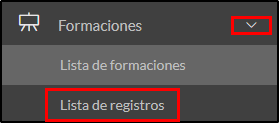
En la página de la lista de registros, filtre por la formación deseada (si ha accedido desde el evento, el filtro ya estará aplicado):
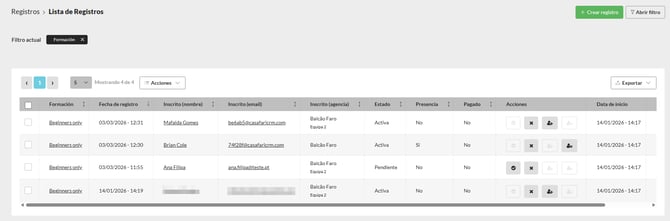
Aquí encontrará todas las inscripciones relativas a esa formación específica. El estado de la inscripción será visible en la columna “Estado”, pudiendo ser:
-
Pendiente - en espera de ser aceptada o rechazada
-
Activa - aceptada por un gestor de formación
-
Rechazada - rechazada por un gestor de formación
Para aceptar o rechazar una inscripción, utilice los botones de Acciones disponibles:
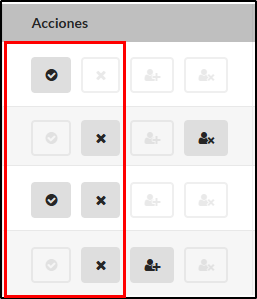
| Estado | Acciones | |
 |
Pendiente | Aceptar registro / Rechazar registro |
 |
Activa | Rechazar registro |
 |
Rechazada | Aceptar registro |
Durante la formación - marcar presencias
Cuando llega la fecha/hora de la formación, el responsable de la formación debe registrar la asistencia de los participantes. Este paso es importante, ya que cierta información de la formación (como, por ejemplo, archivos) solo será visible para los participantes después de que se haya marcado su asistencia. Los participantes también solo podrán descargar el certificado de asistencia una vez que su asistencia haya sido registrada.
Para marcar la asistencia, el responsable de la formación debe abrir la lista de inscripciones y utilizar las acciones correspondientes disponibles:
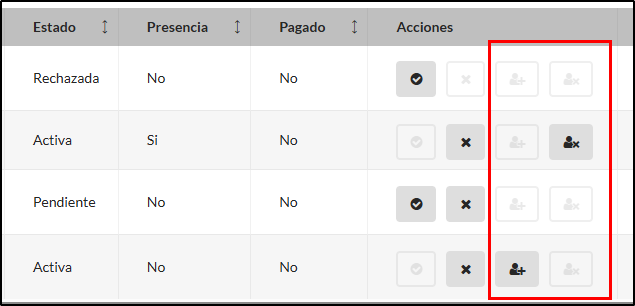
| Presencia | Acciones | |
 |
Si | Desmarcar presencia |
 |
No | Marcar presencia |
Preguntas Frecuentes (FAQ)
¿Cómo puedo crear un nuevo evento de formación?
Si tiene permisos para hacerlo, existen dos formas: a través de cualquier botón de acción “Nuevo evento” en el CRM, o accediendo a la “Lista de Formaciones” en el menú “Formaciones” y haciendo clic en “Nueva Formación”.
¿Cómo pueden los usuarios consultar el calendario de formaciones?
Los nuevos eventos de formación envían una notificación a los usuarios que tengan esta opción configurada. En caso contrario, pueden acceder a la “Lista de Formaciones” en el menú “Formaciones” y consultar la lista de todas las formaciones en las que pueden inscribirse, tanto formaciones globales como formaciones exclusivas de la agencia.
¿Por qué la opción “Formación exclusiva de la agencia” aparece siempre seleccionada cuando creo un evento de formación?
Los usuarios que solo visualizan sus propias agencias (como consultores, gestores, etc.) únicamente pueden crear formaciones para los usuarios de sus propias agencias.
Si tengo dos agencias pero quiero crear una formación solo para una de ellas, ¿es posible?
Sí. Sin embargo, deberá seleccionar únicamente usuarios de la agencia que desea asociar a la formación. El sistema utiliza las agencias de los usuarios definidos como “Responsable de la formación” para determinar qué agencias y sus respectivas subdivisiones (como equipos) tendrán acceso a la formación.
¿Cómo puedo editar o actualizar los detalles de un evento de formación?
Simplemente abra el evento, edite según sea necesario y guarde. Al guardar, podrá elegir si desea enviar notificaciones o no.
¿Puedo cancelar o reprogramar un evento de formación?
Sí. Para reprogramar, abra el evento y seleccione una nueva fecha y hora de inicio y fin. Asegúrese también de ajustar el plazo de inscripción. Para cancelar, abra el evento, haga clic en los tres puntos en la esquina inferior derecha y seleccione “Eliminar”.
¿Cómo puedo consultar la lista de participantes de una formación?
En el menú, seleccione Formaciones y luego Lista de Inscripciones. Elija la formación deseada para ver todas las inscripciones. Puede verificar el estado de cada inscripción en la columna Estado.
¿Qué se necesita para que los usuarios descarguen el certificado de asistencia?
Los usuarios deben tener la inscripción aceptada y la asistencia registrada para poder descargar el certificado.
¿Puedo realizar un seguimiento o generar informes sobre la finalización de las formaciones por parte de los usuarios?
Puede consultar todas las inscripciones en la Lista de Inscripciones y aplicar los filtros que desee. Solo los gestores de formación tienen acceso a esta página.
¿Pueden los usuarios inscribir a otra persona en una formación?
Los gestores de formación pueden inscribir usuarios en eventos de formación. Solo tienen que acceder a la lista de inscripciones y hacer clic en “Crear inscripción”. Todas las inscripciones creadas de esta forma serán automáticamente aceptadas.
Esta funcionalidad está disponible en el plan PREMIUM.
Para más información, envíe un correo electrónico a help@casafaricrm.com