![login-logo.png]](https://helpcenter.casafari.com/hs-fs/hubfs/login-logo.png?height=23&name=login-logo.png)
As newsletters são uma ferramenta estratégica para comunicar de forma regular e consistente com os seus clientes. Além de reforçarem a notoriedade e credibilidade da sua marca, contribuem ativamente para a geração de novas oportunidades de negócio e para o fortalecimento da relação com a sua base de contactos.
O CASAFARI CRM tem integração com o MailChimp, permitindo a criação de listas, importação de contactos e envio de newsletters.
A) Criar uma conta no MailChimp:
1. Aceda ao MailChimp.
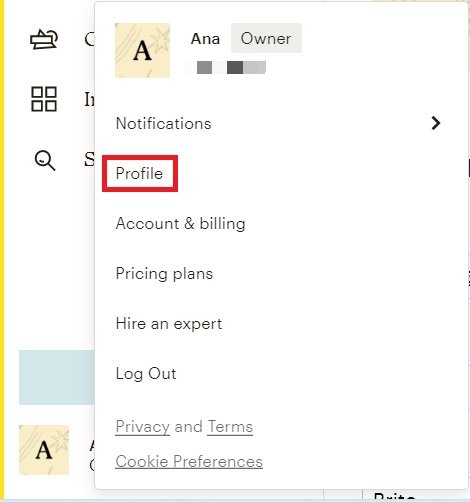
2. Clique no seu perfil e aceda à opção “Profile”.
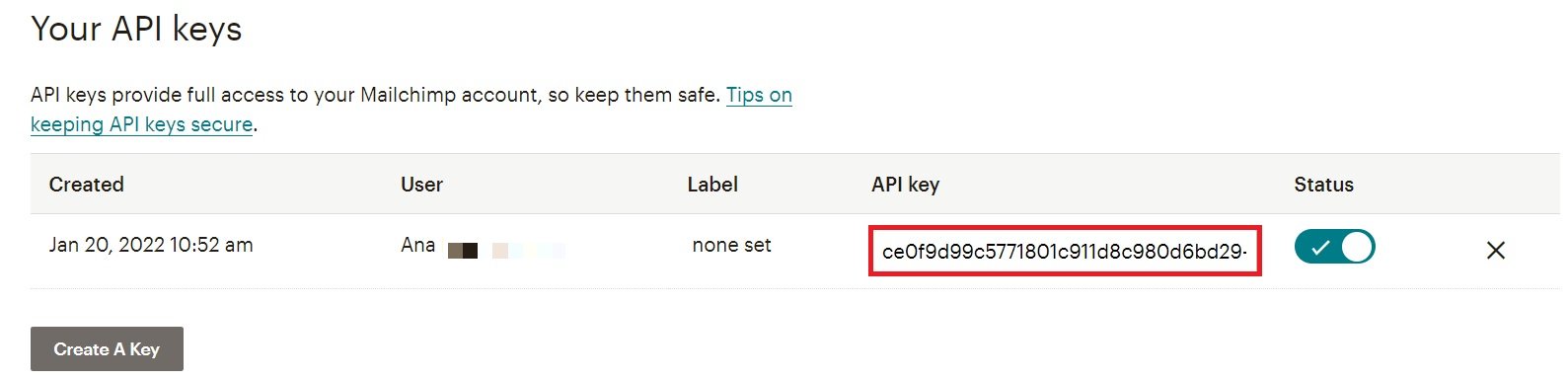
3. Clique em “Extras” - “API Keys”.
4. Carregue em “Create Key''. Irá aparecer uma mensagem a informar que o código foi criado com sucesso.
5. Copie a chave, na coluna “API Key”.
Colocar a chave no CASAFARI CRM:
1. Aceda a Configuração - Dados Gerais - Social.
2. Cole a chave obtida no site do MailChimp:

3. Clique em Gravar.
Associar os contactos à lista de emails (mailing list) do MailChimp:
1. Aceda aos Contactos - Lista de Vendedores e/ou Compradores.
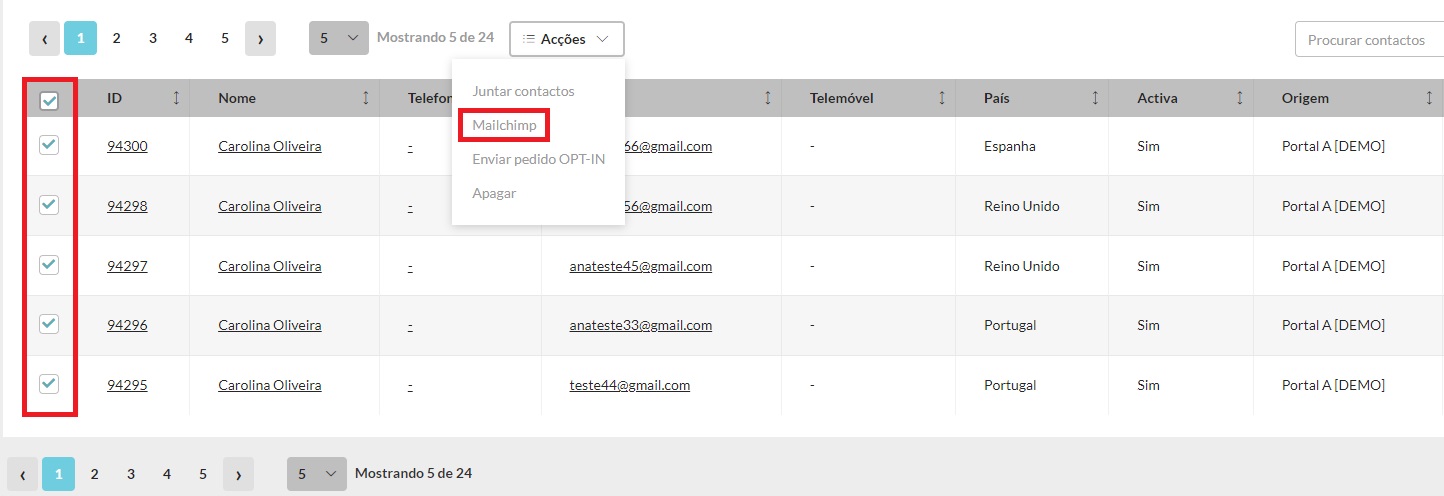
2. Selecione os contactos, clique em "Ações'' e escolha a opção ''MailChimp”.
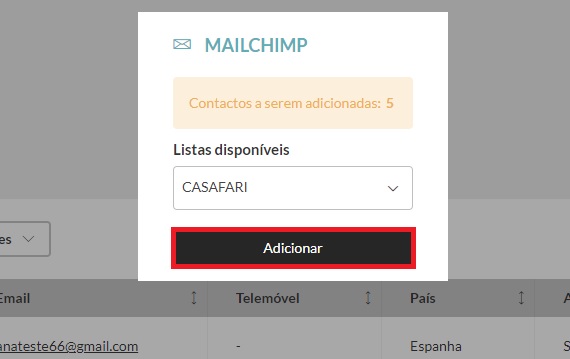
3. Escolha a lista e clique em “Adicionar” para que os contactos sejam adicionados à lista do Mailchimp.
Configurar Lista de Unsubscribers (contactos que bloquearam a receção da sua comunicação):
1. Aceda a Configuração - Dados Gerais - Social e copie o link descrito:
EXEMPLO: https://admin.casafaricrm.com/mvc/entity/unsubscribe?proppy={CHAVE}
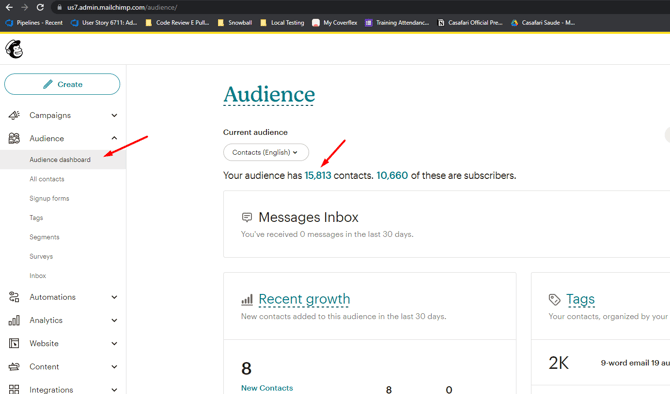
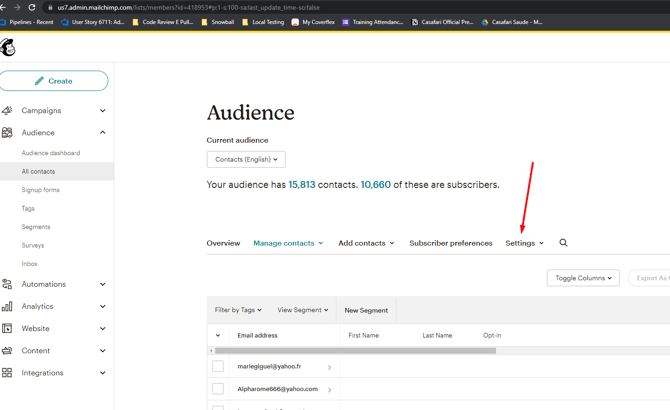
2. Na página do MailChimp, clique no ícone "Audiência" - “All Contacts''.
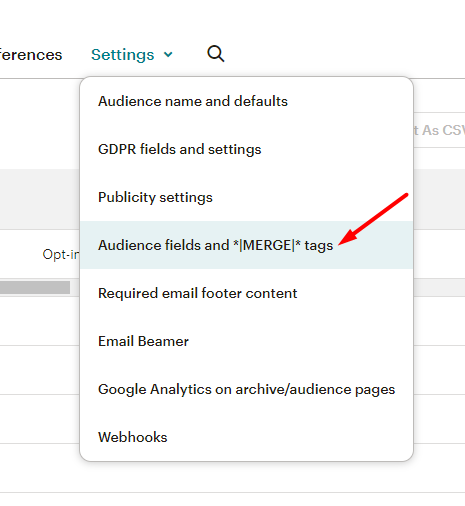
3. Selecione a opção "Settings'' - “Webhooks”.
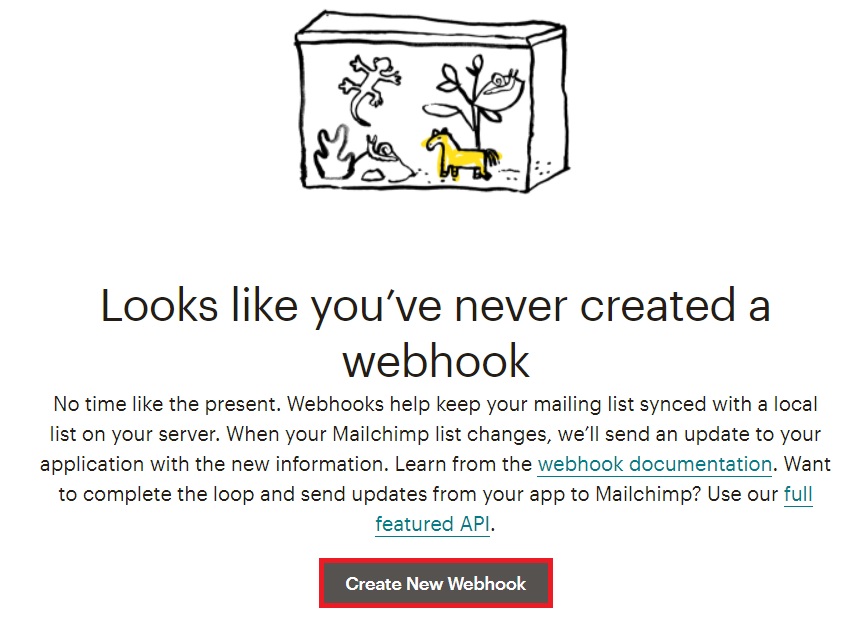
4. Clique em “Create New Webhook''.
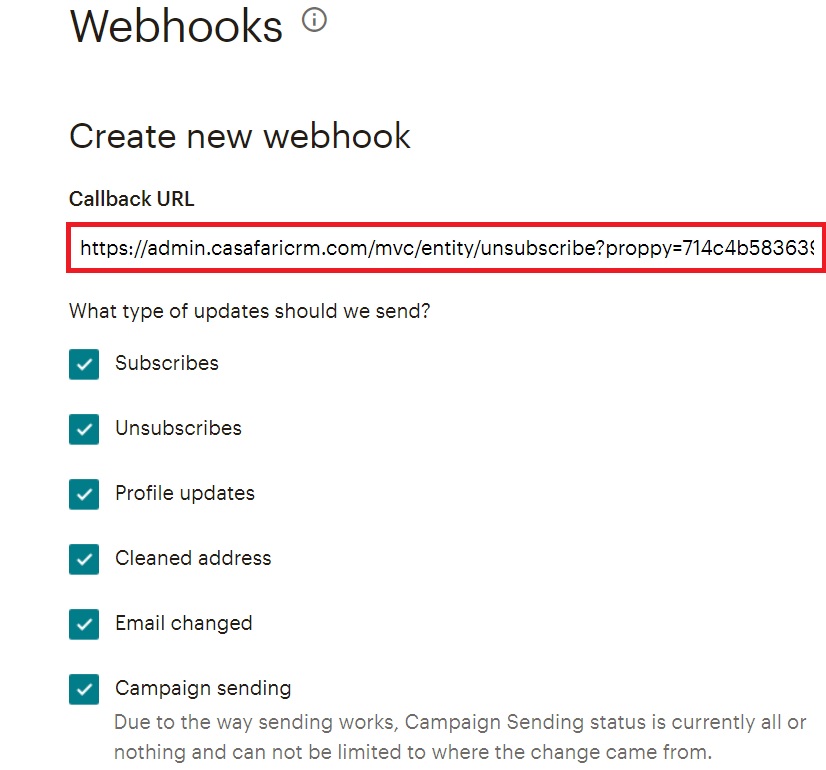
5. Cole o link obtido no CASAFARI CRM no campo “Callback URL”.
6. Selecione os contatos que deverão ser removidos da lista de emails (mailing list), na opção “What type of updates should we send?”.
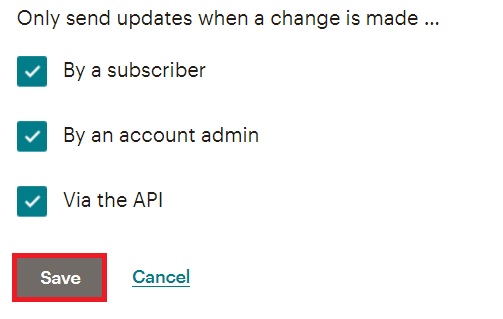
7. Certifique-se que tem ativas todas as opções na secção “Only send updates when a change is made...” e, de seguida, clique em "Save".
Observação** Atualmente, quando um contacto selecciona “unsubscribe” numa newsletter enviada pelo MailChimp através do CRM, esse contacto é automaticamente removido da lista de contactos (denominada “Audiência” no MailChimp) à qual a newsletter foi enviada.
Exemplo:
O contacto André Veloso está associado a três listas de contactos (Audiências) no MailChimp e no CRM;
Se este contacto receber uma newsletter de uma destas listas e fizer “unsubscribe”, ele será removido dessa lista tanto no MailChimp como no CRM, mas permanecerá nas outras duas listas. Caso opte por fazer “unsubscribe” das restantes listas, será igualmente removido dessas listas, tanto no CRM como no MailChimp.
O contacto, contudo, permanece ativo no CRM e caso tenha opções do OPT-IN e automail selecionadas, permanecerá assim, activo. Esta situação deve-se a vários fatores:
-
O contacto, apesar de ter feito "unsubscribe", após o envio das newsletters através do MailChimp poderá querer receber outras comunicações através do CRM, tais como: Smartlink, Smartmail e canned reply.
-
O contacto se for removido, caso existam associações no CRM a ele (leads associadas, por exemplo) ficarão sem os dados do contacto.
Após o contacto optar por deixar de receber comunicações de uma determinada lista de contactos (Audiência), o MailChimp não permite que esse contacto seja novamente adicionado à lista.
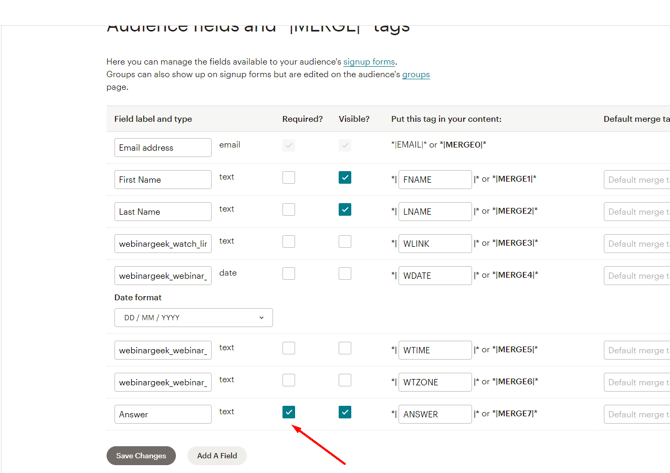
Campos obrigatórios nas Audiências: As audiências (listas de contacto) não podem ter campos obrigatórios adicionais configurados (apenas o endereço de e-mail é obrigatório por defeito).
Integração Mailchimp por agência
Em contas multiagência, é possível configurar uma chave Mailchimp por agência:
• O sistema identifica automaticamente a agência do utilizador e utiliza a chave correta (da própria agência ou da agência hierarquicamente acima).• Caso não exista configuração específica, será utilizada a chave definida nos Dados Gerais, garantindo uma integração sempre funcional e sem falhas.
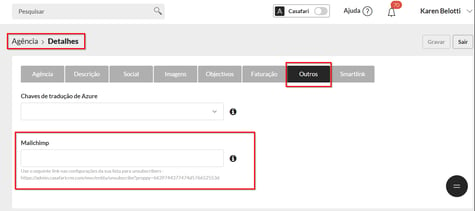 Nota: disponível atualmente para agências do nível hierárquico “loja”.
Notas:
**Os contactos deverão ter o pedido de OPT-IN já aceite. Leia mais sobre este tema, na nota deste artigo
**Etiquetas: Também é possível enviar etiquetas de contacto para o MailChimp. Para tal, foram criados dois novos campos nas etiquetas: uma caixa de verificação “For MailChimp” e um campo de texto para inserir o nome da etiqueta. A caixa de verificação indica que a etiqueta deve ser incluída no contacto enviado para o MailChimp, enquanto o nome funciona como identificador. Algumas regras:
- Se o nome da etiqueta for alterado no CRM, o contacto no Mailchimp terá duas etiquetas: a que já tinha e a “corrigida”.
- Para enviar uma etiqueta a contactos já existentes, é necessário aceder aos detalhes do contacto e adicionar a etiqueta manualmente.
- Se etiquetas no Mailchimp forem alteradas, isso não se refletirá no CRM, uma vez que a integração é one-way.
Esta funcionalidade está disponível no plano PREMIUM.
Para mais informações, poderá contactar-nos a partir do e-mail: help@casafaricrm.com