![login-logo.png]](https://helpcenter.casafari.com/hs-fs/hubfs/login-logo.png?height=23&name=login-logo.png)
Grande parte do dia a dia do agente imobiliário é passada fora do escritório.
A pensar nisso, o CASAFARI CRM desenvolveu uma APP que é a melhor amiga do agente imobiliário. Confira localizações, interaja com mapas dinâmicos, veja e adicione propriedades ao seu portfólio, sem esquecer de gerir eventos e leads. Além disso, pode ainda usar a assinatura digital após a visita a um imóvel.
Esteja onde estiver, consegue gerar um Relatório de Análise Comparativa de Mercado (ACM) para chegar ao preço justo de mercado e ver dados de propriedades similares.
Conheça, neste artigo, todas as funcionalidades da APP, bem como o passo-a-passo para que faça um bom uso da mesma:
A - Login
Aceda à APP Store ou Google Play e descarregue a APP do CASAFARI CRM.
A partir do Perfil:
1. Faça login no CASAFARI CRM (versão desktop).
2. No canto superior direito, aceda ao seu perfil e clique em “Configuração”.
3. No separador “App” , irão aparecer duas opções para fazer o login:
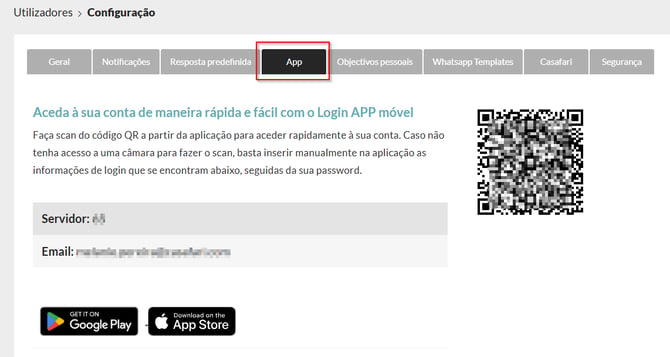
1. QR Code:
Abra a APP e clique no botão abaixo para conseguir fazer o “scan” do QR code que lhe é apresentado no CRM:
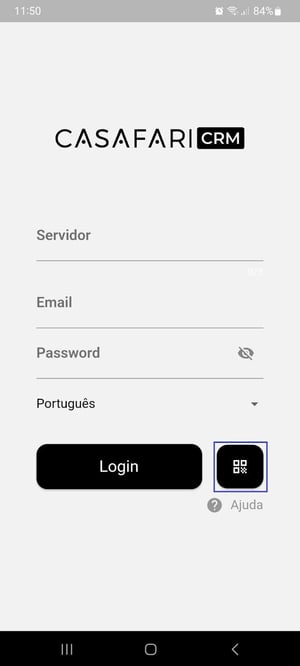
Esta opção é a mais indicada para fazer o login na APP caso tenha acesso rápido à versão desktop do CRM.
2. Email e ID do Servidor:
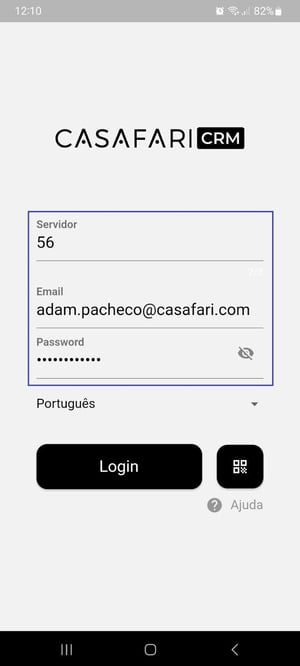
Abra a APP e preencha o seu email e palavra-passe. Depois, indique qual o ID do servidor da sua agência. Esta informação também se encontra na área da Configuração, no separador “APP”, no CRM: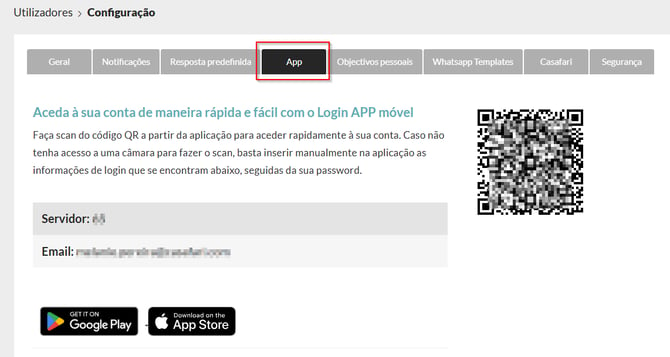
O ID do servidor é o mesmo para todos os utilizadores da agência, pelo que caso esteja fora da agência e precise fazer login, qualquer membro da sua agência lhe poderá dar esta informação.
Após o preenchimento destes dados, clique em “Login”.
A partir da área de Utilizadores:
1. No CASAFARI CRM (versão desktop), aceda a Utilizadores - Dados do Utilizador.
2. No separador “APP” , irão aparecer duas opções para fazer o login:
a. QR Code
Abra a APP e clique no botão abaixo para conseguir fazer o “scan” do QR code que lhe é apresentado no CRM:
Esta opção é a mais indicada para fazer o login na APP caso tenha acesso rápido à versão desktop do CRM.
b. Email ID do Servidor
Abra a APP e preencha o seu email e palavra-passe. Depois, indique qual o ID do servidor da sua agência. Esta informação também se encontra na área da Configuração, no separador “APP”, no CRM.
O ID do servidor é o mesmo para todos os utilizadores da agência, pelo que caso esteja fora da agência e precise fazer login, qualquer membro da sua agência lhe poderá dar esta informação.
Após o preenchimento destes dados, clique em “Login”.
B - Calendário
Tenha acesso a uma agenda intuitiva e esteja a par das suas tarefas diárias. Não perca de vista os eventos agendados, marque novos compromissos em poucos cliques e tenha o seu planeamento mensal sempre atualizado.
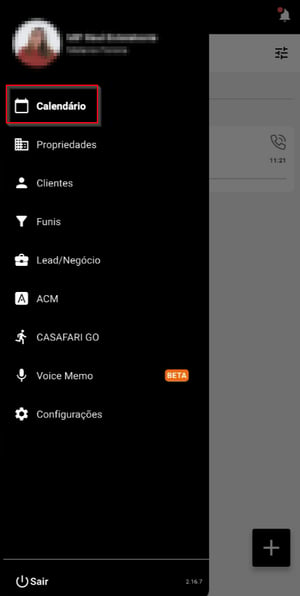
Visualização de Eventos:
1. No calendário, veja os eventos futuros que estão agendados. Utilize os filtros para que lhe sejam apresentados os eventos que já ocorreram.
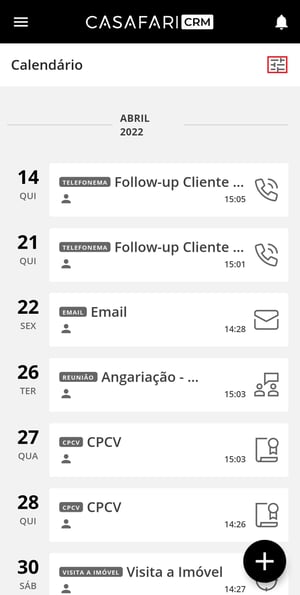
2. Filtre pelos últimos 15 ou 30 dias e pelo tipo de evento para ver eventos passados.
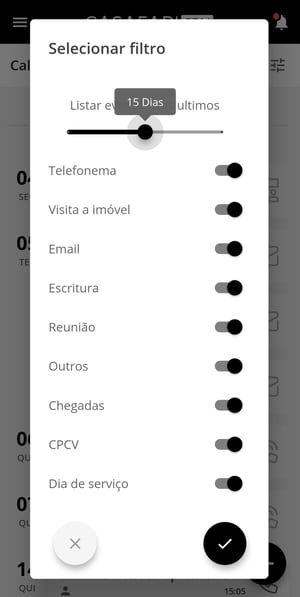
3. Acompanhe a evolução do seu negócio na área de notificações. Veja todas as alertas na APP e marque-as como lidas.
Detalhes do Evento:
1. Aceda aos principais detalhes: veja o tipo de evento, localização, aceda aos dados do cliente e propriedade. A data e hora de início e fim , assim como os agentes responsáveis, também estarão disponíveis.
2. Adicione comentários e notifique todos os agentes envolvidos.
3. Quando o tipo de evento é “Visita a Imóvel”, clique em “Assinar” para obter a assinatura digital do potencial cliente. Na área de propriedades, clique em “Feedback” e escreva comentários sobre a visita, com possibilidade de os enviar ao proprietário do imóvel.
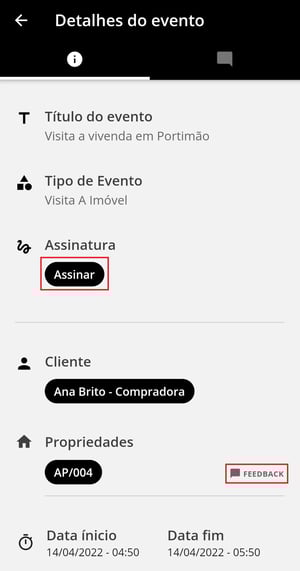
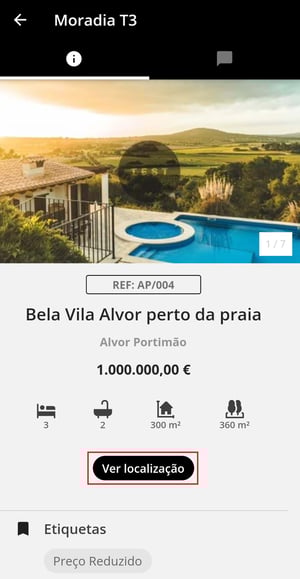
4. Ainda neste tipo de evento, consulte as propriedades associadas à visita. Navegue até elas com o GPS do seu telefone, clicando na opção “Ver”, na área de localização.
Adicionar novo Evento:
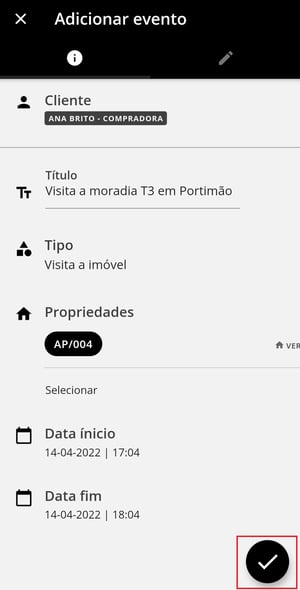
1. No canto inferior direito, clique no botão + para adicionar um novo evento.
2. Associe o cliente, propriedade e defina o tipo, data de início, fim e título.
3. Insira quaisquer comentários nas notas, se necessário.
4. Clique no botão para guardar.
Pode aceder ao seguinte artigo para aprender como gerir visitas a imóveis e como obter a assinatura digital após a visita.
C - Propriedades
Na APP, crie novas páginas para as suas propriedades, identifique as principais características e carregue fotos. Mostre facilmente o seu portfólio a potenciais clientes!
Nas visitas aos imóveis, aceda à localização exata das suas propriedades e navegue até elas através do seu smartphone.
Lista de Propriedades:
1. Pesquise propriedades, utilizando os filtros ou a barra de pesquisa livre. Caso utilize os filtros disponíveis, escolha por tipo de propriedade, distrito, concelho, localidade, zona e intervalos de preço.
2. Veja a lista de propriedades na APP ou ative a opção para ver os imóveis no mapa.
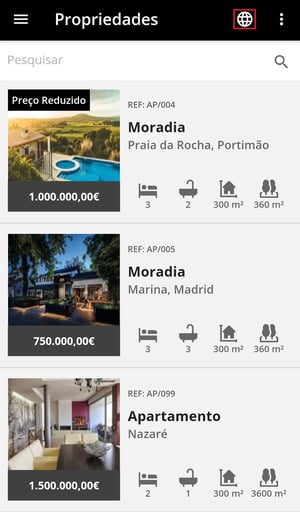
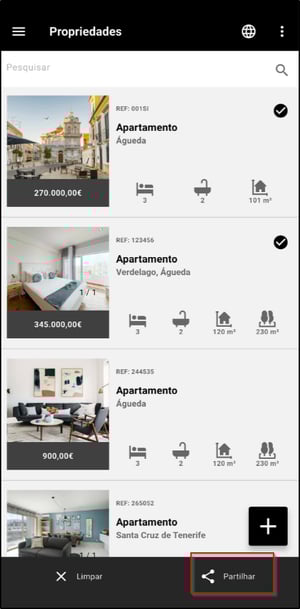
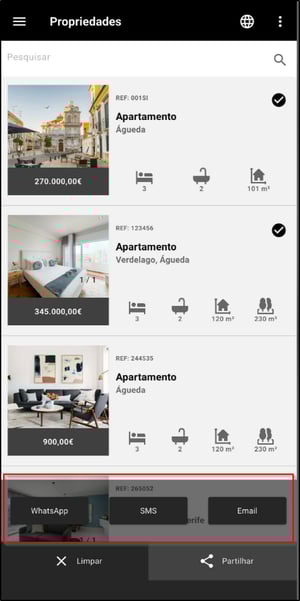
3. Crie e envie um Smartlink a partir da lista de propriedades, selecione uma ou mais propriedades, clique em Partilhar e selecione o meio com que quer partilhar o link, depois escolha o contacto e envie:
Detalhes de Propriedades:
1. Veja os principais dados do imóvel (tipologia, área bruta, área de construção, fotografias, detalhes e preço).
2. Clique em “Ver localização” para aceder às coordenadas GPS do imóvel. Utilize o seu smartphone para ver o itinerário chegar até à propriedade.
3. Na área de “Documentos”, veja os ficheiros carregados na propriedade.
Adicionar nova Propriedade:
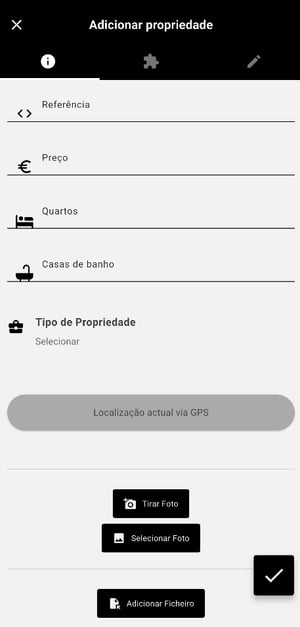
1. No canto inferior direito, clique no botão + para adicionar uma nova propriedade.
2. Defina a referência, preço, número de quartos, casas de banho e tipo de propriedade. Tire uma foto ou escolha imagens da sua galeria. Utilize a localização atual via GPS caso queira colocar a morada em que se encontra.
3. Indique as principais características do imóvel, selecionando as comodidades.
4. Insira quaisquer comentários nas notas, se necessário.
5. Clique no botão para guardar a nova propriedade.
Nota:
Não é possível alterar o estado da propriedade na aplicação. Para ativar a nova propriedade, deve fazê-lo a partir do CRM.
D - Clientes
Mantenha a sua base de contatos organizada e interaja com os seus clientes em qualquer momento. Registe novos contatos para que possa atribuí-los a leads e fechar mais negócios.
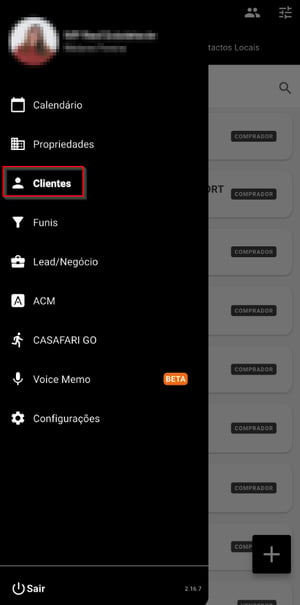
Lista de Clientes:
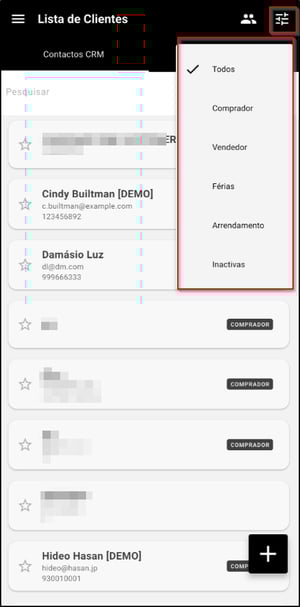
1. Pesquise por clientes, utilizando os filtros ou a barra de pesquisa livre. Filtre por tipo de cliente ou interesse: Comprador, Vendedor, Férias, Arrendamento e Inactivas.
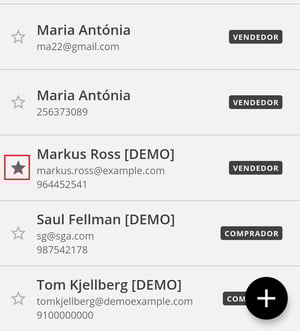
2. Defina os seus clientes favoritos, marcando-os com este símbolo:
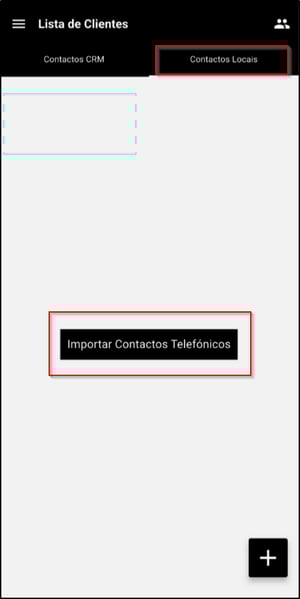
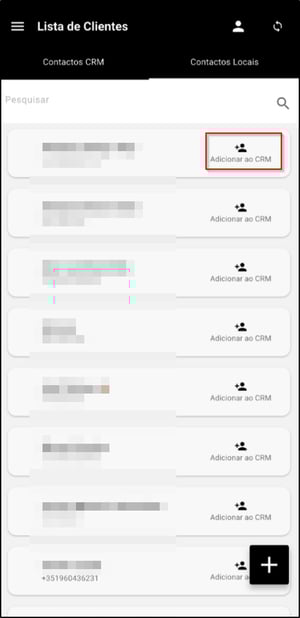
3. Importe contactos que tenha guardados no telefone, clique em Contactos Locais > Importar Contactos Telefónicos e Adicionar ao CRM:
Detalhes de Clientes:
1. Selecione o cliente que pretende visualizar e aceda aos detalhes.
2. Veja os contatos, propriedades associadas, origem, idioma e agente associado.
3. Envie diretamente um email para o cliente, clicando na opção “Enviar”.
4. Ligue, envie SMS ou uma mensagem pelo WhatsApp, na opção “Contactar”.

*Todos os telefonemas feitos através da APP irão criar automaticamente um evento do tipo “Telefonema”.
Adicionar novo Cliente:
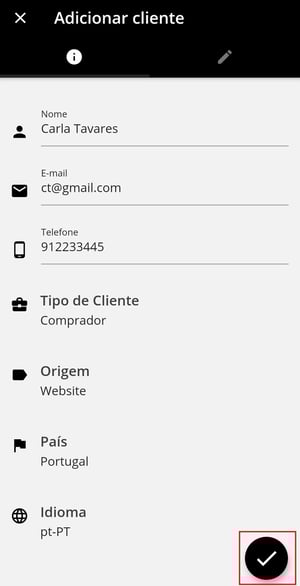
1. No canto inferior direito, clique no botão + para adicionar um novo cliente.
2. Escreva o nome, email ou telefone e defina o tipo de cliente (Comprador, Proprietário, Comprador/Proprietário, Férias ou Arrendamento). Poderá ainda indicar a origem, país e idioma.
3. Insira notas, se necessário.
4. Clique no botão para guardar o novo perfil.
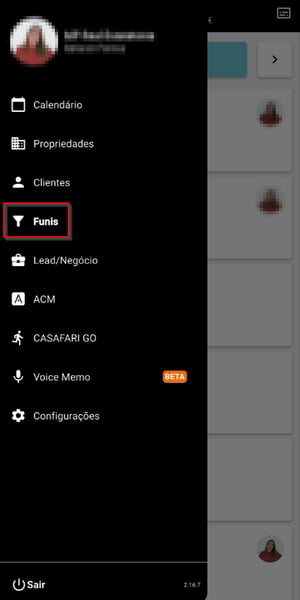
E - Funis
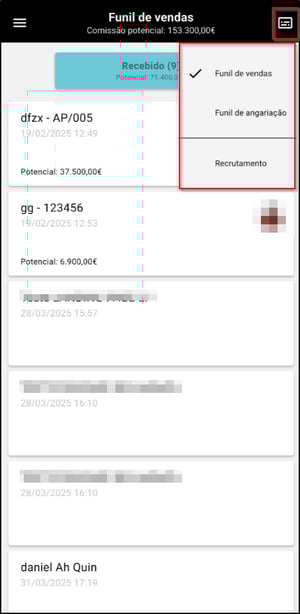
1. Aceda aos funis criados no CRM - Venda/Angariação e Personalizados:
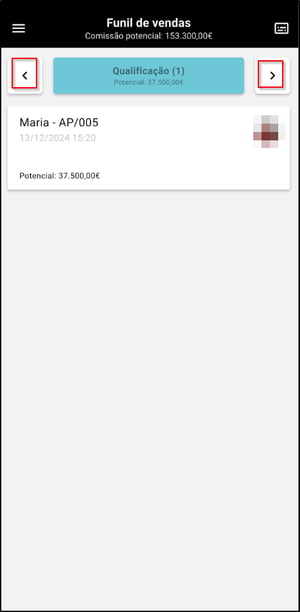
2. Aceda aos estados das leads através das setas:
F - Leads
Otimize processos e converta leads em negócios fechados com sucesso. Partilhe listas de propriedades com os seus clientes e consulte todos os detalhes do seu negócio, em qualquer momento.
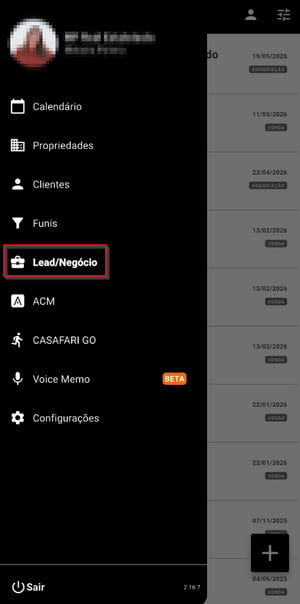
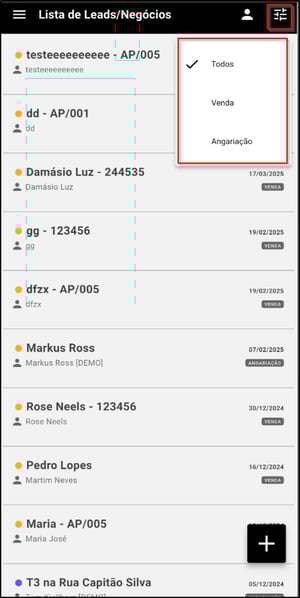
Lista de Leads:
1. Pesquise leads, utilizando os filtros ou a barra de pesquisa livre. Pode filtrar por tipo de lead: venda ou angariação.
Detalhes da Lead:
1. Veja os principais dados da lead - prioridade, estado, cliente, tipo, propriedade(s) associada(s), valor da oferta, origem e agente associado.
2. Aceda ao perfil do potencial comprador ou vendedor, na opção "Cliente".
3. Confira a opção “Ver”, na área de propriedades, para aceder aos detalhes do imóvel.
4. Insira quaisquer comentários nas notas, se necessário.
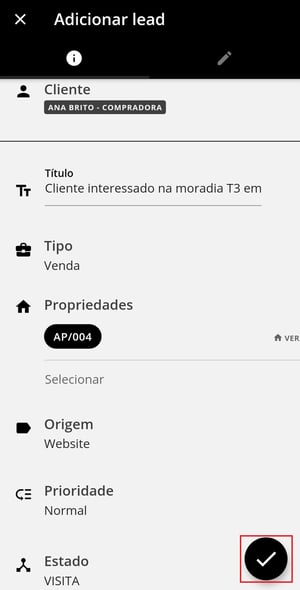
Adicionar nova Lead:
1. No canto inferior direito, clique no botão + para adicionar uma nova lead.
2. Associe o cliente, tipo de lead (venda ou angariação), propriedades e defina a origem e prioridade.
3. Insira notas, se necessário.
4. Clique no botão para guardar a nova lead criada.
G - ACM
O relatório de ACM (Análise Comparativa de Mercado) permitirá estimar o valor de mercado de um imóvel, num determinado momento, analisando valores de imóveis comparáveis. Em segundos, obtém um relatório ACM personalizado com a informação mais precisa do mercado.
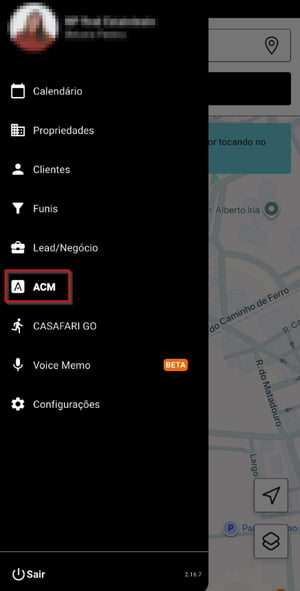
1. Na APP, clique na opção “ACM”.
2. Insira a morada do imóvel ou coloque as coordenadas GPS da sua localização atual.
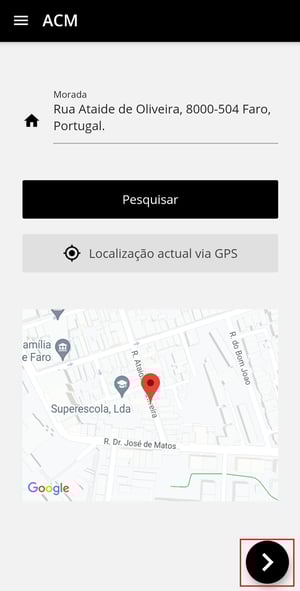
3. Indique o tipo de negócio, tipo de propriedade, condição, número de quartos e casas de banho, área e ano de construção.

4. Indique as principais comodidades do imóvel.
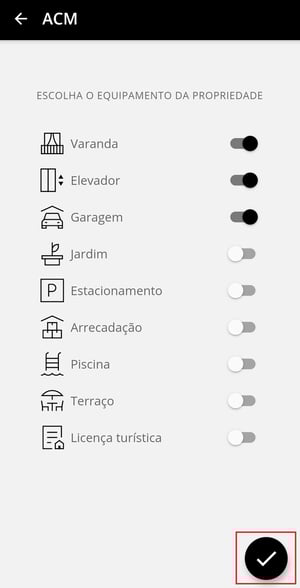
5. Clique no símbolo para avançar e obtenha uma estimativa de preço justo de mercado, valor mínimo e valor máximo, pode também gerar um relatório Smartlink para enviar ao potencial cliente:
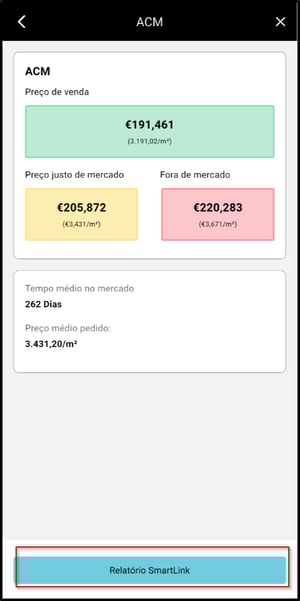
Nota: Para que seja possível obter o relatório ACM, deverá ter contratado os serviços da CASAFARI e efetuar a seguinte configuração no CRM (versão desktop):
1. No canto superior direito, aceda ao seu perfil e clique em “Configuração”.
2. No separador “CASAFARI”, coloque o seu e-mail e password de acesso ao sistema da CASAFARI.
3. Clique em Sincronizar e depois, em Guardar.
H - CASAFARI GO
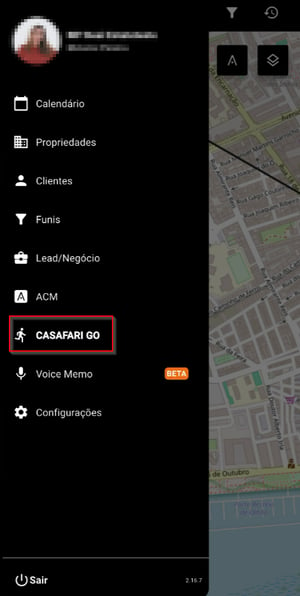
Angariar novos imóveis para a carteira da sua agência é agora mais fácil!
Organize e torne mensuráveis as suas ações de prospeção.
Através dos dados CASAFARI, descubra propriedades à venda por privados à sua volta.
Fique a conhecer o CASAFARI GO neste tutorial e aumente as suas oportunidades de captação de novas propriedades.
I - Voice Memo
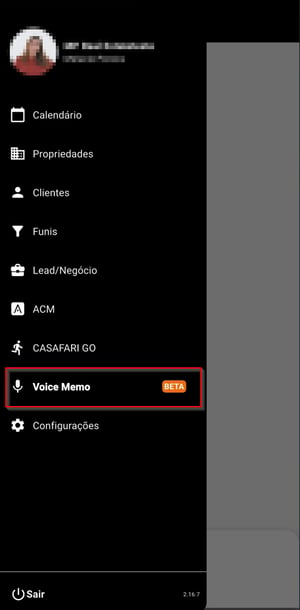
A funcionalidade Voice Memo permite aos agentes gravar notas de voz diretamente através da aplicação móvel do CRM, mesmo quando estão fora do escritório.
Em vez de terem de escrever manualmente as informações após uma visita, reunião ou prospeção, os agentes podem simplesmente gravar uma mensagem de voz e deixar registados os detalhes importantes no CRM.
Como funciona?
-
Gravar em qualquer lugar: grave uma nota de voz diretamente na APP, por exemplo, durante ou após uma visita a um imóvel.
-
Transcrição automática: as mensagens de voz são transcritas automaticamente, facilitando a consulta e o acompanhamento da informação.
-
Integrado com o CRM: as notas ficam associadas ao CRM, permitindo que a informação seja consultada posteriormente.
Esta funcionalidade é especialmente útil para agentes que passam grande parte do seu dia no terreno e precisam de registar rapidamente informações sem interromper a sua atividade.
Exemplo: após uma visita a um imóvel, o agente pode gravar uma nota de voz com as informações relevantes sobre o cliente, o imóvel ou os próximos passos, em vez de ter de escrever tudo manualmente.
Como utilizar?
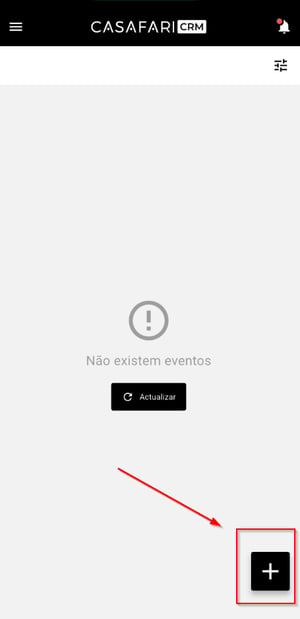
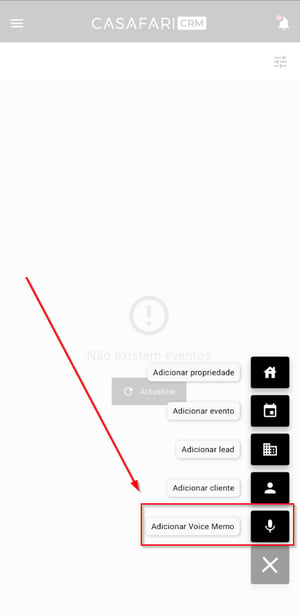
Pode criar um Voice Memo diretamente a partir do Dashboard, clicando no ícone + e selecionando a opção Adicionar Voice Memo:
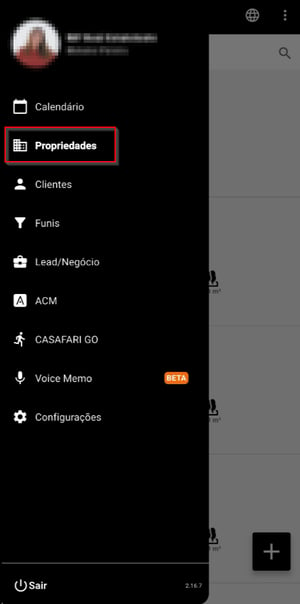
 Ou através do menu principal:
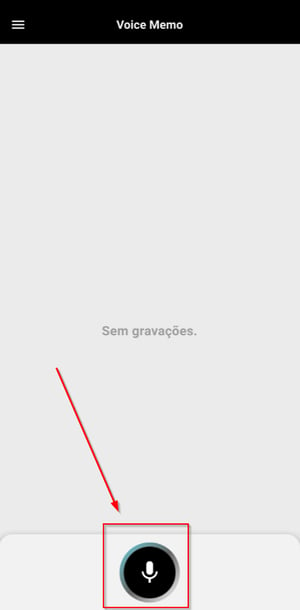
- Comece a gravar a sua mensagem clicando no ícone do microfone:
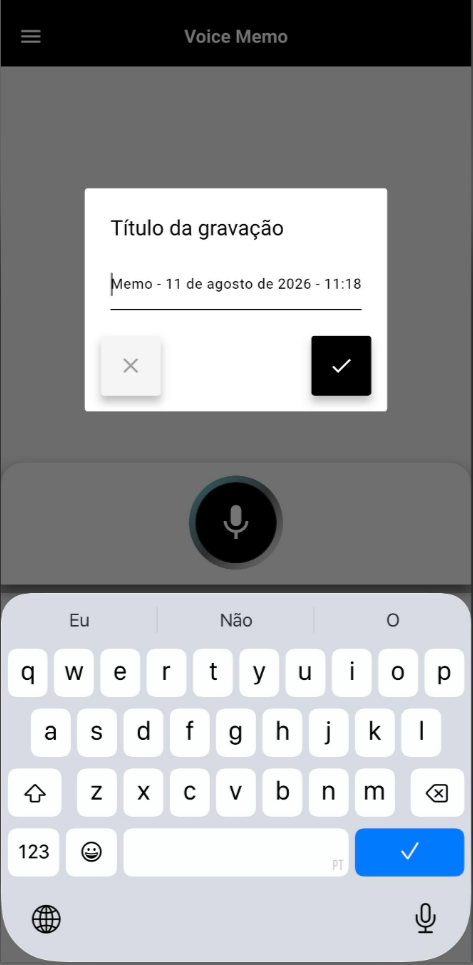
- Dê um título à gravação e confirme:
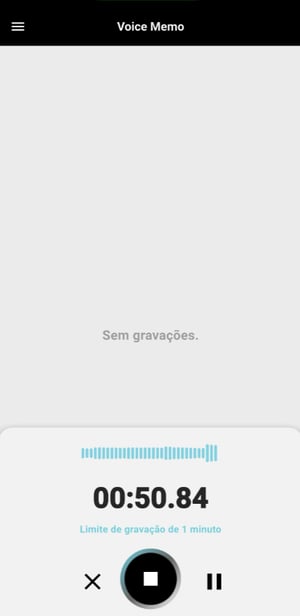
- Comece a gravar. Durante a gravação, pode pausar e retomar quando necessário ou parar quando terminar. O tempo máximo de gravação é de 1 minuto:
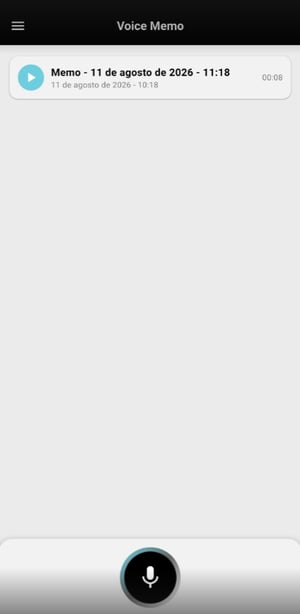
- Após terminar a gravação, o Voice Memo ficará guardado e poderá ser consultado posteriormente:
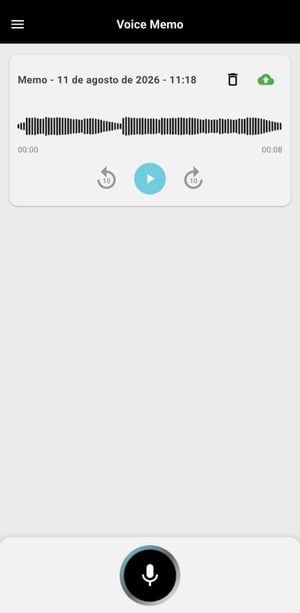
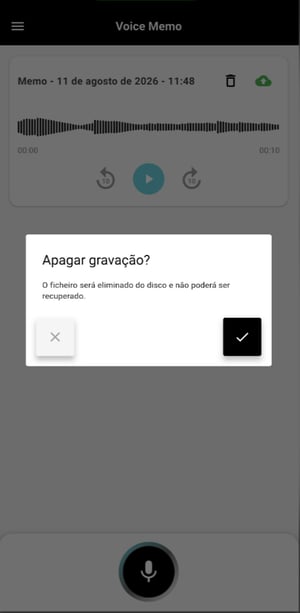
- Ao clicar no Voice Memo gravado, poderá ouvi-lo, apagá-lo ou descarregá-lo para o dispositivo:
J - Configurações
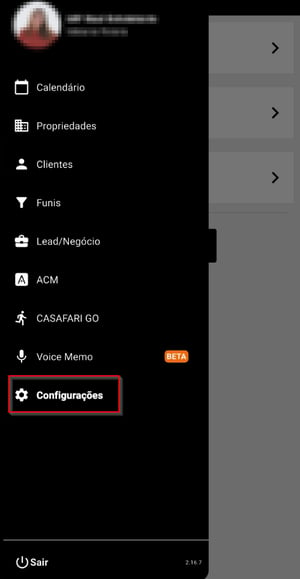
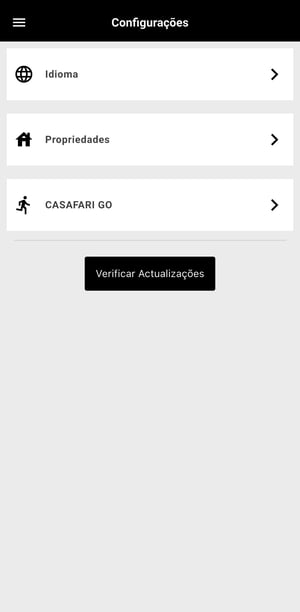
Aceda a este ecrã para alterar o idioma da aplicação (entre português, inglês e espanhol), consultar e ajustar as configurações das propriedades e da CASAFARI GO, e verificar se existem atualizações disponíveis para a APP.
K - Logout
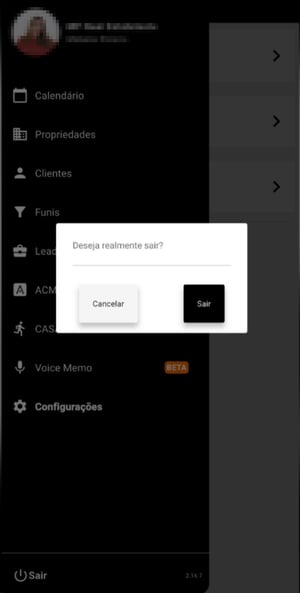
Para que possa fazer logout, deverá seguir os seguintes passos:
1. Aceda ao menu principal da APP e clique em “Sair”.
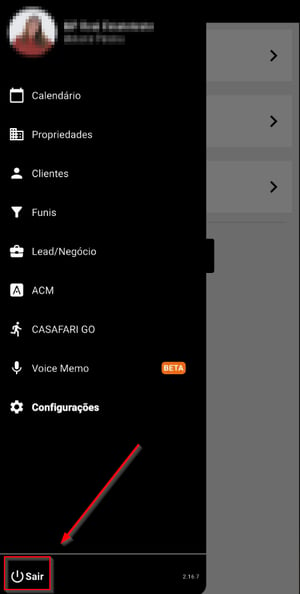
2. Aparecerá uma mensagem no ecrã para que possa confirmar a saída da aplicação.
3. Clique em “Sair”.
Estas funcionalidades estão disponíveis nos planos PLUS e PREMIUM.
Para mais informação, contacte-nos por email: help@casafaricrm.com