![login-logo.png]](https://helpcenter.casafari.com/hs-fs/hubfs/login-logo.png?height=23&name=login-logo.png)
En el CRM, es posible añadir y configurar agencias de forma sencilla y eficiente. Las empresas que operan con varias agencias pueden crear una estructura organizativa que refleje su red real, lo que permite gestionar de manera centralizada la relación jerárquica entre agencias y consultores. Esta funcionalidad ofrece una visión clara de la organización y facilita la coordinación de los equipos, promoviendo una gestión más integrada y eficaz.
Cómo configurar agencias
Para añadir una agencia, acceda a la Lista de Agencias en Configuración y haga clic en “Añadir nuevo”.
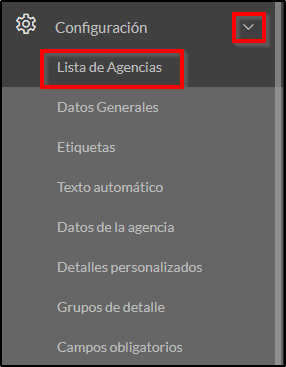

Definir la jerarquía y crear un nombre:
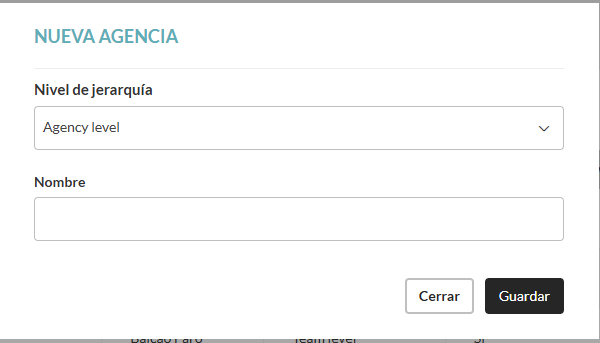
Nivel de jerarquía
El nivel de jerarquía define la estructura organizativa, estableciendo cómo se relacionan y organizan las agencias y los equipos dentro de la empresa.
Para crear una nueva agencia en el CRM, debe definirse la jerarquía eligiendo entre “Agency level” o “Team level”:
-
Agency level: se utiliza para crear una nueva agencia.
-
Team level: se utiliza para crear un equipo dentro de una agencia existente.
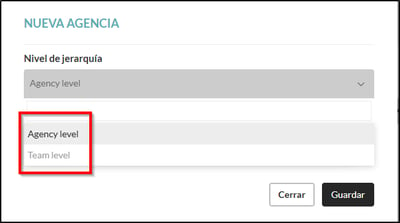
Agencia vs. Multiagencia vs. Jerarquía
Es posible crear varias agencias según la organización de la empresa, y cada agencia puede tener uno o más equipos.
Esta estructura organizativa sigue reglas que reflejan la propia organización de la empresa. Los usuarios asociados a una agencia pueden acceder a la información (contactos, leads, propiedades) de la agencia a la que pertenecen, así como de los equipos que forman parte de esa agencia.
Por otro lado, los usuarios asociados a un equipo solo pueden ver la información de su propio equipo y no tienen acceso a la información global de la agencia. De este modo, los usuarios de una agencia no pueden visualizar la información de otras agencias.
-
Agencia master: la agencia principal o “agencia master” es la que tiene acceso a toda la información de todas las agencias y equipos. Los usuarios que necesiten permisos de visualización total deben estar asociados a esta agencia.
-
Permisos: aunque exista una jerarquía definida entre agencias, las configuraciones de permisos individuales determinan la visibilidad de la información de cada usuario.
Detalles de la agencia
Agencia:

Los detalles generales incluyen información sobre la agencia y la empresa, la marca, los contactos, la supervisión y el logotipo.
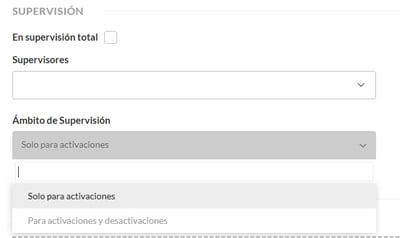
Supervisión: esta opción permite indicar si la agencia ejerce funciones de supervisión en las activaciones de propiedades y si puede definir el usuario responsable (para más información sobre supervisión, haga clic aquí).
Agencia activa y visibilidad en el sitio web: estos campos deben marcarse para indicar que la agencia está activa y para definir si los datos de la agencia deben ser visibles en el sitio web.
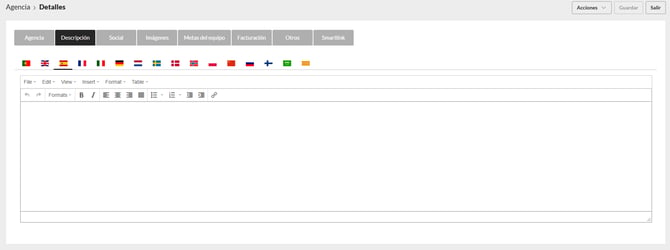
Descripción: introduzca el texto explicativo sobre la agencia y realice las traducciones correspondientes.
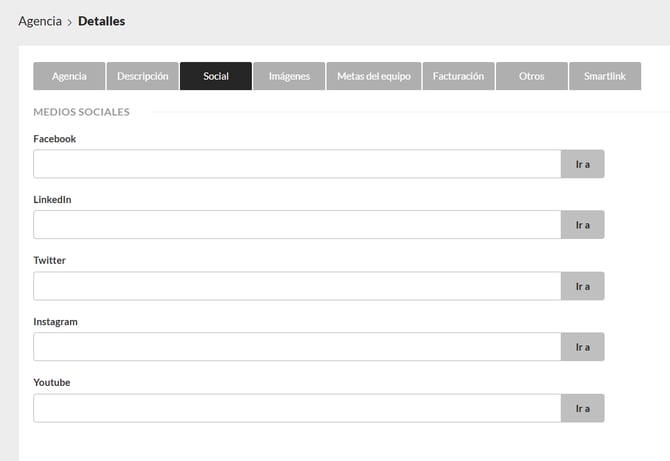
Social: introduzca los enlaces a sus redes sociales y compártalos.
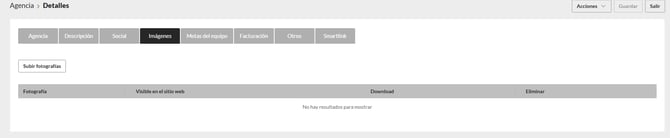
Imágenes: elija una imagen para su agencia y marque la opción de visibilidad en el sitio web para que la imagen se publique en la web.
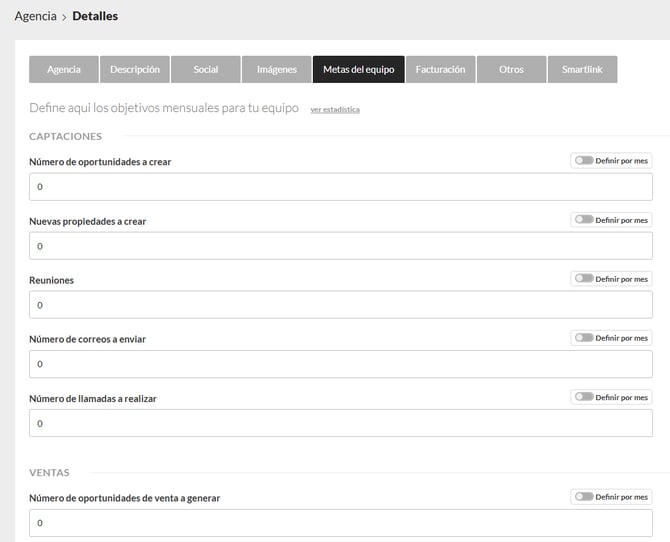
Metas del Equipo: defina objetivos mensuales para su agencia (para más información sobre objetivos, haga clic aquí).
Facturación: Para más informaciones del módulo de Facturación haga clic aquí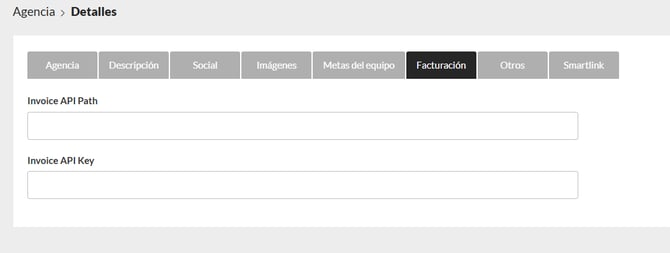
Otros:
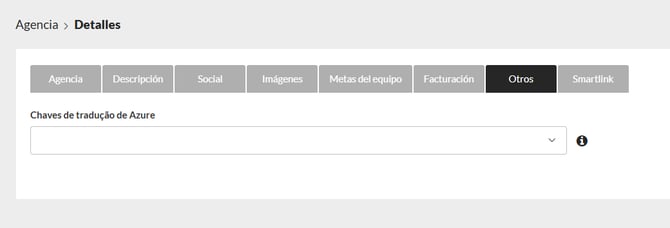
Clave de traducción Azure: si dispone de una clave de traducción de Azure, introdúzcala en este campo si desea que quede configurada para su agencia (para más información sobre la clave de Azure, haga clic aquí).
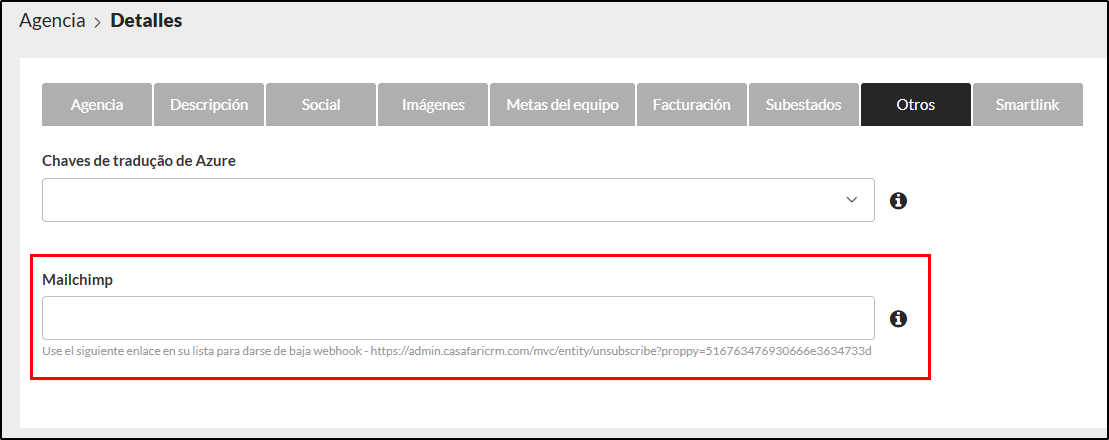
Mailchimp: En cuentas multiagencia, es posible configurar una clave de Mailchimp por agencia:
• El sistema identifica automáticamente la agencia del usuario y utiliza la clave correcta (de la propia agencia o de la agencia jerárquicamente superior).
• En caso de no existir una configuración específica, se utilizará la clave definida en los Datos Generales, garantizando una integración siempre funcional y sin fallos.
(Para más información sobre la integración con Mailchimp, haga clic aquí)
Nota: Disponible actualmente para agencias del nivel jerárquico “tienda”.
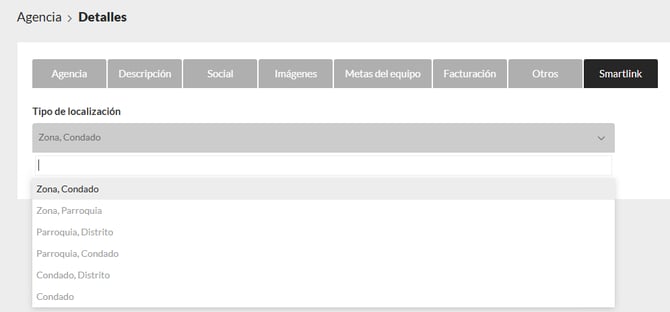
Smartlink: Seleccione el tipo de localización que desea que se envíe en el Smartlink.
Configurar los detalles de un equipo
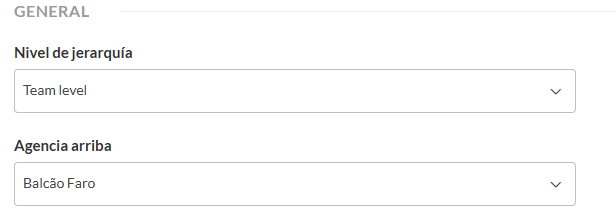
La configuración de los detalles generales es similar a la de una agencia; solo debe tener en cuenta la selección de la agencia superior, es decir, la agencia a la que pertenecerá el equipo.
Asociar usuarios a las agencias
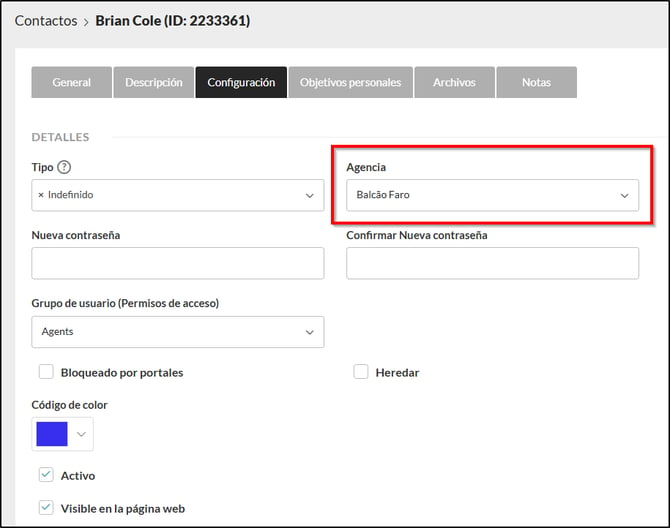
Para asociar un usuario a una agencia, acceda a Usuarios > Lista y, dentro del perfil del usuario, vaya a “Configuración” y seleccione la agencia.
Para más información, contáctenos por correo electrónico: help@casafaricrm.com