![login-logo.png]](https://helpcenter.casafari.com/hs-fs/hubfs/login-logo.png?height=23&name=login-logo.png)
Los boletines son una forma de comunicarse regularmente con los clientes. Contribuyen a la construcción de tu marca y aumentan las oportunidades de negocio.
CASAFARI CRM está integrado con MailChimp, lo que permite la creación de listas, la importación de contactos y el envío de boletines.
Crea tu cuenta MailChimp:
1. Ve a MailChimp.
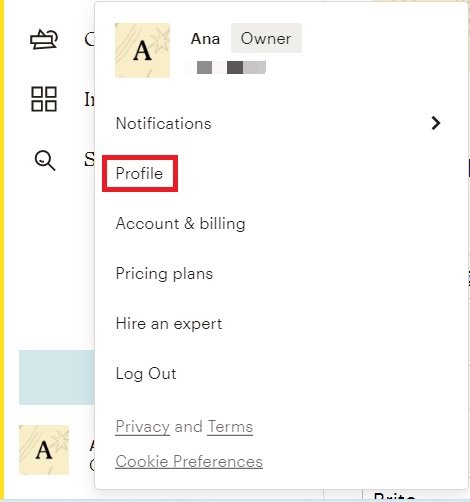
2. Haz clic en tu perfil y ve a la opción “Profile” .
3. Haz clic en “Extras” - “API Key”.
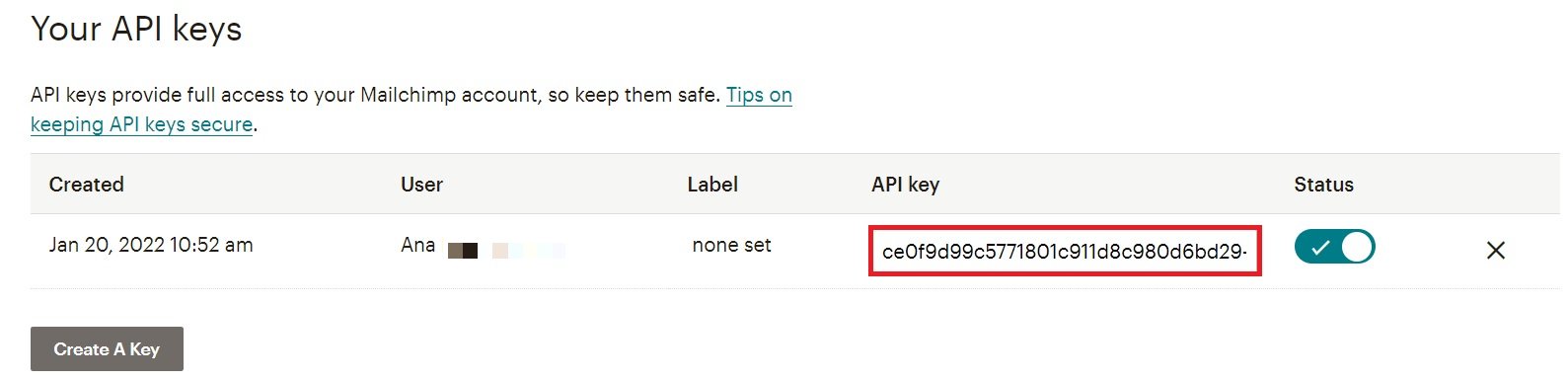
4. Haz clic en “Crear API”. Aparecerá un mensaje informándole que el código se creó correctamente.
5. Copia la clave, en la columna “API Key”.
Pon la clave en CASAFARI CRM:
1. Ve a Ajustes- Datos Generales - Social.
2. Pega la clave obtenida del sitio web de MailChimp

3. Haz clic en Guardar.
Asociar contactos a MailChimp (lista de correo):
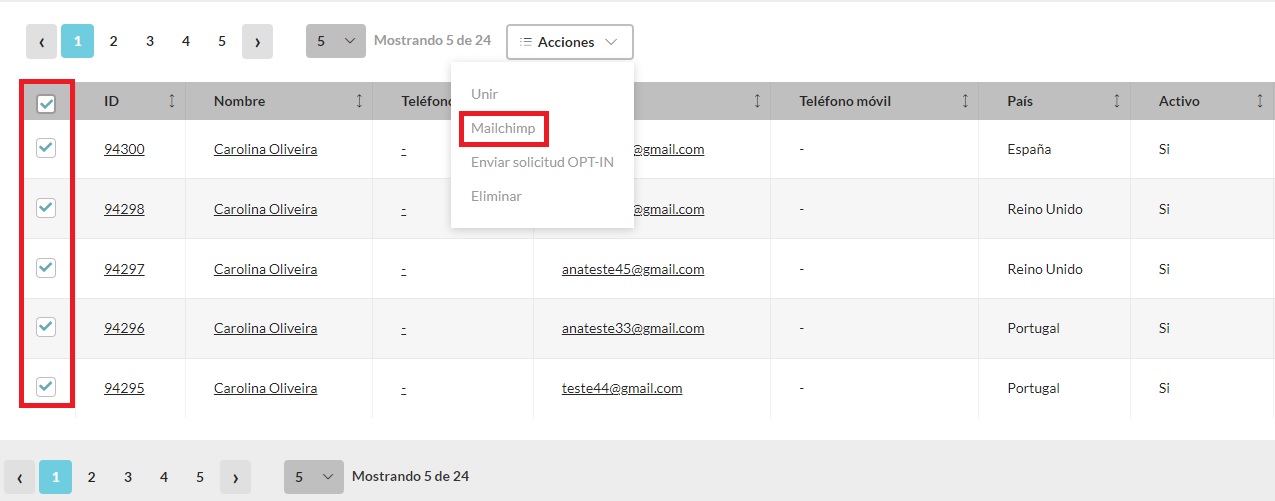
1. Ve a Contactos - Lista de vendedores y/o compradores.
2. Seleccione los contactos, haz clic en "Acciones" y elige la opción "MailChimp".
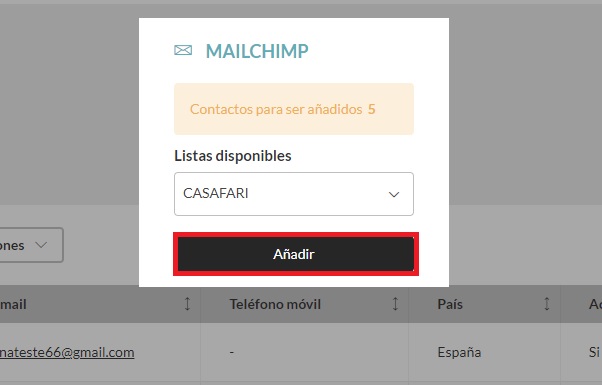
3. Elige la lista y haz clic en "Añadir" para añadir los contactos a la lista de Mailchimp.
Configurar Lista de Bajas (contactos que han bloqueado la recepción de tu comunicación):
1. Ve a Configuración - Datos generales - Social y copia el enlace:
EXEMPLO: https://admin.casafaricrm.com/mvc/entity/unsubscribe?proppy={CHAVE}
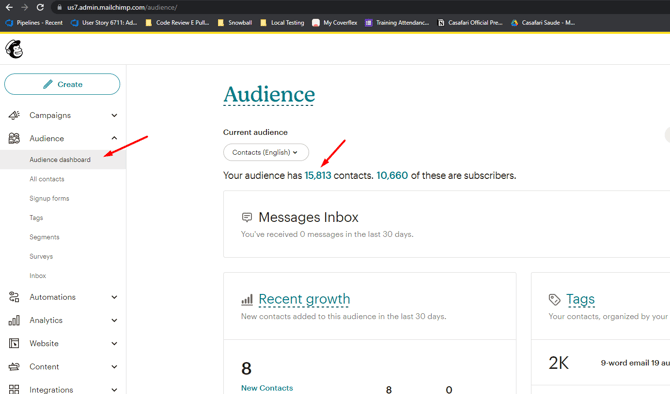
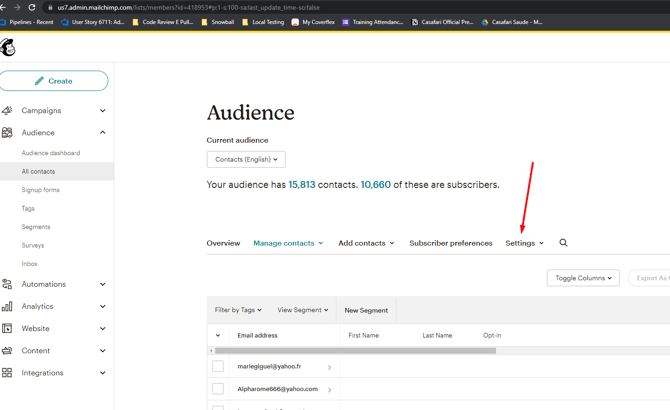
2. En la página de MailChimp, haz clic en el icono "Audience" - "All Contacts".
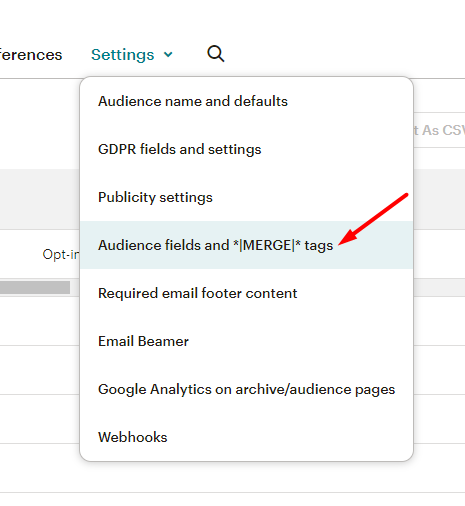
3. Selecciona la opción “Settings” - “Webhooks”.
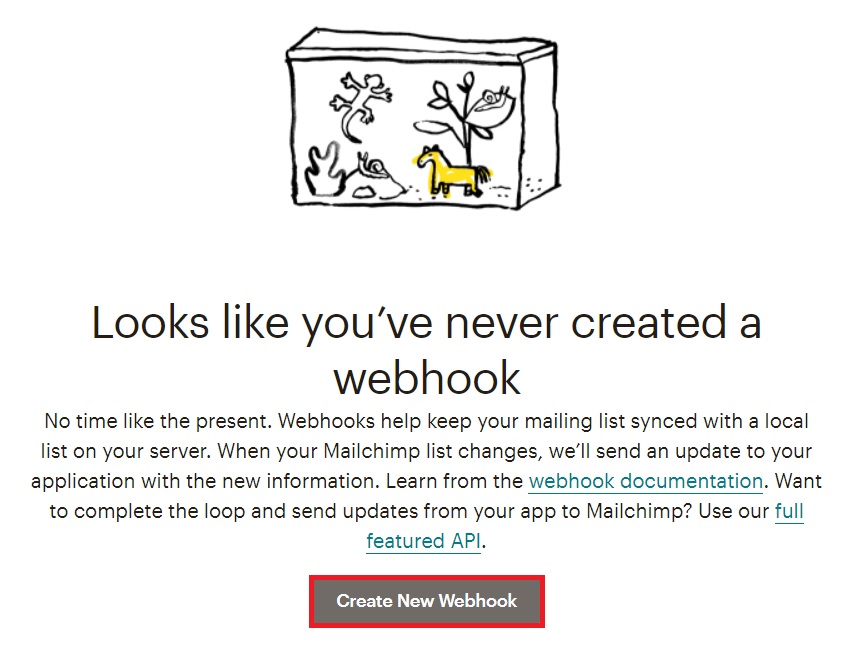
4. Haz clic en "Create New Webhook".
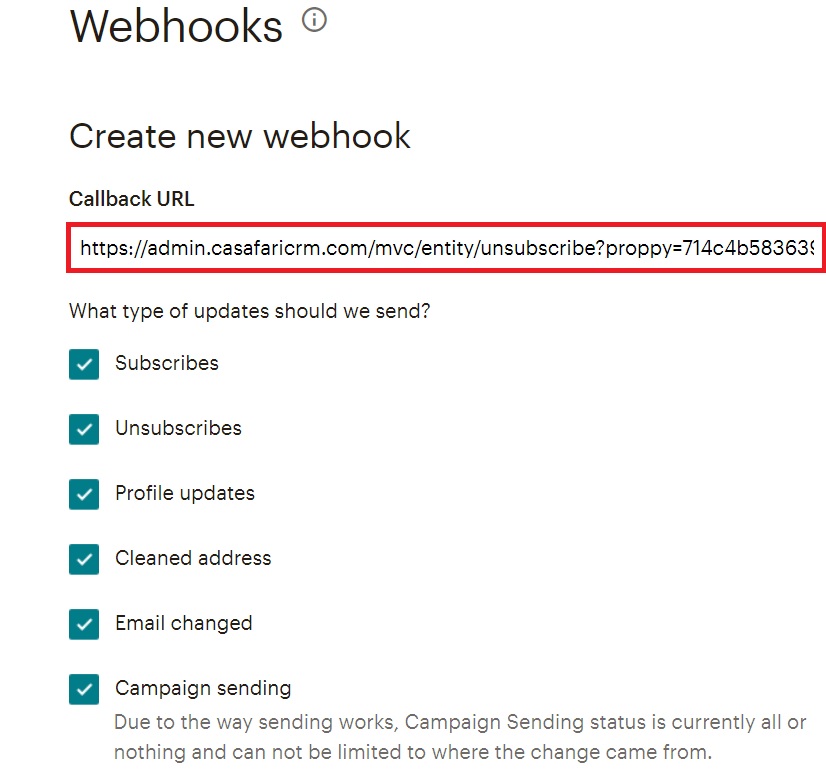
5. Pega el enlace obtenido en CASAFARI CRM en el campo "Callback URL".
6. Selecciona los contactos a eliminar de la (lista de correo), en la opción “What type of updates should we send?”.
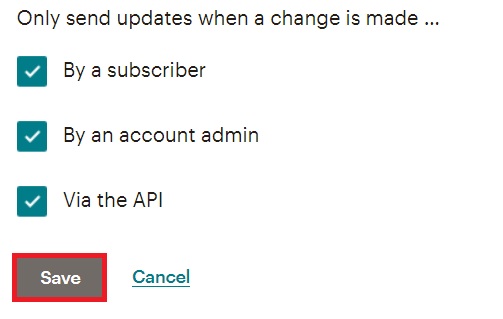
7. Asegúrate de haber habilitado todas las opciones en la sección "Only send updates when a change ias made...".
**Observación: Actualmente, cuando un contacto selecciona “unsubscribe” en un boletín enviado por MailChimp a través del CRM, dicho contacto se elimina automáticamente de la lista de contactos (denominada “Audiencia” en MailChimp) a la que se envió el boletín.
Ejemplo:
El contacto André Veloso está asociado a tres listas de contactos (Audiencias) tanto en MailChimp como en el CRM.
Si este contacto recibe un boletín de una de estas listas y hace “unsubscribe”, será eliminado de esa lista en MailChimp y en el CRM, pero permanecerá en las otras dos listas. Si decide hacer “unsubscribe” de las listas restantes, también será eliminado de ellas, tanto en el CRM como en MailChimp.
Sin embargo, el contacto sigue activo en el CRM y, si tiene seleccionadas las opciones OPT-IN y automail, permanecerá activo. Esta situación se debe a varios factores:
-
A pesar de haberse dado de baja, el contacto puede querer seguir recibiendo otras comunicaciones a través del CRM, como Smartlink, Smartmail y canned reply.
-
Si el contacto se eliminara, cualquier asociación existente en el CRM (por ejemplo, leads asociados) perdería los datos del contacto.
Una vez que el contacto decide dejar de recibir comunicaciones de una determinada lista de contactos (Audiencia), MailChimp no permite que vuelva a añadirse a dicha lista.
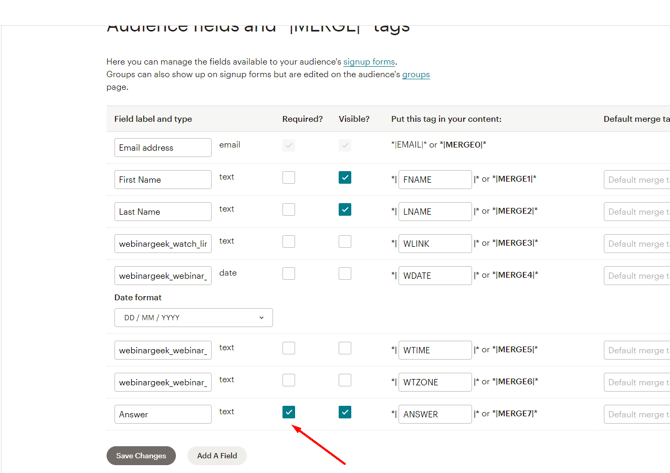
Campos obligatorios en Audiencias: Las audiencias (listas de contactos) no pueden tener campos obligatorios adicionales configurados (solo la dirección de correo electrónico es obligatoria por defecto).
Integración de MailChimp por agencia
En cuentas multiagencia, es posible configurar una clave de MailChimp por cada agencia:
-
El sistema identifica automáticamente la agencia del usuario y utiliza la clave correcta (ya sea de la propia agencia o de la agencia jerárquicamente superior).
-
Si no existe una configuración específica, se utilizará la clave definida en Datos Generales, garantizando una integración siempre funcional y sin errores.
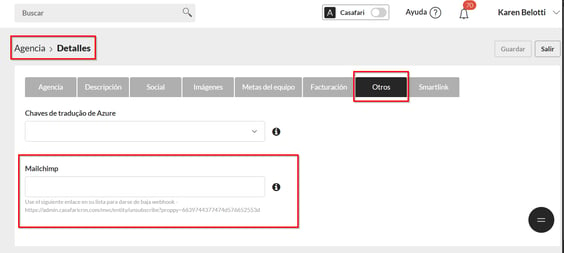
Nota: disponible actualmente para agencias del nivel jerárquico “tienda”.
Notas:
**Los contactos deben tener su solicitud de OPT-IN ya aceptada. Lee más sobre este tema, en la nota de este artículo
**Etiquetas - también es posible enviar etiquetas de contacto a Mailchimp. Para ello creamos dos nuevos campos dentro de las etiquetas: una casilla de verificación «Para Mailchimp» y un campo de texto para poner el nombre de la etiqueta. La casilla de verificación marca esa etiqueta para incluirla en el contacto enviado a Mailchimp, y el nombre es el identificador. Algunas reglas:
- Si se cambia el nombre de la etiqueta en el CRM, el contacto en Mailchimp tendrá dos etiquetas: la que ya tenía y la «nueva».
- Para enviar una etiqueta a los contactos existentes, tendrán que ir a los detalles del contacto y añadir una etiqueta.
- Si cambian las etiquetas en Mailchimp, no se reflejará en el CRM, ya que la integración es one-way.
Esta característica está disponible en el plan PREMIUM.
Para más información, por favor envíanos un email a help@casafaricrm.com