![login-logo.png]](https://helpcenter.casafari.com/hs-fs/hubfs/login-logo.png?height=23&name=login-logo.png)
Índice:
1. Pré-requisitos e configurações para utilização:
2. Configuração do token da VeriCasa no CRM:
3. Caracterização dos documentos:
5. Mensagens de resposta da drawe de IA:
6. Outras mensagens identificadas na drawer de IA:
1. Pré-requisitos e configurações para utilização:
Condições de utilização:
A utilização da integração pressupõe:
- Possuir uma conta na VeriCasa, carregada com créditos;
- O utilizador ter permissão para fazer pedidos à VeriCasa, controlada pela permissão “Vericasa: enviar documentos”.
1) Como criar uma conta na VeriCasa:
A criação de conta na VeriCasa deve ser feita a partir da página de parceria (https://www.vericasa.com/casafari) para que o cliente seja considerado como cliente CRM.
Para tal, existem duas formas:
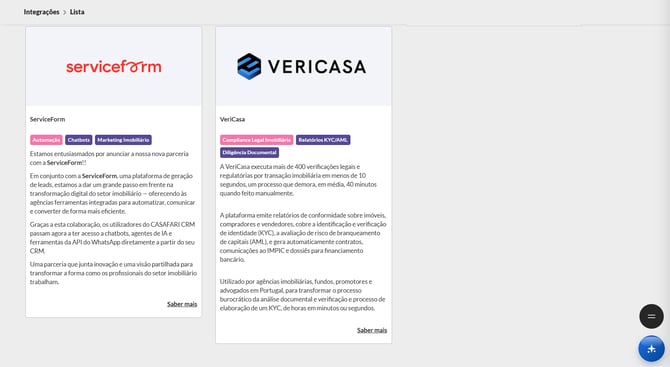
1. No menu Integrações existe um card VeriCasa. Deve-se clicar em "Saber mais" para abrir a página de registo/login:
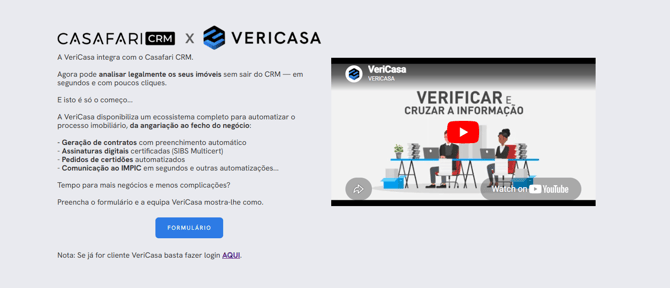
Para criar uma nova conta VeriCasa: clicar em Formulário, preencher os campos e submeter.
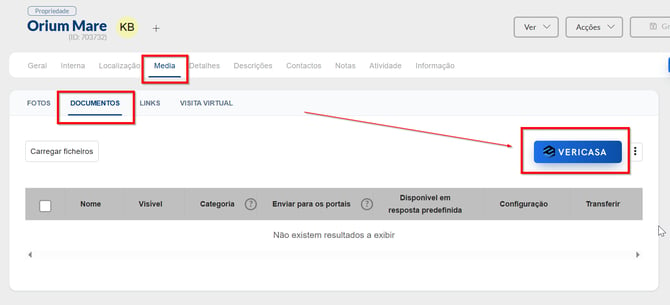
2. Através da página de detalhes da propriedade: um botão VeriCasa fica disponível no separador "Media/Documentos" no detalhe da propriedade, para todos os clientes de Portugal.
2. Configuração do token da VeriCasa no CRM:
O token pode ser configurado:
- Nos "Dados Gerais": Dados Gerais > Outros > VeriCasa token
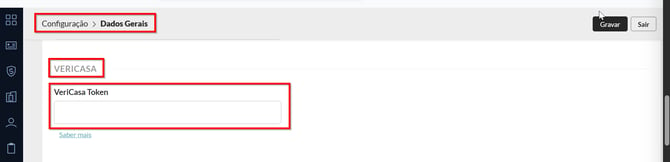
- Para clientes multi-agência: Dados Agência > Outros > VeriCasa token:
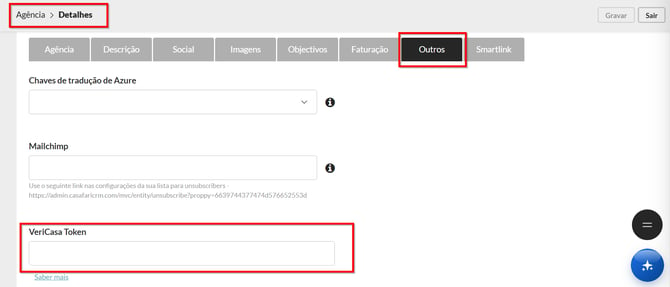
*Nota: atualmente o token deverá ser solicitado à VeriCasa.
Como funciona o fluxo de envio de documentos:
- Aceder ao detalhe da propriedade, separador "Media/Documentos", onde está disponível o botão VeriCasa. Ao clicar, abre a drawer de IA
- Quando a configuração está completa e existem documentos associados à propriedade, fica disponível um formulário com as categorias de ficheiro obrigatórias e opcionais para envio, conforme o tipo de propriedade
3. Caracterização dos documentos:
Os documentos podem ser categorizados de duas formas:
-
Através do separador "Media/Documentos" na coluna Categoria:
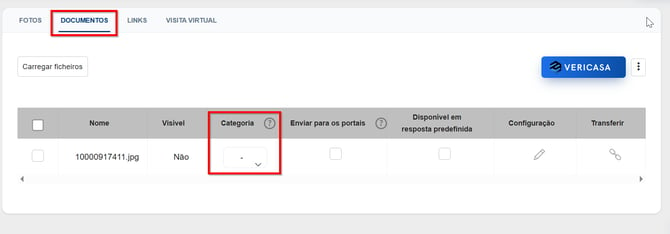
-
Diretamente dentro da drawer de IA:
-
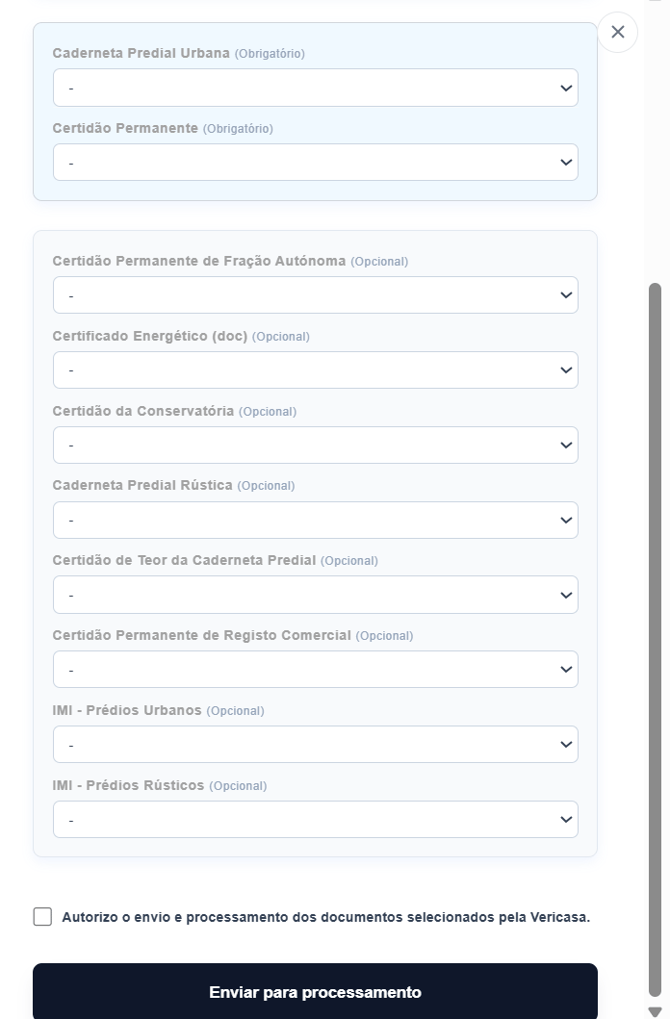
As categorias obrigatórias estão identificadas na zona azul.
- As categorias opcionais estão na zona “Documentos Opcionais”, a cinza.
|
Obrigatórias |
Opcionais |
|
Caderneta Predial Urbana / Rústica |
Certidão Permanente de Fração Autónoma |
|
Certidão Permanente |
Certificado Energético (doc) |
|
Certidão da Conservatória |
|
|
Caderneta Predial Rústica |
|
|
Certidão de Teor da Caderneta Predial |
|
|
Certidão Permanente de Registo Comercial |
|
|
IMI - Prédios Urbanos |
|
|
IMI - Prédios Rústicos |
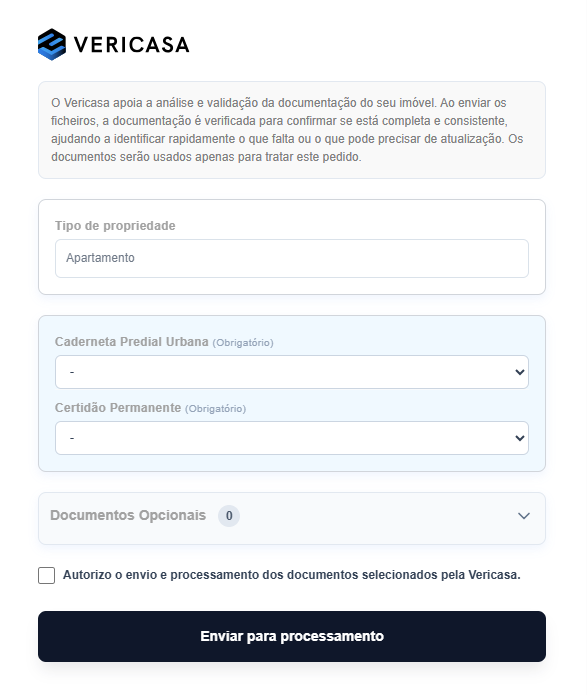
O utilizador deverá selecionar em cada categoria que pretende enviar o documento carregado respetivo.
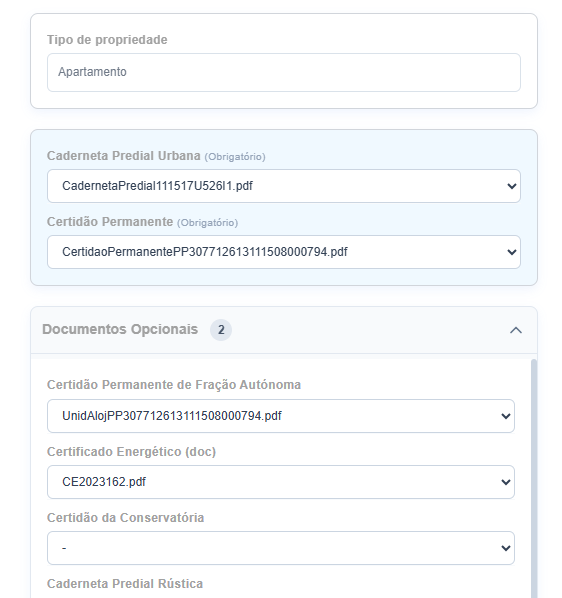
No final, deve selecionar a autorização para envio e processamento dos documentos e clicar em “Enviar para processamento”:
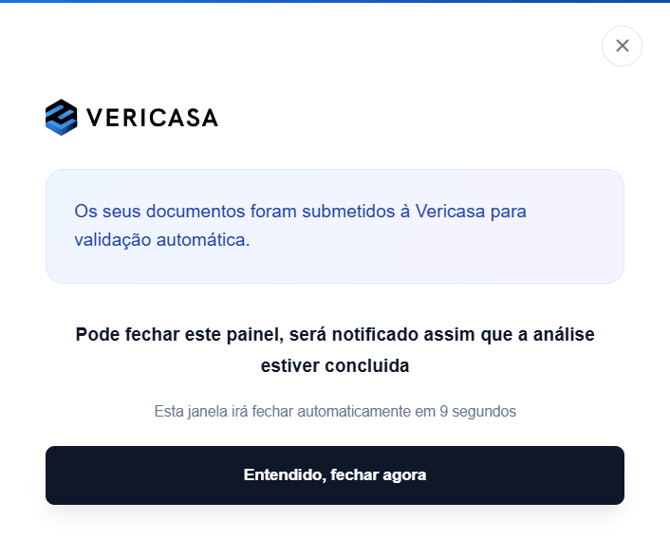
Ao clicar, a drawer informa que os documentos foram submetidos para validação e que o utilizador vai receber uma notificação quando a análise estiver concluída:
4. Validação e notificações:
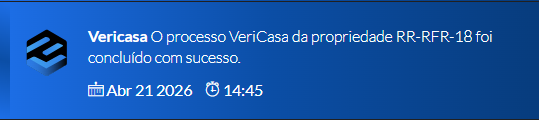
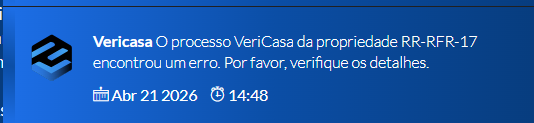
A validação pode demorar alguns minutos. Quando o CRM recebe a resposta da VeriCasa é gerada uma notificação ao utilizador:
Notificação de relatório produzido com sucesso:
Notificação de erro no processo:
Ao clicar na notificação, o utilizador é reencaminhado para a propriedade, separador Media/Documentos, com a drawer de IA aberta, exibindo o resultado da análise VeriCasa.
5. Mensagens de resposta da drawe de IA:
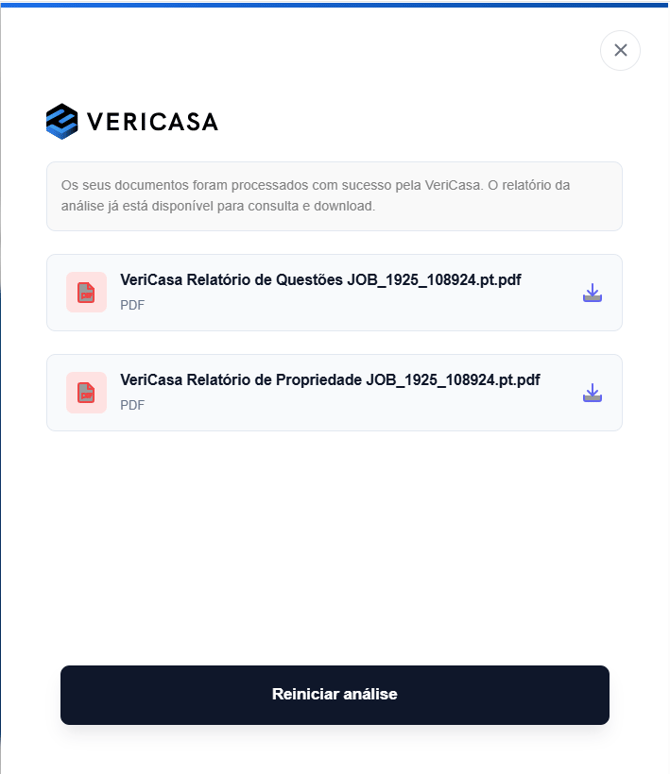
- Sucesso - relatório disponível para consulta e download:
Após validar com sucesso os documentos enviados, é gerado um relatório pela VeriCasa, que fica disponível para download:
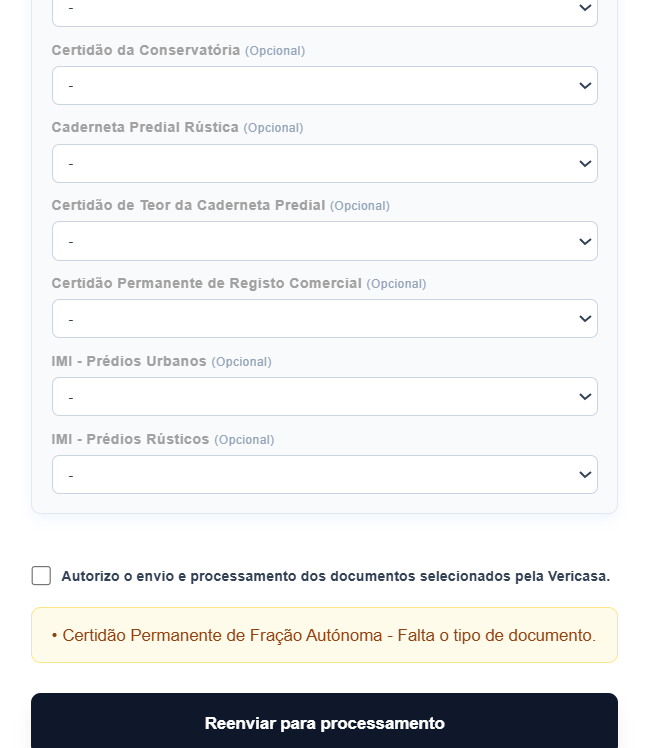
- Erro de integração - documentos em falta
Caso esteja um documento em falta para validação, a mensagem será apresentada no final da drawer:
-
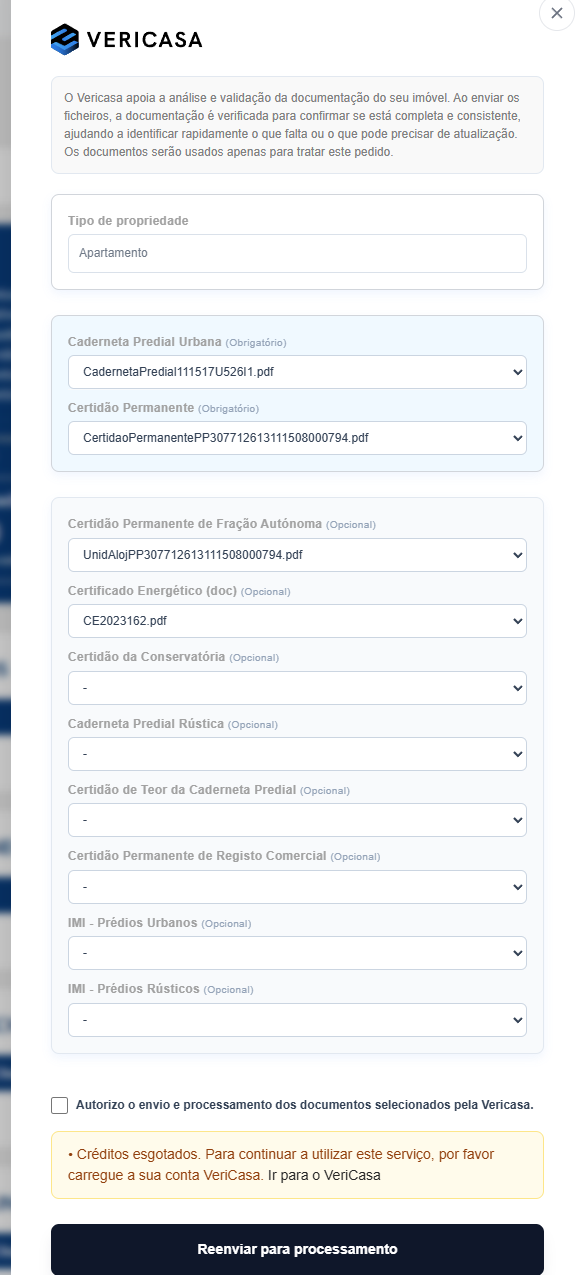
Erro de integração - créditos em falta
Reiniciar a análise:
Por vezes poderá fazer sentido pedir uma segunda análise legal quando a primeira é inconclusiva ou tem discrepâncias graves entre documentos que possam dificultar o crédito bancário, por exemplo.
Para esses casos existe a possibilidade de voltar a enviar documentação à VeriCasa, através do botão “Reiniciar análise”, que ficará disponível após um primeiro resultado:
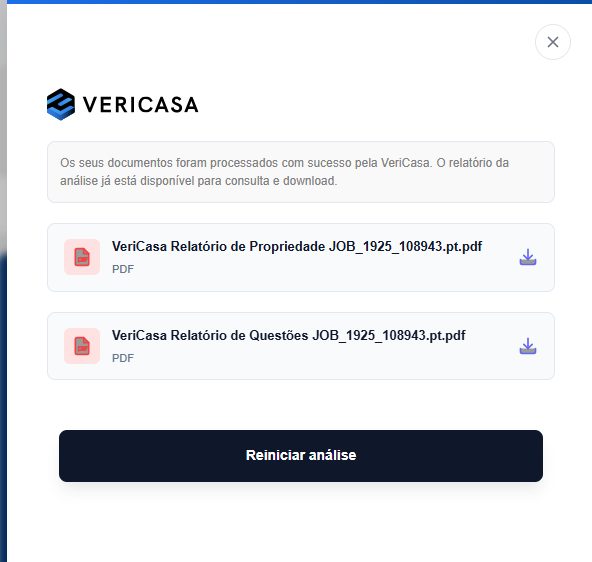
Ao clicar no botão, a drawer volta a mostrar o formulário de envio para seleção de documentos categorizados.
Nota: se a drawer for fechada antes de serem enviados novos documentos, ao abrir volta a mostrar a última análise feita. Desta forma evita-se perder os relatórios caso não avance com o reenvio.
6. Outras mensagens identificadas na drawer de IA
- Quando ainda não existem documentos associados à propriedade
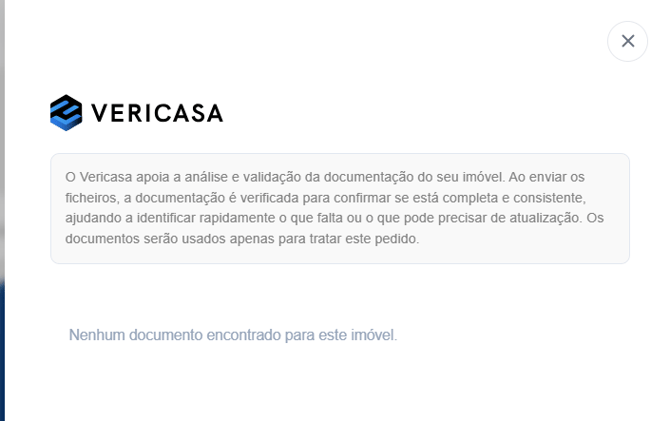
- Quando a agência configurou o token mas o utilizador não tem permissão para enviar ficheiros para a VeriCasa
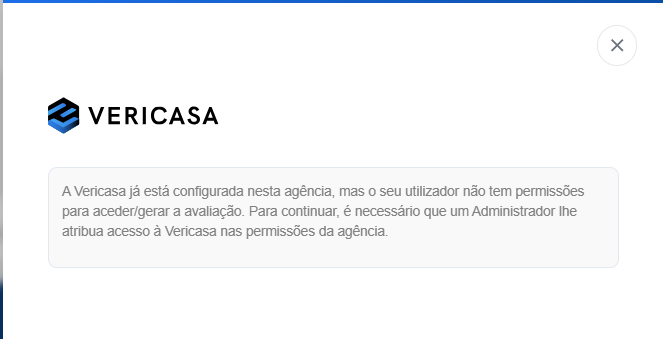
- Quando não existe token configurado mas o utilizador tem permissão para adicionar um token (clientes multi-agência) :
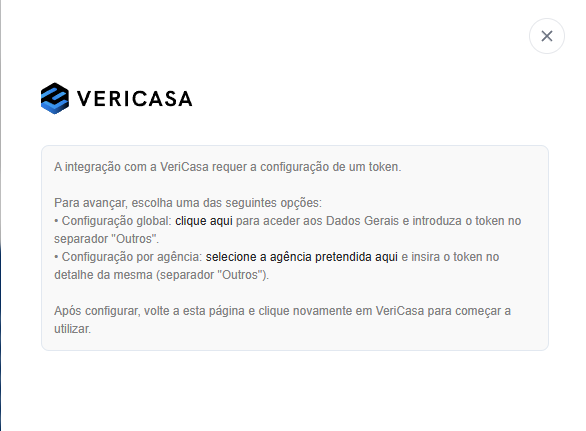
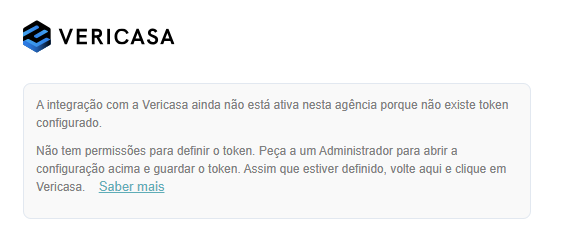
- Quando não existe token configurado mas o utilizador tem permissão para adicionar um token (clientes agência única):
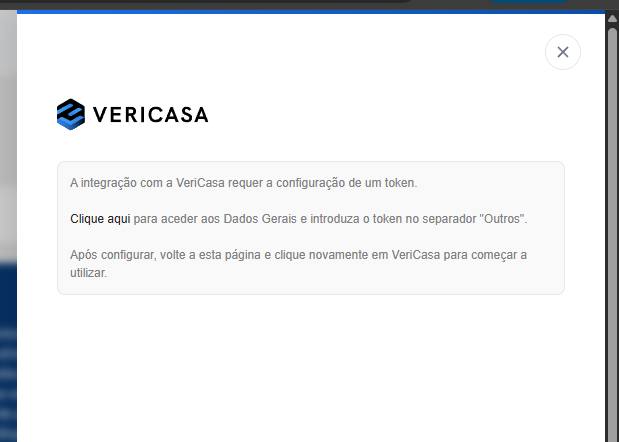
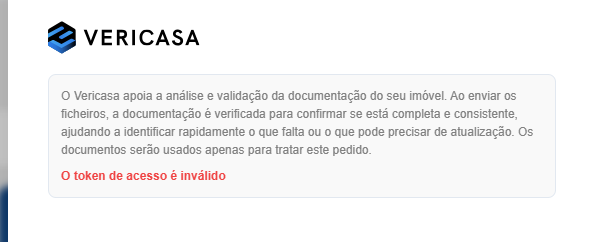
- Quando o token configurado está inválido:
7. FAQ
1. Qual é o objetivo principal da integração com a VeriCasa?
A integração atual com a API da VeriCasa destina-se à análise legal de documentação de imóveis. *Em breve teremos mais novidades sobre esta parceria.
2. Onde posso encontrar a funcionalidade da VeriCasa no detalhe da propriedade?
A funcionalidade fica disponível no separador "Media/Documentos" no detalhe da propriedade, a partir do botão VeriCasa.
3. Quais são os pré-requisitos para poder utilizar a integração VeriCasa?
Os pré-requisitos passam por ter uma conta no parceiro, carregada com crédito e pelo utilizador que quer fazer o pedido ter a permissão ativa para enviar documentos. Deverá solicitar à VeriCasa o token da sua conta para conseguir sincronizar com o CRM.
4. Como é configurado o token da VeriCasa no CRM?
O token pode ser configurado em dois locais:
- Nos Dados Gerais, separador "Outros", campo VeriCasa token
- No detalhe da agência (clientes multi-agência), separador "Outros", campo VeriCasa token
5. Como é feito o envio de documentos para processamento?
O utilizador deve aceder ao detalhe da propriedade, separador "Media/Documentos", e clicar no botão VeriCasa para abrir a drawer de IA. Depois, deve selecionar um documento em cada categoria que pretende enviar. Por fim, seleciona a autorização para envio e processamento e clica em “Enviar para processamento”.
6. Quais são as categorias de documentos obrigatórios para envio?
As categorias obrigatórias são Caderneta Predial Urbana / Rústica (dependendo do tipo de propriedade) e Certidão Permanente. Se faltar algum documento obrigatório para a VeriCasa analisar o processo, ficará com essa informação na drawer de IA.
7. Quanto tempo demora a validação e análise dos documentos?
A validação é processada através de inteligência artificial, demorando apenas alguns minutos. O tempo exato pode variar consoante o volume de documentos submetidos.
8. Como sou notificado sobre a conclusão da análise da VeriCasa?
Quando o CRM recebe a resposta da VeriCasa, é gerada uma notificação ao utilizador, que pode ser de relatório produzido com sucesso ou de erro no processo.
9. Onde posso consultar o relatório produzido após a validação bem-sucedida?
Ao clicar na notificação, o utilizador é reencaminhado para a propriedade, separador "Media/Documentos", onde a drawer de IA se abre, exibindo o resultado da análise VeriCasa. O relatório de sucesso também fica disponível para download.
10. Posso pedir uma nova análise para a mesma propriedade?
Sim. Depois de um primeiro relatório, pode clicar em “Reiniciar análise”, selecionar os novos documentos de cada categoria e enviar para que a VeriCasa volte a analisar.
11. Que outras mensagens podem ser apresentadas na drawer de IA além de sucesso ou erro de documentos em falta?
Outras mensagens que podem ser apresentadas na drawer de IA incluem:
- Erro de integração - créditos em falta
- Quando ainda não existem documentos associados à propriedade
- Quando a agência configurou o token mas o utilizador não tem permissão para enviar ficheiros para a VeriCasa
- Quando não existe token configurado mas o utilizador tem permissão para adicionar um token (para clientes multi-agência ou agência única)
12. Os pedidos que faço no CRM ficam disponíveis na minha conta VeriCasa?
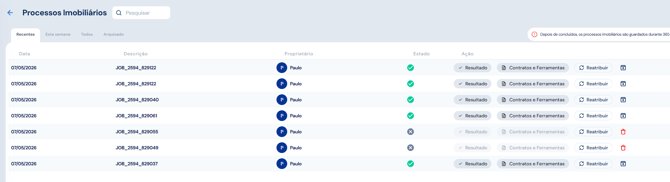
Sim. Pode consultar todos os pedidos feitos na área Processos Imobiliários do VeriCasa. Na coluna “Descrição”, os últimos caracteres apresentados correspondem ao ID da propriedade no CRM. Ex. o pedido JOB_2594_829037 refere-se à propriedade com o ID 829037 no CRM.
Esta funcionalidade está disponível para todos os utilizadores dos planos PREMIUM e PLUS.
Para mais informações, contacte-nos por e-mail: help@casafaricrm.com