![login-logo.png]](https://helpcenter.casafari.com/hs-fs/hubfs/login-logo.png?height=23&name=login-logo.png)
O CASAFARI CRM dispõe de um editor de fotografias fácil de usar, que lhe permitirá dar o retoque final às imagens dos seus imóveis.
Veja o passo-a-passo e fique a conhecer esta ferramenta:
Carregamento e Edição de Fotografias:
1. Aceda a Propriedades - Lista.
2. Selecione o imóvel e veja os detalhes.
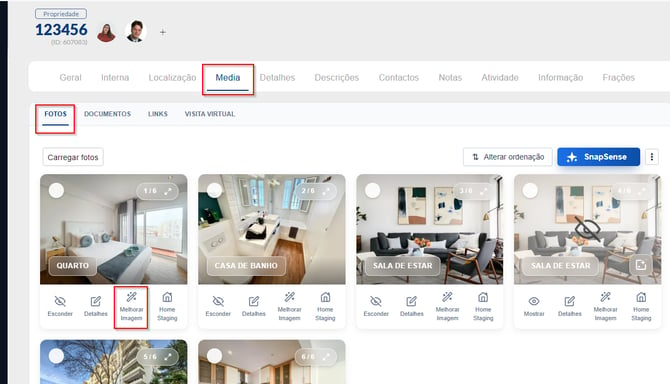
3. Vá à área de “Media” e no separador “Fotos”, clique em “Carregar fotos” para inserir uma nova fotografia.
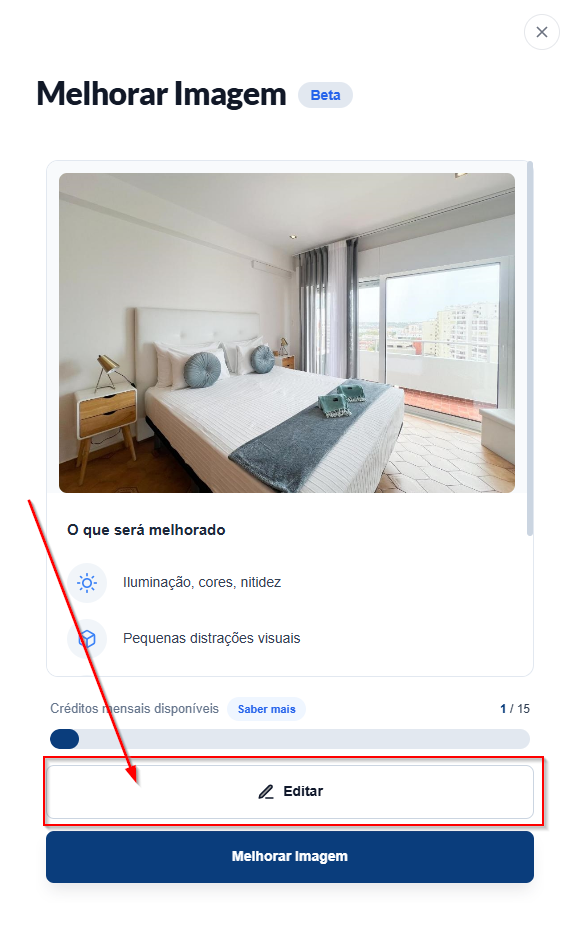
4. Clique em "Melhorar Imagem" e para abrir o editor clique em "Editar":
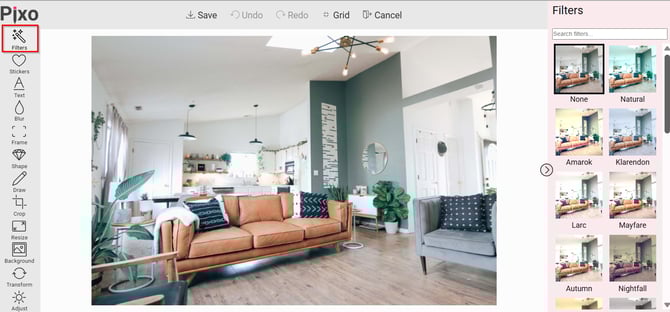
5. Se desejar, adicione um filtro à imagem: clique em "Filtros" e selecione o que deseja na barra lateral direita.
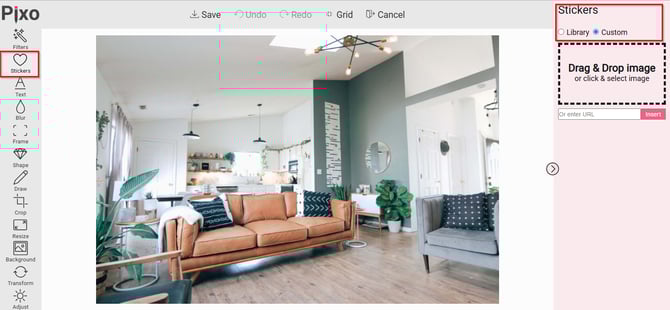
6. Na área de “Stickers”, escolha um já existente ou carregue uma imagem para customizar.
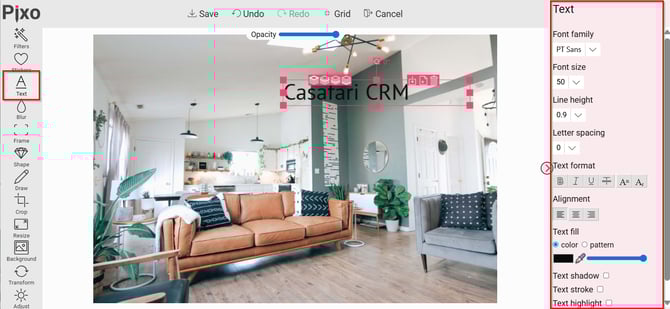
7. Escreva um texto para adicionar à imagem e selecione o tipo de letra, tamanho, formato, alinhamento e cor.
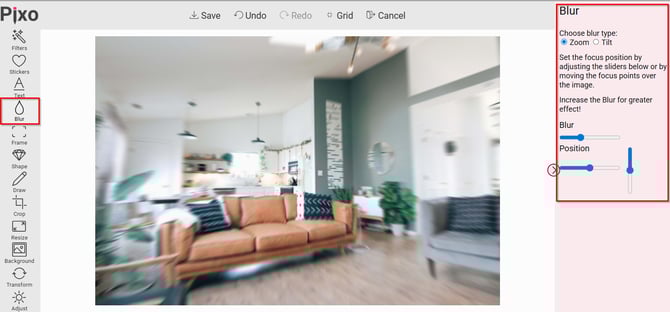
8. Indique se pretende aplicar desfocagem na imagem selecionando as opções “Zoom” ou “Blur”. Aumente ou diminua o efeito, alterando as opções "Tilt” e “Blur” e defina a posição que preferir, em "Position".
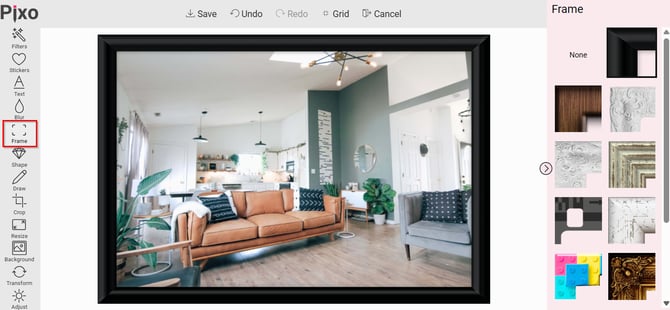
9. Clique na opção “Frame” para adicionar uma moldura à fotografia.
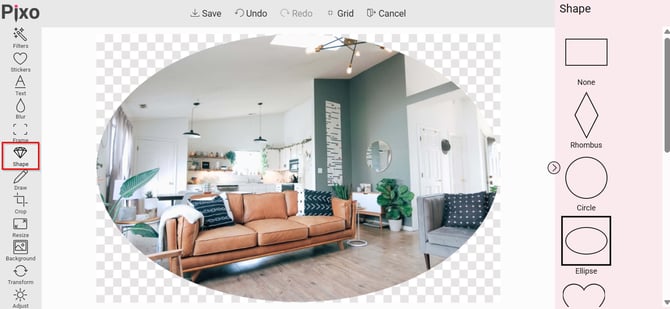
10. Altere a forma da imagem e escolha um novo formato na opção “Shape”.
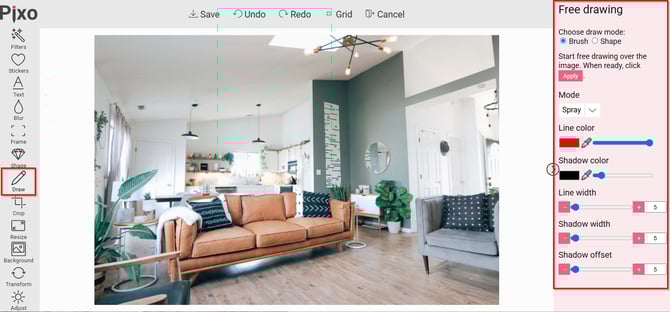
11. Em "Draw", faça um desenho livre selecionando "Brush" ou selecione um já predefinido selecionando "Shape" e escolha a cor, sombra, entre outras configurações.
12. Recorte a imagem conforme necessário, na área de “Crop”.

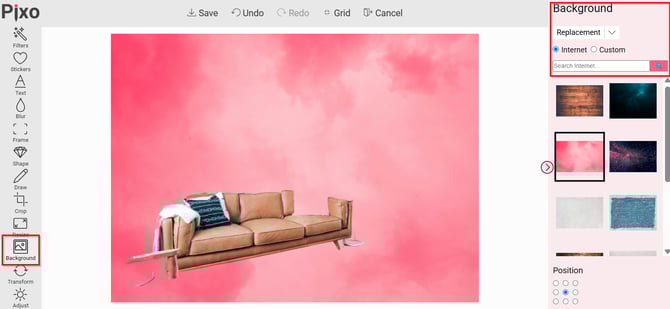
13. Escolha a opção “Background” para definir e/ou alterar o fundo da imagem, ao clicar em "Custom" pode selecionar um fundo a partir dos seus ficheiros.
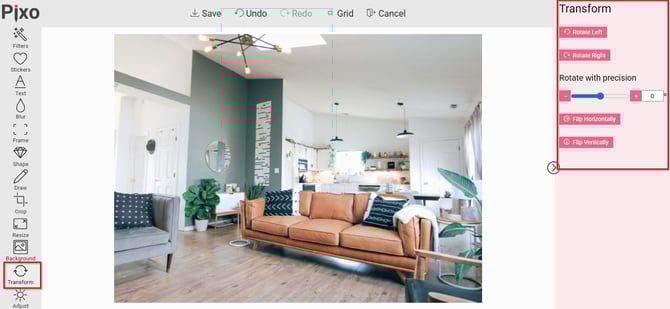
14. Altere a posição da imagem em "Transform".
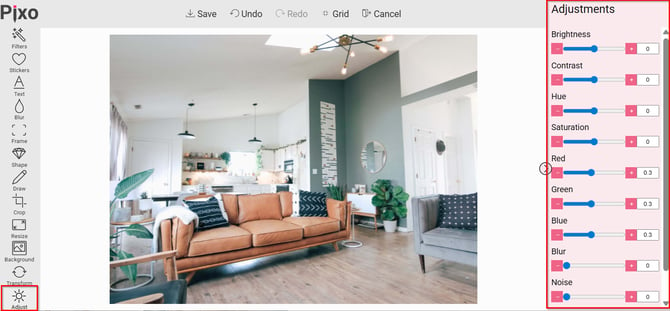
15. Na área de “Adjustments”, ajuste o brilho, a saturação, o contraste da imagem, entre outras características.
16: Barra superior:

-
Save: Para guardar a imagem.
-
Undo: Utilize para desfazer a alteração.
-
Redo: Utilize para refazer a alteração.
-
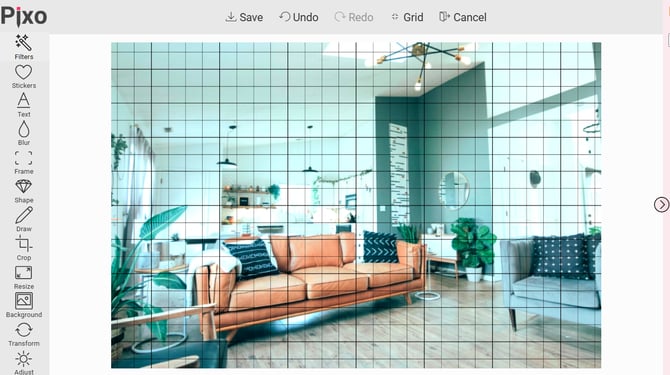
Grid: Adicione grades na fotografia:
-
Cancel: Para sair do editor sem guardar as alterações.
17. Finalize a edição da imagem e clique em “Save” para serem aplicadas as alterações.
Adicionar descrição à fotografia:
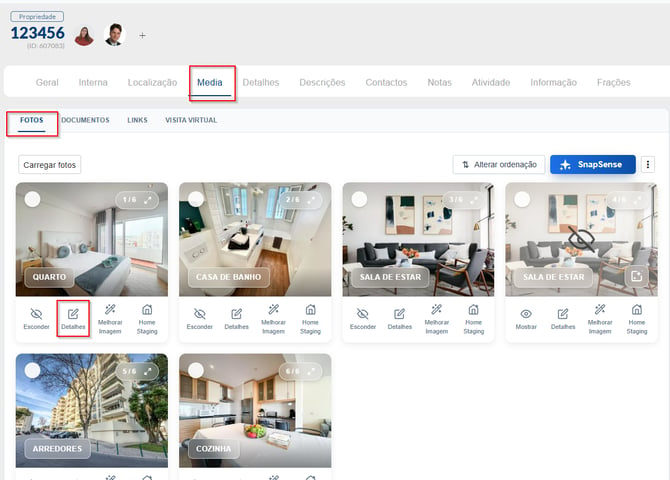
1. No detalhe da propriedade, vá a Media - Fotos.
2. Escolha a fotografia e clique em "Detalhes":
3. Defina a que categoria a imagem pertence, adicione uma descrição. Também é possível selecionar se estarão visíveis ou não.
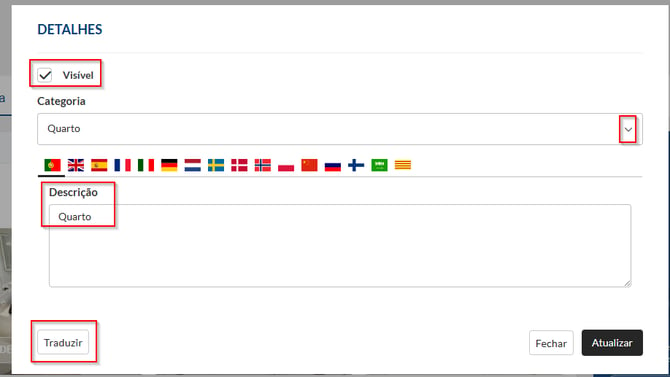
4. Aplique traduções e clique em Atualizar.
Divulgação da imagem:
1. Aceda a Propriedades - Lista.
2. Selecione o imóvel e veja os detalhes.
3. Vá à opção Media - Fotos e escolha a imagem.
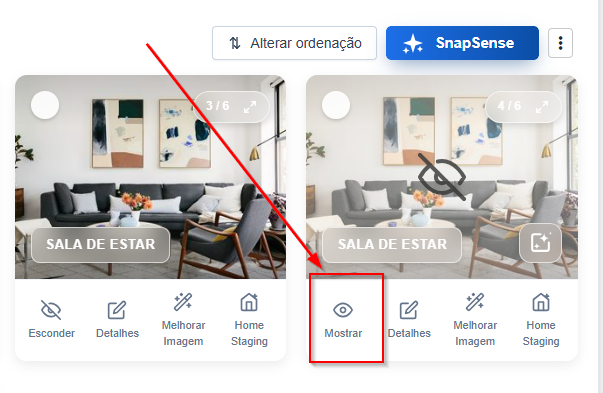
4. Por defeito, as fotografias estão sempre visíveis. Se pretender ocultar uma fotografia para que não seja apresentada no website nem enviada para os portais, clique em Esconder:
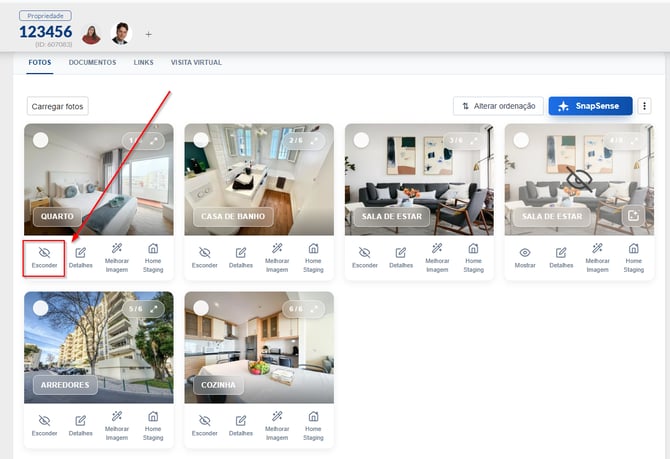
5. Para voltar a mostrar/enviar a imagem, clique em "Mostrar":
Esta funcionalidade está disponível nos planos PLUS e PREMIUM.
Para mais informação, envie e-mail para: help@casafaricrm.com