![login-logo.png]](https://helpcenter.casafari.com/hs-fs/hubfs/login-logo.png?height=23&name=login-logo.png)
CASAFARI CRM Incorpora un editor de fotografías muy fácil de utilizar, que te permitirá dar el toque final a las fotos de tu propiedad.
Consulta el paso a paso y conoce esta herramienta:
Subida y Edición de Fotos:
1. Ve a Propiedades - Lista.
2. Selecciona la propiedad y consulta los detalles.
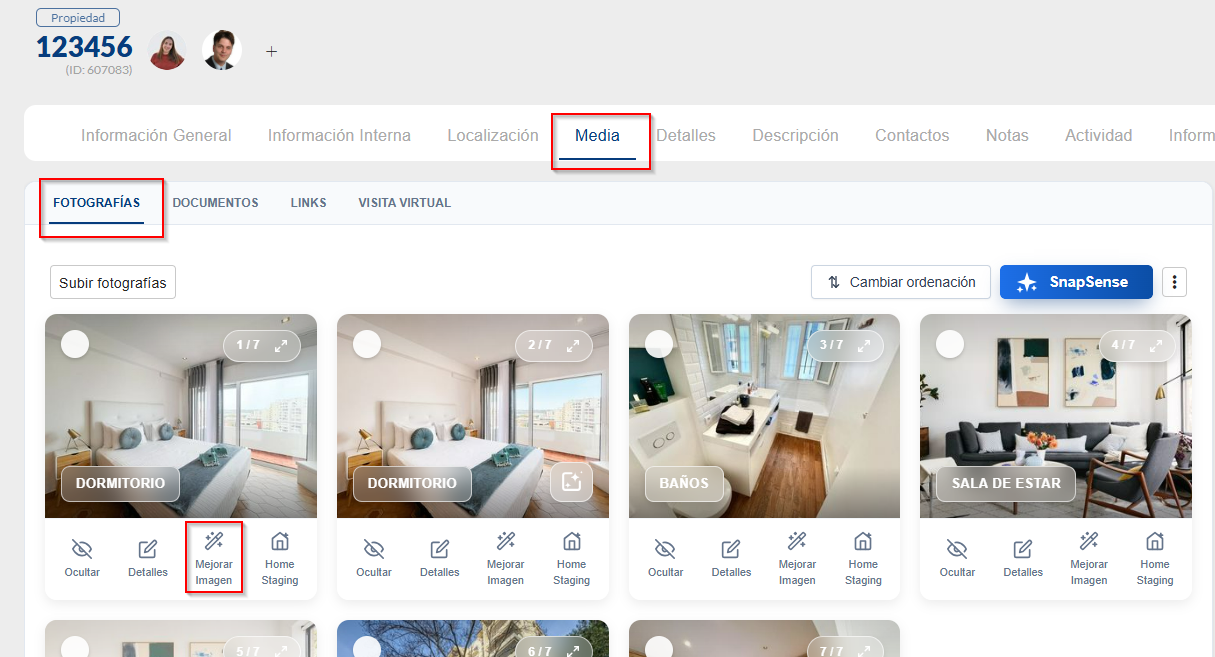
3. Entra en la sección “Media” y en la pestaña “Fotografías”, haz clic en “Subir fotografías” para añadir una foto nueva.
4. Haz clic en "Mejorar imagen" y, para abrir el editor, haz clic en "Editar":
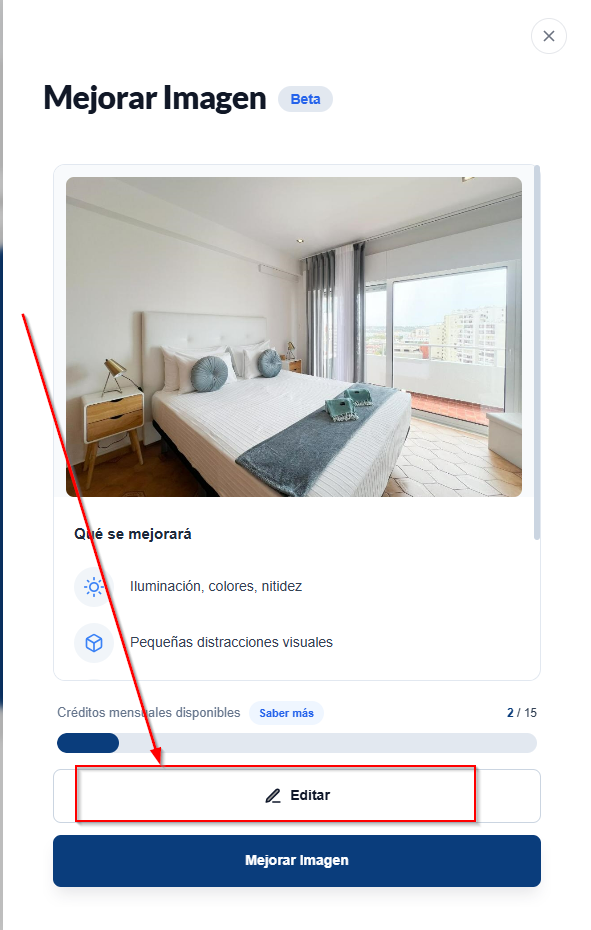
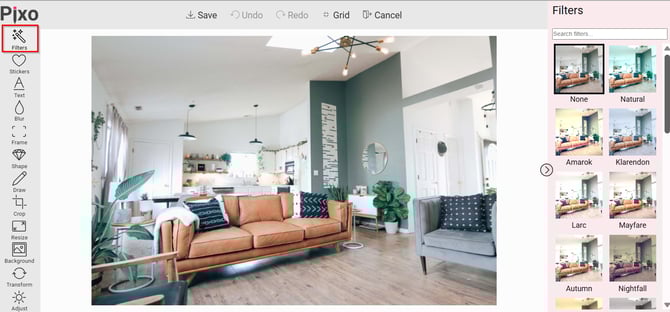
5. Si lo deseas, añade un filtro a la imagen: haz clic en “Filtros” y selecciona el que desees en la barra lateral derecha.
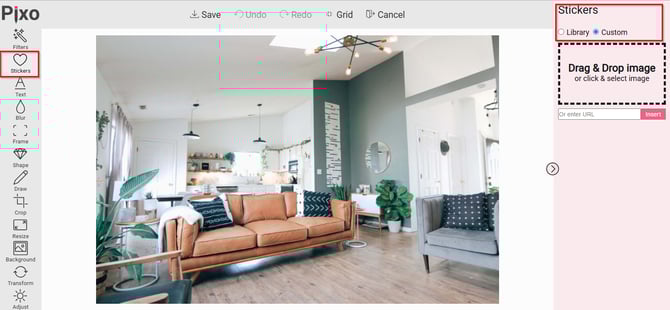
6. En la sección “Stickers”, elige uno disponible o sube una imagen para personalizarla.
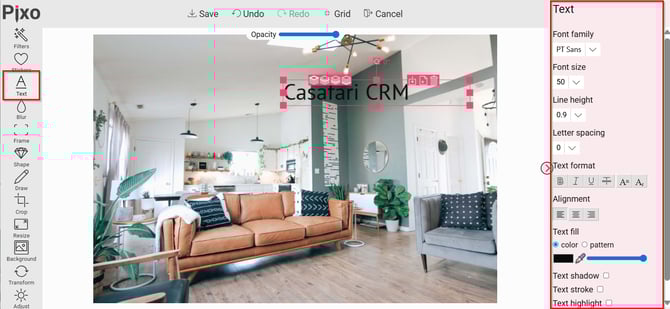
7. Escribe el texto que quieras añadir a la imagen y selecciona la fuente, el tamaño, el formato, la alineación y el color.
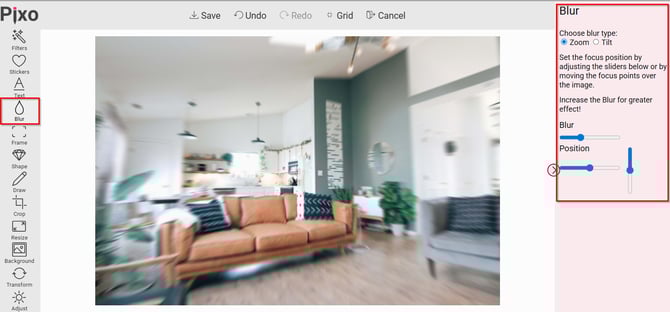
8. Seleccione si desea desenfocar la imagen seleccionando las opciones "Zoom" o "Blur". Aumente o reduzca el efecto modificando las opciones "Tilt" y "Desenfocar" y configure la posición deseada en "Position".
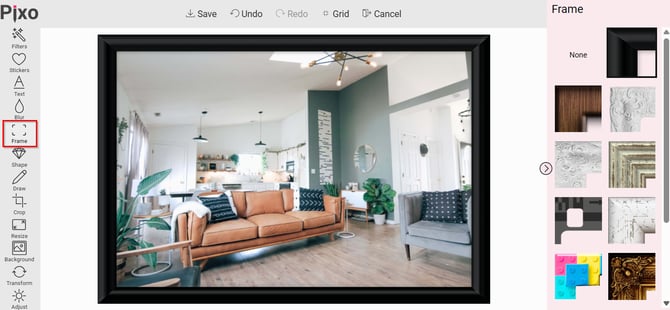
9. Selecciona la opción “Frame” para añadir un marco a la foto.
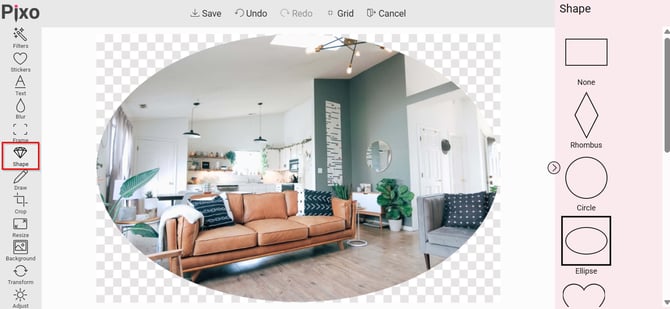
10. Cambia la forma de la imagen y elige un nuevo formato en la sección “Forma”.
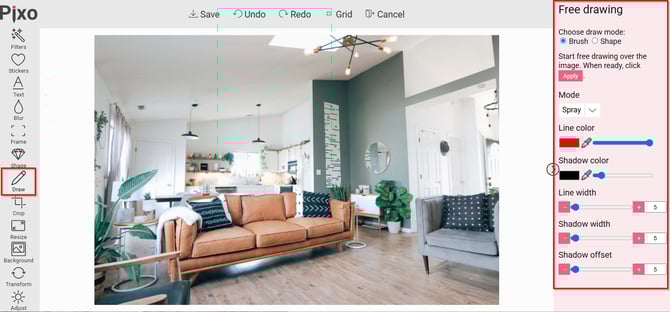
11. Haz un dibujo a mano alzada seleccionando “Brush” o selecciona uno predefinido seleccionando “Shape” y elige el color, la sombra y otras configuraciones.
12. Recorta la imagen según necesites en la opción “Crop”.

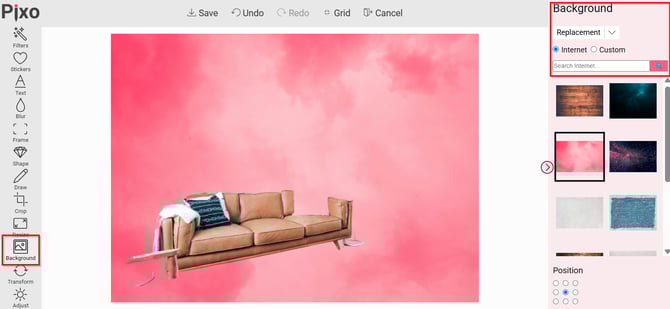
13. Marca la opción “Background” para establecer y/o cambiar el fondo de la imagen, haciendo clic en “Custom” puedes seleccionar un fondo de tus archivos.
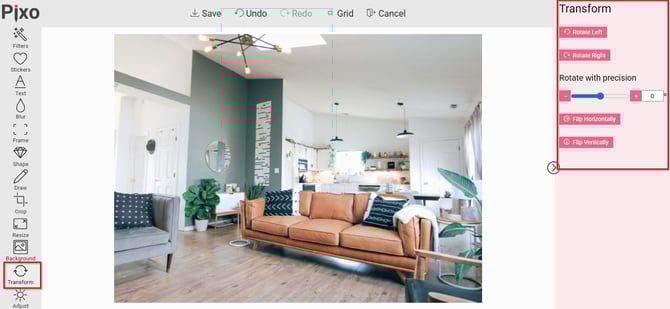
14. Cambia la posición de la imagen en "Transform".
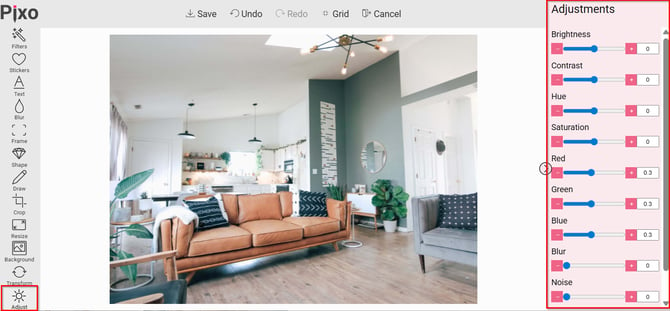
15. En el área “Adjustments”, ajuste el brillo, la saturación y el contraste de la imagen, entre otros elementos.
16: Barra superior:

-
Save: Para guardar la imagen.
-
Undo: Para deshacer el cambio.
-
Redo: Para rehacer el cambio.
-
Grid: Añade cuadrículas a la foto.
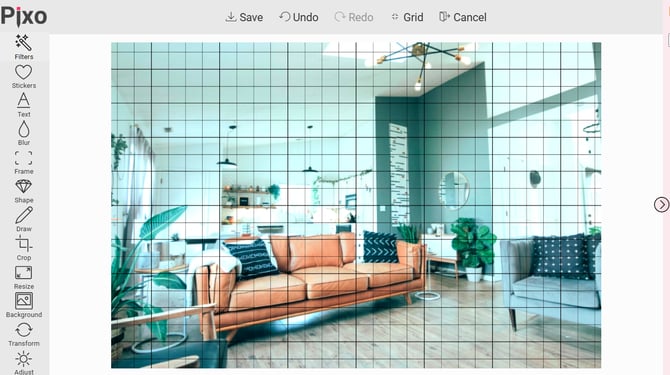
-
Cancel: Para salir del editor sin guardar los cambios.
17. Termina de editar la imagen y haz clic en “Save” para aplicar los cambios.
Añade una descripción a la foto:
1. En los detalles de la propiedad, selecciona la opción Multimedia - Fotografías.
2. Elige la foto y haz clic en el "Detalles":
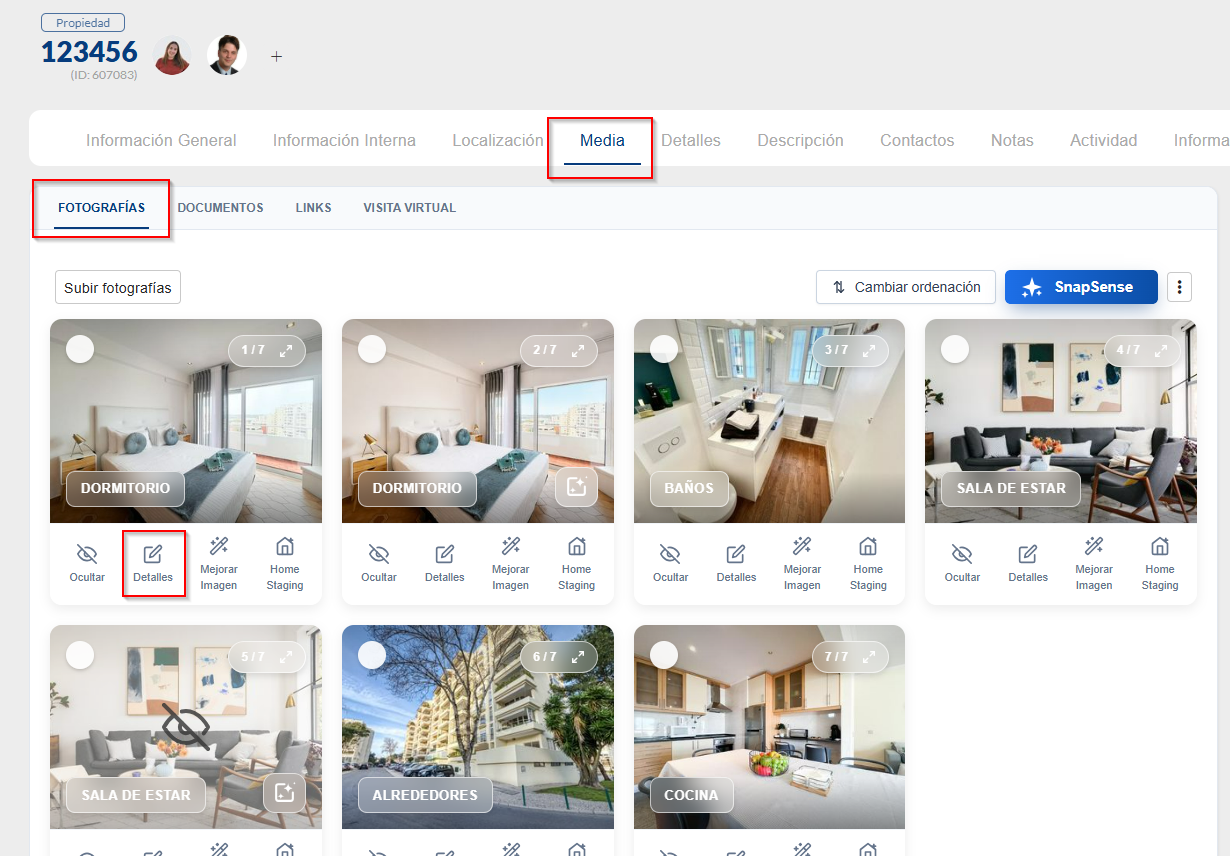
3. Define la categoría de la imagen y añade una descripción. También puedes seleccionar si será visible o no.
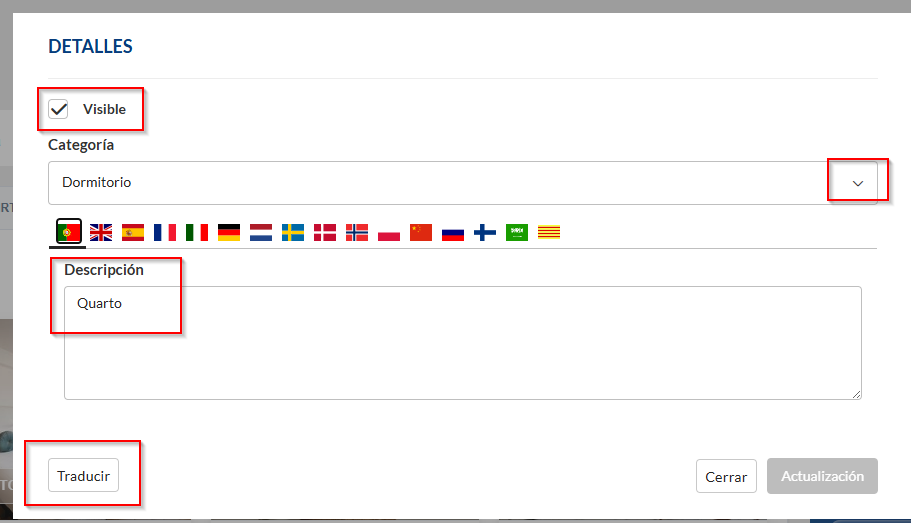
4. Aplica las traducciones y haz clic en Actualización.
Publicación de Imágenes:
1. Accede a Propiedades - Lista.
2. Selecciona la propiedad y consulta los detalles.
3. Selecciona la opción Multimedia - Fotografías y elige la imagen.
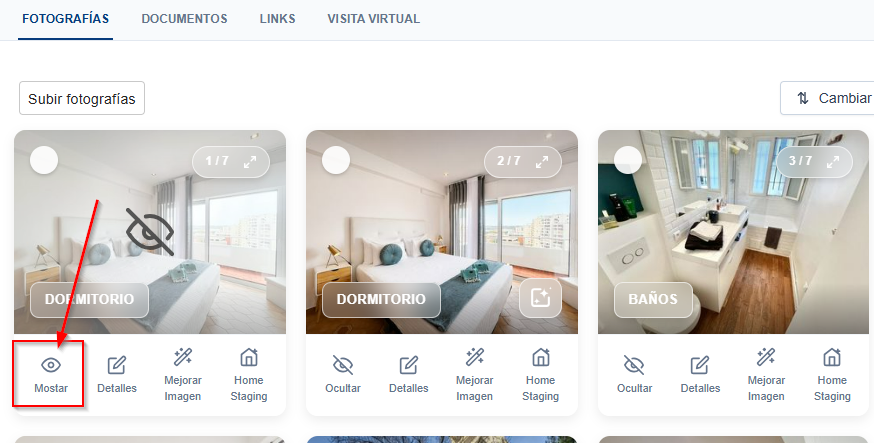
4. Por defecto, las fotografías están siempre visibles. Si desea ocultar una fotografía para que no se muestre en el sitio web ni se envíe a los portales inmobiliarios, haga clic en Ocultar:
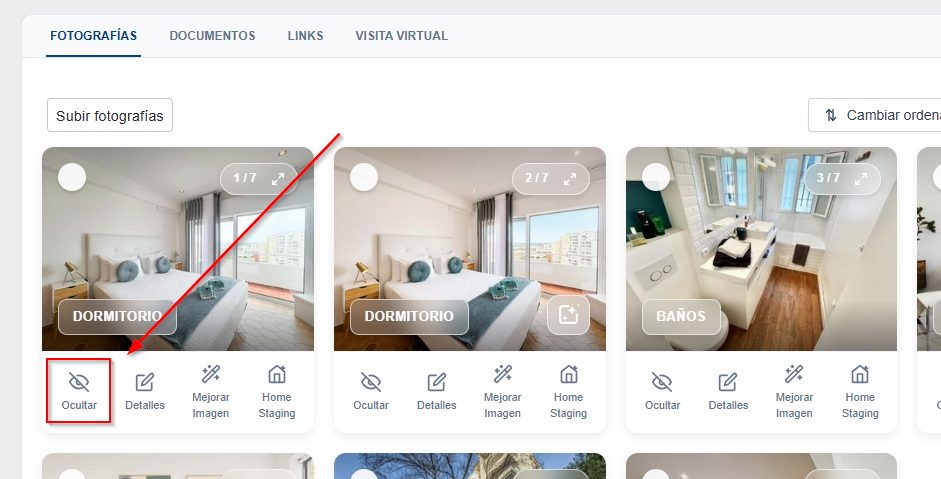
5. Para volver a mostrar/enviar la imagen, haga clic en Mostrar:
Esta función está disponible en los planes PLUS y PREMIUM.
Para más información, envía un email a help@casafaricrm.com