![login-logo.png]](https://helpcenter.casafari.com/hs-fs/hubfs/login-logo.png?height=23&name=login-logo.png)
O serviço de integração do PhotoBooking resulta numa parceria que disponibiliza uma oferta completa de produção profissional de conteúdos multimédia. Através desta integração, os clientes do CASAFARI CRM podem solicitar serviços de Fotografia, Vídeo, Visitas Virtuais, Home Staging Digital e Edição de Imagem, garantindo soluções de elevada qualidade para a promoção dos seus imóveis.
Como solicitar o serviço passo a passo:
Como registar-se:
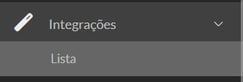
Através da barra lateral esquerda, aceda a Integrações > Lista e encontre o Photobooking. Para se registar, clique em 'Inscrever-me'.
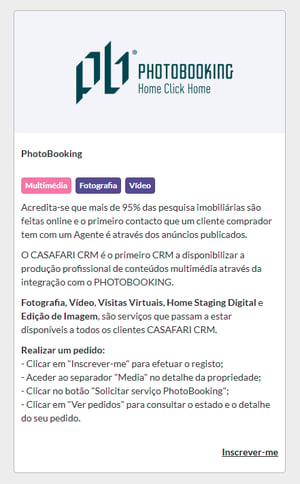
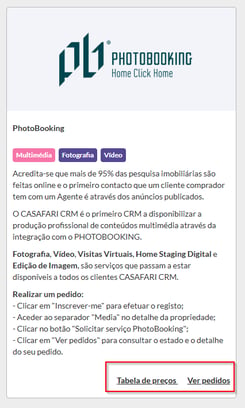
Após se registar, irão surgir as opções para ver os preços e para consultar os pedidos:
Como ver os pedidos:
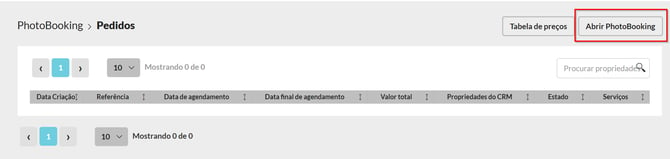
Em 'Ver pedidos', encontrará a lista completa de solicitações ao Photobooking. Ao selecionar 'Abrir PhotoBooking', será encaminhado para a respetiva página externa.
Como ver preços*:
A lista de preços é apresentada através de duas páginas: a página de Pedidos e a página de Integrações:

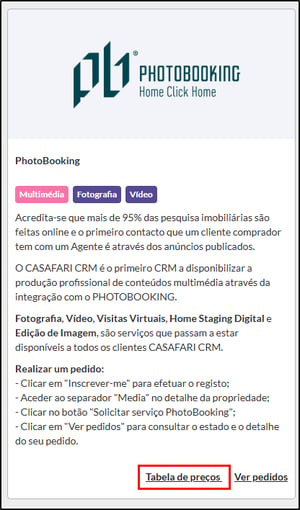
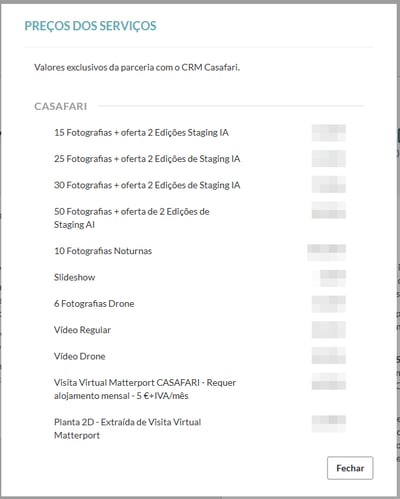
*preços sujeitos a alterações.
Como aceder ao painel externo do PhotoBooking:
É possível aceder ao painel externo do PhotoBooking, na página da Lista de Pedidos, ao clicar no botão ‘Abrir PhotoBooking’. O painel será aberto numa nova aba do navegador.
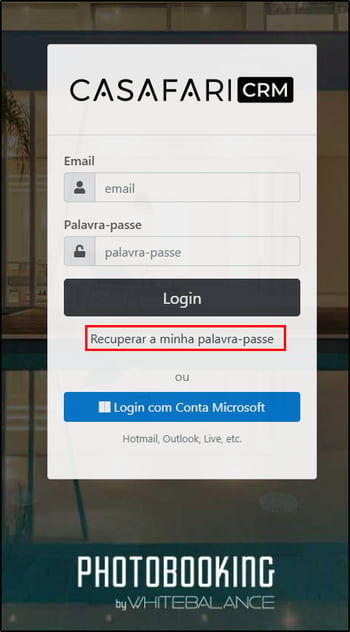
IMPORTANTE: ao aceder pela primeira vez o painel externo, será necessário criar uma palavra-passe, ao clicar em ‘Recuperar Palavra-passe’ e seguir as instruções para a configurar.
Como criar um novo pedido de serviço de mídia para uma propriedade:
Após o registo, será possível aceder aos detalhes da propriedade e solicitar o serviço ao clicar em ‘Media’ e no botão ‘Solicitar serviço PhotoBooking":
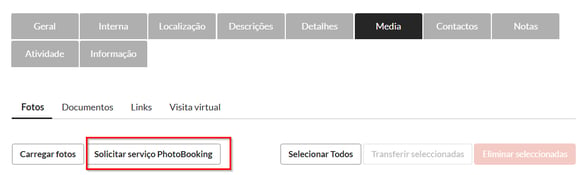
Após clicar no botão ‘Solicitar serviço PhotoBooking’, é redirecionado para uma nova página do painel de controlo do PhotoBooking, onde deverá inserir os dados do utilizador e da propriedade:
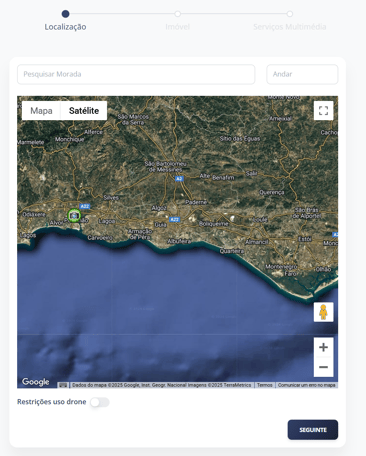
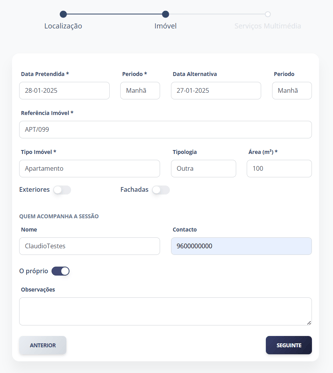
Insira os detalhes da propriedade:
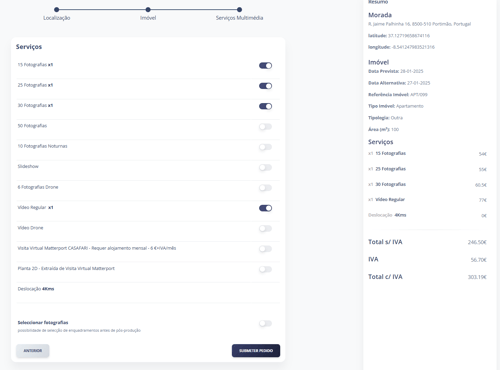
Selecione o serviço (uma tabela de informações será exibida à direita):
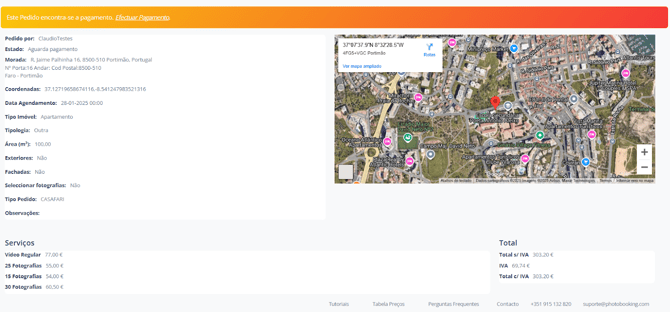
Após inserir os detalhes do pedido, deve efetuar o pagamento:
Ao aceder aos detalhes do imóvel após a realização do pedido, poderá verificar na aba "Media" que o pedido está a ser processado:
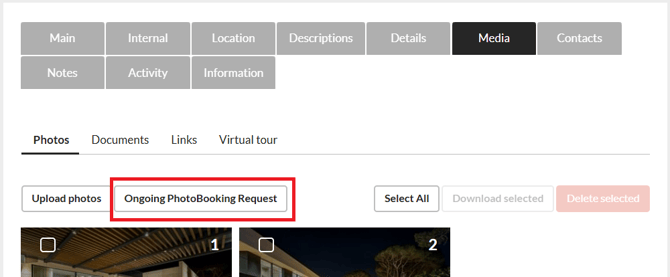
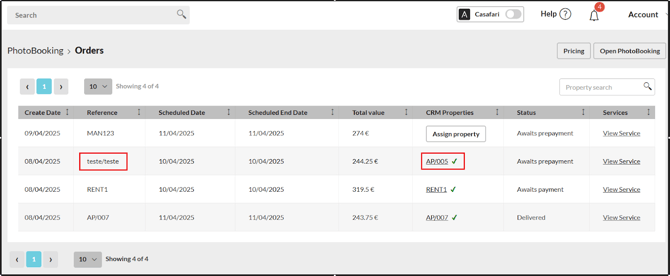
Ao clicar no botão “Pedido de PhotoBooking em Curso”, será redirecionado para a página de Pedidos. Onde poderá verificar o estado e os detalhes do pedido:
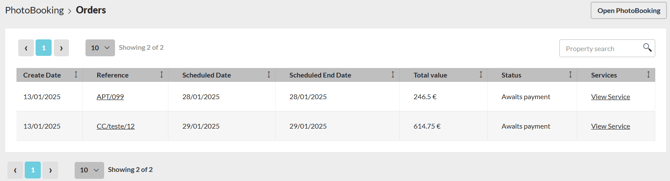
Como adicionar fotos à propriedade:
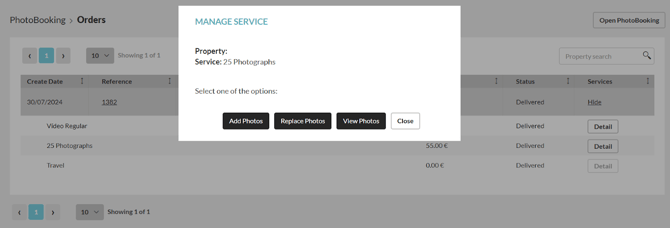
Após a prestação do serviço solicitado, o estado muda para “Entregue” e será possível adicionar, substituir e descarregar os suportes. Para ver os detalhes do serviço, clique em “Ver serviço”.
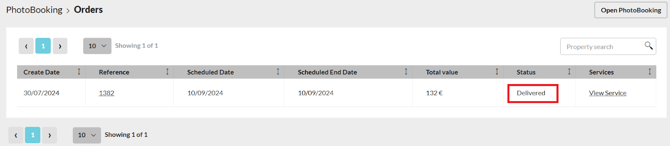
É possível visualizar os produtos de mídia de cada serviço ao clicar no botão “Detalhes”.
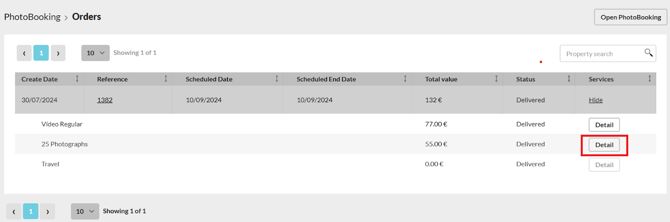
Será apresentada uma janela pop-up com as opções :
-
“Adicionar Fotos” (as novas fotos são adicionadas automaticamente ao imóvel, mantendo as existentes);
-
“Substituir Fotos” (as novas fotos substituem automaticamente as existentes);
-
“Ver Fotos” (o utilizador é redirecionado para uma pasta do Google Drive onde pode descarregar os media manualmente).
Como mapear um pedido de serviço externo do Photobooking para uma propriedade do CRM:
O pedido feito no serviço no painel externo do Photobooking é enviado para o CRM nas seguintes condições:
Mapeamento automático: O sistema faz o mapeamento automático quando a referência da propriedade do pedido de serviço externo corresponde à referência de uma propriedade do CRM.
Mapeamento manual: Quando a referência da propriedade do pedido de serviço externo não corresponde à referência de uma propriedade do CRM, o utilizador precisa de fazer o mapeamento manualmente.
As seguintes etapas são necessárias para mapear a propriedade:
1. Clique em “Atribuir propriedade”:
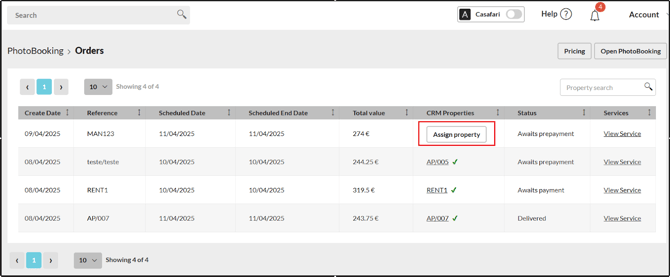
2. Pesquise a propriedade para a mapear ao pedido do PhotoBooking:
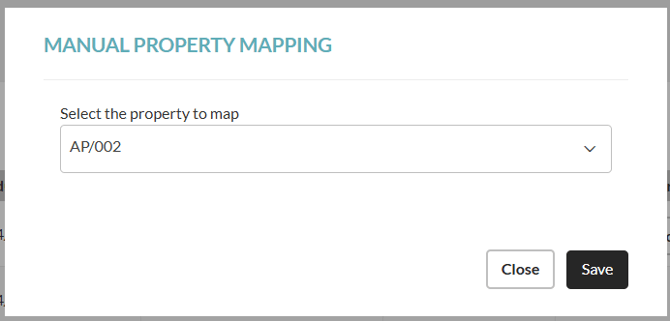
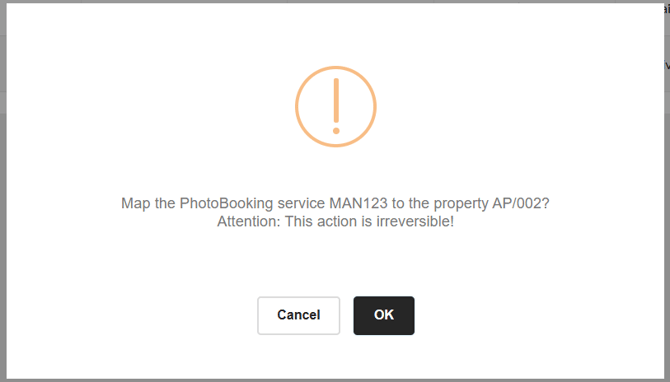
3. Confirme o mapeamento.
4. O sistema apresenta o ícone  , indicando que o mapeamento foi concluído:
Nota:
As propriedades têm de ter o país definido como Portugal (a PhotoBooking só presta serviços em Portugal).
Esta funcionalidade está disponível para todos os utilizadores do CASAFARI CRM.
Para mais informações, contacte-nos por e-mail: help@casafaricrm.com