![login-logo.png]](https://helpcenter.casafari.com/hs-fs/hubfs/login-logo.png?height=23&name=login-logo.png)
El servicio de integración de PhotoBooking es el resultado de una colaboración que ofrece una solución completa de producción profesional de contenidos multimedia. A través de esta integración, los clientes de CASAFARI CRM pueden solicitar servicios de Fotografía, Vídeo, Visitas Virtuales, Home Staging Digital y Edición de Imagen, garantizando soluciones de alta calidad para la promoción de sus inmuebles.
Cómo solicitar el servicio paso a paso
Cómo registrarse:
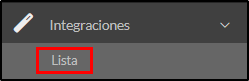
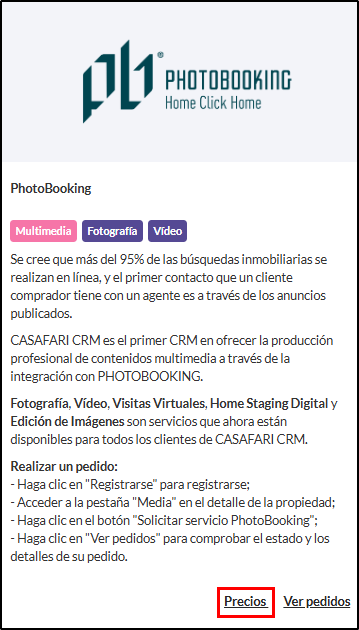
Desde la barra lateral izquierda, acceda a Integraciones > Lista y localice PhotoBooking. Para registrarse, haga clic en “Inscribirme”.
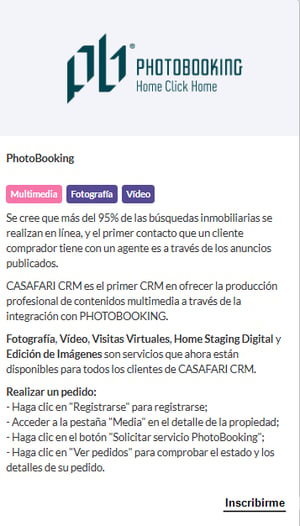
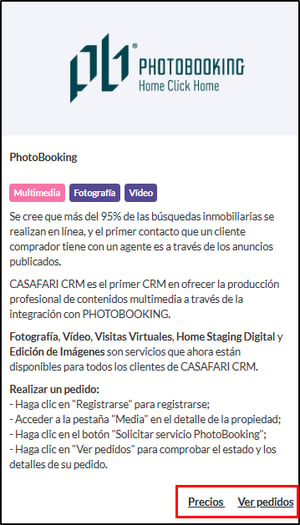
Tras el registro, aparecerán las opciones para ver los precios y consultar los pedidos.
Cómo ver los pedidos:
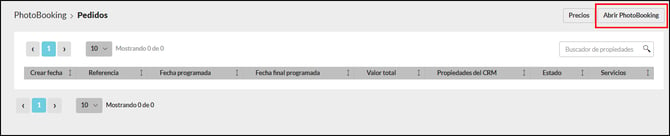
En “Ver pedidos” encontrará la lista completa de solicitudes realizadas a PhotoBooking. Al seleccionar “Abrir PhotoBooking”, será redirigido a la correspondiente página externa.
Cómo ver los precios*:
La lista de precios se muestra a través de dos páginas: la página de Pedidos y la página de Integraciones.

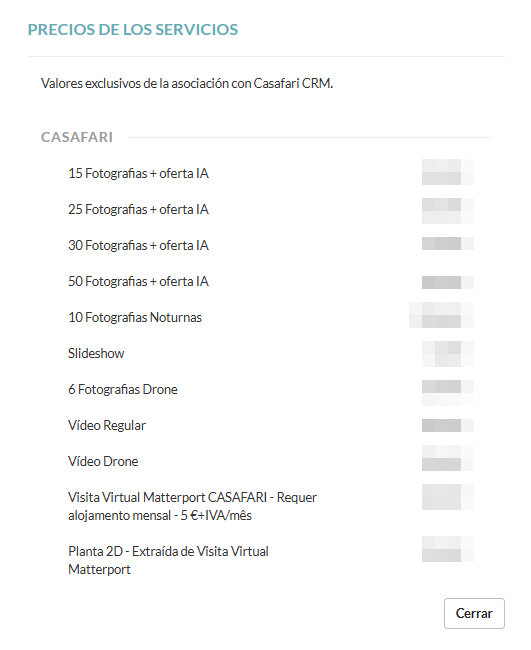
*Precios sujetos a cambios.
Cómo acceder al panel externo de PhotoBooking:
Es posible acceder al panel externo de PhotoBooking desde la página de la Lista de Pedidos, haciendo clic en el botón “Abrir PhotoBooking”. El panel se abrirá en una nueva pestaña del navegador.
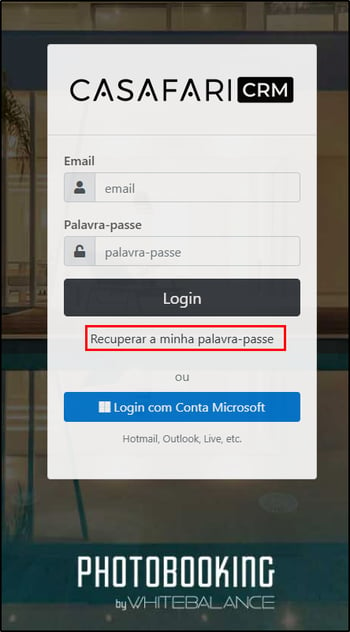
IMPORTANTE: al acceder por primera vez al panel externo, será necesario crear una contraseña. Para ello, haga clic en “Recuperar contraseña” y siga las instrucciones para configurarla.
Cómo crear una nueva solicitud de servicio de medios para una propiedad:
Después del registro, podrá acceder a los detalles de la propiedad y solicitar el servicio haciendo clic en “Media” y en el botón “Solicitar servicio PhotoBooking”.
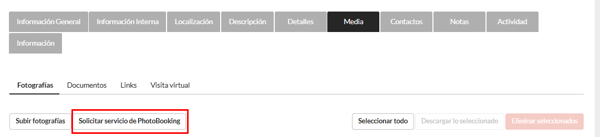
Tras hacer clic en “Solicitar servicio de PhotoBooking”, será redirigido a una nueva página del panel de control de PhotoBooking, donde deberá introducir los datos del usuario y de la propiedad.
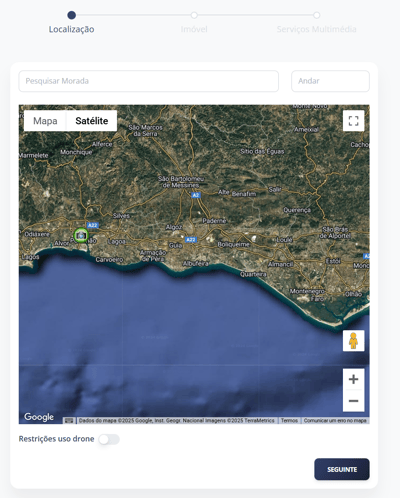
Introduzca los detalles de la propiedad: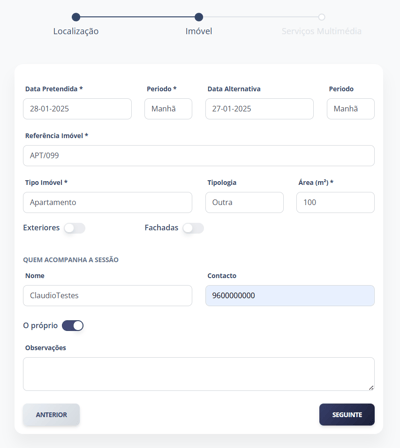
Seleccione el servicio (se mostrará una tabla informativa a la derecha):
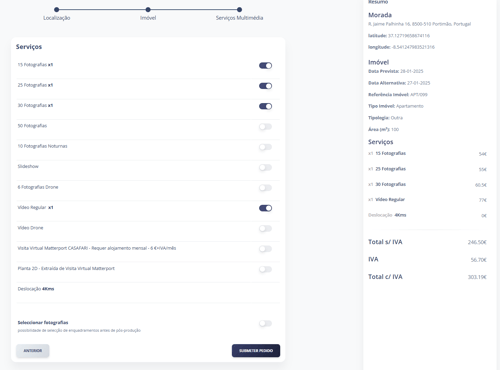
Tras introducir los detalles de la solicitud, deberá realizar el pago:
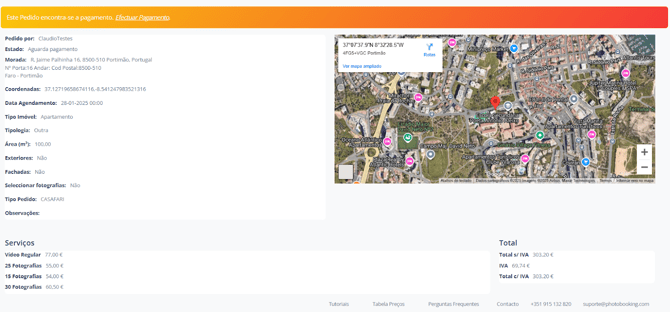
Al acceder a los detalles del inmueble después de realizar la solicitud, podrá comprobar en la pestaña “Media” que el pedido se encuentra en proceso.
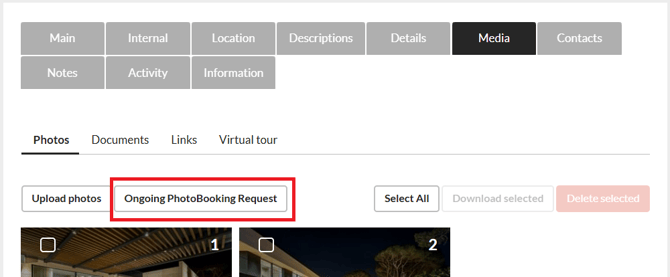
Al hacer clic en el botón “Pedido de PhotoBooking en curso”, será redirigido a la página de Pedidos, donde podrá consultar el estado y los detalles del pedido.
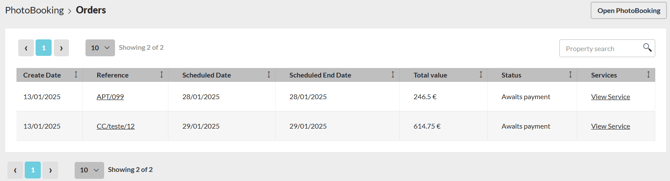
Cómo añadir fotos a la propiedad:
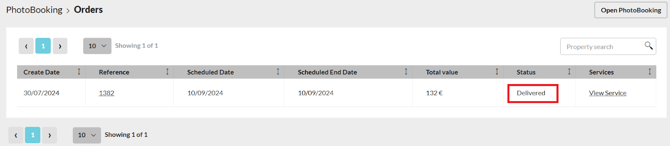
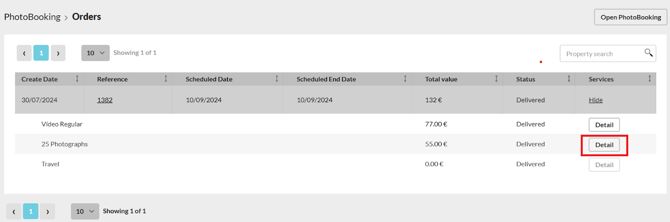
Una vez prestado el servicio solicitado, el estado cambiará a “Entregado” y será posible añadir, sustituir y descargar los contenidos. Para ver los detalles del servicio, haga clic en “Ver servicio”.
Es posible visualizar los productos multimedia de cada servicio haciendo clic en el botón “Detalles”.
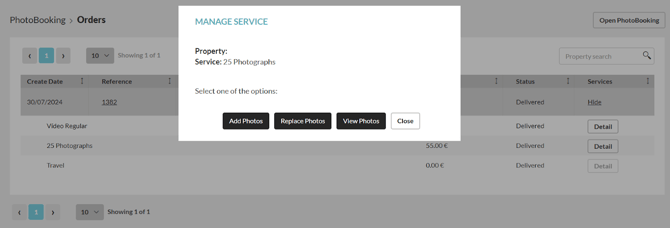
Se mostrará una ventana emergente con las opciones:
-
“Añadir fotos” (las nuevas fotos se añaden automáticamente al inmueble, manteniendo las existentes),
-
“Sustituir fotos” (las nuevas fotos sustituyen automáticamente a las existentes),
-
“Ver fotos” (el usuario es redirigido a una carpeta de Google Drive donde puede descargar los archivos manualmente).
Cómo mapear una solicitud de servicio externo de PhotoBooking con una propiedad del CRM:
La solicitud realizada en el panel externo de PhotoBooking se envía al CRM en las siguientes condiciones:
-
Mapeo automático: el sistema realiza el mapeo automáticamente cuando la referencia de la propiedad de la solicitud externa coincide con la referencia de una propiedad del CRM.
-
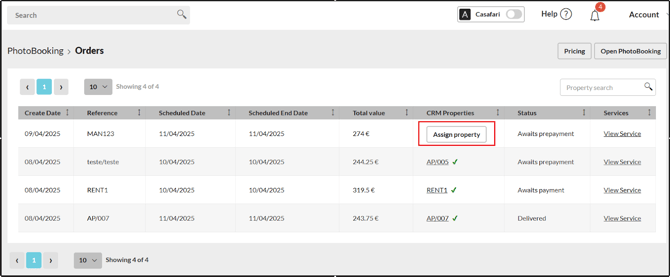
Mapeo manual: cuando la referencia de la propiedad de la solicitud externa no coincide con la referencia de una propiedad del CRM, el usuario debe realizar el mapeo manualmente.
Pasos para mapear la propiedad:
-
Haga clic en “Asignar propiedad”:
-
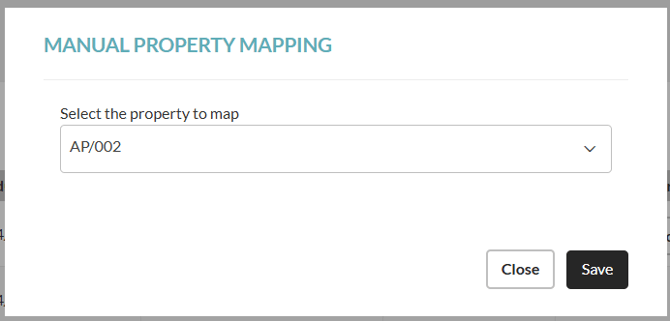
Busque la propiedad para asociarla a la solicitud de PhotoBooking:
-
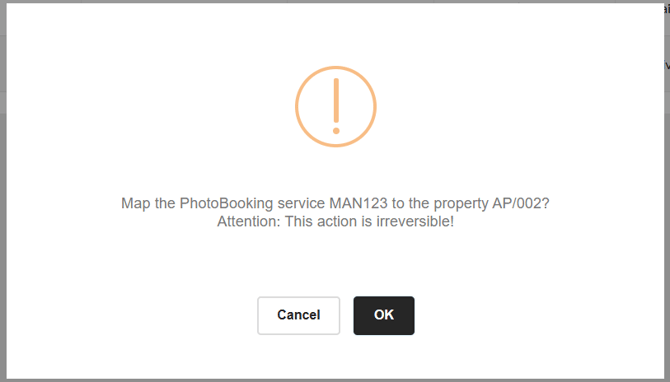
Confirme el mapeo.
-
El sistema mostrará el icono
 , indicando que el mapeo se ha completado correctamente: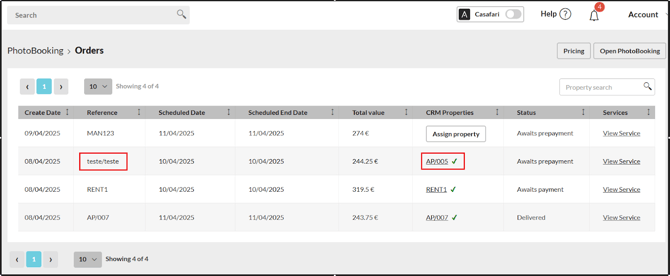
Nota:
Las propiedades deben tener el país definido como Portugal (PhotoBooking solo presta servicios en Portugal).
Esta funcionalidad está disponible para todos los usuarios de CASAFARI CRM.
Para más información, contáctenos por correo electrónico: help@casafaricrm.com