![login-logo.png]](https://helpcenter.casafari.com/hs-fs/hubfs/login-logo.png?height=23&name=login-logo.png)
Aprenda a configurar objetivos para cada membro da sua equipa. Aceda à informação em tempo real e acompanhe a evolução do seu negócio. Os objetivos permitem definir um nível de desempenho mensal ideal para determinadas ações a alcançar pelos membros da equipa.
1. Definições e tipos de objectivos:
3. Como configurar objectivos:
1. Acompanhamento dos Resultados:
2. Leitura da Informação apresentada:
4. Gráficos de Objetivos no Dashboard:
A) Configurações:
1. Definições e tipos de objectivos:
Os objetivos podem ser definidos ao nível da Empresa, da Agência ou do Agente:-
Empresa - todos os membros da empresa têm os mesmos objetivos.
-
Agência - os agentes/membros da equipa de cada agência têm os mesmos objetivos.
-
Agente - cada agente dentro da empresa/agência tem objetivos diferentes.
Neste caso, o administrador pode optar por ocultar alguns objetivos para cada agente, caso não se adequem à sua função (por exemplo, se o agente não angaria imóveis novos e apenas realiza vendas, não deverá ter objetivos relacionados com angariações). Para isso, o administrador deve aceder aos objetivos pessoais do utilizador e desativar esse grupo.
Os objetivos são definidos em relação às angariações e às vendas:
Angariações:
-
Número de oportunidades para criar.
-
Número de angariações a fechar
- Reuniões
- Número de e-mails a enviar
- Número de chamadas a realizar
Vendas:
-
Número de oportunidades de vendas a gerar.
-
Número de visitas a efectuar.
-
Número de vendas a fechar.
- Reuniões.
- Número de e-mails a enviar.
- Número de chamadas.
Observações:
*Para o objetivo de número de e-mails seja ativado, é essencial que a ferramenta Importador de E-mails esteja ativa. Saiba como configurar o importador de e-mails através do artigo “O que é o Importador de E-mails e como configurá-lo”
**Todos os objetivos da equipa são mensais, mas o utilizador pode configurar valores diferentes a atingir em cada mês.
2. Regras de visualização:
As regras de visualização são as seguintes:
-
O agente tem objetivos pessoais?
Sim → são apresentados os objetivos pessoais do agente.
Não → existem objetivos da agência associados à agência do agente?
• Não existe nenhuma agência associada ao agente → são apresentados os objetivos da empresa.
• Não → são apresentados os objetivos da empresa.
• Sim → são apresentados os objetivos da agência.
3. Como configurar os objectivos:
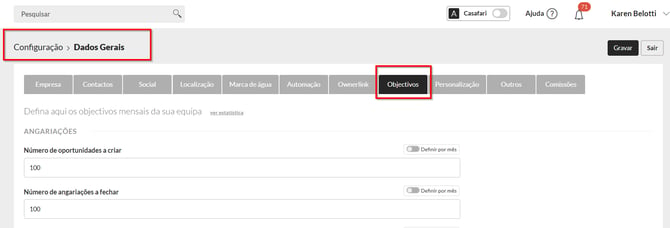
Configuração dos objectivos por empresa:
Na área de Configuração, aceda a Dados Gerais - Objectivos.
Configuração dos objectivos por agência:
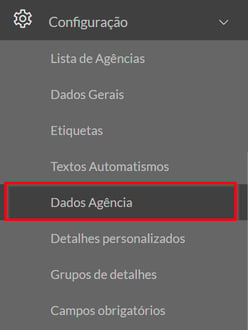
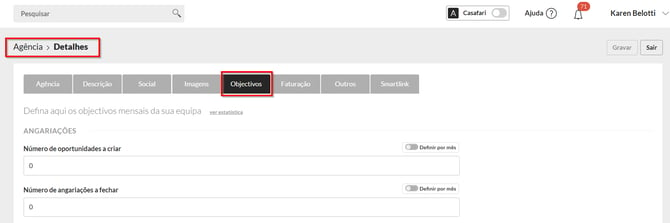
Na área de Configuração, aceda a Dados Agência - Objectivos
Configuração dos objetivos por agente/membro da equipa:
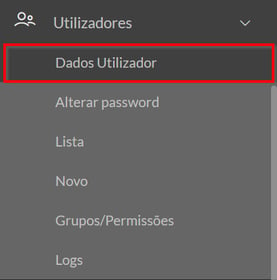
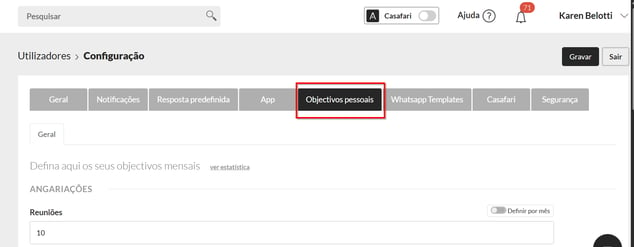
Os agentes podem definir os seus objetivos pessoais acedendo a Utilizadores > Dados do Utilizador, e abrindo o separador Objectivos Pessoais.
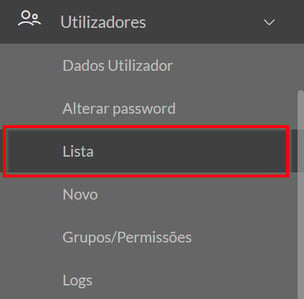
Os administradores podem configurar os objetivos pessoais através de Utilizadores > Lista, acedendo ao separador Objectivos Pessoais do contacto.
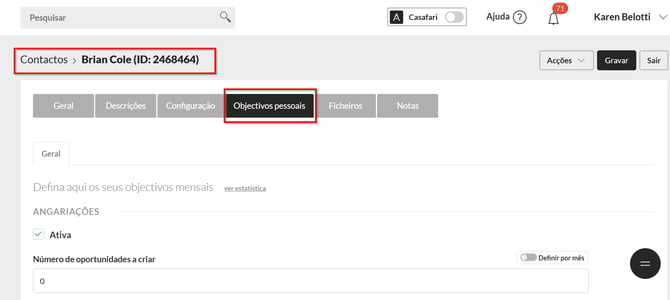
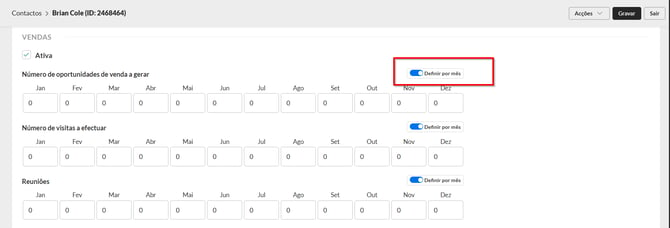
Nesta página, os administradores podem também selecionar quais os objetivos adequados para cada agente através da opção “Activa”.
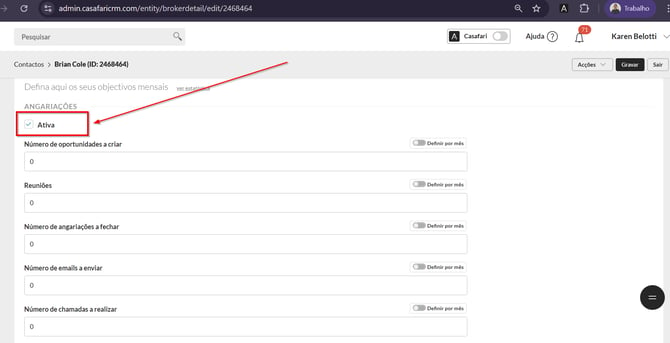
Estes números ficarão definidos para todos os meses do ano. Contudo, se pretende ter objetivos diferentes para cada mês, ative a opção “Definir por mês” e escreva o número a atingir em cada um deles.
B) Reports
1) Acompanhamento dos Resultados:
Obtenha aqui uma visão global sobre todos os objetivos configurados para a empresa, agência e utilizadores.
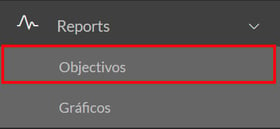
1. Aceda a Reports - Objectivos.
2. Utilize os filtros para ver a informação:
Os relatórios podem ser definidos por Agência e também por agente.
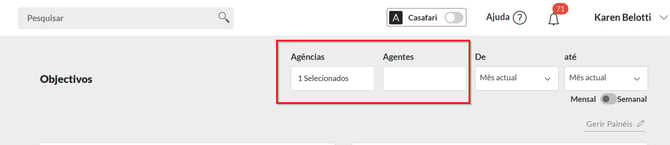
O período a ser consultado pode ser definido por semana ou mensal:

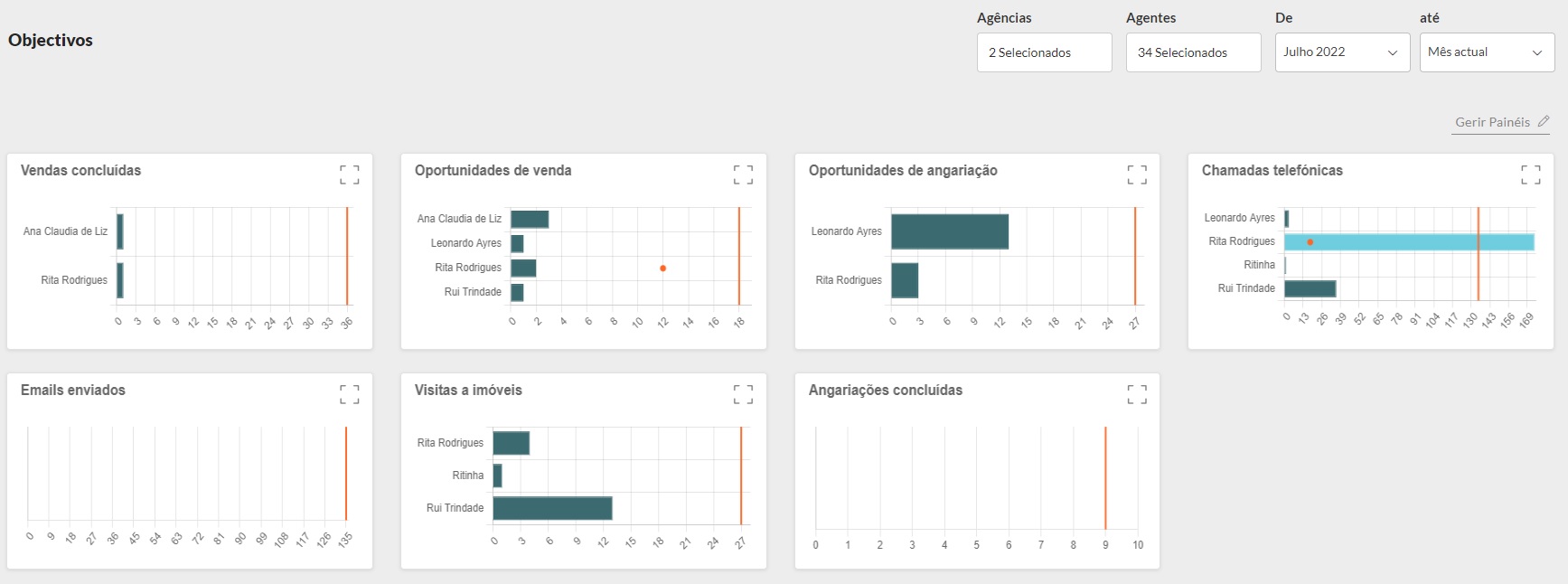
3.Consulte a informação de acordo com os filtros aplicados nos gráficos abaixo.
Nesta área poderá ainda fazer as seguintes alterações:
-
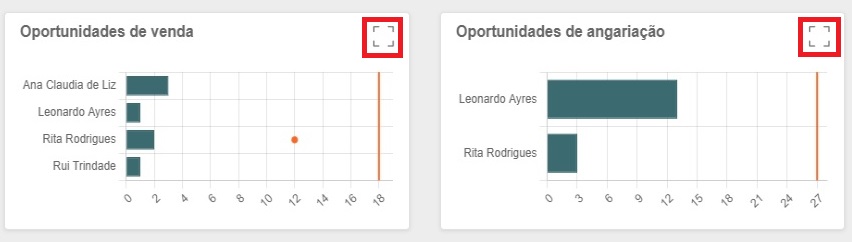
Expandir o gráfico:
Clique na opção abaixo para conseguir ver o gráfico com mais pormenor:
-
Gerir Painéis:
Poderá mostrar ou esconder um gráfico e reordenar na ordem que desejar e esta é uma configuração que cada agente poderá fazer na sua conta.
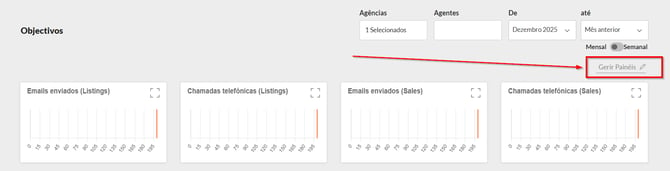
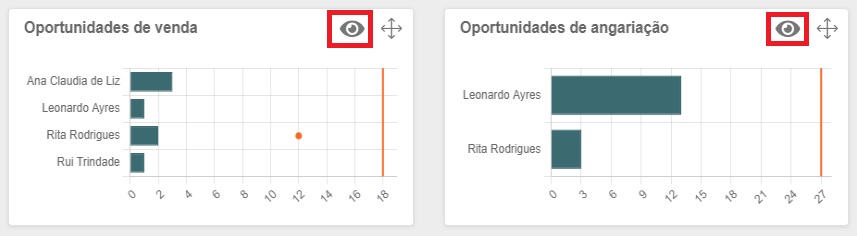
Para mostrar ou esconder um gráfico, clique na opção abaixo:
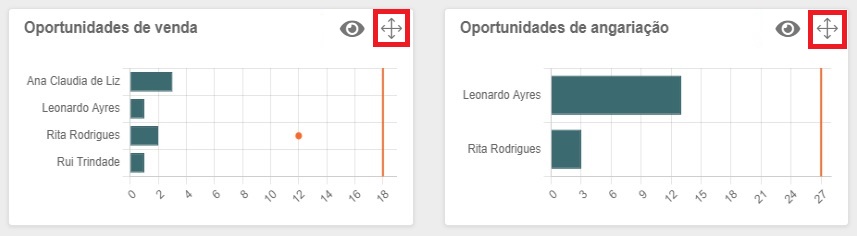
Se pretende reordenar a informação apresentada, clique em “Posição” e mova o gráfico para a ordem que pretender.
Após as alterações feitas, clique em "Gravar".
2. Leitura da Informação apresentada:
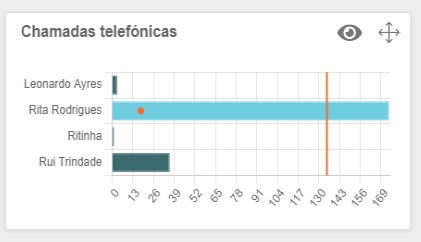
Cada gráfico representa um objetivo e deve ser interpretado da seguinte forma:
-
Eixo X: mostra todos os agentes que contribuíram para o objetivo.
-
Eixo Y: representa o número de ações realizadas por esse utilizador.
-
Linha laranja: o objetivo da equipa, da empresa ou da agência.
-
Ponto laranja: o objetivo pessoal para esse agente (só será visível se o objetivo estiver configurado)
3. Tabelas de Resultados:
As tabelas mostrarão os resultados de acordo com os filtros aplicados.
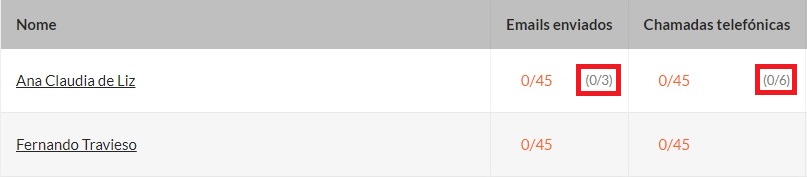
Tabela de Agentes: mostra todos os agentes da empresa, o objetivo definido e o que já alcançaram no momento, na cor laranja.
Por exemplo:

Para este caso, vemos que o objetivo deste agente é de x e-mails enviados (do lado direito) e até ao momento enviou apenas y, e assim sucessivamente para as seguintes métricas.
Nesta tabela, se o agente definiu alguns objetivos pessoais, cada coluna também mostra a cinzento o estado atual desse objetivo em comparação com o que foi definido como objetivo pessoal.
Se existir mais do que uma agência, haverá mais uma tabela além da anterior:
Tabela de objetivos das Agências: mostra todas as agências (cada linha corresponde a uma agência) e a soma dos objetivos de todos os agentes de cada agência (os objetivos serão multiplicados pelo número de membros dessa agência).

Cada coluna mostra o estado atual de um objetivo em comparação com o que foi estabelecido para a empresa/agência:
-
Se o objetivo foi alcançado, fica verde.
-
Se o objetivo não for alcançado, fica vermelho.
-
Cada tabela mostrará no final os totais dos objetivos alcançados em cada coluna.
As tabelas poderão ser exportadas para arquivos CSV e Excel:

4. Gráficos de Objetivos no Dashboard:
Na área de Dashboard, clique no botão “Editar” para adicionar os novos gráficos.
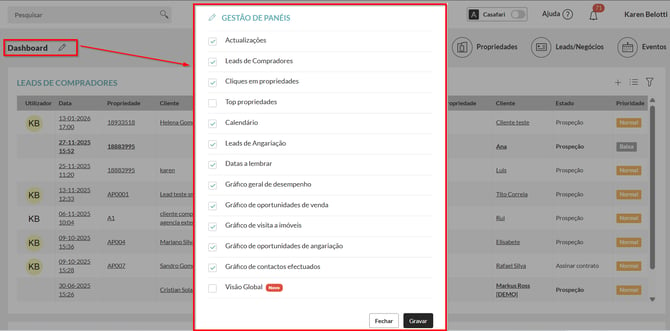
Os gráficos que poderá selecionar são os seguintes:
-
Gráfico de desempenho geral (inclui todos os objectivos da equipa):
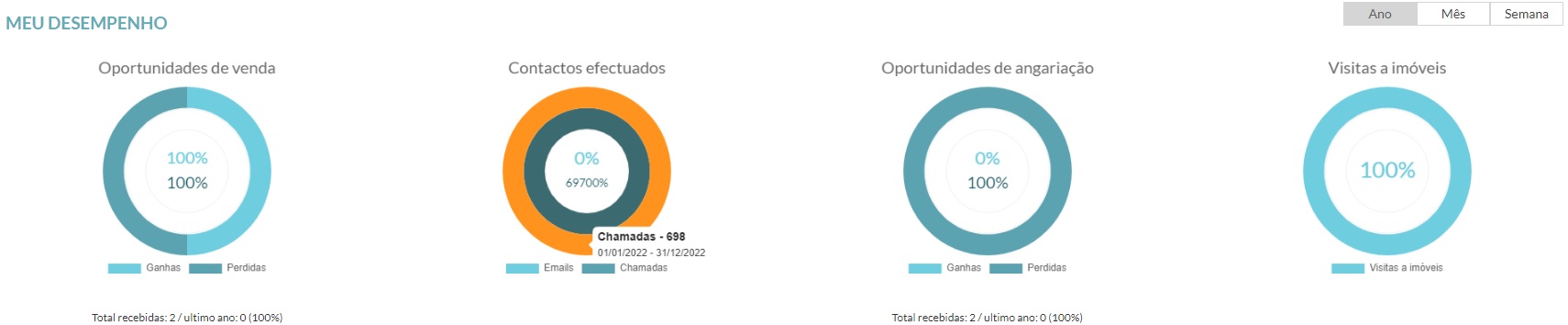
Compara o desempenho do utilizador/equipa em dois períodos de tempo, em quatro objetivos diferentes: oportunidades de vendas, contactos efectuados, oportunidades de angariação e de efetuadas visitas a propriedades.
É sempre uma comparação sobre o desempenho entre o mesmo último período de tempo. Assim, se escolhermos o filtro "Mês", ele mostrará os resultados do mês passado e do mês corrente:
-
O desempenho do período atual está no círculo exterior
-
O último período de desempenho está no círculo interno
Para ver os totais e o período de tempo para cada gráfico/variável, passe o rato sobre o gráfico.
-
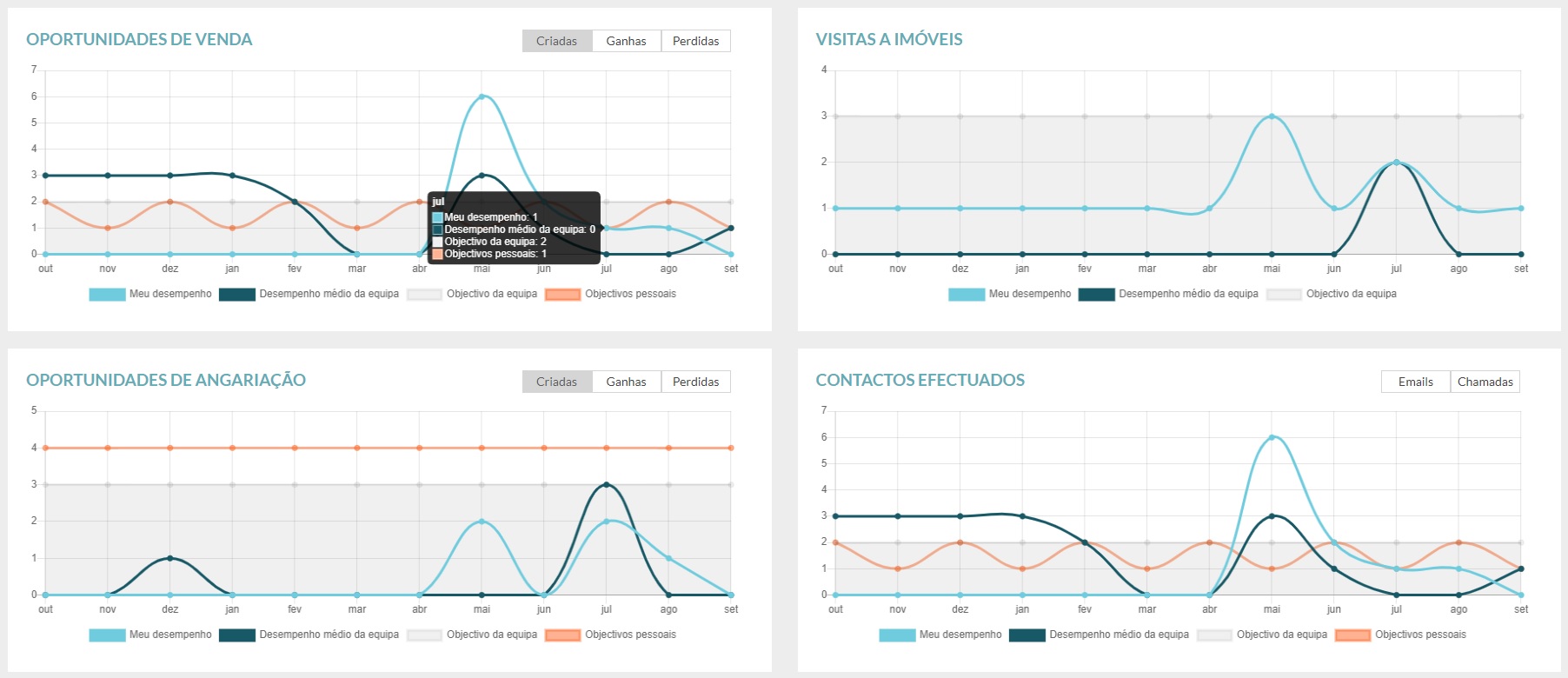
Gráfico de oportunidades de vendas
Visão geral do desempenho do agente/equipa e objetivos sobre oportunidades de vendas para o mês em curso e os últimos 11 meses. Permite filtrar por todos, oportunidades ganhas ou perdidas.
-
Gráfico de visitas a propriedades
Visão geral do desempenho do agente/equipa e objetivos das visualizações de propriedades para o mês em curso e para os últimos 11 meses.
-
Gráfico de oportunidades de angariação
Visão geral do desempenho do agente/equipa e objetivos sobre as oportunidades de angariação para o mês em curso e os últimos 11 meses. Permite filtrar por todos, oportunidades ganhas ou perdidas.
-
Gráfico dos contactos efetuados
Visão geral do desempenho do agente/equipa e objectivos dos contactos efetuados para o mês em curso e para os últimos 11 meses. Permite filtrar por chamadas telefónicas ou e-mails.
Para todos estes gráficos, à excepção do de desempenho geral, passe o rato por cima de cada uma das linhas para ver o desempenho e o que cada uma representa, tendo em conta os objetivos definidos.
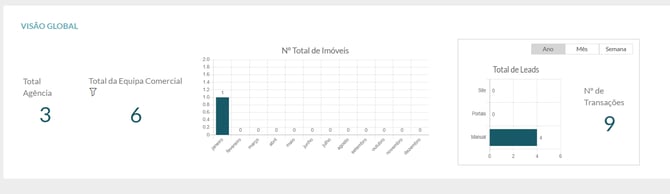
- Gráfico de Visão Global: mostra a visão global de toda empresa e os resultados podem ser vistos de acordo com os grupos de utilizadores:
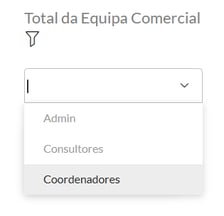
Esta funcionalidade está disponível no Plano PREMIUM.
Para mais informações, poderá contactar-nos a partir do e-mail: help@casafaricrm.com