![login-logo.png]](https://helpcenter.casafari.com/hs-fs/hubfs/login-logo.png?height=23&name=login-logo.png)
Atraer nuevas propiedades para la cartera de tu agencia es ahora más fácil.
Organiza y haz que tus acciones de prospección sean medibles. A través de los datos de CASAFARI, descubre los inmuebles en venta de particulares de tu entorno.
Conoce CASAFARI GO en este tutorial y aumenta tus posibilidades de atraer nuevas propiedades.
Consulta los resultados globales
Inicio de sesión
Desde el perfil:
1. Inicia sesión en CASAFARI CRM (versión de escritorio).
2. En la esquina superior derecha, accede a tu perfil y haz clic en "Datos Generales".
3. En la pestaña "APP” aparecerán dos opciones para iniciar sesión:
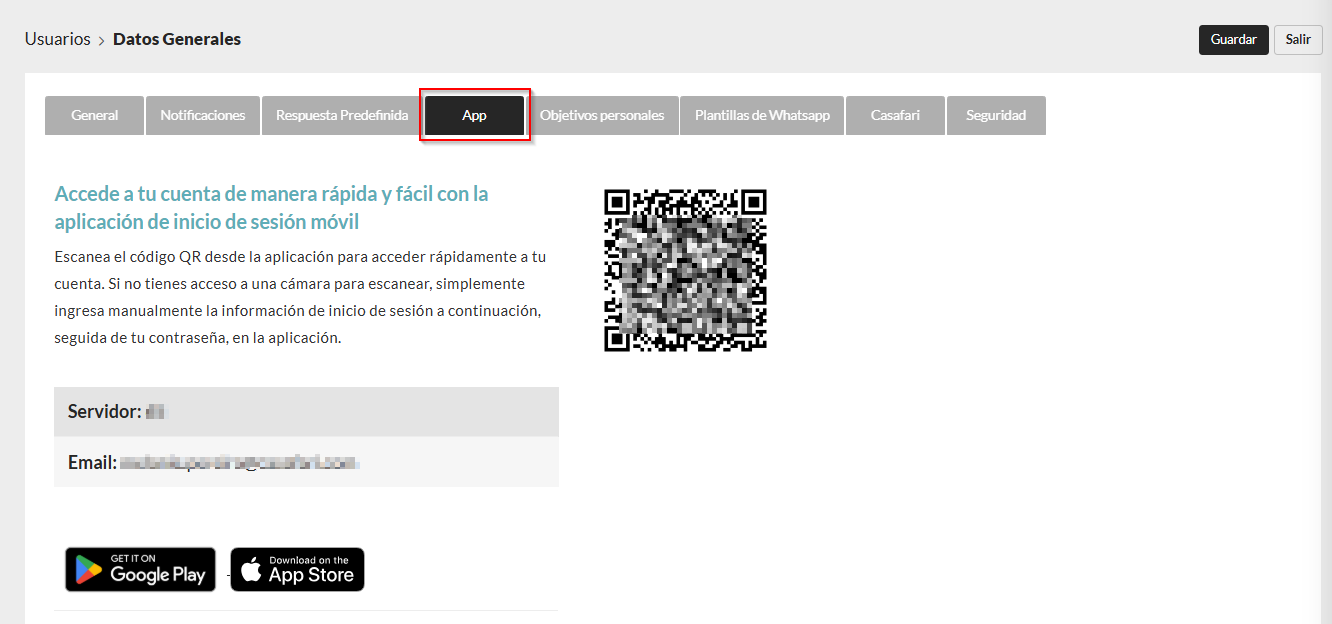
- Código QR
Abre la APP y haz clic en el botón de abajo para escanear el código QR presentado en el CRM:
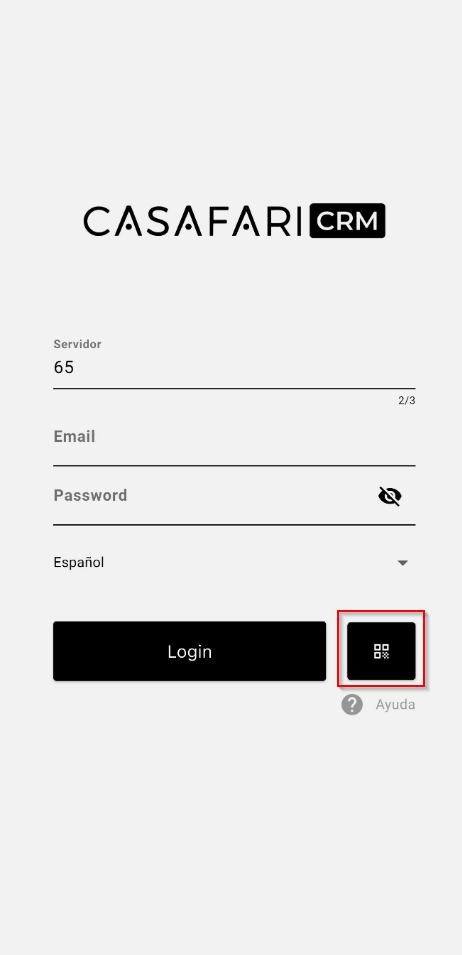
Esta es la mejor opción para iniciar sesión en la APP si tienes acceso rápido a la versión de escritorio de CRM.
- Correo electrónico e ID de servidor
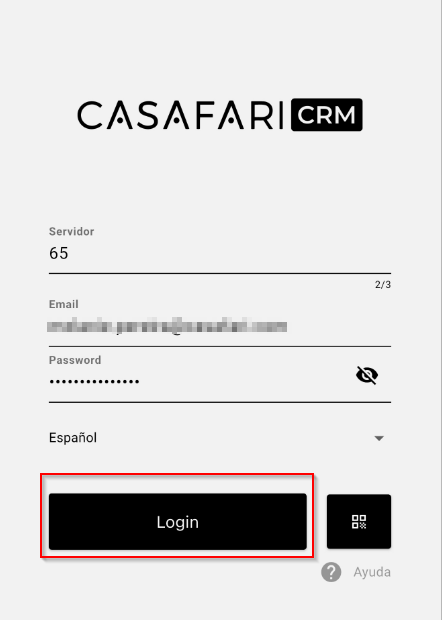
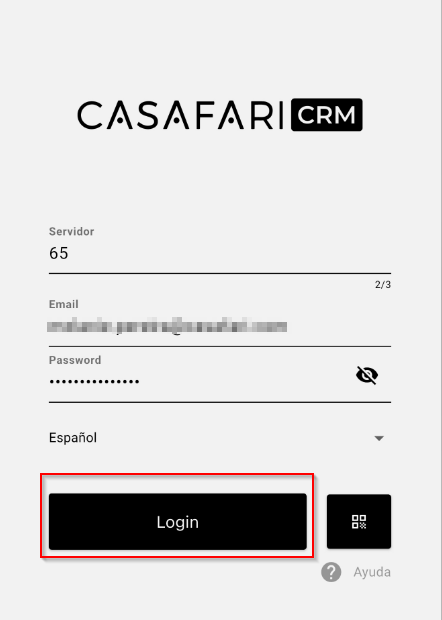
Abre la APP y rellena tu correo electrónico y la contraseña. A continuación, introduce el ID de servidor de tu agencia. Esta información también puede encontrarse en el área de Configuración, en la pestaña "APP", en el CRM.
El ID del servidor es el mismo para todos los usuarios de la agencia, por lo que si estás fuera de la agencia y necesitas iniciar sesión, cualquier miembro de tu agencia puede darte esta información.
Después de rellenar estos datos, haz clic en "Login":
Desde el área Usuarios:
1. En CASAFARI CRM (versión de escritorio), vá a Usuarios - Datos Generales.
2. En la pestaña "APP” aparecerán dos opciones para iniciar sesión:
- Código QR
Abre la APP y haz clic en el botón de abajo para escanear el código QR presentado en el CRM:
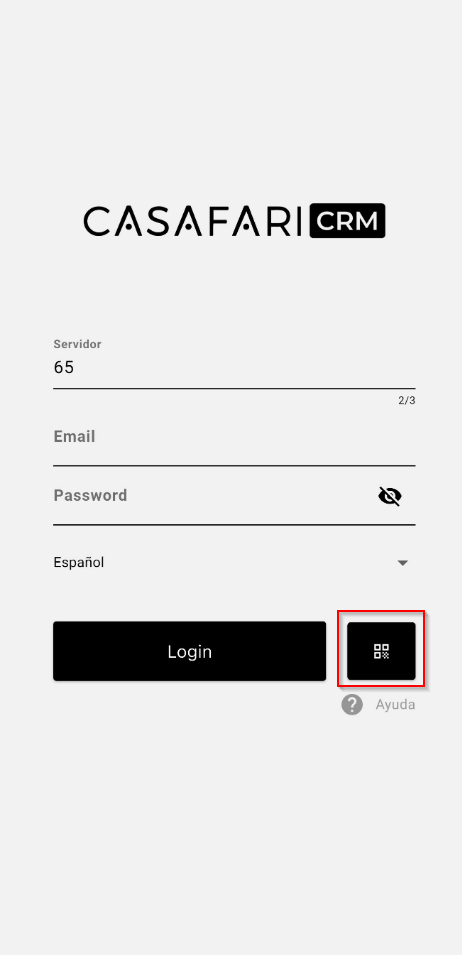
Esta es la mejor opción para iniciar sesión en la APP si tienes acceso rápido a la versión de escritorio de CRM.
- Correo electrónico e ID de servidor
Abre la APP y rellena tu correo electrónico y la contraseña. A continuación, introduce el ID de servidor de tu agencia. Esta información también puede encontrarse en el área de Configuración, en la pestaña "APP", en el CRM.
El ID del servidor es el mismo para todos los usuarios de la agencia, por lo que si estás fuera de la agencia y necesitas iniciar sesión, cualquier miembro de tu agencia puede darte esta información.
Después de rellenar estos datos, haz clic en "Login":
Acceso a CASAFARI GO:
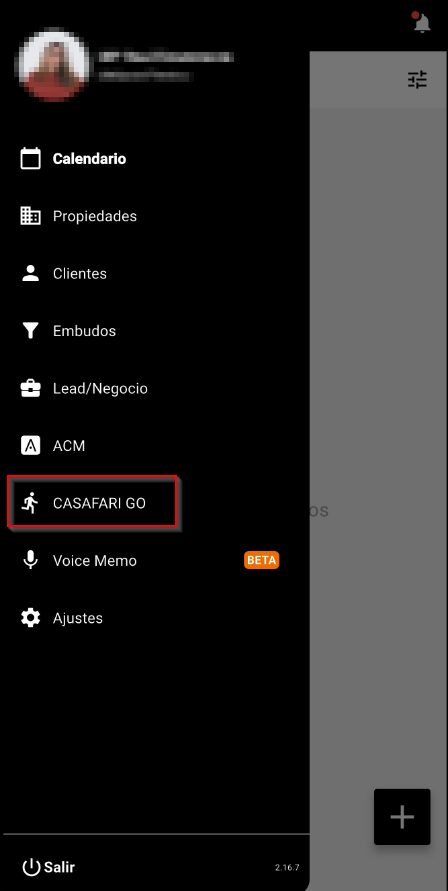
1. En el menú principal, vaya a la opción "CASAFARI GO":
2. La primera vez que el usuario haga clic en el menú, el sistema mostrará este mensaje:

La aplicación te solicitará permiso para acceder a la ubicación y la actividad física del dispositivo.
El dispositivo también puede preguntar sobre la precisión del servicio de Ubicación, en cuyo caso deberá seleccionar “Precisa” para garantizar la mejor exactitud. Este es un requisito de Transistor.
Una vez que elija una de estas opciones, CASAFARI GO le mostrará un mapa de su ubicación actual.
Notas:
- El sistema también puede solicitar permisos sobre el uso de la batería – seleccione “Permitir” para que la aplicación pueda ejecutarse en segundo plano.
- Nueva opción “CASAFARI GO” en Configuración de los aplicativos, donde los usuarios pueden seleccionar:
- Precisión del GPS – define la precisión que se aplicará al seguimiento. Cuanto mayor, mejores serán los resultados
-
Guardar fotos en la galería – permite que la aplicación guarde en la galería del teléfono las fotos tomadas durante las sesiones GO
3. Haz clic en la opción "Go!" y comienza tu ruta.
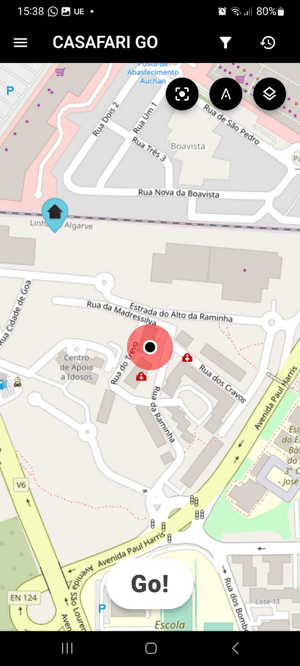
- En la esquina superior derecha se encuentra el icono de centrado. Si el usuario navega por el mapa, al hacer clic en este icono, el mapa se centrará en su posición actual.
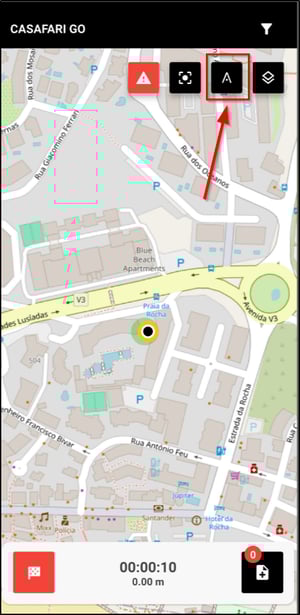
Al iniciar la ruta, el cronómetro y la distancia empezarán a contar.

Además, la pantalla también mostrará:
- Un indicador del número de notas añadidas
- Un botón para expandir el panel inferior que le permitirá añadir notas o finalizar la ruta.
- En la esquina superior derecha hay tres opciones:
- Recentrar
- Crear ACM

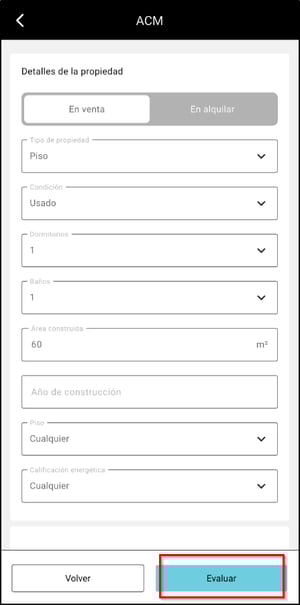
-
- Filtrar propiedades por:
- Particulares
- Agencias asociadas
- Agencias
- Bancos
- Filtrar propiedades por:
A medida que recorra su ruta, cuando haya una propiedad disponible en venta, se marcará con este símbolo:
Si desea ver más detalles del anuncio, haga clic en el símbolo.
- Si la propriedad es una propriedad que está en el mercado:
- Primera foto de la propiedad
- Número de habitaciones, número de baños, superficie de la casa y superficie del terreno
- Nombre del propietario / Información de contacto del propietario (con un enlace "Llamar" para abrir el marcador telefónico y llamar al propietario)
- Ir al anuncio (enlace para abrir la información detallada de la propiedad en el portal)
- Logotipo del portal donde se publica la propiedad
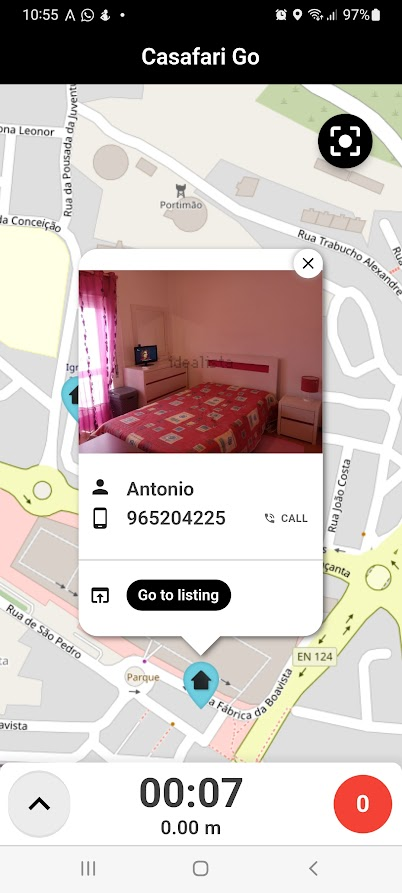
- Si se trata de una propiedad de una Agencia asociada, Agencia o Banco:
- Primera foto de la propiedad
- Número de habitaciones, número de baños, superficie de la casa y superficie del terreno
- Lista de fuentes, con nombre y precio: haga clic en cada una para ir al anuncio en el sitio web
- Limitado a 3
- Muestra "Ir al anuncios" si hay más
- Dentro, haga clic en cada una de las fuentes para acceder al anuncio en el sitio web

Además de las propiedades que se muestran en pantalla, el usuario también puede realizar su propia prospección, hablando con la gente o revisando los carteles de las agencias en las propiedades, por lo que le conviene tomar notas o fotos.
Para ello, haga clic en la opción "Agregar nota":
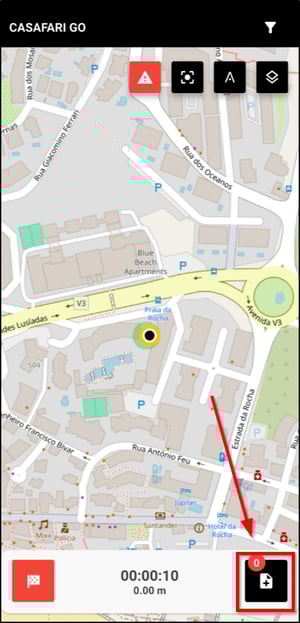
Haz clic en esta opción para insertar una nota de texto y una foto de ese lugar. Simplemente introduce la nota, haz clic en "Añadir foto" (esto iniciará la cámara del teléfono y, si es la primera vez que usas CASAFARI GO, te solicitará permiso para tomar fotos) y toma una foto. Después, confirma en el botón 
La nota se guardará como un punto rojo en tu carrera.

Haga clic en esta opción para finalizar la ejecución.

Confirme el final de la ejecución con para finalizarla y ver el resumen.
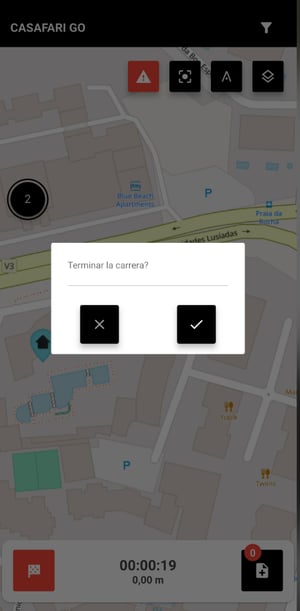
Haga clic en Salir para cerrar el resumen y volver a la aplicación.
- Ver historial de sesiones
Las sesiones de GO se guardan en un historial, disponible mediante el botón  .
.
Nota: El historial se eliminará de la aplicación si la desinstalas. Siempre puedes consultar todas las sesiones desde el CRM.

- Zonas de prospección
Los usuarios pueden definir áreas de prospección (zonas de prospección) para agentes o equipos.
Esta configuración la realizan los administradores de CASAFARI GO en el sitio web y se transfiere a la aplicación, para que los agentes puedan visualizar sus zonas de prospección al realizar sus carreras.
Como crear zonas de prospección
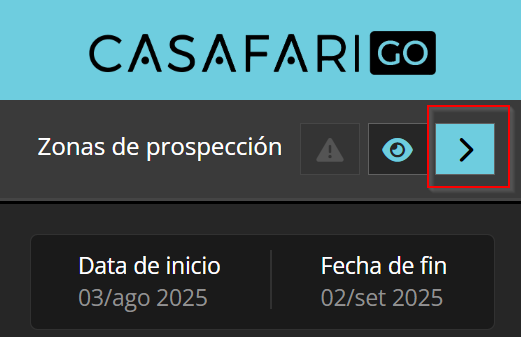
1. En CRM, acceda al menú CASAFARI GO.
2. Haga clic en la flecha azul:
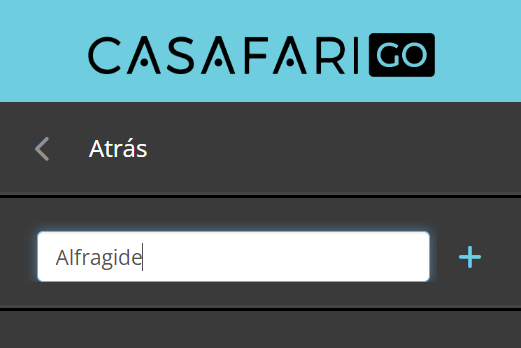
3. Escribe el nombre de la zona de prospección y haz clic en “+”:
4. Cuando aparezca este mensaje amarillo en la parte superior del mapa, comience a dibujar la zona. Las zonas deben comenzar y terminar en el mismo punto para que el sistema las considere completas.

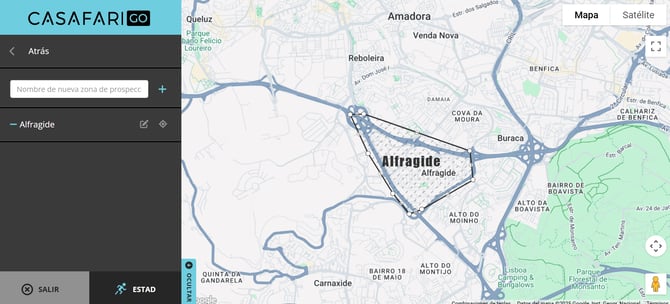
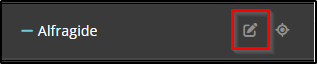
5. Tras crear la zona, haga clic en el botón "Editar" para asignarla a un agente/equipo. Seleccione el color, los usuarios y las agencias:
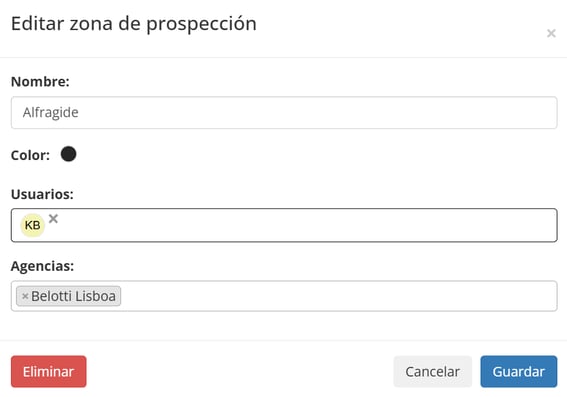
6. La próxima vez que uno de los usuarios seleccionados abra CASAFARI GO en la aplicación, podrá ver sus zonas de prospección.
7. Siempre que entres en el mapa y estés fuera de tu área de prospección, aparecerá la siguiente alerta en la parte superior:
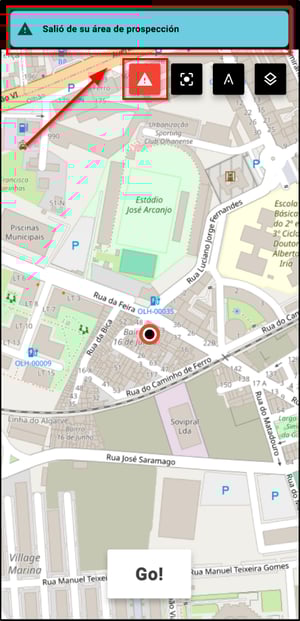
Otras acciones:
Editar una zona de prospección: seleccione un nombre, color, usuarios y agencias diferentes.
Eliminar una zona de prospección: en la ventana emergente de edición, haga clic en el botón "Eliminar". Tenga en cuenta que se perderán todos los datos.
- Estadísticas de CASAFARI GO
En esta área tendrás acceso a las estadísticas de cada agente que utilizó CASAFARI GO en sus cursos.
-
En el CRM, accede al menú CASAFARI GO - Ver Mapa.
-
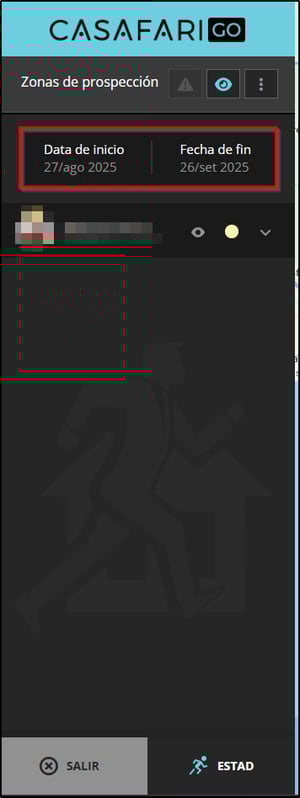
Define el periodo de tiempo que quieres ver las estadísticas
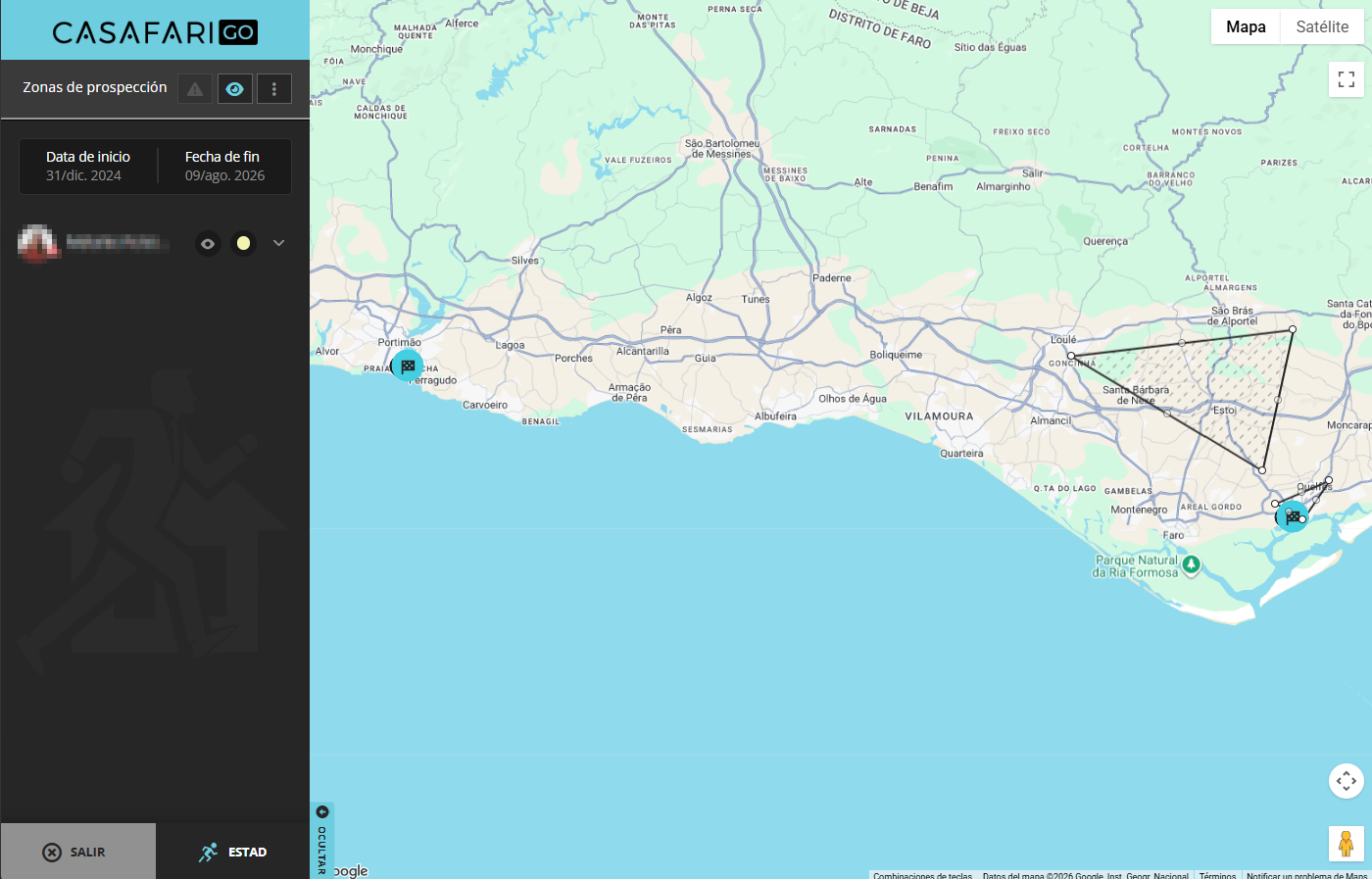
- A partir de ahora podrá ver, para cada agente, las distintas métricas alcanzadas:
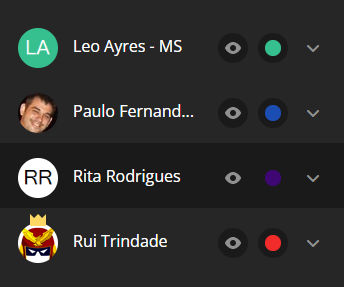
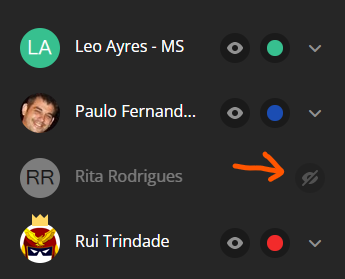
- Cada usuario tendrá un color. Por defecto, el sistema asigna el color de cada usuario tal como está definido en la entidad. Si lo cambiamos, el nuevo color se guarda en el navegador.
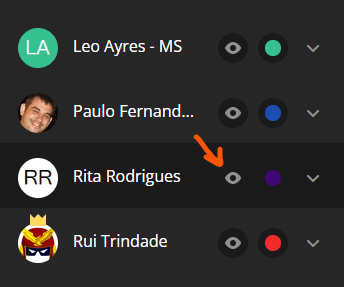
- Ocultar/mostrar las rutas de cada usuario:
- Accede a esta opción para ver las rutas realizadas por el agente, la distancia recorrida por día, las notas y las propiedades marcadas para prospección.
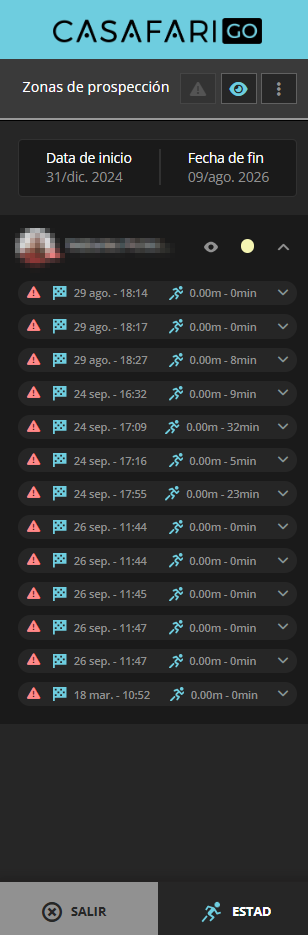
- Haz clic en cada recorrido debajo del usuario para visualizarlo en el mapa y abrir la ventana emergente con información sobre:
- Nombre del usuario
- Fecha y hora
- Distancia recorrida (en metros)
- Duración del recorrido (HH:mm)
- Número de paradas

Expande cada ejecución para ver todas las notas. Haz clic en cada nota para abrir los detalles:
- Nombre del usuario
- Texto escrito
- Foto tomada (haz clic en la foto para verla en tamaño completo)
- Crear lead: crea un cliente potencial directamente desde ese punto. El cliente potencial irá directamente al primer estado del embudo.
- Vista de calle: abre el punto en Google Maps con vista de calle.

- Consulta los resultados globales
Abre la pantalla "ESTAD" para ver un resumen de todas las carreras:
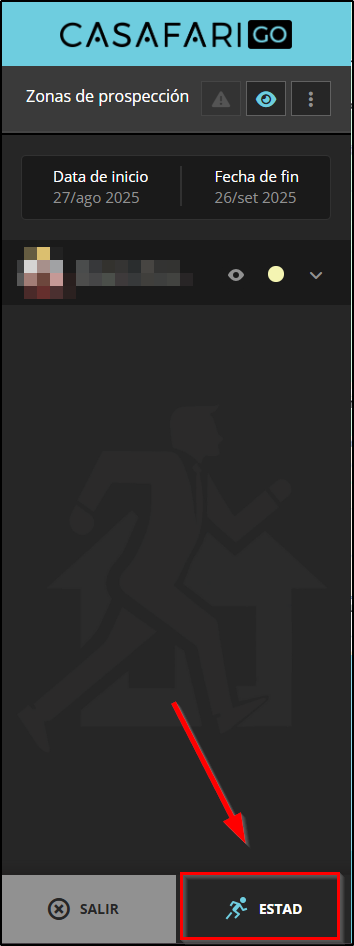
- Los 3 mejores usuarios por distancia recorrida en los últimos 7 días
- Clasificación de todos los usuarios por distancia recorrida en los últimos 30 días
- Clasificación de todos los usuarios por distancia en el periodo seleccionado, con:
- Total de sesiones
- Distancia total
- Duración total
- Total de notas
- Número de leads creados
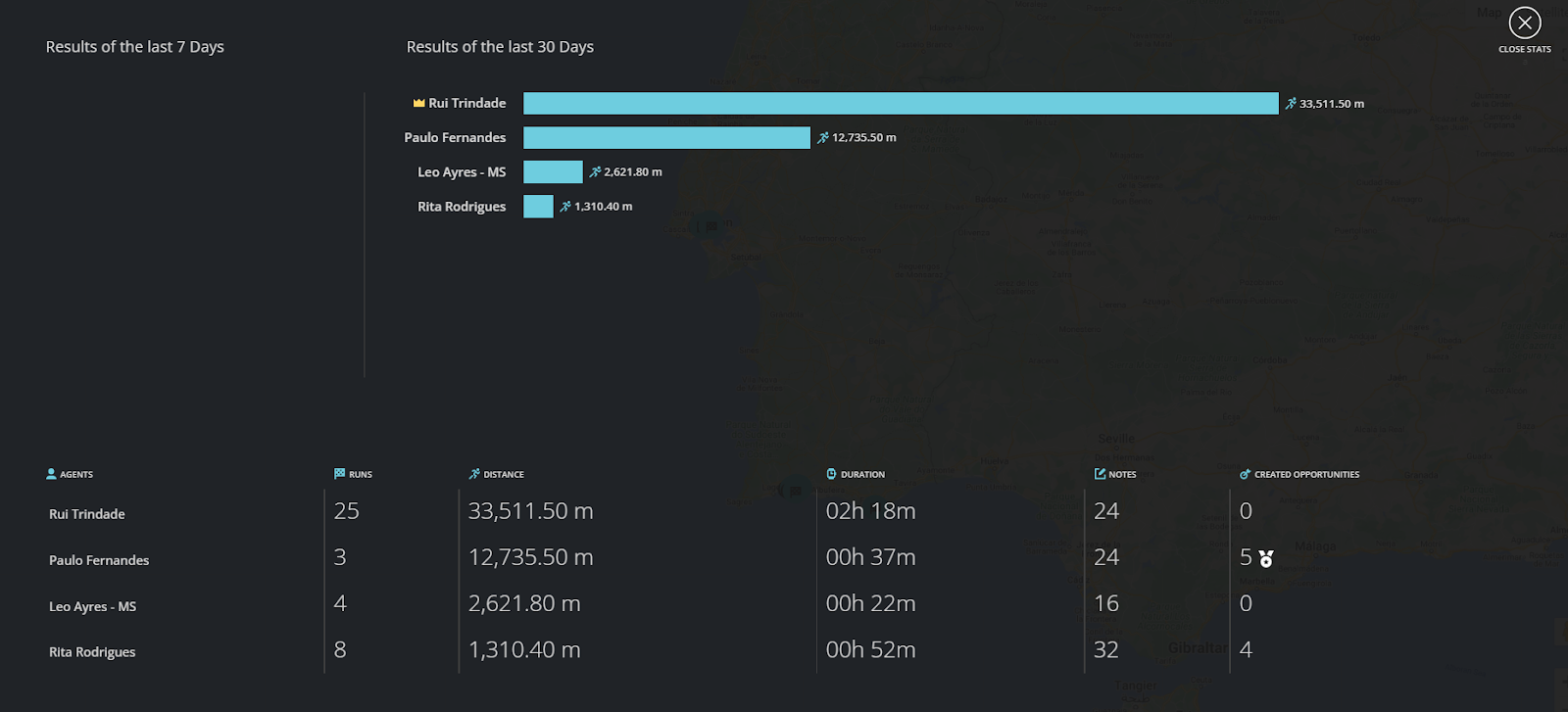
Para salir de esta área de estadísticas, haga clic en la opción "Cerrar estad".
Infórmese sobre cómo registrarse en CASAFARI GO con su administrador de cuenta.
En caso de duda, puede contactarnos a través del correo electrónico: help@casafaricm.com