![login-logo.png]](https://helpcenter.casafari.com/hs-fs/hubfs/login-logo.png?height=23&name=login-logo.png)
A través de Ownerlink, el propietario puede conocer:
-
Número de clics que han tenido sus propiedades en la página web de la agencia;
-
Número de Smartlinks enviados a clientes potenciales que incluyeron sus propiedades; Para obtener más información sobre Smartlinks, lea nuestro artículo.
-
Número de visitas y comentarios de clientes potenciales;
-
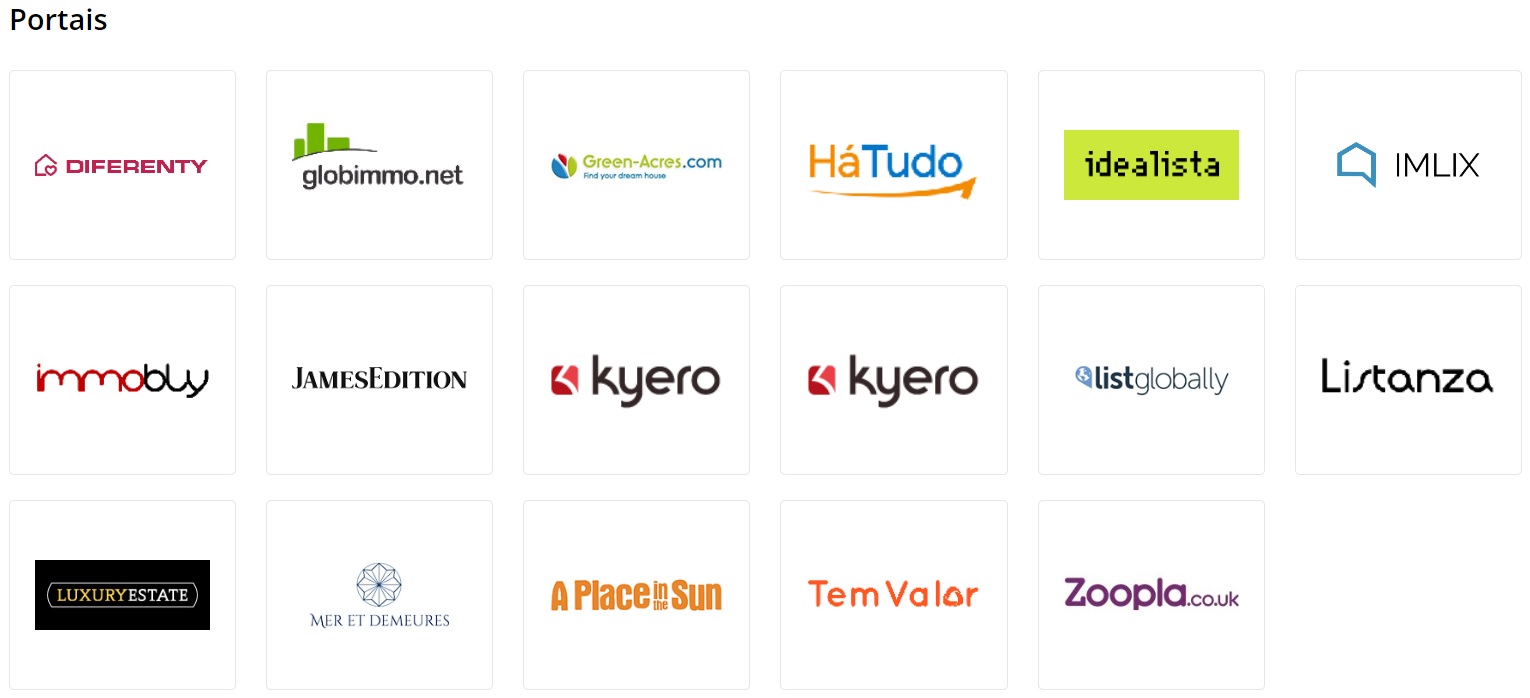
Portales inmobiliarios donde se publican tus propiedades.
Esta área permite la comunicación directa entre el agente y el propietario, añadir y ver archivos, obtener una estimación de precio promedio y ver datos de propiedades similares.
Configuración de Ownerlink:
1. Ve a Contactos - Lista de vendedores.
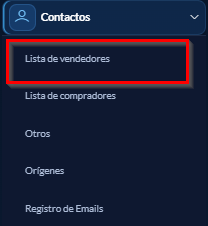
2. Selecciona el contacto y acceda a los detalles.
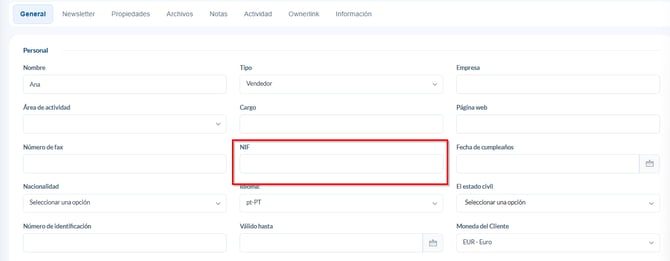
3. En la pestaña General, completa el número fiscal del propietario.
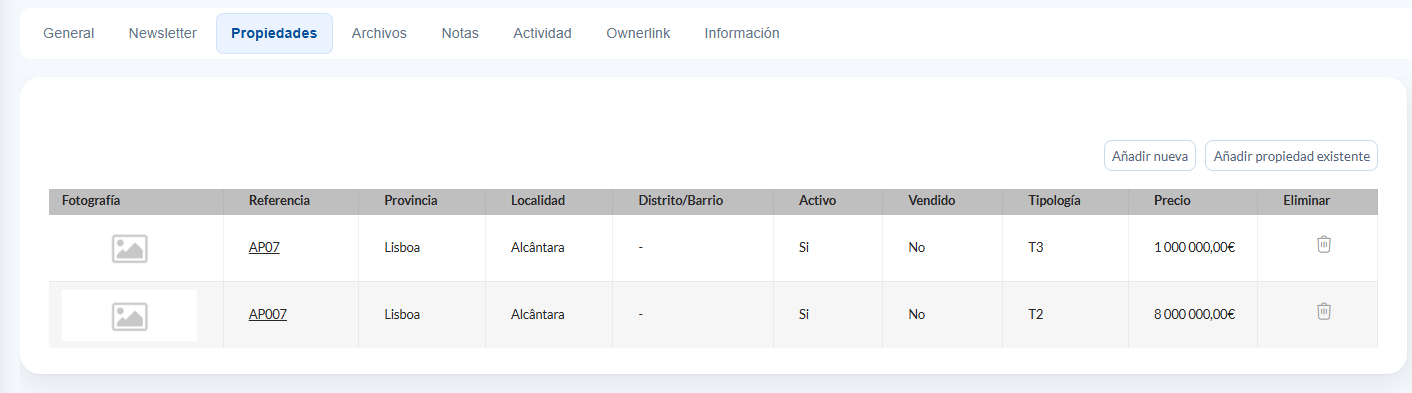
4. Ve a la pestaña Propiedades y asocia todas las propiedades del vendedor.
5. Ve a la pestaña Ownerlink y haga clic en "Generar Ownerlink".

6. Copia el enlace y/o compártelo por correo electrónico*.

7. Clic en Guardar.
Organización de la información para Ownerlink:
1. Ve a Configuración - Datos generales.
2. En la pestaña Ownerlink, organiza los paneles con la información que deseas mostrar en el área reservada.
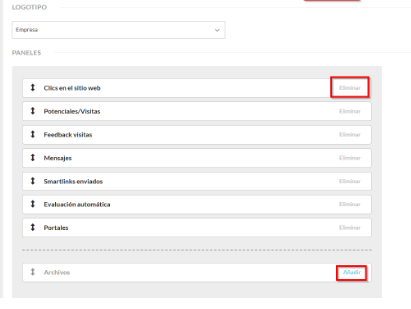
3. Si su empresa tiene una o varias agencias, elija el logotipo que desea que aparezca en el Ownerlink.
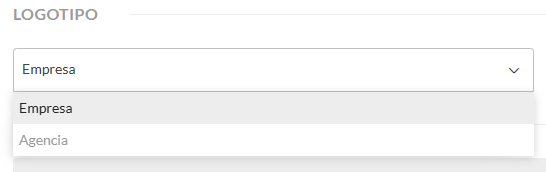
4. Clic en Guardar.
Acceso y Uso de Ownerlink:
1. Introduce tu número fiscal e inicia sesión en Ownerlink;
2. Ve a la pestaña Propiedades para ver la lista y los detalles de las propiedades.
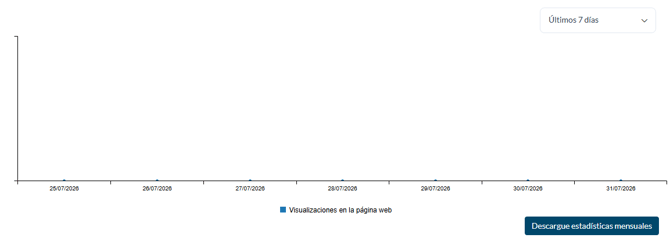
3. En el área "Clics en el sitio web", selecciona el intervalo de tiempo y ve cuántos clics ha tenido cada propiedad en el sitio web de la agencia.
4. En la pestaña “Portales” accede al listado de portales inmobiliarios donde se anuncian las propiedades.
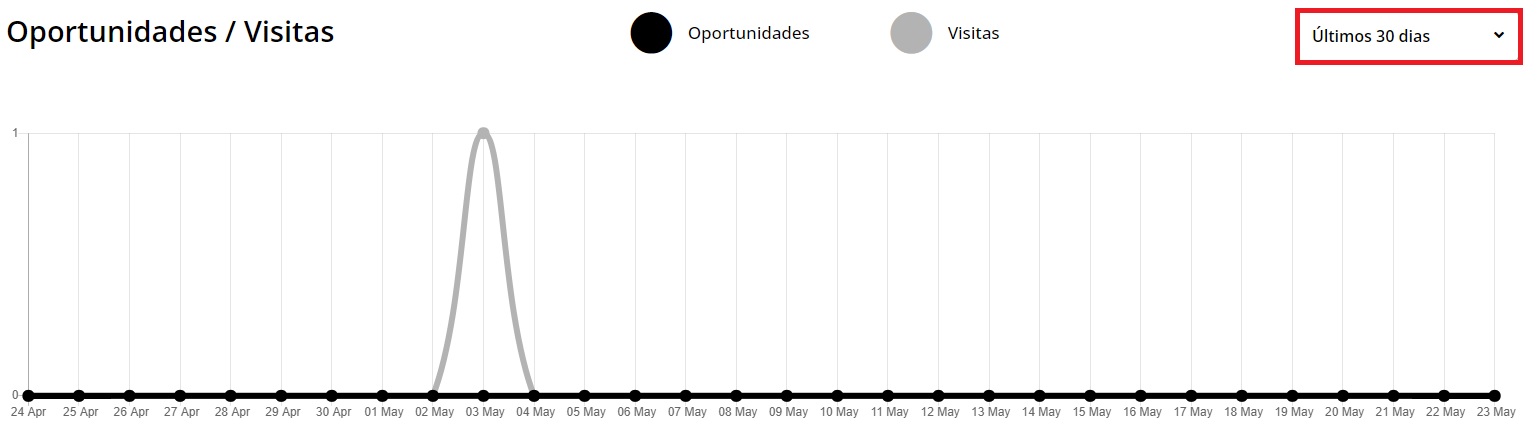
5. En la pestaña “Oportunidades / Visitas”, selecciona el intervalo de tiempo y ve, por día, la cantidad de leads obtenidos y visitas realizadas a propiedades.
6. Vea los comentarios** de los clientes potenciales sobre las visitas realizadas a la propiedad.
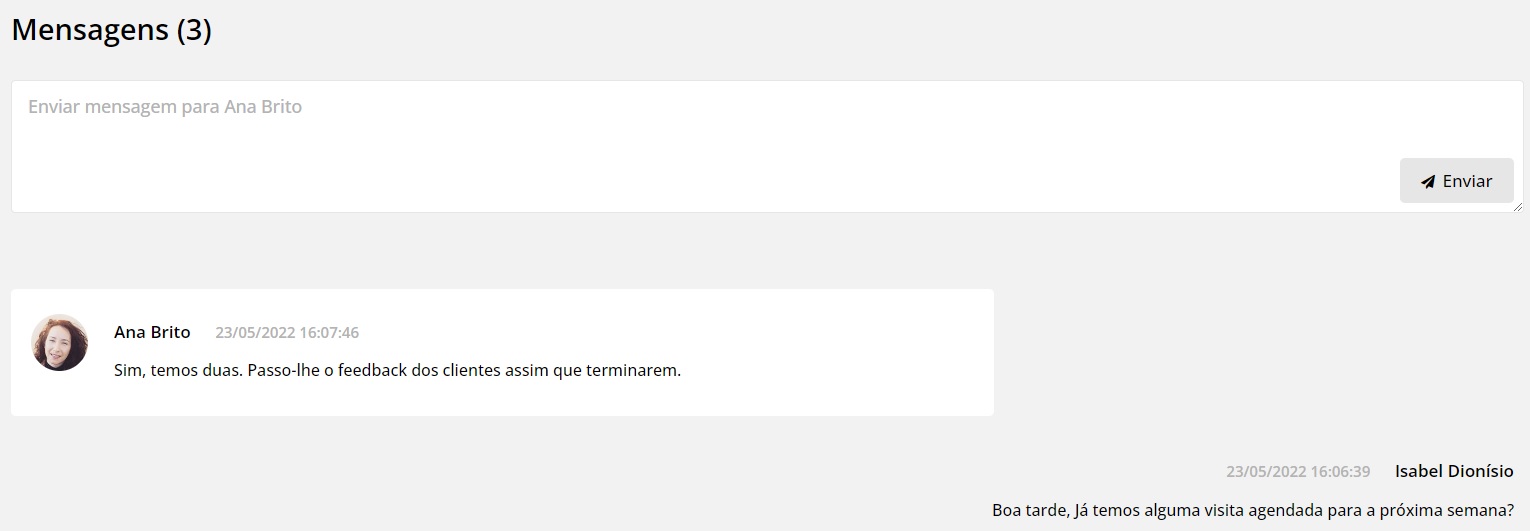
7. El propietario puede comunicarse con el agente a través del área de mensajes*** y acceder al historial de conversaciones.
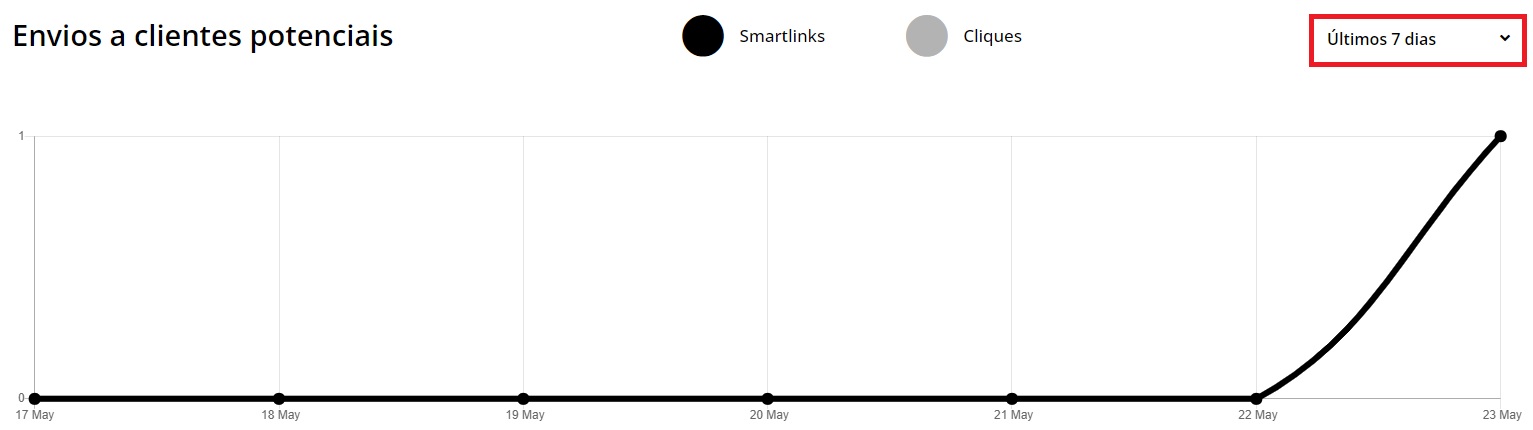
8. En el área “Enviar a clientes potenciales”, selecciona el período y accede al número de Smartlinks enviados y al número de clics en las propiedades.
9. Ve si el valor del inmueble se encuentra dentro del precio medio de mercado y datos de inmuebles similares, teniendo en cuenta la tipología, tipo de inmueble y ubicación.
Es esencial que consultes con tu administrador de cuenta de CASAFARI CRM si Ownerlink está activo antes de comenzar con la configuración.
Notas:
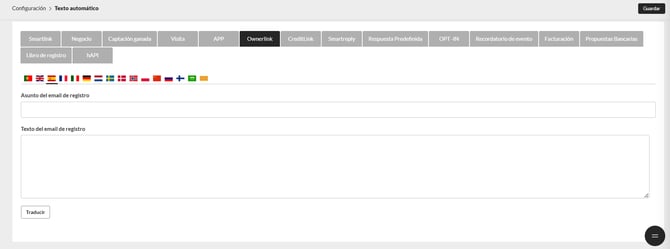
*Para compartir la URL de Ownerlink por correo electrónico, el contacto ya debe haber aceptado la solicitud OPT-IN y haber completado el correo electrónico de registro de Ownerlink.
Sigue los pasos:
1. Ve a Ajustes - Textos automatizados.
2. Ve a la pestaña de Ownerlink y escribe el título del email y el texto.
3. Clic en Guardar.
**Los comentarios sobre la visita a la propiedad se muestran en Ownerlink si el agente pone el comentario a disposición del propietario. Esta acción se puede realizar:
A través de la APP:
1. Accede a la APLICACIÓN CASAFARI CRM y haz clic en Calendario.
2. Elige un evento del tipo "Visita a la propiedad".
3. Accede al detalle y marca, en el área de Propiedades, la opción “Comentarios”.
4. Escriba los comentarios de la visita y haz clic en "Enviar al propietario".
Através de CRM:
1. Ve a la Lista de Eventos y selecciona uno del tipo "Visita a la propiedad".
2. Haz clic en "Comentarios" y escribe los comentarios.
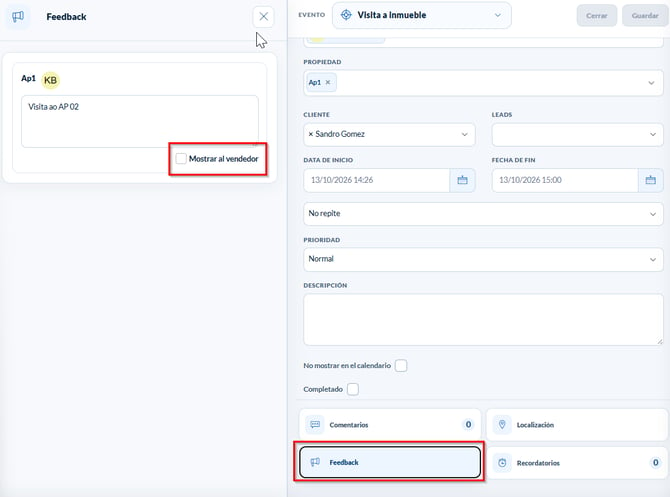
3. SeleccionA la opción "Enviar al propietario".
4. Haz clic en "Guardar".
***El propietario podrá contactar al agente a través de Ownerlink. El agente podrá ver y responder mensajes a través del CRM:
1. Ve a notificaciones para ver los mensajes nuevos del propietario.
2. Haz clic en la notificación para ser dirigido al perfil del propietario.
3. Responde y ve el historial de conversaciones en el área de mensajes.
Para obtener más información, contáctanos por correo electrónico: help@casafaricrm.com