![login-logo.png]](https://helpcenter.casafari.com/hs-fs/hubfs/login-logo.png?height=23&name=login-logo.png)
Esta función está dividida en 3 áreas:
B - Envio de la Encuesta y Evolución
A - Creación de Encuestas
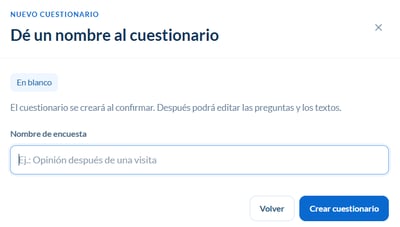
1. En el área de Encuestas - Lista - Añadir nuevo y define el nombre de la encuesta.
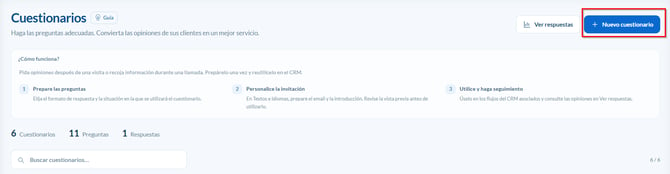
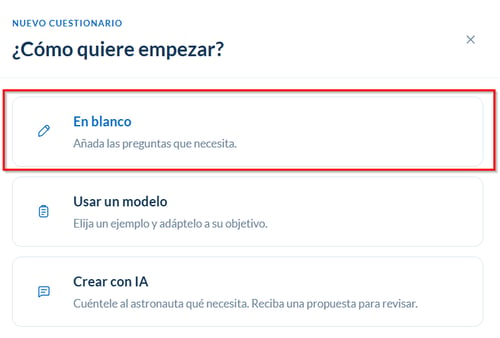
2. Seleccione las opciones deseadas para el cuestionario:
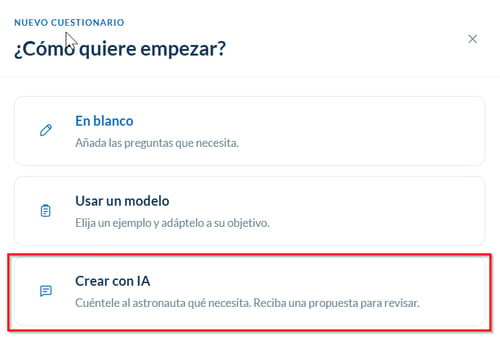
En blanco: Cree un nuevo cuestionario y añada las preguntas que necesite.
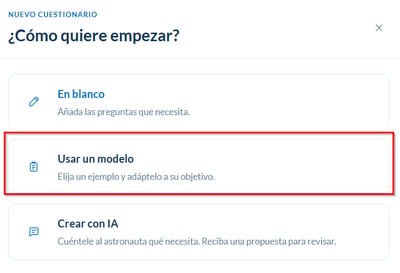
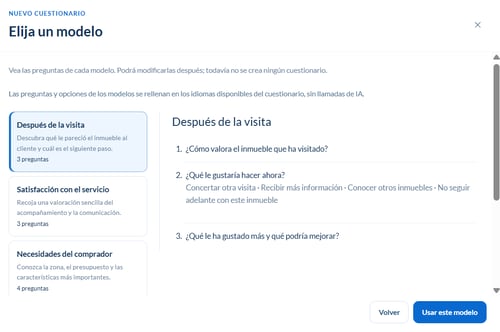
Usar un modelo: Seleccione una plantilla de la lista y adáptela a sus objetivos. Estas plantillas ya incluyen preguntas predefinidas que puede personalizar según sus necesidades.
Crear con IA: Utilice la inteligencia artificial (IA) para generar preguntas y obtener una propuesta que podrá revisar y adaptar a sus necesidades.
3. Configure el cuestionario: Una vez creado, añada o adapte las preguntas y defina los flujos según sus necesidades.
Preguntas:

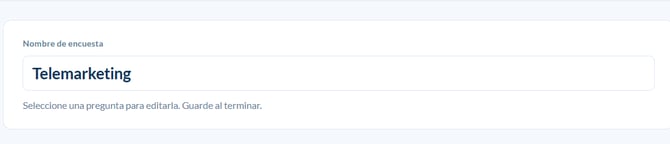
1. Defina el nombre del cuestionario:
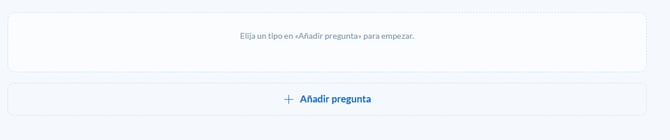
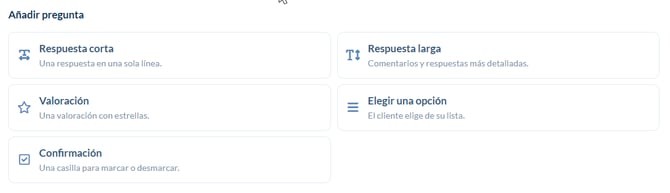
2. Seleccione un tipo de pregunta en «Añadir pregunta» para comenzar.
3. Seleccione el tipo de respuesta:
- Respuesta corta: el cliente escribe su respuesta en una sola línea.
- Valoración: el cliente puntúa mediante una clasificación por estrellas.
- Confirmación: el cliente marca o desmarca una casilla de verificación.
- Respuesta larga: el cliente escribe un comentario o una respuesta más detallada.
- Elegir una opción: defina las opciones de respuesta disponibles para que el cliente pueda seleccionar la que prefiera.
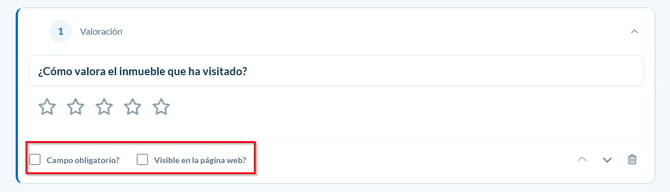
4. Seleccione una pregunta para editarla. Active la opción «Campo obligatorio» si desea que el cliente tenga que responder. Active la opción «Visible en el sitio web» para que la pregunta y el cuestionario correspondiente se muestren en el sitio web.
5. Cuando termine de editar las preguntas, guarde los cambios.

Configuración:
1. Defina el uso y prepare los textos que acompañarán al cuestionario.

2. Defina onde utilizar o questionário:
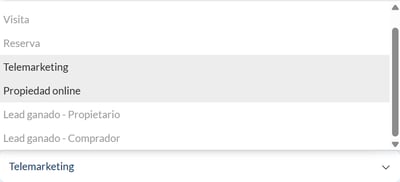
Tipo de questionário: selecione o fluxo do CRM ao qual pretende associar o questionário. Cada fluxo só pode ter um questionário associado. Ao guardar um questionário num fluxo que já tenha outro associado, o novo questionário substituirá automaticamente o anterior.
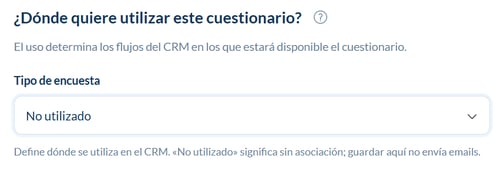
Tipo de cuestionario: «No utilizado»: seleccione esta opción para guardar el cuestionario sin asociarlo a ningún flujo.
Nota: Al seleccionar la opción «No utilizado», no se enviará ningún correo electrónico con el cuestionario.
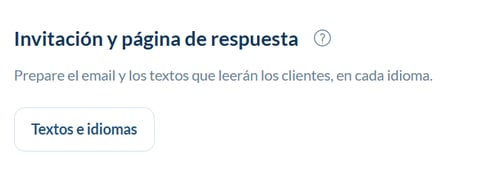
3. Invitación y página de respuesta:
Textos e idiomas: configure el correo electrónico y prepare los textos correspondientes para cada idioma que desee poner a disposición de los usuarios.
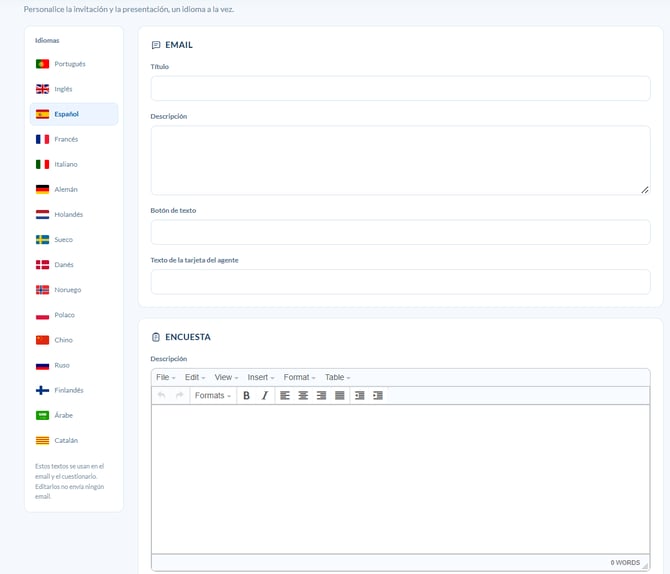
Personalización del correo electrónico:
- Título: defina el título del correo electrónico.
- Descripción: texto que se mostrará en el cuerpo del correo electrónico.
- Texto del botón: texto que aparecerá en el botón que permite abrir el formulario.
- Texto de la tarjeta del agente: texto que se mostrará en la tarjeta asociada al agente.
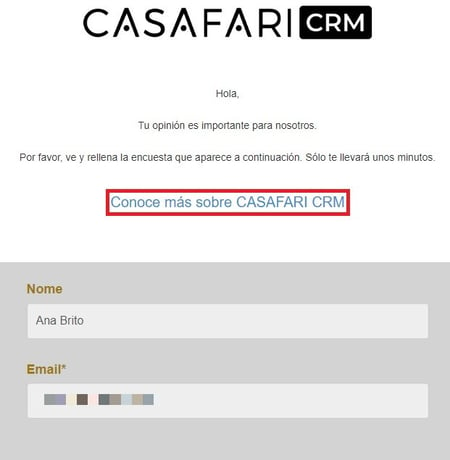
- Descripción del cuestionario: texto descriptivo que se mostrará en la página del formulario. Aquí podrá añadir un enlace al texto introductorio del cuestionario. Este enlace deberá añadirse siempre de la siguiente forma: <a href=’link’>texto</a> Ejemplo: <a href=’https://www.casafaricrm.com ’>Conoce más sobre CASAFARI CRM</a>
4. Vista previa: visualice el cuestionario antes de enviarlo. Al seleccionar esta opción, se abrirá una página en la que podrá consultar y revisar el cuestionario.
4. Haz clic en Guardar.
Es imprescindible rellenar esta información para poder enviar las encuestas. La solicitud de OPT-IN debe ser aceptada por el cliente y/o propietario de la propiedad.
B - Envío de la Encuesta y Evolución
Visita a Inmuebles
Después de ver una propiedad, obtén la opinión del potencial comprador para conocer su satisfacción.
Automatización del envío de la encuesta:
1. Ve a Configuración - Datos Generales - Automatización - Visita.

2. Define cuándo debe enviarse la encuesta después de la visita

3. Envía una copia de la encuesta al agente. Selecciona la casilla de verificación para este fin.
4. Haz clic en Guardar
Evolución del envío de la Encuesta:
1. Accede a Eventos - Lista de eventos.
2. Elige un evento del tipo “Visita a Inmueble” y comprueba el estado del Termómetro:
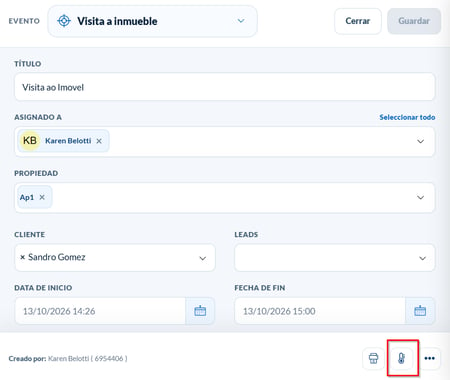
El estado del termómetro es un indicador del estado de la encuesta:
- Vacía: no enviada
- Medio lleno: enviado
- Llena: contestada
Telemarketing
La encuesta se envía automáticamente al agente de telemarketing para que rellene la información para calificar el lead.
Rellenar la encuesta:
1. Ir a Leads/Negocios - Ventas - Lista.
2. Selecciona el contacto y accede al detalle.
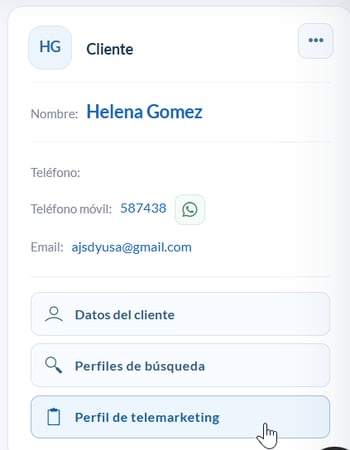
3. Rellena la encuesta para la cualificación del lead haciendo clic en "Perfil de telemarketing".
Propiedad Online
Es una encuesta que se envía al propietario cuando el agente pone la propiedad visible en la página web de la agencia.
Automatización del envío de la encuesta:
1. Vaya a Configuración - Datos Generales - Automatización - Encuesta.
2. Defina cuándo debe enviarse la encuesta después de que el agente ponga visible la propiedad en el sitio web.
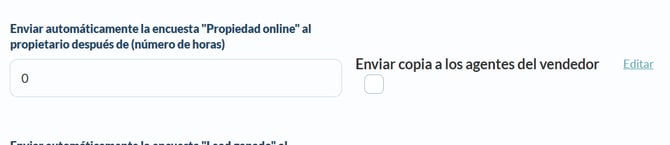
3. Envía una copia de la encuesta al agente. Marca la casilla correspondiente.
4. Haz clic en Guardar.
Lead Ganado - Comprador:
Encuesta enviada al comprador después de la venta de una propiedad.
Automatización del envío de la encuesta:
1. Ir a Configuración - Datos Generales - Automatización - Encuestas.
2. Define cuándo debe enviarse la encuesta después de que el agente haya cerrado el negocio.

3. Envía una copia de la encuesta al agente. Marca la casilla correspondiente.
4. Haz clic en Guardar.
Lead Ganado - Vendedor:
Encuesta enviada al propietario después de la venta de una propiedad.
Automatización del envío de la encuesta:
1. Ir a Configuración - Datos Generales - Automatización - Encuestas.
2. Define cuándo debe enviarse la encuesta después de que el agente haya cerrado el negocio.

3. Envía una copia de la encuesta al agente. Marca la casilla correspondiente.
4. Haz clic en Guardar.
C - Resultados
1. Accede a la Encuesta - Resultados.
2. Utiliza los filtros para una búsqueda optimizada:
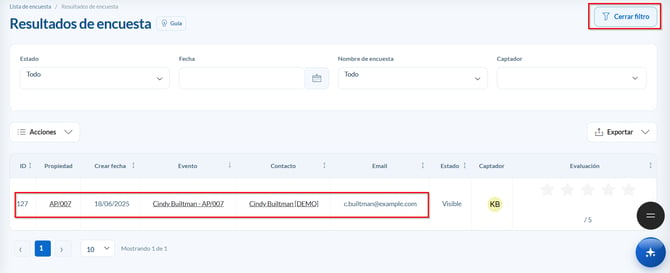
3. Elige la respuesta y accede a todos los detalles de la encuesta.
Esta función está disponible en el Plan PREMIUM.
Para obtener más información, contáctanos por correo electrónico: help@casafaricrm.com