![login-logo.png]](https://helpcenter.casafari.com/hs-fs/hubfs/login-logo.png?height=23&name=login-logo.png)
La definición de campos obligatorios al crear y editar contactos y propiedades en el CRM ayuda a garantizar que la información esencial se complete siempre. Esto mejora la calidad de los datos, facilita la organización de los contactos y permite que los equipos trabajen con información más completa y coherente.
En este artículo, explicamos cómo funcionan los campos obligatorios y cómo pueden utilizarse para mejorar la gestión de contactos y propiedades en el CRM.
¿Cómo configurarlos?
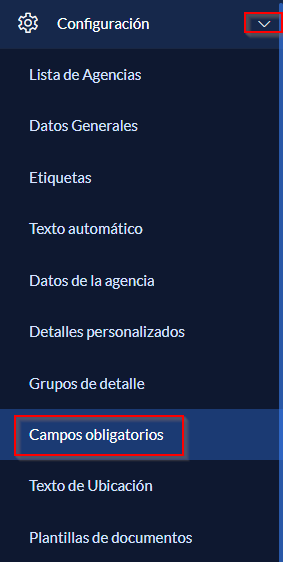
Desde el menú principal, vaya a Configuración > Campos obligatorios
Definir campos obligatorios en los contactos:
- Al abrir la página, aparecerán los siguientes campos, que puede configurar según sus necesidades:
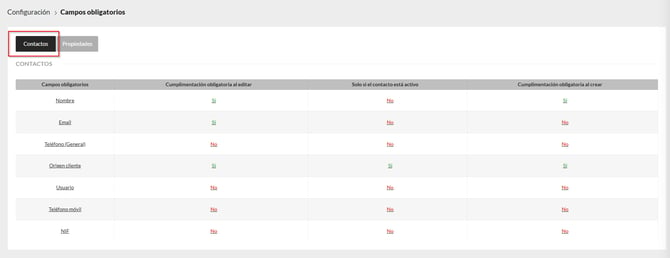
- Seleccione el campo que desea editar y haga clic sobre él:
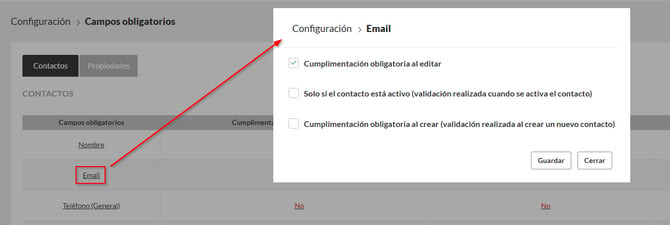
Cumplimentación obligatoria al editar – la validación se realiza al editar un contacto. Si este campo no está cumplimentado, no será posible guardar los cambios del contacto en el CRM.
Solo si el contacto está activo – la validación se realiza cuando se activa el contacto.
Cumplimentación obligatoria al crear – la validación se realiza al crear un nuevo contacto. Si este campo no está cumplimentado, no será posible guardar el nuevo contacto en el CRM.
Nota: aunque todos los parámetros estén configurados como “no”, el campo Nombre siempre es obligatorio en el CRM al crear o editar un contacto. De lo contrario, el sistema no permitirá continuar.
Definir campos obligatorios en las propiedades:
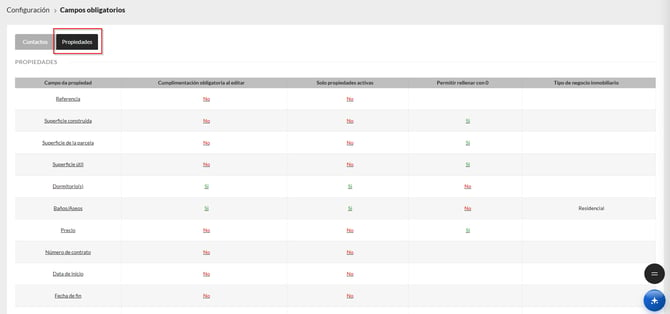
- Seleccione el campo que desea editar y haga clic sobre él:
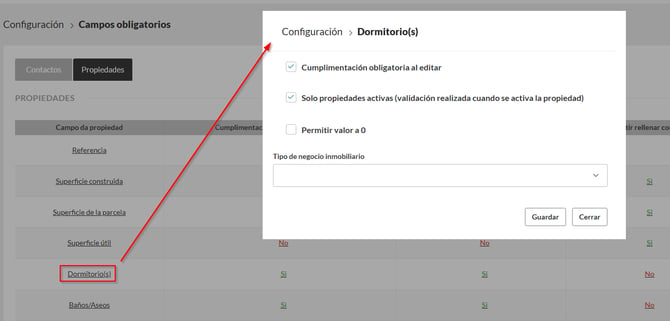
Cumplimentación obligatoria al editar – la validación se realiza al editar una propiedad. Si este campo no está cumplimentado, no será posible guardar los cambios de la propiedad en el CRM.
Solo propiedades activas – la validación se realiza cuando se activa la propiedad.
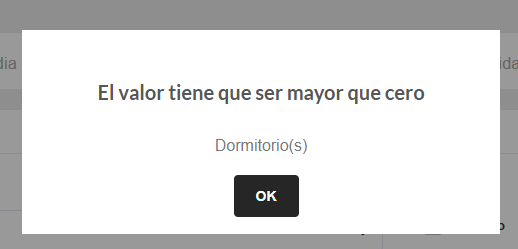
Permitir valor a 0 – define si es posible o no introducir el valor 0 en el campo. Por ejemplo, si no está permitido, al intentar guardar una propiedad con 0 habitaciones aparecerá el siguiente mensaje:
Tipo de negocio inmobiliario – aquí puede definir si un determinado campo debe completarse obligatoriamente según el tipo de negocio inmobiliario.
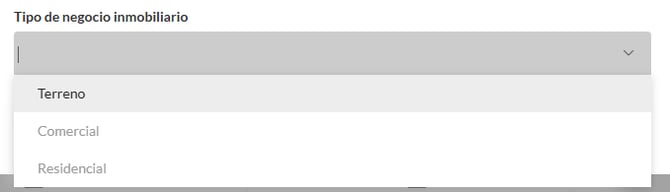
Los tipos de negocio inmobiliario hacen referencia al tipo de propiedad y están definidos de la siguiente manera. A continuación, se muestran algunos ejemplos:
| Tipo de Propriedad | Tipo de Negocio Inmobiliario |
| Piso | Residencial |
| Casa de Campo | Residencial |
| Chalet | Residencial |
| Villa | Residencial |
| Casa | Residencial |
| Ático | Residencial |
| Edificio | Residencial |
| Finca | Residencial |
| Local | Comercial |
| Ruina | Terreno |
| Terreno | Terreno |
| Obra nueva | Terreno |
Esta función está disponible para todos los usuarios de CASAFARI CRM.
Para más información, contáctanos por correo electrónico: help@casafaricrm.com