![login-logo.png]](https://helpcenter.casafari.com/hs-fs/hubfs/login-logo.png?height=23&name=login-logo.png)
Gran parte del día a día del agente inmobiliario se desarrolla fuera de la oficina.
Teniendo eso en cuenta, CASAFARI CRM, desarrolló una APP que es la mejor amiga del agente inmobiliario. Consulta ubicaciones, interactúa con mapas dinámicos, visualiza y añade propiedades a tu cartera, sin olvidar la gestión de eventos y leads. Además, también puedes utilizar la firma digital después de visitar una propiedad.
Estés donde estés, puedes generar un informe de análisis de mercado comparativo (CMA) para obtener el precio de mercado justo y ver datos de propiedades similares.
Conoce, en este artículo, todas las funcionalidades de la APP, así como el paso a paso para que le des un buen uso:
A - Inicio de sesión
Ve a la APP Store o Google Play y descarga la aplicación CASAFARI CRM.
Desde el perfil:
1. Inicia sesión en CASAFARI CRM (versión de escritorio).
2. En la esquina superior derecha, accede a tu perfil y haz clic en "Datos Generales".
3. En la pestaña "APP” aparecerán dos opciones para iniciar sesión:
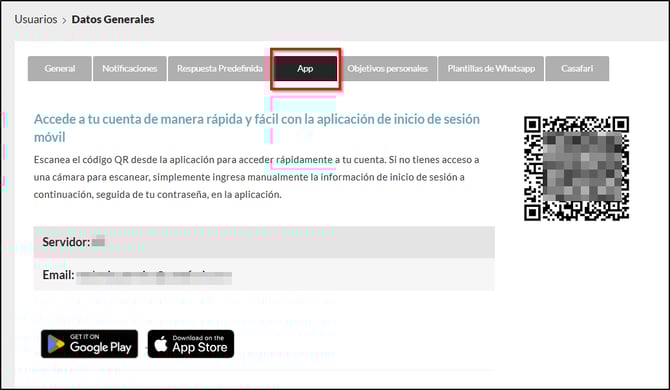
1. Código QR:
Abre la APP y haz clic en el botón de abajo para escanear el código QR presentado en el CRM:
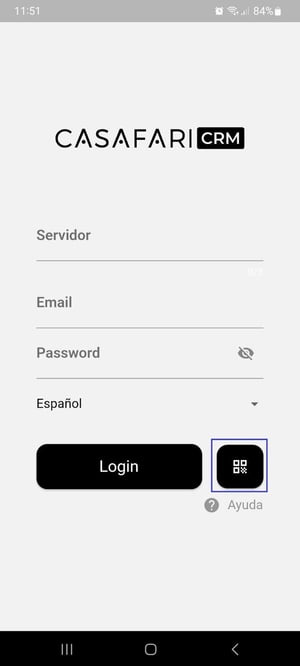
Esta es la mejor opción para iniciar sesión en la APP si tienes acceso rápido a la versión de escritorio de CRM.
2. Correo electrónico e ID de servidor:
Abre la APP y rellena tu correo electrónico y la contraseña. A continuación, introduce el ID de servidor de tu agencia. Esta información también puede encontrarse en el área de Datos Generales, en la pestaña "APP", en el CRM.
El ID del servidor es el mismo para todos los usuarios de la agencia, por lo que si estás fuera de la agencia y necesitas iniciar sesión, cualquier miembro de tu agencia puede darte esta información.
Después de rellenar estos datos, haz clic en "Login".
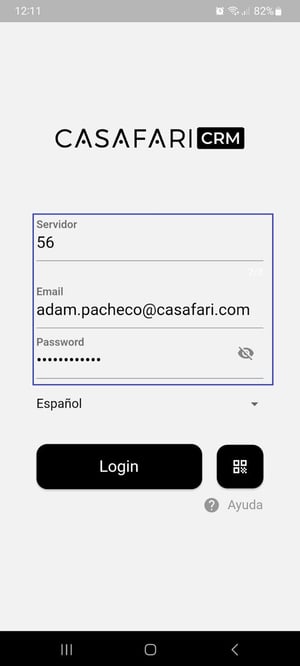
Desde el área Usuarios:
1. En CASAFARI CRM (versión de escritorio), ve a Usuarios - Datos de Usuario.
2. En la pestaña "APP” aparecerán dos opciones para iniciar sesión:
a. Código QR:
Abre la APP y haz clic en el botón de abajo para escanear el código QR presentado en el CRM.
Esta es la mejor opción para iniciar sesión en la APP si tienes acceso rápido a la versión de escritorio de CRM.
b. Correo electrónico e ID de servidor:
Abre la APP y rellena tu correo electrónico y la contraseña. A continuación, introduce el ID de servidor de tu agencia. Esta información también puede encontrarse en el área de Configuración, en la pestaña "APP", en el CRM.
El ID del servidor es el mismo para todos los usuarios de la agencia, por lo que si estás fuera de la agencia y necesitas iniciar sesión, cualquier miembro de tu agencia puede darte esta información.
Después de rellenar estos datos, haz clic en "Login".
B - Calendario
Accede a un diario intuitivo y realiza un seguimiento de tus tareas diarias. No pierdas de vista los eventos programados, reserva nuevas citas en unos pocos clics y ten tu planificación mensual siempre al día.
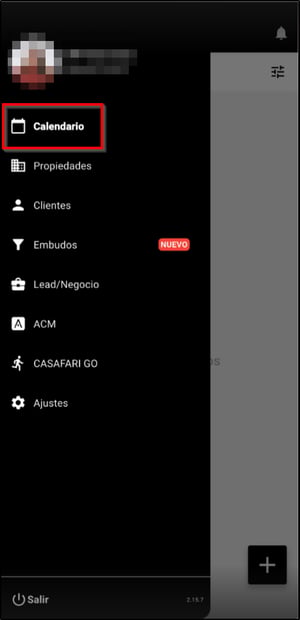
Vista de Eventos:
1. En el calendario, ve los próximos eventos programados. Usa los filtros para mostrarte los eventos que ya han tenido lugar.
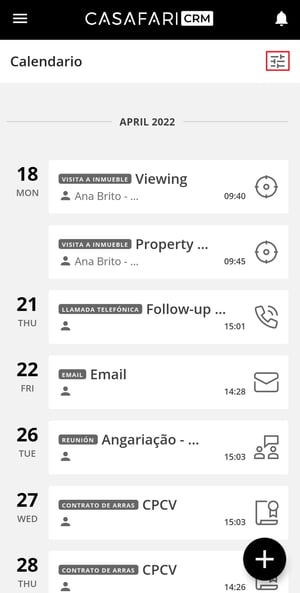
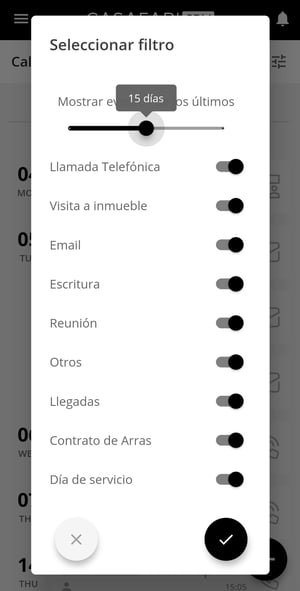
2. Filtra por los últimos 15 o 30 días y por tipo de evento para ver eventos pasados.
3. Sigue la evolución de tu negocio en el área de notificaciones. Visualiza todas las alertas en la APP y márcalas como leídas.
Detalles de Eventos:
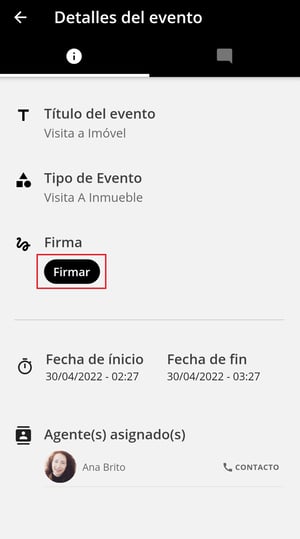
1. Accede a los datos principales: consulta el tipo de evento, ubicación, accede a los datos del cliente y de la propiedad. También estará disponible la fecha y hora de inicio y finalización, así como los agentes responsables.
2. Añade comentarios y notifica a todos los agentes involucrados.
3. Cuando el tipo de evento sea “Visita a la propiedad”, haz clic en “Firmar” para obtener la firma digital del cliente potencial. En el área de propiedades, haz clic en “Comentarios” y escribe comentarios sobre la visita, con la posibilidad de enviarlos al dueño de la propiedad.
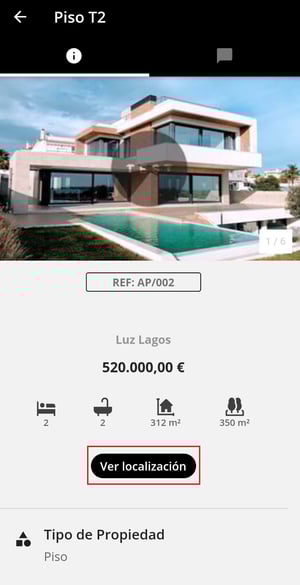
4. También en este tipo de eventos, consulta los inmuebles asociados a la visita. Navega hasta ellos con el GPS de tu teléfono, haciendo clic en la opción “Ver”, en el área de ubicación.
Añadir nuevo Evento:
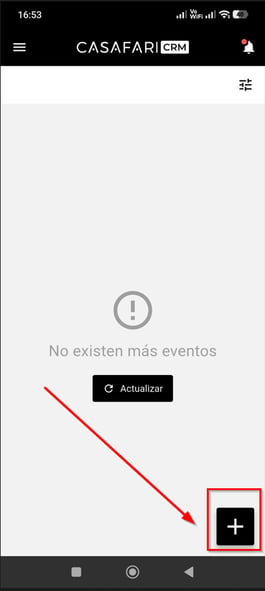
1. En la esquina inferior derecha, haz clic en el botón + para añadir un nuevo evento.
2. Asocia el cliente, propiedad y establece el tipo, fecha de inicio, fecha de finalización y título.
3. Introduce cualquier comentario en las notas si es necesario.
4. Haz clic en el botón para guardar.
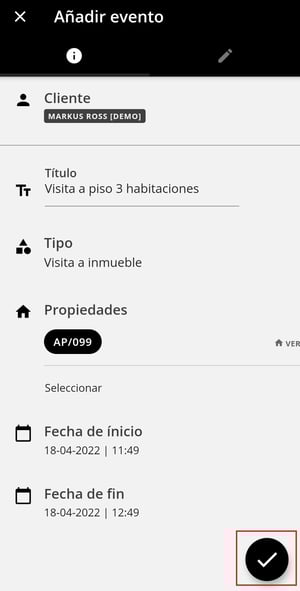
Puede acceder al siguiente artículo para aprender cómo gestionar visitas a inmuebles y cómo obtener la firma digital después de la visita.
C - Propiedades
En la APP, crea nuevas páginas para tus propiedades, identifica las características principales y sube fotos. ¡Muestra fácilmente tu cartera a clientes potenciales!
En las visitas a la propiedad, accede a la ubicación exacta de tus propiedades y navega hasta ellas con tu teléfono.
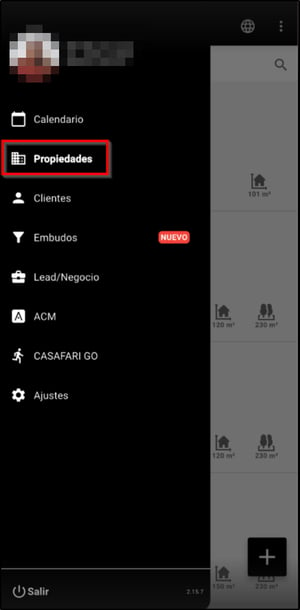
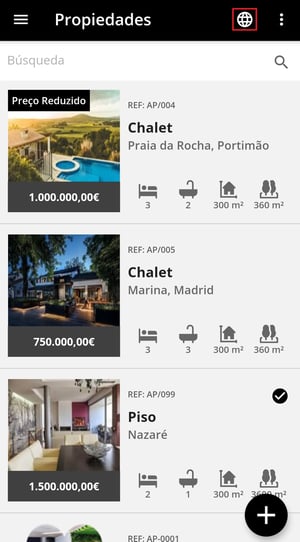
Lista de Propiedades:
1. Busca propiedades, usando los filtros o la barra de búsqueda libre. Si utilizas los filtros disponibles, elige por tipo de inmueble, distrito, municipio, ubicación, zona y rangos de precio.
2. Visualiza la lista de propiedades en la APP o activa esta opción para ver las propiedades en el mapa.
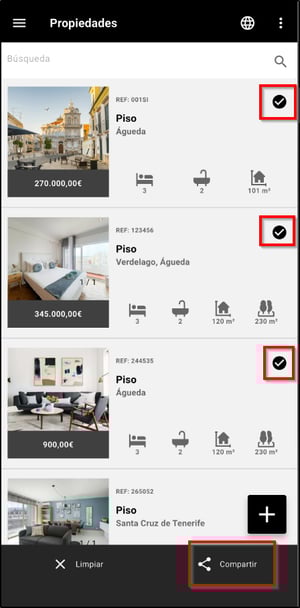
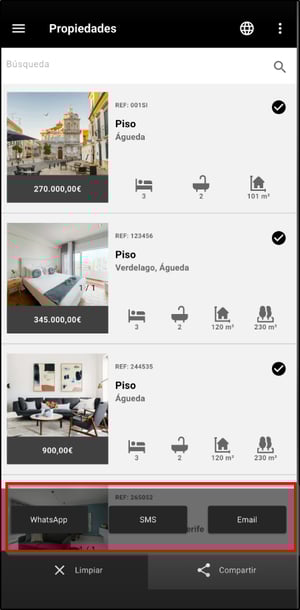
3. Cree y envíe un Smartlink desde la lista de propiedades: seleccione una o más propiedades, haga clic en Compartir y elija el medio con el que desea compartir el enlace; luego seleccione el contacto y envíelo:
Detalles de Propiedades:
1. Ver los principales datos del inmueble (tipología, área construida, superficie útil, fotografías, detalles y precio).
2. Haz clic en "Ver ubicación" para acceder a las coordenadas GPS de la propiedad. Usa tu teléfono para ver la ruta a la propiedad.
3. En el área “Documentos”, ve los archivos cargados en la propiedad.
Añadir Propiedad nueva:
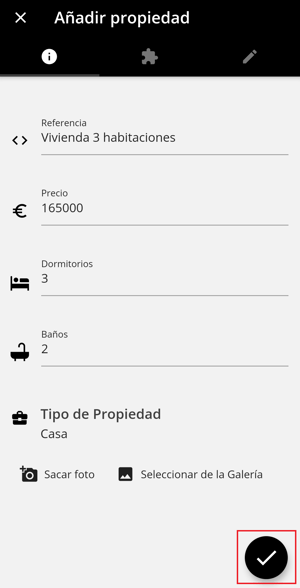
1. En la esquina inferior derecha, haz clic en el botón + para añadir una nueva propiedad.
2. Establece la referencia, precio, número de dormitorios, baños y tipo de propiedad. Haz una foto o elige imágenes de tu galería.
3. Indica las principales características del inmueble seleccionando los servicios.
4. Introduce cualquier comentario en las notas, si es necesario.
5. Haz clic en el botón para guardar la nueva propiedad.
Nota:
Después de crear la propiedad en la APP, esta se inserta en el CRM con el estado "pendiente".
No es posible cambiar el estado de la propiedad en la aplicación. Para activar la nueva propiedad, debe hacerlo desde el CRM.
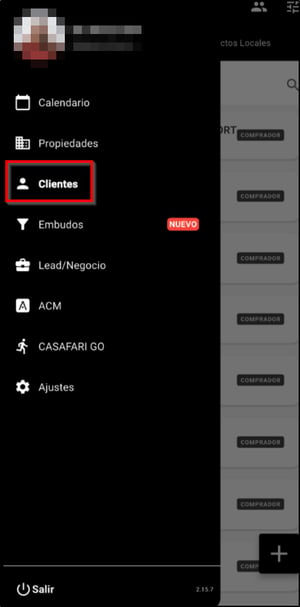
D - Clientes
Mantenga su base de contactos organizada e interactúe con sus clientes en cualquier momento. Registre nuevos contactos para poder asignarlos a leads y cerrar más negocios..
Lista de Clientes:
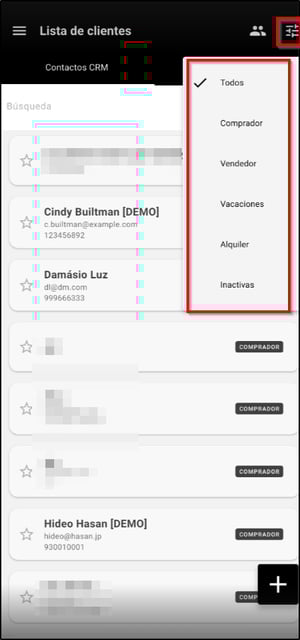
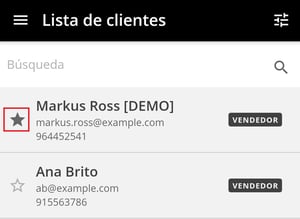
1. Busca por clientes, utilizando los filtros o la barra de búsqueda libre. Filtra por tipo de cliente o interés: Comprador, Vendedor, Vacaciones, Alquiler y Inactivas.
2. Define sus clientes favoritos marcándolos con este símbolo.
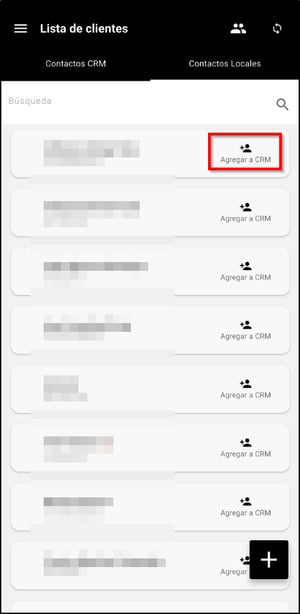
3. Importe los contactos que tenga guardados en su teléfono; haga clic en Contactos Locales > Importar Contactos Telefónicos y Agregar a CRM: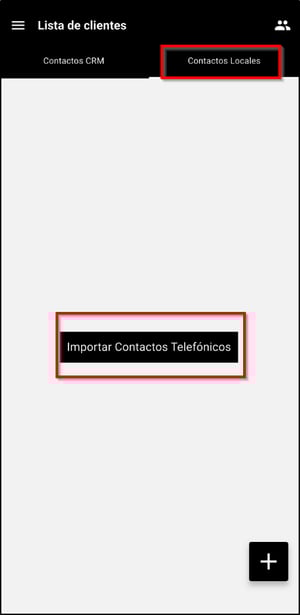
Detalles de los Clientes:
1. Selecciona el cliente que deseas ver y accede a los detalles.
2. Ve contactos, propiedades asociadas, origen, idioma y agente asociado.
3. Envíe directamente un correo electrónico al cliente haciendo clic en la opción "Enviar".
4. Llama *, envía un SMS o un mensaje de WhatsApp, en la opción “Contacto”.

* Todas las llamadas telefónicas realizadas a través de la aplicación crearán automáticamente un evento de "llamada telefónica".
Añadir Nuevo Cliente:
1. En la esquina inferior derecha, haz clic en el botón + para añadir un nuevo cliente.
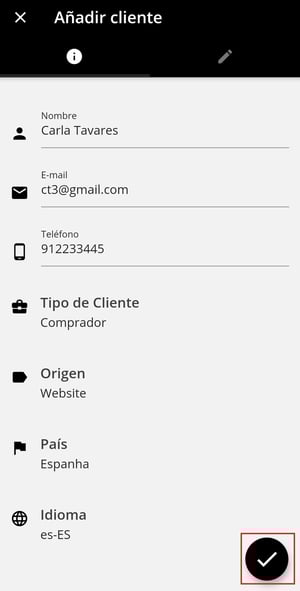
2. Escribe el nombre, correo electrónico, número de teléfono, tipo de cliente (comprador, propietario, comprador/propietario, vacaciones o alquiler) y define origen, país e idioma.
3. Introduce notas si es necesario.
4. Haz clic en el botón para guardar el nuevo perfil.
E - Embudos

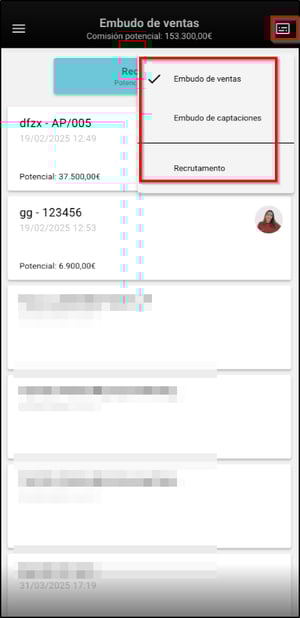
1. Acceda a los embudos creados en el CRM: Ventas/Captaciones y Personalizados:
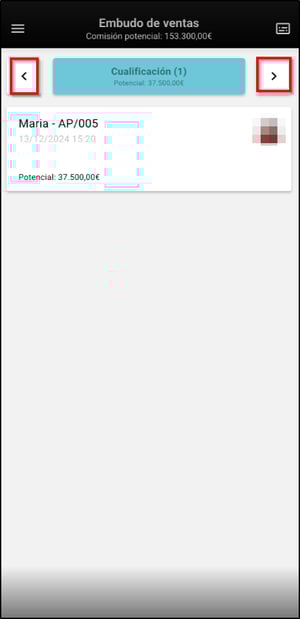
2. Acceda a los estados de las leads a través de las flechas:
F - Leads
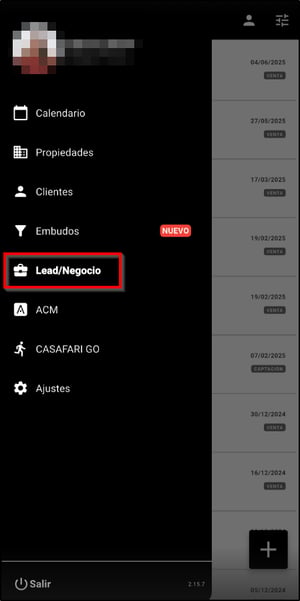
Optimiza los procesos y convierte los clientes potenciales en negocios cerrados con éxito. Comparte listas de propiedades con tus clientes y consulta todos los detalles de tu negocio, en cualquier momento.
Lista de Leads:
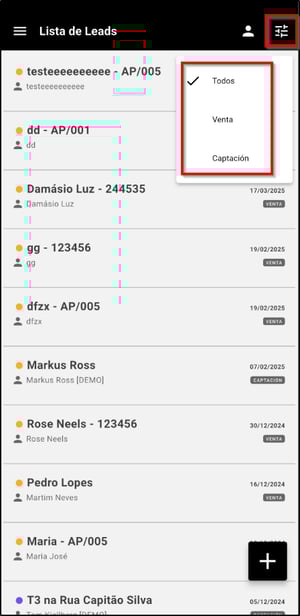
1. Busca clientes potenciales utilizando los filtros o la barra de búsqueda libre. Puedes filtrar por tipo de cliente potencial: venta o captación.
Detalles del Lead:
1. Ver los datos principales del lead: prioridad, estado, cliente, tipo, propiedad(es) asociada(s), valor de la oferta, origen y agente asociado.
2. Accede al perfil del potencial comprador o vendedor, en la opción “Cliente”.
3. Marca la opción “Ver”, en el área de propiedades, para acceder a los detalles de la propiedad.
4. Inserta cualquier comentario en las notas, si es necesario.
Añadir nuevo Lead:
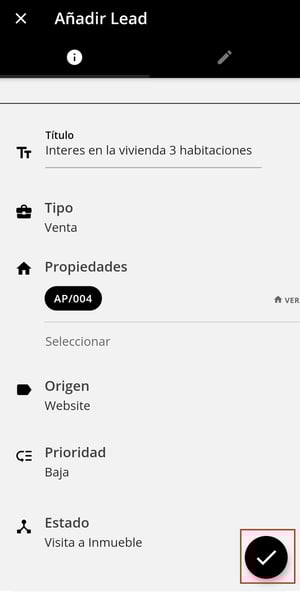
1. En la esquina inferior derecha, haz clic en el botón + para añadir un nuevo lead.
2. Asociar el cliente, tipo de lead (ventas o captación), propiedades y establecer el origen y prioridad.
3. Inserta notas, si es necesario.
4. Haz clic en el botón para guardar el nuevo cliente potencial creado.
G – ACM
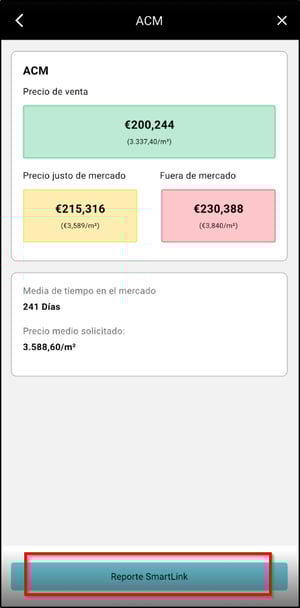
El informe CMA (Comparative Market Analysis) te permitirá estimar el valor de mercado de una propiedad, en un momento dado, mediante el análisis de valores de propiedades comparables. En segundos, obtienes un informe CMA personalizado con la información de mercado más precisa.
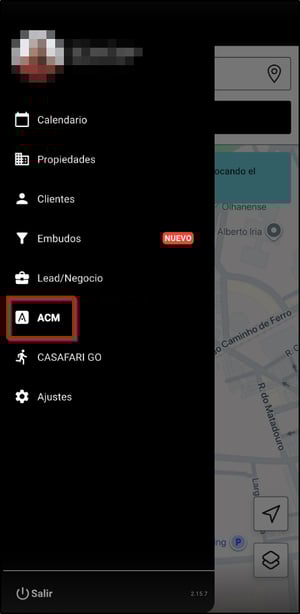
1. En la aplicación, marca la opción "ACM".
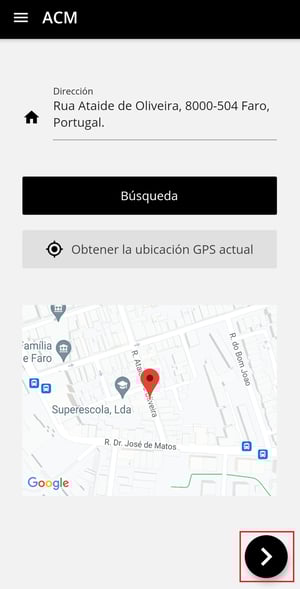
2. Introduce la dirección de la propiedad o pon las coordenadas GPS de tu ubicación actual.
3. Indica el tipo de negocio, tipo de propiedad, estado, número de dormitorios y baños, área y año de construcción.

4. Indica los principales aspectos de la propiedad.
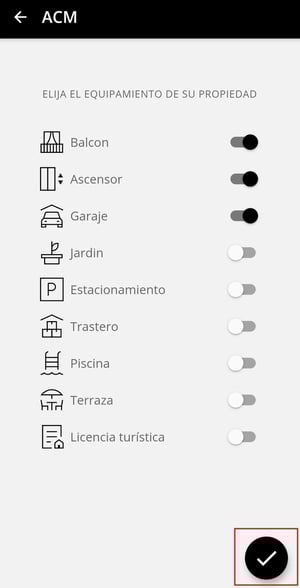
5. Haz clic en el símbolo para continuar y obtener un precio justo de mercado estimado, un valor mínimo y un valor máximo.
Nota: Para poder obtener el informe CMA, debes haber contratado los servicios de CASAFARI y realizar la siguiente configuración en CRM (versión de escritorio):
1. En la esquina superior derecha, accede a tu perfil y haz clic en “Datos Generales”.
2. En la pestaña “CASAFARI”, introduce tu correo electrónico y contraseña para acceder al sistema CASAFARI.
3. Haz clic en Sincronizar y luego en Guardar.
H - CASAFARI GO
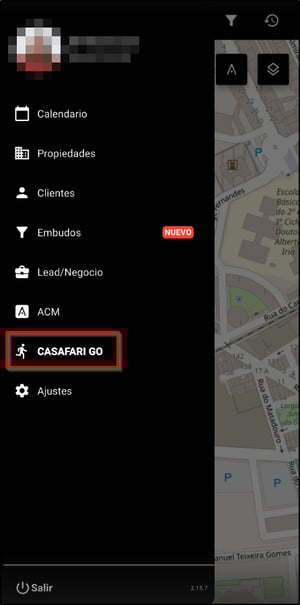
Atraer nuevas propiedades para la cartera de tu agencia es ahora más fácil.
Organiza y haz que tus acciones de prospección sean medibles.
A través de los datos de CASAFARI, descubre los inmuebles en venta de particulares de tu entorno.
Conoce CASAFARI GO en este tutorial y aumenta tus posibilidades de atraer nuevas propiedades.
I - Voice Memo
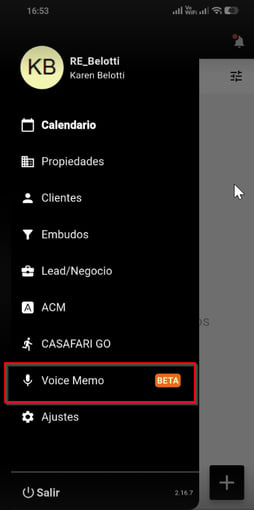
La funcionalidad Voice Memo permite a los agentes grabar notas de voz directamente desde la aplicación móvil del CRM, incluso cuando están fuera de la oficina.
En lugar de tener que escribir manualmente la información después de una visita, reunión o prospección, los agentes pueden simplemente grabar un mensaje de voz y dejar registrados los detalles importantes en el CRM.
¿Cómo funciona?
-
Grabar desde cualquier lugar: grabe una nota de voz directamente desde la APP, por ejemplo, durante o después de una visita a un inmueble.
-
Transcripción automática: los mensajes de voz se transcriben automáticamente, facilitando la consulta y el seguimiento de la información.
-
Integrado con el CRM: las notas quedan asociadas al CRM, lo que permite consultar la información posteriormente.
Esta funcionalidad es especialmente útil para los agentes que pasan gran parte de su día fuera de la oficina y necesitan registrar rápidamente información sin interrumpir su actividad.
Ejemplo: después de una visita a un inmueble, el agente puede grabar una nota de voz con la información relevante sobre el cliente, el inmueble o los próximos pasos, en lugar de tener que escribirlo todo manualmente.
¿Cómo utilizarlo?
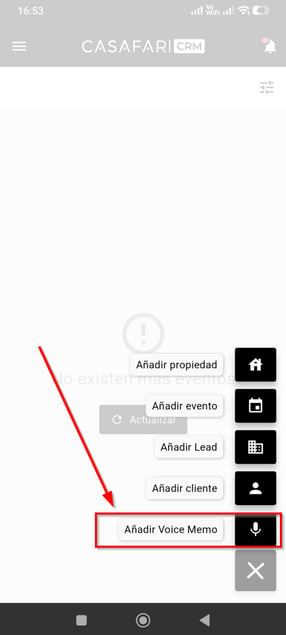
Puede crear un Voice Memo directamente desde el Dashboard, haciendo clic en el icono + y seleccionando la opción Añadir Voice Memo:
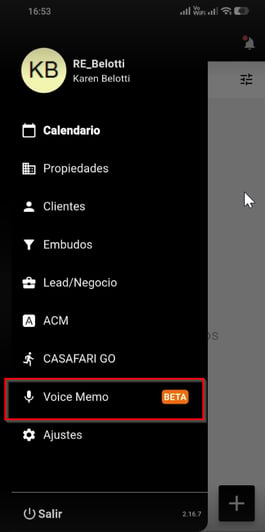
O a través del menú principal:
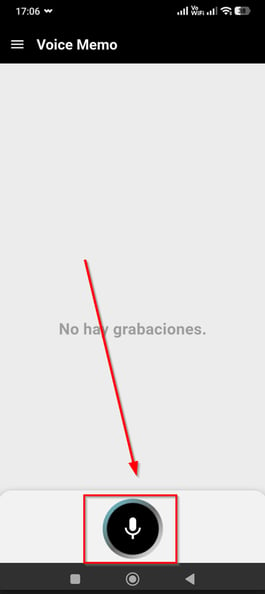
- Comience a grabar su mensaje haciendo clic en el icono del micrófono:
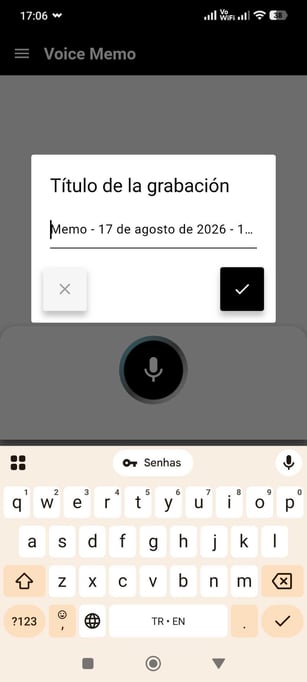
- Añada un título a la grabación y confirme:
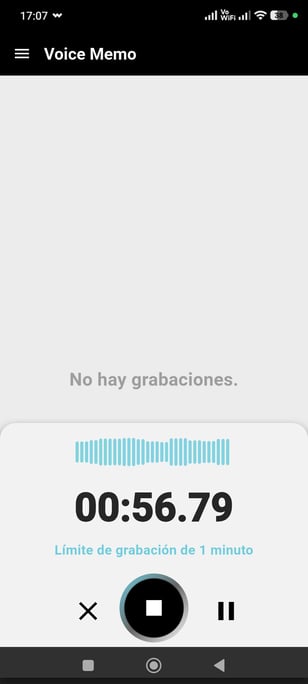
- Comience a grabar. Durante la grabación, puede pausar y reanudar cuando sea necesario o detenerla cuando haya terminado. El tiempo máximo de grabación es de 1 minuto:
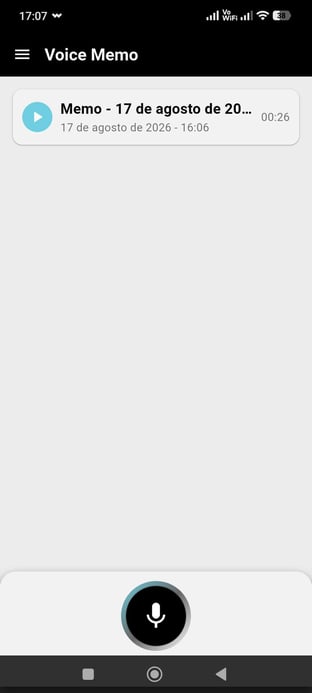
- Una vez finalizada la grabación, el Voice Memo quedará guardado y podrá consultarse posteriormente:
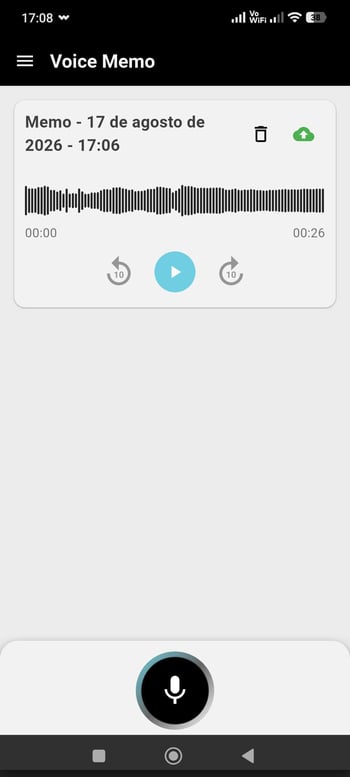
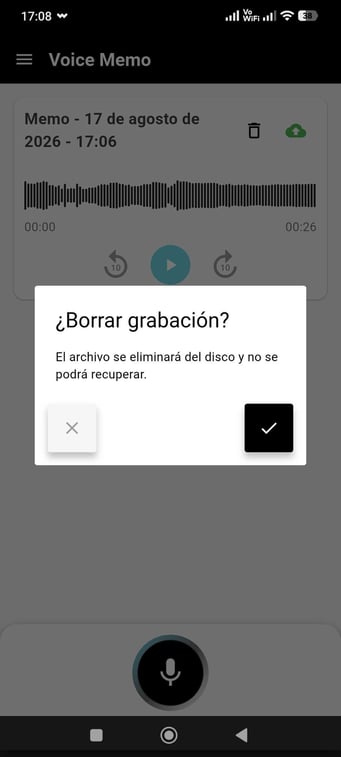
Al hacer clic en el Voice Memo grabado, podrá escucharlo, eliminarlo o descargarlo en su dispositivo.
J - Ajustes
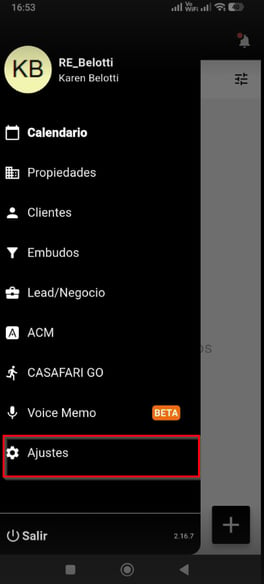
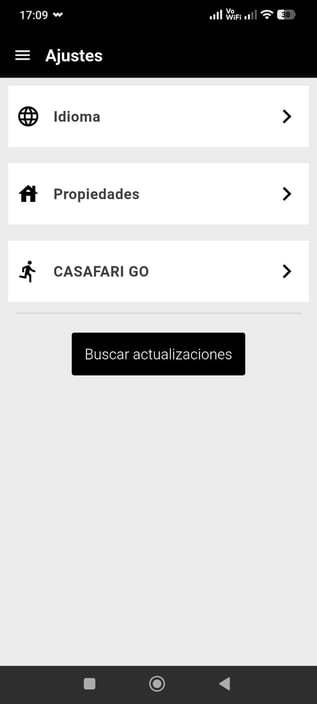
Acceda a esta pantalla para cambiar el idioma de la aplicación (entre portugués, inglés y español), consultar y ajustar la configuración de las propiedades y de CASAFARI GO, y comprobar si hay actualizaciones disponibles para la APP.
K - Logout
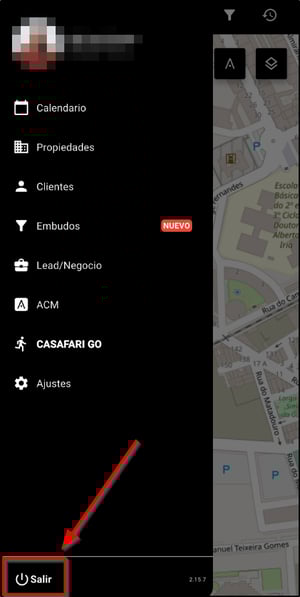
Para cerrar la sesión debes seguir estos pasos:
1. Accede al menú principal de la APP y haz clic en "Salir".
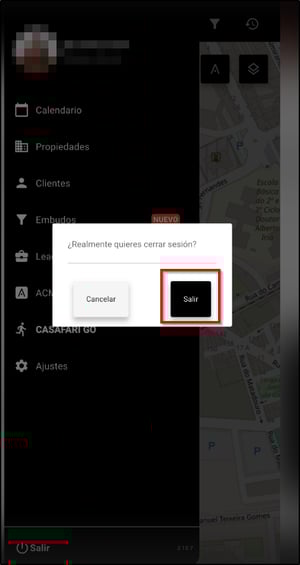
2. Aparecerá un mensaje en la pantalla para que confirmes la salida de la aplicación.
3. Haz clic en "Salir".
Estas funciones están disponibles en los planes PLUS y PREMIUM.
Para más información, envíe un correo electrónico a: help@casafaricrm.com