![login-logo.png]](https://helpcenter.casafari.com/hs-fs/hubfs/login-logo.png?height=23&name=login-logo.png)
O módulo de crédito é uma ferramenta especializada para a gestão e acompanhamento de processos de financiamento. O módulo permite organizar as oportunidades através de dois funis distintos e otimizados: crédito à habitação e outros tipos de crédito.
2)Criação de bancos e balcões:
3)Funil Personalizado - Crédito Habitação
1) Configurações iniciais:
1) Configuração dos dados de crédito:
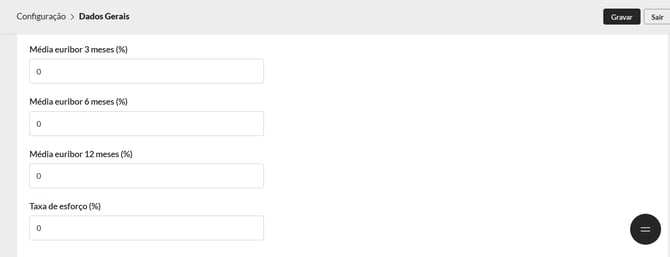
Aceda a Configuração > Dados Gerais > Crédito

Defina as taxas de referência que serão utilizadas na análise de crédito:
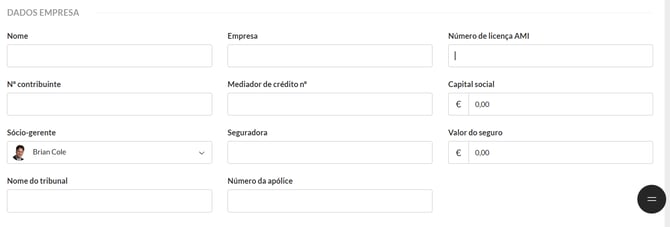
Definição do mediador de crédito: caso exista uma empresa mediadora de crédito associada, selecione a opção afirmativa, preencha os dados da empresa e adicione o contacto do sócio-gerente.
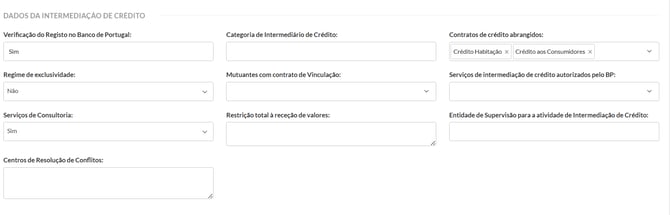
Adicionar os dados da intermediação de crédito:
Nota: Para guardar as alterações efetuadas no separador Crédito dos Dados Gerais, é necessário selecionar um Gestor de Comissões de Crédito. O utilizador selecionado será automaticamente definido no campo Gestor de Comissão, no separador Comissões.

2) Criação de bancos e balcões:
Bancos e Balcões:
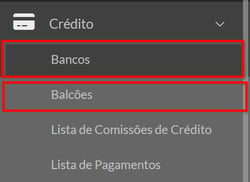
1) Bancos:
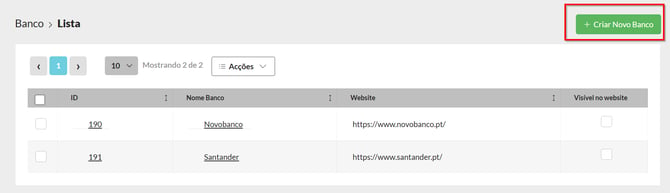
O separador Bancos permite criar e gerir o cadastro das instituições bancárias que podem ser utilizadas no módulo de Crédito.
Cada banco é registado com a respetiva ID, nome e website e, posteriormente, pode ser selecionado no preenchimento de uma Lead de Crédito.
Desta forma, o CRM garante que os bancos utilizados nas Leads de Crédito correspondem a entidades previamente configuradas no sistema.
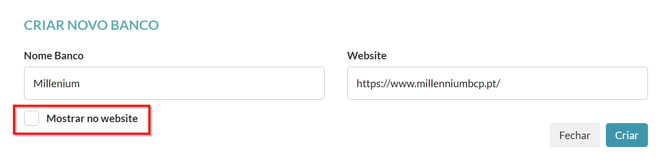
"Mostrar no website": Quando esta opção estiver selecionada, a associação ao banco será apresentada no website.
2) Balcões:
Adicione os bancos e balcões parceiros que serão enviados para análise de crédito:
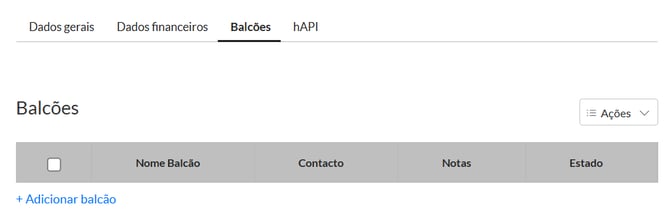
Aceda a Crédito > Balcões e insira os bancos e respetivos balcões parceiros que participarão no processo de análise de crédito.
Os balcões devem ser preenchidos com a informação dos respetivos balcões dos bancos previamente registados no sistema. É importante garantir o preenchimento dos dados de contacto de cada balcão, nomeadamente o nome do contacto, telefone e endereço de email.
A informação dos balcões será posteriormente utilizada no preenchimento das Leads de Crédito. Ao selecionar um balcão no respetivo campo da Lead, a análise de crédito será enviada diretamente para o balcão associado à Lead, utilizando os dados de contacto previamente configurados.
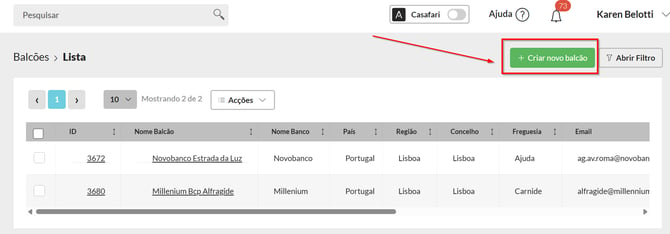
Para adicionar os dados de um balcão: aceda a Crédito > Balcões e clique em “Adicionar novo”.
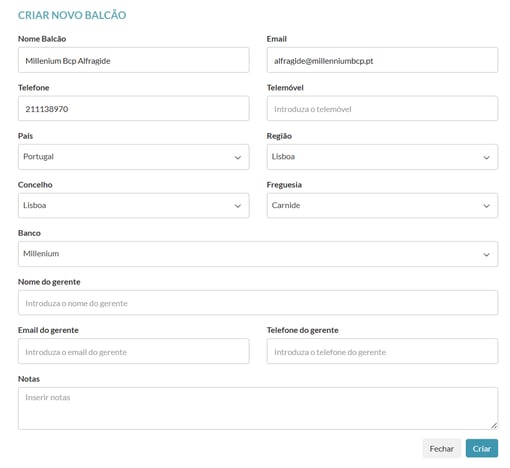
Adicione os dados do balcão e grave:
Depois, na Lead de crédito, no separador de balcões, a análise será enviada ao contacto previamente registado no separador de Balcões:
3)Funil Personalizado - Crédito Habitação
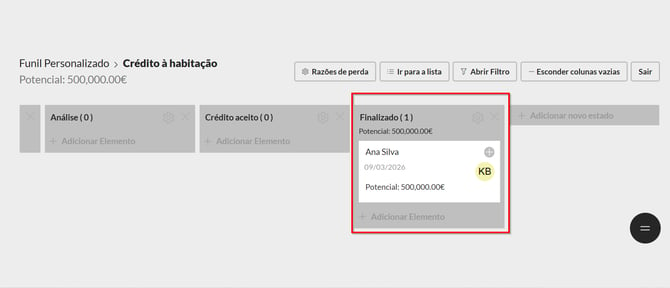
Um funil de crédito é um funil personalizado que permite criar e gerir fluxos de trabalho adaptados às necessidades específicas da gestão de crédito.
Como criar um funil de crédito:
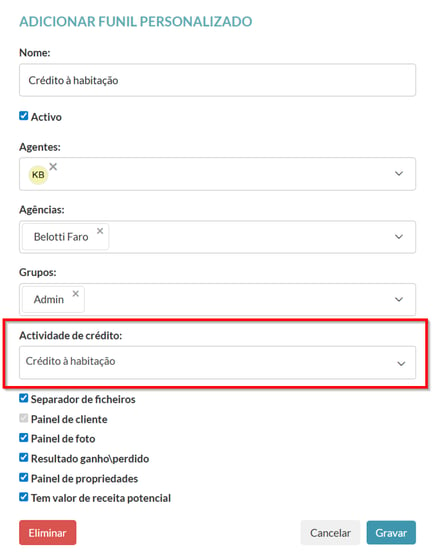
1) Um funil de crédito personalizado pode ser criado através da barra lateral esquerda, acedendo a Funis Personalizados > Ir para a lista > Adicionar novo, ou a partir do dashboard, em Leads > Funis Personalizados > Adicionar novo.
Ao clicar em “Adicionar novo”, será apresentada uma nova janela onde deverão ser preenchidos os dados relativos ao novo funil de crédito.
Para criar o funil, deverá selecionar, no campo “Atividade de crédito”, uma das seguintes opções: “Crédito à Habitação” ou “Crédito (Outros)”.
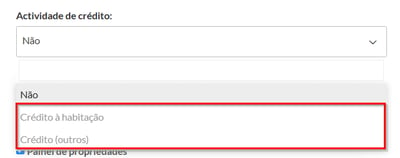
- Funil de Crédito Habitação: funil destinado à gestão e acompanhamento de processos de crédito habitação, permitindo configurar as diferentes etapas do processo de financiamento imobiliário.
- Funil de Crédito Outros: funil destinado à gestão e acompanhamento de processos de crédito que não se enquadram no crédito à habitação, permitindo configurar um fluxo de etapas específico para estes processos.
Funil de Crédito Habitação:
1) Crie o novo funil e edite:
Nome: insira o nome do funil.
Ativo: selecione para ativar o funil
Selecione quem terá acesso ao funil:
Agentes: selecione os agentes que terão acesso.
Agências: selecione as agências que terão acesso.
Grupos: selecione os grupos de utilizadores que terão acesso.
Atividade de crédito: crédito à habitação
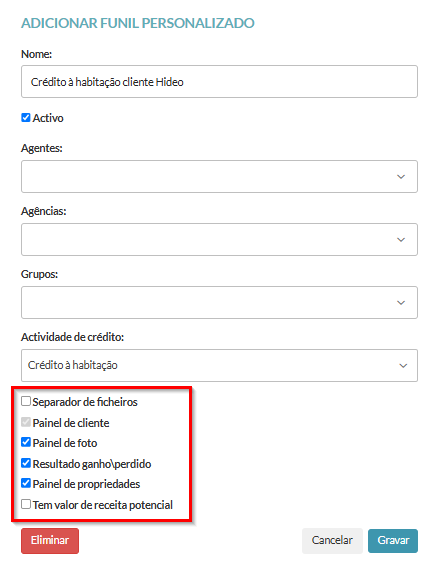
Selecione painéis, guias e outras opções que irão aparecer dentro do funil:
Separador de ficheiros: para adicionar ficheiros pertinentes ao negócio
Painel de Cliente: para adicionar um cliente à oportunidade
Painel de Foto: para adicionar uma foto dentro da lead/oportunidade
Resultado Ganho/Perdido: selecione se deseja a finalidade de ganho ou perda da oportunidade
Painel de Propriedades: selecione se deseja associar um imóvel à oportunidade
Tem valor de receita potencial: para atribuir um valor financeiro estimado a cada oportunidade do funil.
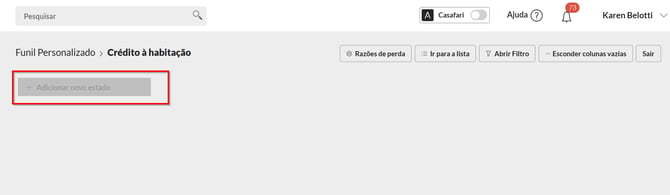
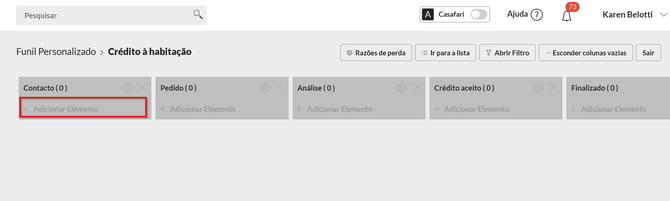
2) Adicione os estados:

4) Lead de Crédito:
Crie uma lead de crédito à habitação dentro do funil de crédito.
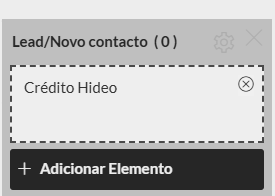
Página da lead de crédito à habitação:
Painel lateral direito:
Cliente:
É possível criar um novo cliente ou associar um já existente.
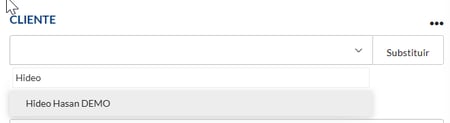
Substituir e criar: pode criar um novo cliente.
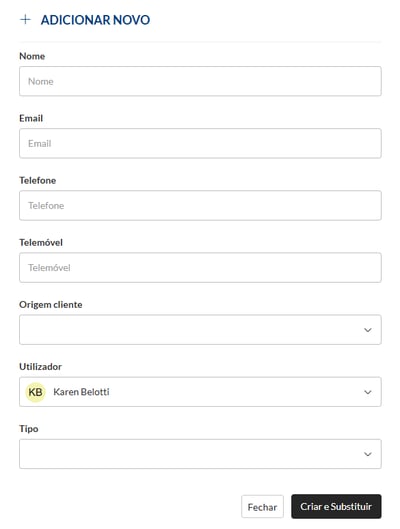
Ver: permite aceder à página de detalhe do cliente.
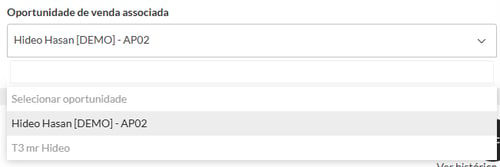
Oportunidade de venda associada: associa ao negócio/lead existente.
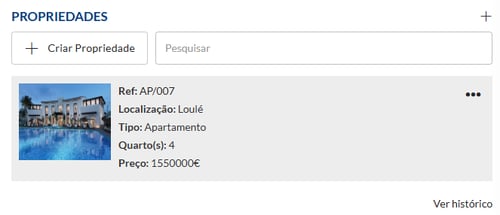
Propriedades:
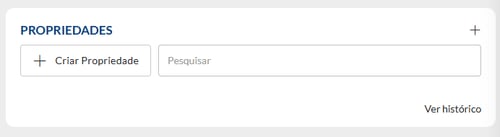
Criar propriedade: Regista uma nova propriedade, cujos detalhes deverão ser editados posteriormente.
Pesquisar: Adiciona uma propriedade que já existe no CRM.
Separador "Crédito"
Uma lead de crédito possui um separador "Crédito", onde deverão ser preenchidas as informações financeiras relativas ao pedido de crédito do cliente, que serão posteriormente enviadas para análise.
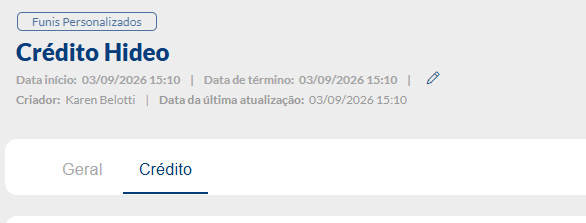
1) Dados gerais do empréstimo:
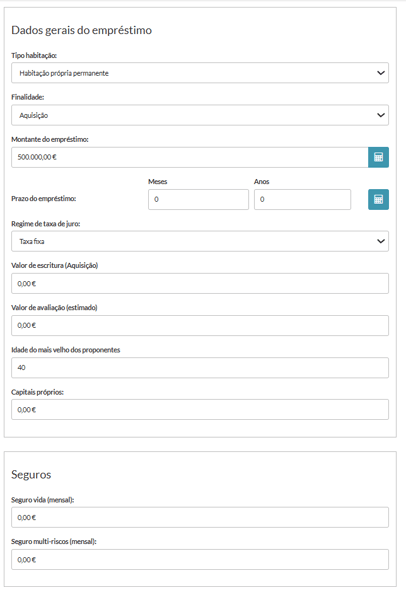
- Tipo de habitação:
Habitação própria permanente: Selecionar quando o crédito se destina à aquisição ou financiamento da habitação que constitui a residência habitual e permanente dos clientes.
Habitação secundária: Selecionar quando o crédito se destina à aquisição ou financiamento de uma habitação que não constitui a residência habitual dos clientes.
Outros créditos imobiliários: Selecionar quando o crédito está associado a uma finalidade imobiliária distinta da aquisição ou do financiamento de habitação própria permanente ou secundária.
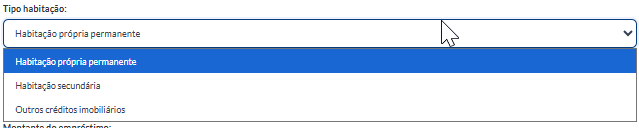
- Finalidade:
Autoconstrução: Construção de habitação pelo próprio cliente.
Aquisição: Compra de um imóvel.
Transferência: Transferência de um crédito à habitação para outra entidade.
Outros: Outra finalidade de crédito imobiliário.
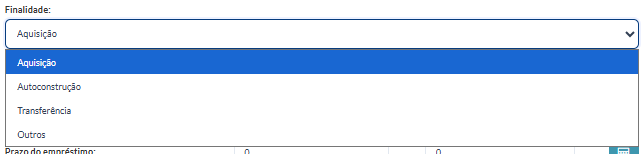
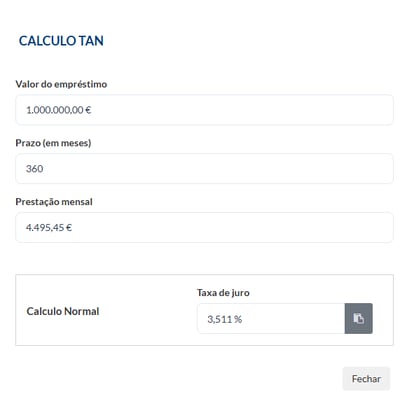
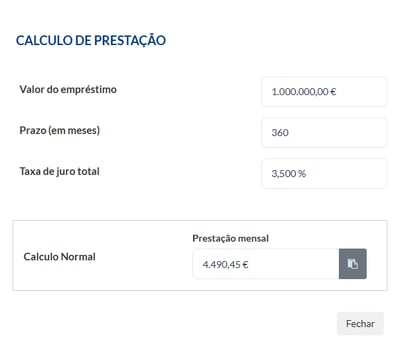
- Montante do empréstimo: indique o valor do financiamento que pretende solicitar.
- Prestação mensal (sem seguros): Valor mensal a pagar pelo empréstimo, excluindo os prémios dos seguros.
- Prazo (em meses): Duração do empréstimo, expressa em meses.
- Taxa de juro total: Taxa de juro anual aplicada ao empréstimo.
- Cálculo normal: Método de cálculo da prestação com amortização regular do capital e pagamento de juros.
- Valor do empréstimo: Capital utilizado como base para o cálculo da prestação.

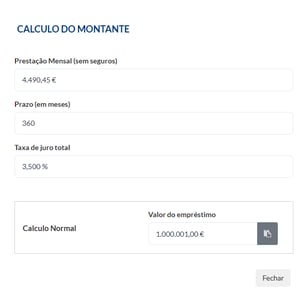
Nota: os cálculos de comissão serão feitos a partir do valor do montante do empréstimo.
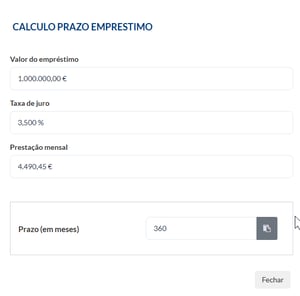
- Prazo do empréstimo: indique o período previsto para o pagamento do empréstimo, em anos.

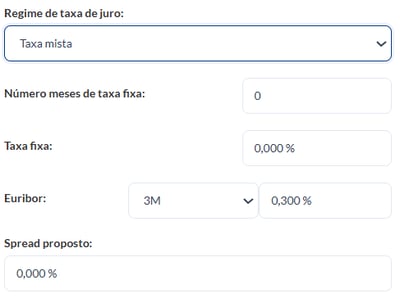
- Regime de taxa de juro: selecione o regime de taxa de juro aplicável ao empréstimo, como taxa fixa, variável ou mista.
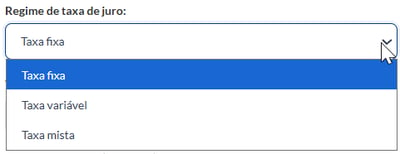
Taxa fixa: A taxa de juro mantém-se inalterada durante todo o prazo do empréstimo.
Taxa variável: A taxa de juro pode variar ao longo do prazo, de acordo com o indexante e o spread.
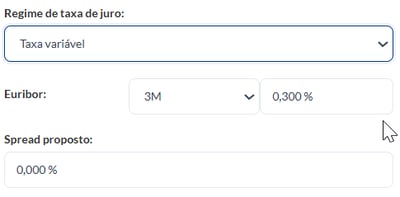
Taxa mista: Combina um período de taxa fixa com um período de taxa variável.
- Valor da escritura (Aquisição): indique o valor de aquisição do imóvel que consta ou ficará a constar na escritura.

- Valor de avaliação (estimado): indique o valor estimado do imóvel para efeitos de avaliação bancária.

- Idade do mais velho dos proponentes: indique a idade do proponente mais velho à data do pedido de crédito.

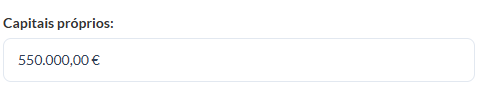
- Capitais próprios: indique o montante de capitais próprios que será utilizado na aquisição do imóvel.
Resumo:
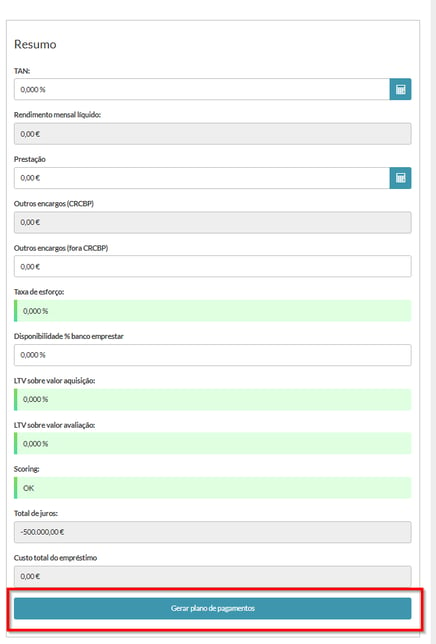
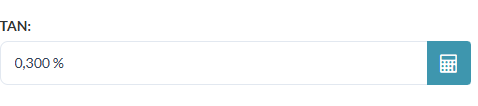
- TAN: Taxa de juro anual nominal aplicada ao empréstimo.
- Rendimento mensal líquido: Valor mensal que o cliente recebe após a dedução de impostos e contribuições obrigatórias.

- Prestação: Valor mensal a pagar pelo empréstimo, correspondente ao capital e aos juros.

- Outros encargos (CRCBP): Encargos mensais de outros créditos identificados na Central de Responsabilidades de Crédito do Banco de Portugal.

- Outros encargos (fora CRCBP): Encargos financeiros mensais não registados na Central de Responsabilidades de Crédito.

- Taxa de esforço: Percentagem do rendimento mensal líquido destinada ao pagamento das prestações de crédito.

- Disponibilidade % do banco emprestar: Percentagem do rendimento disponível que determina a capacidade adicional de endividamento do cliente.

- LTV sobre valor de aquisição: Percentagem do valor de aquisição do imóvel financiada pelo empréstimo.

- LTV sobre valor de avaliação: Percentagem do valor de avaliação do imóvel financiada pelo empréstimo. O LTV relaciona o montante do empréstimo com o valor do imóvel.

- Scoring: Indicador de risco de crédito atribuído ao cliente com base no seu perfil financeiro e na capacidade de pagamento.

- Total de juros: Montante total de juros a pagar durante o prazo do empréstimo.

- Custo total do empréstimo: Montante total suportado pelo cliente, incluindo capital, juros e restantes encargos associados ao crédito.

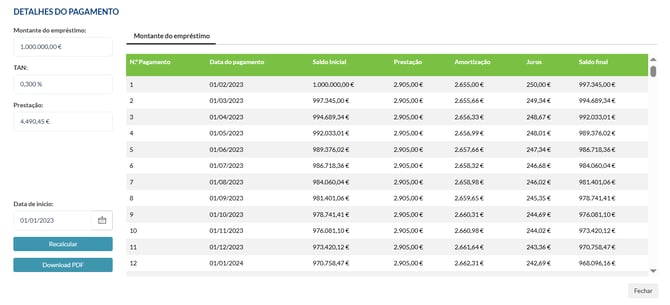
Após clicar em “Gerar plano de pagamentos”, abrir-se-á uma janela com os planos de pagamento, que poderão ser impressos em PDF.
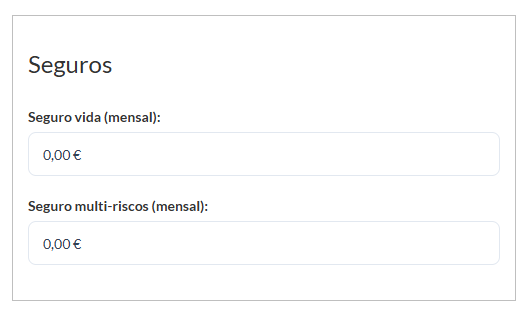
- Seguro de vida (mensal): Valor mensal do prémio do seguro de vida associado ao empréstimo.
- Seguro multirriscos (mensal): Valor mensal do prémio do seguro que cobre riscos associados ao imóvel.
Separador "Dados financeiros"
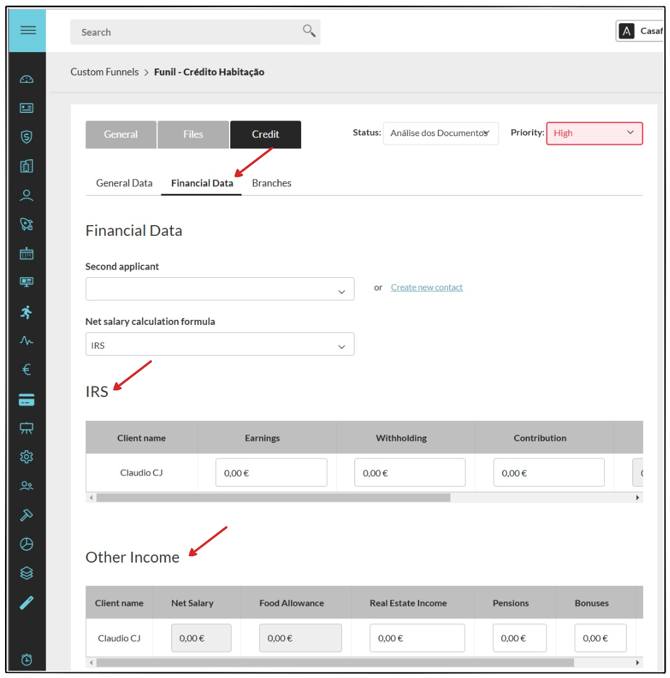
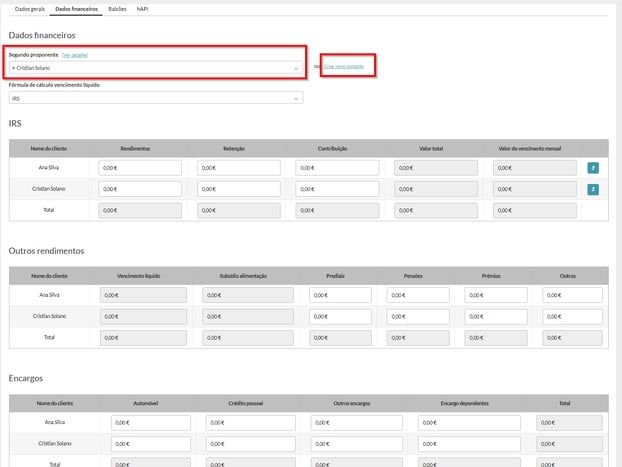
No separador "Dados Financeiros" é possível adicionar o segundo participante e preencher os dados financeiros. Ao clicar em “Criar contacto”, pode adicionar um novo contacto caso este ainda não exista.
"Separador Balcões"
Neste separador, deverá ser adicionado o balcão da agência física da instituição bancária onde o cliente é atendido e onde o processo de crédito pode ser acompanhado.
-
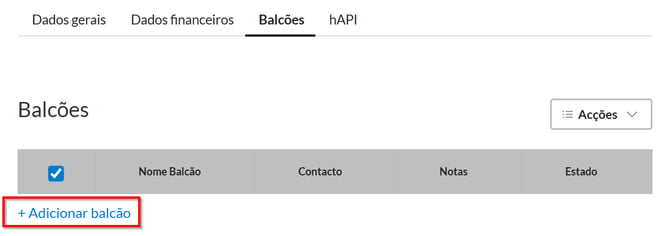
Clique em “Adicionar Balcão”.
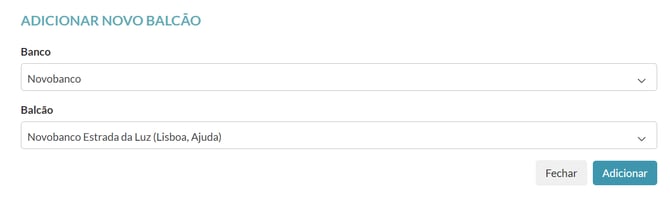
2. Preencha os dados do balcão criado anteriormente e adicione as informações solicitadas:
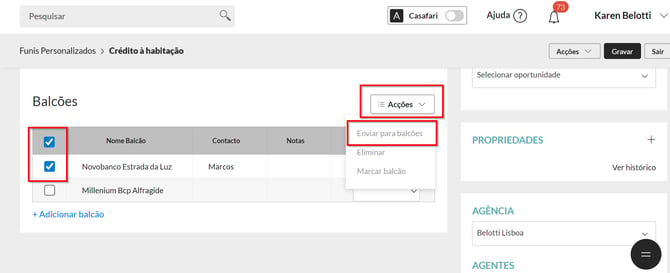
3. Enviar os dados financeiros do pedido de crédito ao balcão:
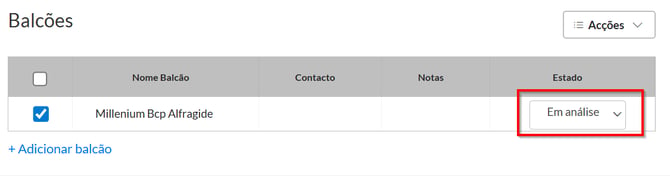
Selecione o balcão desejado e clique na ação “Enviar para balcões”.
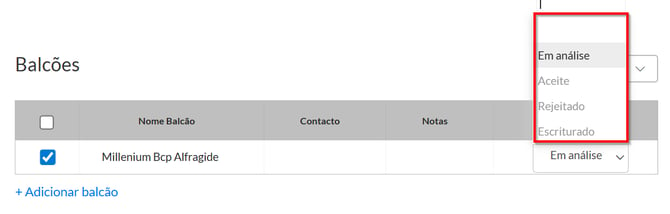
Após o envio e confirmação, é possível atribuir um estado ao pedido clicando em “Estado”.
- Em análise: O pedido de crédito está a ser avaliado pelo banco.
- 0Aceite: O pedido de crédito foi aprovado pelo banco.
- Rejeitado: O pedido de crédito não foi aprovado pelo banco.
- Escriturado: O crédito foi formalizado através da escritura e encontra-se concluído.
5) Integração hAPI
A hAPI é uma integração com o CRM que permite a recolha dos dados dos seus clientes com total segurança de forma automática em poucos segundos sem risco de fraude. A tecnologia da hAPI recolhe dados 100% fidedignos diretamente das fontes judiciais, ajudando instituições financeiras a tomar decisões de crédito mais rápidas e seguras.
Como configurar:
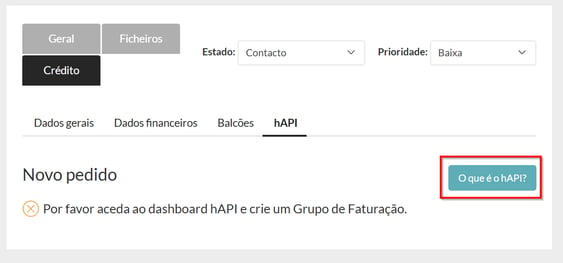
1)A partir da aba "hAPI" dentro da lead, clique em "O que é" para saber mais sobre a integração:
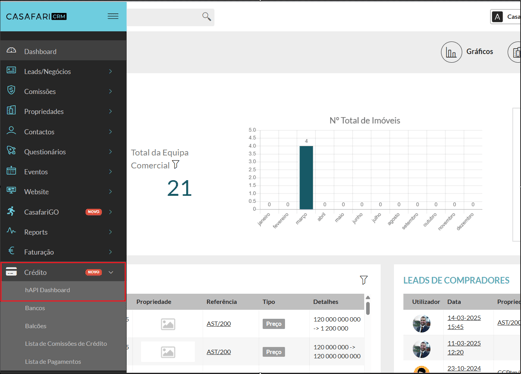
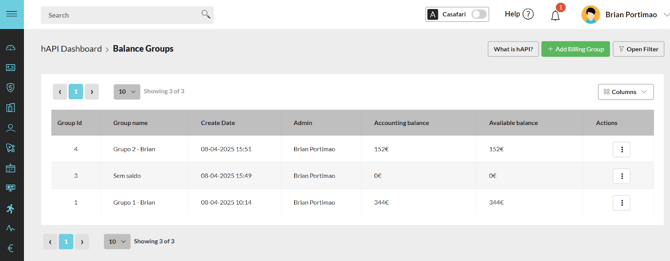
2)Aceda ao dashboard hAPI para criar um grupo de faturação:
3) Adicione um novo grupo de faturação dentro da página de listas:
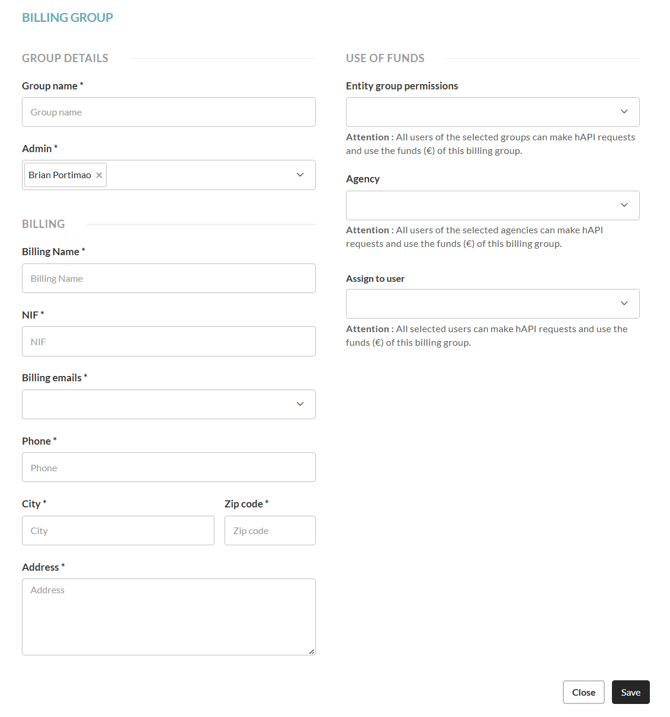
Adicione as informações financeiras:
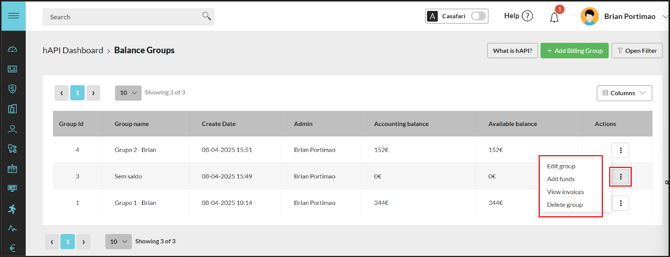
Após a criação do grupo, o utilizador dispõe das seguintes opções:
Editar: esta opção permite ao utilizador editar as informações e as permissões do grupo.
Adicionar fundos: esta opção permite ao utilizador adicionar fundos ao grupo de saldos, necessários para o pagamento dos pedidos hAPI.
Ver faturas: ao clicar no botão, o utilizador é redirecionado para a página de Faturas, onde pode consultar todas as faturas relativas aos pedidos hAPI do grupo de saldos.
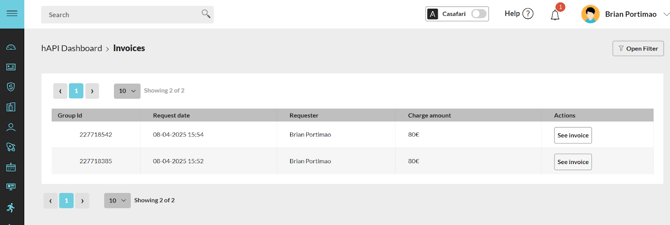
Faturas do Grupo de Saldos
O utilizador pode consultar as faturas do grupo de saldos na página Faturas. Para aceder à página, clique no botão “Ver faturas” do grupo de saldos.
Efetuar um pedido hAPI
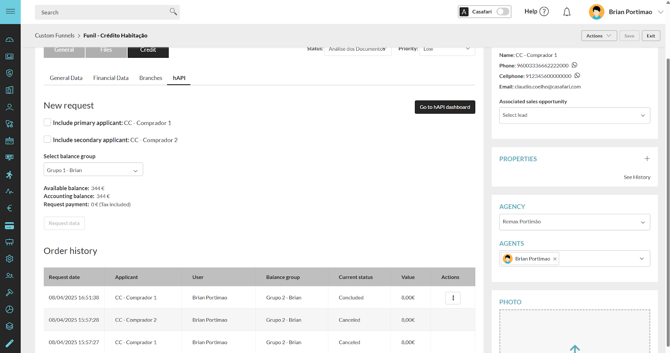
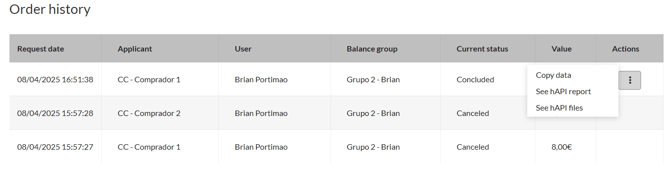
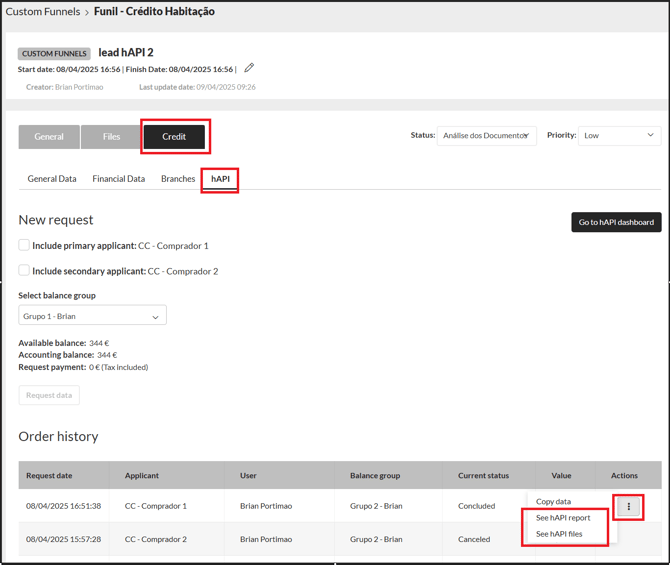
Após criar um Grupo de Saldos, o utilizador pode efetuar pedidos hAPI no detalhe do Credit Lead, acedendo ao separador “hAPI”.
Para realizar um pedido, siga os seguintes passos:
-
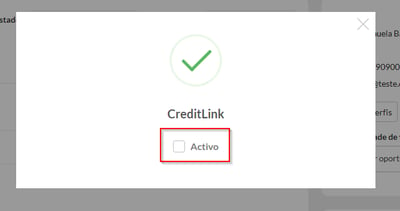
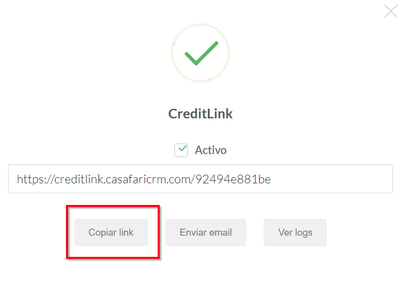
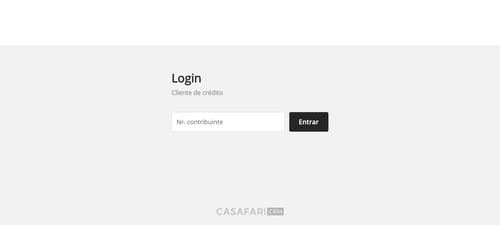
Gerar um CreditLink;
-
Selecionar as caixas de seleção dos requerentes de crédito:
-
Requerente principal (é o contacto associado ao credit lead);
-
Requerente secundário (é o requerente adicionado no separador Dados Financeiros).
-
IMPORTANTE: é efetuado um pedido hAPI por cada requerente. Por cada pedido à API é cobrada uma taxa. O custo total do pedido (€) é apresentado no campo “Pagamento do pedido”.