![login-logo.png]](https://helpcenter.casafari.com/hs-fs/hubfs/login-logo.png?height=23&name=login-logo.png)
Promova os seus imóveis para mais de 100 portais imobiliários, nacionais e internacionais e feche mais negócios.
A partir de Propriedades:
1. Aceda a Propriedades - Lista.
2. Selecione a propriedade e aceda ao detalhe.
3. Clique no botão “Portais”.
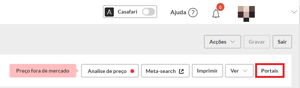
4. Selecione os portais para o qual quer exportar o imóvel.

A partir da área de Exportação:
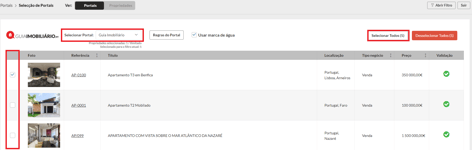
1. Aceda a Propriedades - Exportação para Portais - Seleção de Portais.
2. Selecione o portal.
3. Na lista, veja as propriedades e selecione aquelas que pretende exportar para o portal.
Notas:
Limite de Propriedades
O limite de propriedades a serem exportadas depende do acordo que a sua agência tem com cada portal.
Se não existir um limite, selecione a opção “propriedades ilimitadas”. Quando terminar a configuração de uma nova propriedade, selecione a opção “Visível no website” para que a propriedade seja exportada.
Se existir um limite de propriedades, configure a quantidade de imóveis que podem ser exportados. Quando tiver novas propriedades a exportar ou a remover dos portais terá de o fazer manualmente.
Ativação de Portais
Na ativação de portais, o sistema seleciona todas as propriedades a exportar, a menos que:
-
O portal seja em tempo real (Custo Justo, Rightmove, ImmobilienScout24, FotoCasa, Habitaclia, Pisos.com, Imovirtual).
-
O limite de propriedades definido for inferior à quantidade total de propriedades disponíveis no CRM.
-
Se o limite for superior ao montante total, todas as propriedades existentes serão exportadas, à exceção de novas propriedades.
Dados e regras de exportação dos portais
Os dados de ativação diferem entre portais e são fornecidos diretamente por cada um deles. O mesmo aplica-se às regras de exportação.
Consulte aqui como ver as regras de exportação para cada um dos portais:
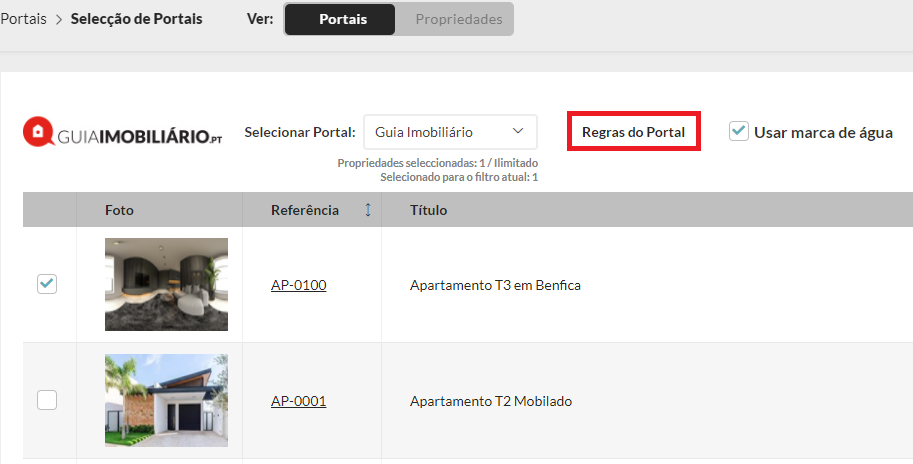
1. Aceda a Propriedades - Exportação para Portais - Seleção de Imóveis.
2. Escolha o portal.
3. Clique em “Regras do Portal”.
Consulte aqui como validar se uma propriedade cumpre com todos os requisitos do portal:
Uma propriedade que está selecionada para exportação e está validada irá aparecer com o símbolo de validação na cor verde. Já, uma propriedade que está selecionada para exportação e aparece com o símbolo de validação na cor amarela não está sendo exportada porque não cumpre com os requisitos de exportação e nesse caso, ao clicar no ícone amarelo, irá aparecer uma mensagem com a informação sobre qual o requisito a propriedade não está cumprindo, de acordo com o portal selecionado.
Propriedade validada:
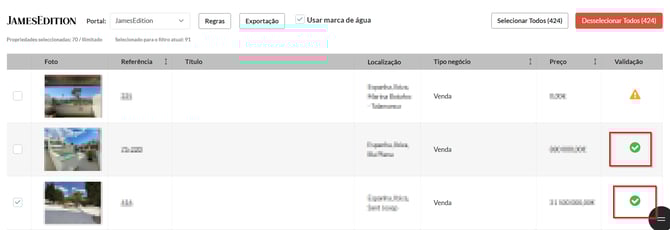
Propriedade não validada:


Consulte como exportar um excel com as propriedades que estão selecionadas para o portal:
Dentro do CRM é possível exportar um ficheiro xsl com a lista de propriedades que estão selecionadas para exportação.
1. Acesse Propriedades - Portais - Selecção imóveis,
2.Escolha o portal* e, de seguida, clique em Exportação.

Como visualizar o histórico de exportação:
**Essa opção somente está disponível para certos portais: Idealista, Imovirtual, Rightmove, Fotocasa.
1. Aceda a Propriedades - Exportação - Seleção de Portais.
2. Escolha o portal* e, de seguida, clique em Histórico.

3. Poderá ainda pesquisar pela referência do imóvel e exportar para o Excel todas as comunicações.

Comunicação:
Na ativação de um portal, é importante que entre em contacto com o seu gestor comercial do portal e informe que a exportação de imóveis passará a ser feita pelo CASAFARI CRM.
A comunicação com os portais é feita diariamente e dura cerca de 20 minutos para enviar o feed completo de propriedades.
No caso do portal Kyero (portal gratuito), o feed é atualizado apenas uma vez por semana.
Contudo, o tempo com o qual os portais aplicam o feed enviado dependerá de cada um.
Independentemente de ativar um portal gratuito ou baseado em Subscrição, é importante verificar se as propriedades foram devidamente exportadas.
Esta funcionalidade está disponível para todos os utilizadores do CASAFARI CRM.
Para mais informação, contacte-nos por e-mail para: help@casafaricrm.com