![login-logo.png]](https://helpcenter.casafari.com/hs-fs/hubfs/login-logo.png?height=23&name=login-logo.png)
Angariar novos imóveis para a carteira da sua agência é agora mais fácil!
Organize e torne mensuráveis as suas ações de prospeção. Através dos dados CASAFARI, descubra propriedades à venda por privados à sua volta.
Fique a conhecer o CASAFARI GO neste tutorial e aumente as suas oportunidades de captação de novas propriedades.
Login
A partir do Perfil:
1. Faça login no CASAFARI CRM (versão desktop).
2. No canto superior direito, aceda ao seu perfil e clique em “Configuração”.
3. No separador “APP” , irão aparecer duas opções para fazer o login:
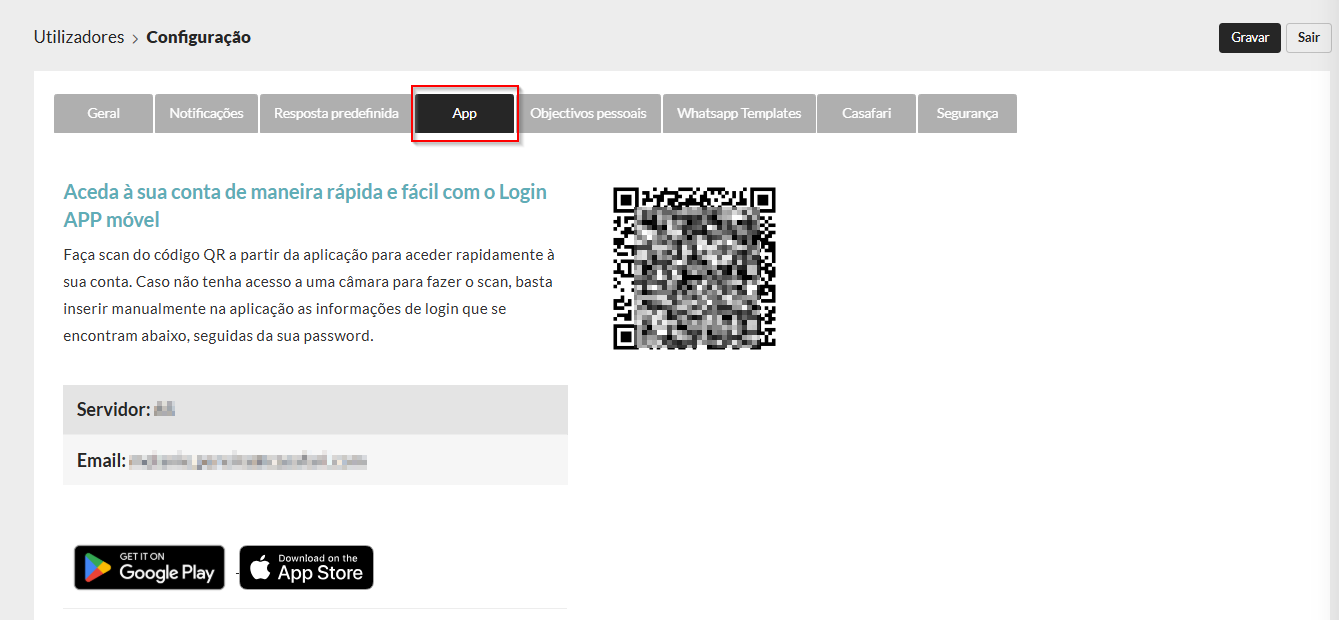
- QR Code
Abra a APP e clique no botão abaixo para conseguir fazer o “scan” do QR code que lhe é apresentado no CRM:
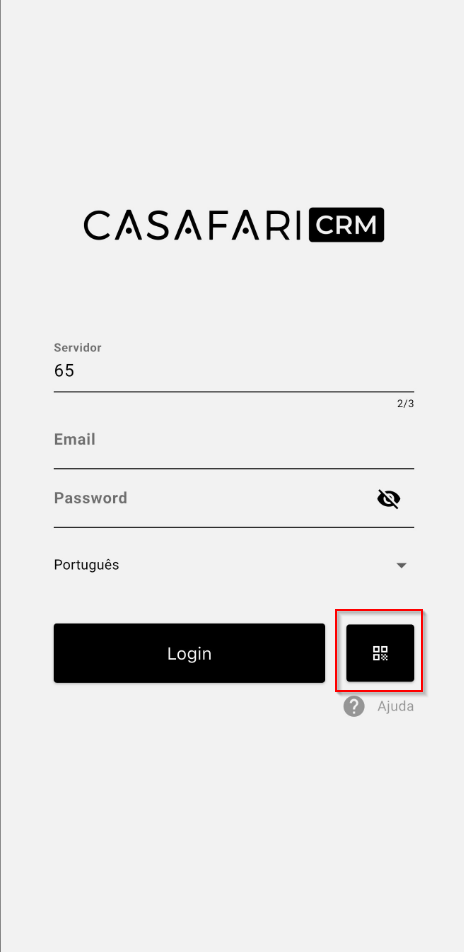
Esta opção é a mais indicada para fazer o login na APP caso tenha acesso rápido à versão desktop do CRM.
- Email e ID do Servidor
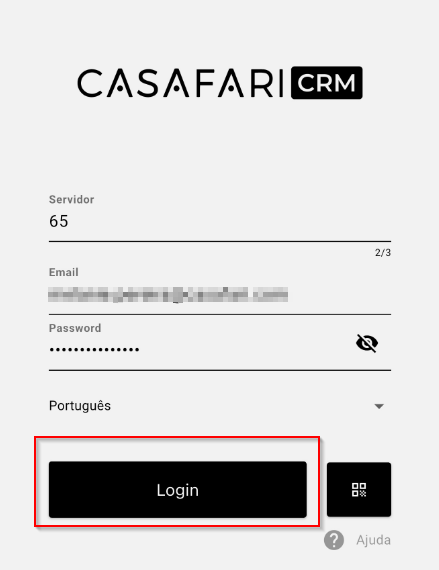
Abra a APP e preencha o seu email e palavra-passe. Depois, indique qual o ID do servidor da sua agência. Esta informação também se encontra na área da Configuração, no separador “APP”, no CRM.
O ID do servidor é o mesmo para todos os utilizadores da agência, pelo que caso esteja fora da agência e precise fazer login, qualquer membro da sua agência lhe poderá dar esta informação.
Após o preenchimento destes dados, clique em “Login”:
A partir da área de Utilizadores:
1. No CASAFARI CRM (versão desktop), no menu principal aceda a Utilizadores - Dados Utilizador.
2. No separador “APP” , irão aparecer duas opções para fazer o login:
- QR Code
Abra a APP e clique no botão abaixo para conseguir fazer o “scan” do QR code que lhe é apresentado no CRM:
Esta opção é a mais indicada para fazer o login na APP caso tenha acesso rápido à versão desktop do CRM.
- Email ID do Servidor
Abra a APP e preencha o seu email e palavra-passe. Depois, indique qual o ID do servidor da sua agência. Esta informação também se encontra na área da Configuração, no separador “APP”, no CRM.
O ID do servidor é o mesmo para todos os utilizadores da agência, pelo que caso esteja fora da agência e precise fazer login, qualquer membro da sua agência lhe poderá dar esta informação.
Após o preenchimento destes dados, clique em “Login”:
Acesso ao CASAFARI GO:
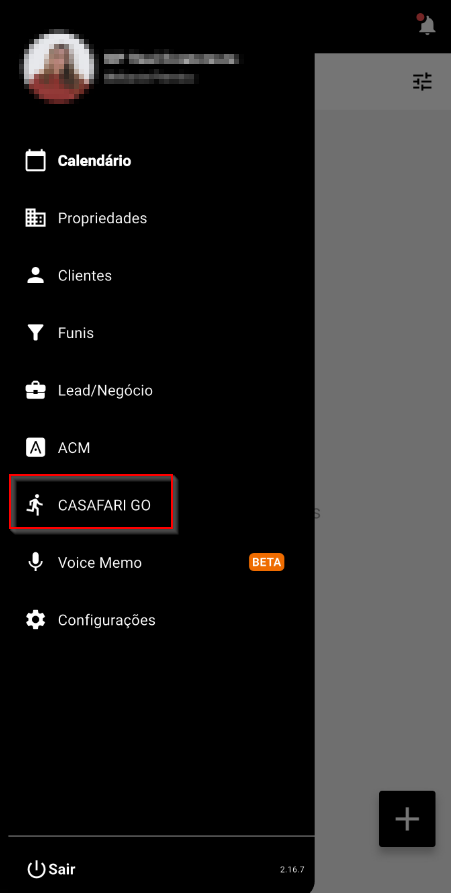
1. No menu principal, aceda à opção “CASAFARI GO”:
2. Na primeira vez que o utilizador clicar no menu, o sistema irá mostrar esta mensagem:

A aplicação pedirá permissão para aceder à localização e à atividade física do dispositivo.
O dispositivo pode também perguntar sobre a precisão do serviço de Localização, caso em que deverá selecionar “Precisa” para garantir a melhor exatidão. Este é um requisito do Transistor.
Assim que optar por uma dessas hipóteses, o CASAFARI GO mostrará um mapa da sua localização atual.
Notas:
- O sistema pode também solicitar permissões relativas ao uso da bateria – selecione “Permitir” para que a aplicação possa correr em segundo plano.
- Nova opção “CASAFARI GO” nas Definições das aplicações, onde os utilizadores podem selecionar:
- Precisão do GPS – define a precisão que será aplicada ao seguimento. Quanto maior, melhores os resultados
-
Guardar fotos na galeria – permite que a aplicação guarde na galeria do telemóvel as fotos tiradas durante as sessões GO
3 .Clique na opção “Go!” e inicie o seu percurso.
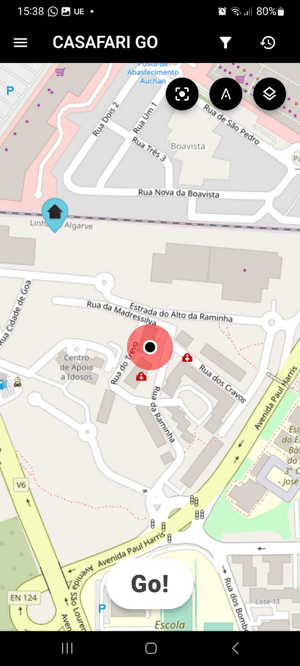
- No canto superior direito está o ícone "recente". Se o utilizador navegar pelo mapa, ao clicar neste ícone, o mapa será recentralizado para a posição atual.
Quando o percurso começar, o temporizador e a distância começarão a ser contabilizados.
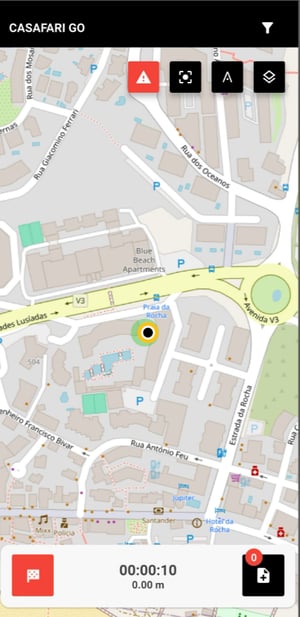
Além disso, o ecrã mostrará também:
-
Um indicador do número de notas adicionadas
-
Um botão para expandir o painel inferior que permitirá adicionar notas e/ou terminar o percurso.
- No canto superior direito existem três opções:
- Recentralizar
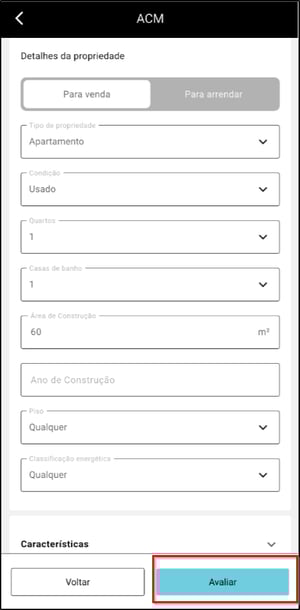
- Criar ACM


-
- Filtrar imóveis por:
- Particulares
- Agências Parceiras
- Agências
- Banco
- Filtrar imóveis por:

À medida que vai percorrendo o seu percurso, sempre que uma propriedade à venda estiver disponível, elas estarão sinalizadas com este símbolo: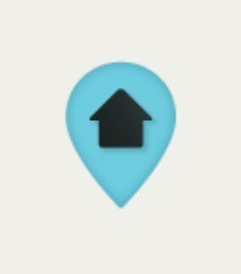
Se pretender visualizar mais detalhes do anúncio, clique no símbolo.
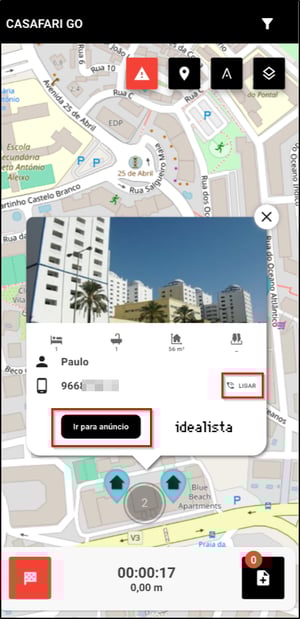
- Se for uma propriedade de um particular aparece:
- Primeira foto do imóvel
- Número de quartos, número de casas de banho, área da casa e área do terreno
- Nome do proprietário / Contacto do proprietário - com um link “Ligar” para abrir o marcador telefónico e ligar ao proprietário
- Ir para anúncio - link para abrir os detalhes do imóvel no portal
- Logotipo do portal onde o imóvel está publicado
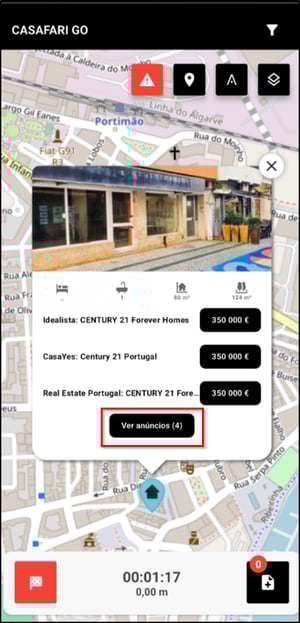
- Se for um imóvel de Agência Parceira, Agência ou Banco:
- Primeira foto do imóvel
- Número de quartos, número de casas de banho, área da casa e área do terreno
- Lista de fontes, com nome e preço - clique em cada uma delas para aceder ao anúncio no site
- Limitado a 3
- Exibe "Ver anúncios" se houver mais do que 3
- Dentro, clique em cada uma das fontes para aceder ao anúncio no site
Além dos imóveis exibidos no ecrã, o usuário também pode criar sua própria perspectiva ao longo do processo, conversando com as pessoas ou verificando as placas da agência nos imóveis, para que possa tirar algumas notas/fotos.
Para isso, clique na opção "Adicionar nota".
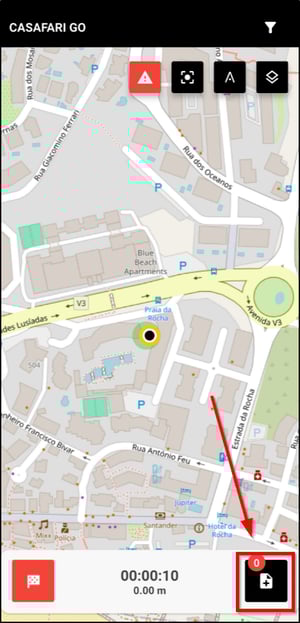
Clique nesta opção para inserir uma nota de texto e uma foto do local. Basta inserir a nota, clicar em "Adicionar foto" (isso ativará a câmera do telemóvel e, se for a primeira vez que usa o CASAFARI GO, será solicitada permissão para aceder à câmara) e tirar uma foto. Depois disso, confirme ao carregar em 
A nota será guardada como um ponto vermelho no seu percurso.

Clique nesta opção para finalizar o percurso.

Confirme o fim do percurso para finalizá-la e visualizar o resumo:

Clique em Sair para fechar o resumo e retornar à aplicação.
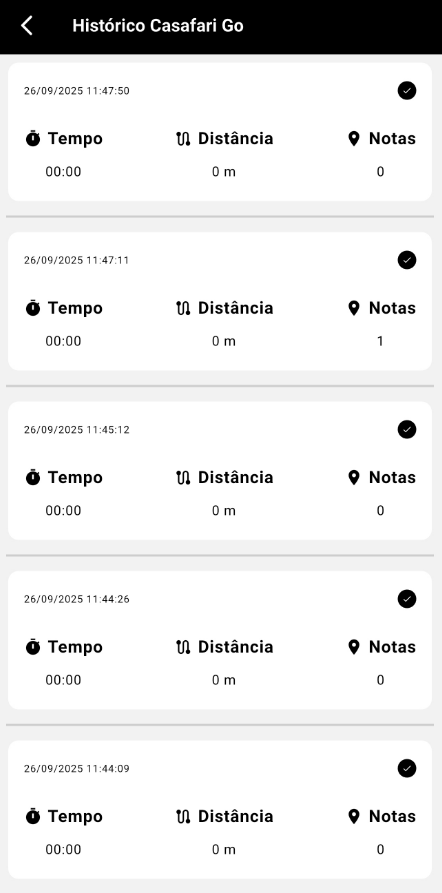
- Ver histórico de sessões
As sessões GO são guardadas num histórico, disponível através do botão 
Observação: o histórico será excluído da aplicação se a mesma for desinstalada. No entanto, é possível consultar todas as sessões no CRM.
- Áreas de Prospecção
Esta funcionalidade permite que os utilizadores atribuam facilmente membros da equipa a zonas específicas de prospecção.
Esta configuração é definida pelos administradores do CASAFARI GO na versão desktop é transferida para a aplicação, para que os agentes possam visualizar as suas áreas de prospeção enquanto realizam os percursos.
Definir e gerir áreas de prospecção
1. No CRM, aceda ao menu do CASAFARI GO.
2. Nas áreas de prospecção, clique na seta azul.
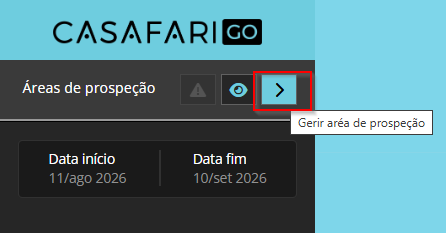
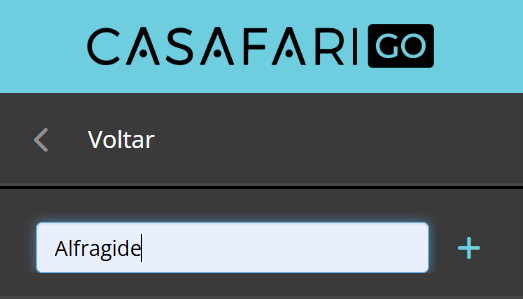
3. Escreva o nome da área de prospecção e clique em “+”:
4. Quando esta mensagem amarela aparecer no topo do mapa, comece a desenhar a zona. As zonas devem começar e terminar no mesmo ponto para que o sistema as considere concluídas.

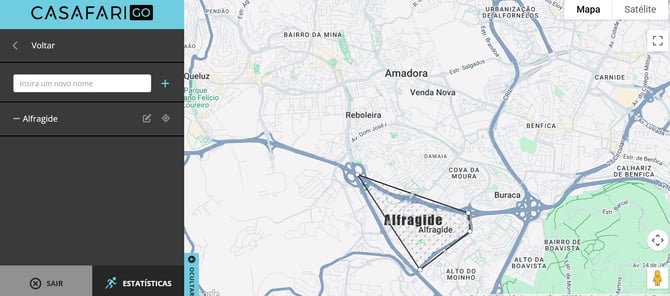
5. Após criar a zona, clique no botão "Editar" para atribuí-la a um agente/equipa. Selecione a cor, os utilizadores e as agências: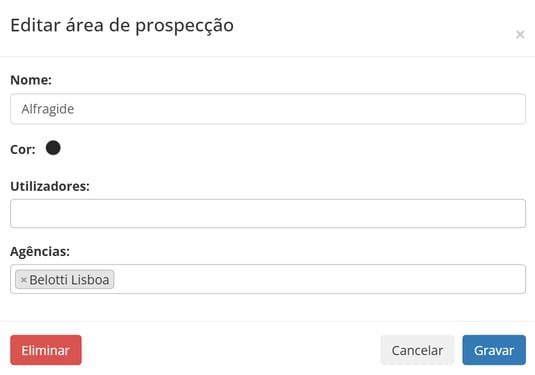
6. Na próxima vez que um dos utilizadores selecionados abrir o CASAFARI GO na aplicação, poderá ver as suas áreas de prospecção.
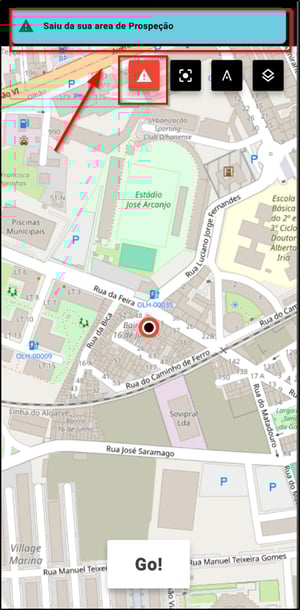
7. Sempre que entrar no mapa e estiver fora da sua área de prospecção, ira aparecer o seguinte alerta no topo:
Outras ações:
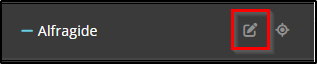
Editar uma área de prospecção: Selecione um nome, uma cor, diferentes utilizadores e diferentes agências.
Eliminar uma área de prospecção: Na janela pop-up de edição, clique no botão "Eliminar". Tenha em atenção que todos os dados serão perdidos.
Estatísticas do CASAFARI GO
Nesta área terá acesso às estatísticas de cada agente que utilizou o CASAFARI GO nos seus percursos.
- No CRM, aceda ao menu CASAFARI GO - Ver Mapa.
- Defina o período de tempo em que deseja consultar as estatísticas.
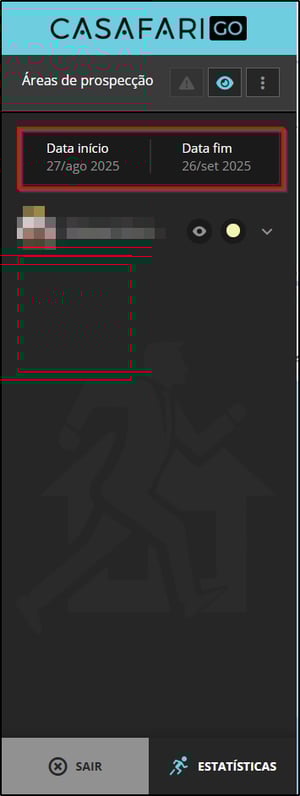
- A partir de agora, poderá ver, por cada agente, as várias métricas atingidas:

- Cada utilizador terá uma cor. Por defeito, o sistema atribui a cor de cada utilizador conforme está definida na entidade. Se a alterarmos, a nova cor fica guardada no navegador.
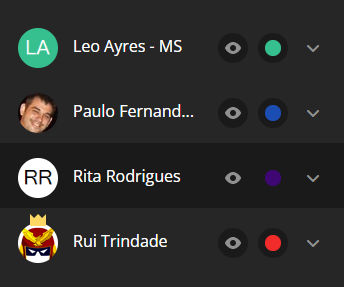
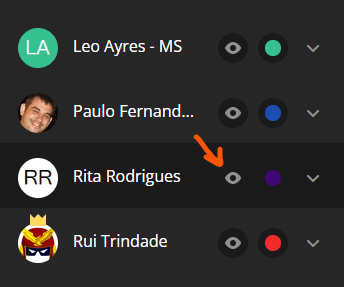
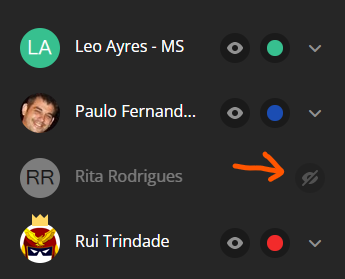
- Ocultar/mostrar as rotas de cada utilizador:
- Aceda a esta opção para visualizar os percursos feitos pelo agente , a distância percorrida por dia, notas e as propriedades marcadas para angariação.
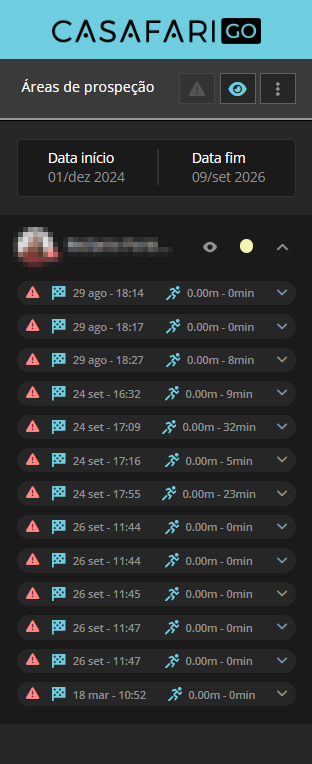
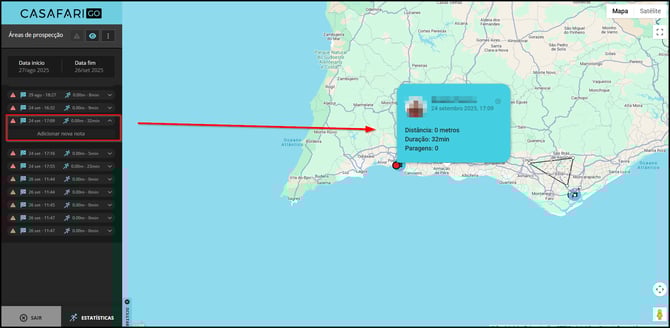
- Clique em cada percurso abaixo do utilizador para o visualizar no mapa e abrir o pop-up de detalhes com informações sobre:
- Nome do utilizador
- Data e hora
- Distância percorrida (em metros)
- Duração do percurso (HH:mm)
- Número de paragens
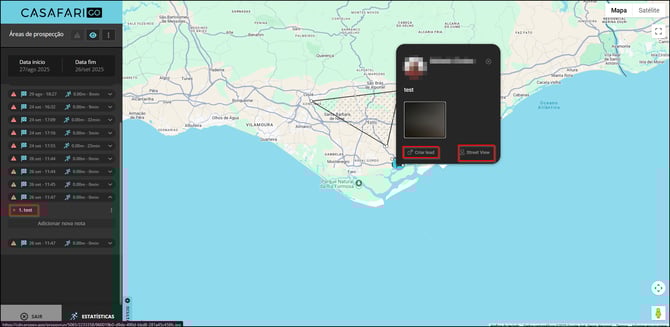
- Expanda cada percurso para ver todas as notas. Clique em cada nota para abrir os detalhes:
- Nome do utilizador
- Texto escrito
- Foto tirada (clique na foto para abrir em tamanho completo)
- Criar lead – criar um lead diretamente a partir desse ponto. O lead irá diretamente para o primeiro estado do funil
- Street view – para abrir o ponto no Google Maps, com vista de rua
- Verifique os resultados globais
Abra o ecrã “Estatísticas” para uma visão geral de todos os percursos:

- Top 3 utilizadores com maior distância percorrida nos últimos 7 dias
- Classificação de todos os utilizadores por distância percorrida nos últimos 30 dias
- Classificação de todos os utilizadores pela distância no período de tempo selecionado, com:
- Total de sessões
- Distância total
- Duração total
- Total de notas
- Número de leads criados
Para sair desta área de estatísticas, clique na opção “Fechar Estatísticas”.
Informe-se sobre como aderir ao CASAFARI GO junto do seu gestor de conta.
Em caso de dúvida, poderá entrar em contacto connosco através do email: help@casafaricrm.com