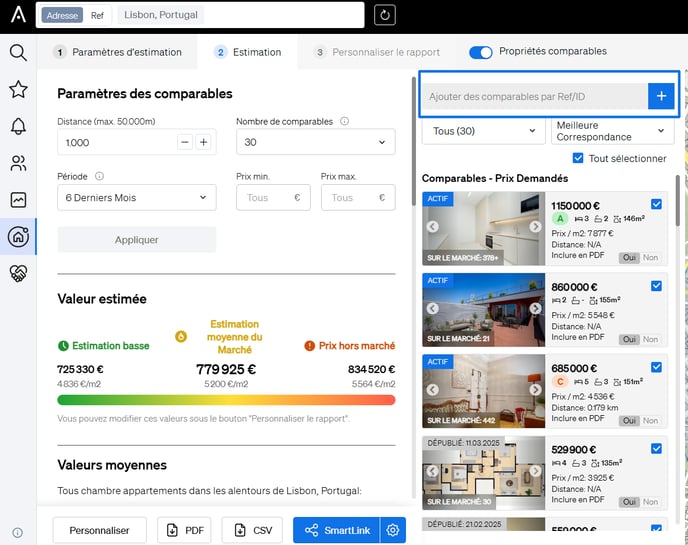
Lors de l'évaluation d'un bien (à vendre ou à louer), l'outil fournit une liste de biens comparables. Cependant, il se peut que vous ne trouviez pas autant de comparables que prévu. Dans ce cas, veuillez vérifier les points suivants :
✅ Examiner les caractéristiques sélectionnées
Étape 1 : Paramètres d'évaluation – Caractéristiques
- Dans la première étape de l'évaluation, vous pouvez choisir des caractéristiques spécifiques telles que le balcon, le parking, etc.
- Assurez-vous de sélectionner : « Les comparables doivent avoir au moins une caractéristique sélectionnée. » Cette option élargit vos résultats. Choisir « Les comparables doivent avoir toutes les caractéristiques sélectionnées » peut être plus précis, mais cela limite considérablement le nombre de résultats affichés.
📊 Ajuster les statuts comparables
Étape 2 : Sélection comparable – Statut de la propriété
- Au-dessus de la liste des comparables, sélectionnez les statuts que vous souhaitez mieux voir : Vendu, Supprimé, Actif ou Tous.
- Pour voir tous les comparables, sélectionnez Tous.
📍 Élargissez le rayon de recherche
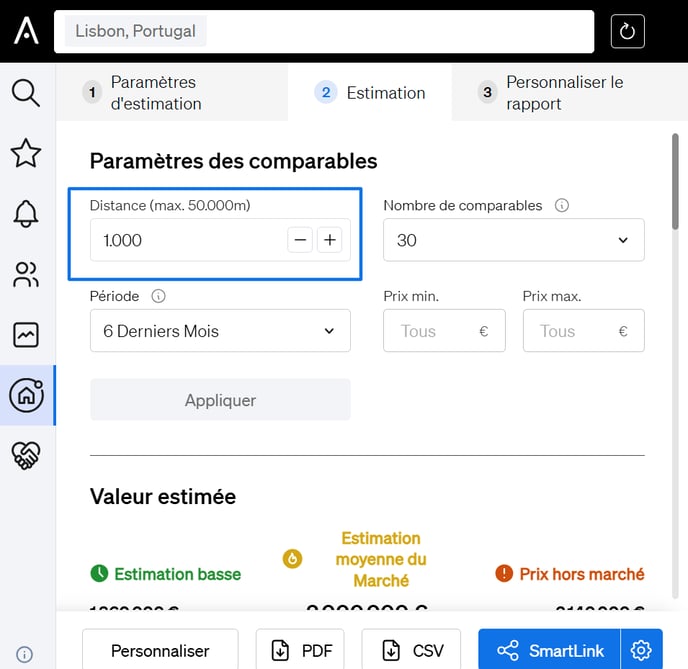
Étape 2 : Paramètres comparables – Périmètre
- En particulier dans les zones rurales, le nombre de comparables peut être limité.
- Dans la deuxième étape de l’évaluation, augmentez la distance de recherche dans les paramètres comparables (jusqu’à 50 000 mètres) pour élargir votre zone de recherche.
➕ Ajouter manuellement un comparable spécifique
Étape 2 : Sélection comparable – Saisie manuelle
- Vous pouvez ajouter manuellement une propriété comme comparable en utilisant son numéro de référence.
- Utilisez la barre de recherche au-dessus de la colonne comparable pour saisir la référence de la propriété et l'inclure dans votre analyse.