![login-logo.png]](https://helpcenter.casafari.com/hs-fs/hubfs/login-logo.png?height=23&name=login-logo.png)
En este artículo, aprenderá a crear promociones en CRM y a organizar sus respectivas unidades de forma sencilla y estructurada. Siguiendo esta guía paso a paso, podrá configurar correctamente la promoción, asociar apartamentos (u otras unidades) y garantizar que toda la información esté centralizada y visible en el sistema.
Además, le enseñaremos a gestionar promociones y a publicarlas en la página web y en los portales Idealista e Imovirtual.
1. Crear una nueva propiedad
Aprende a crear una propiedad en CRM aquí.
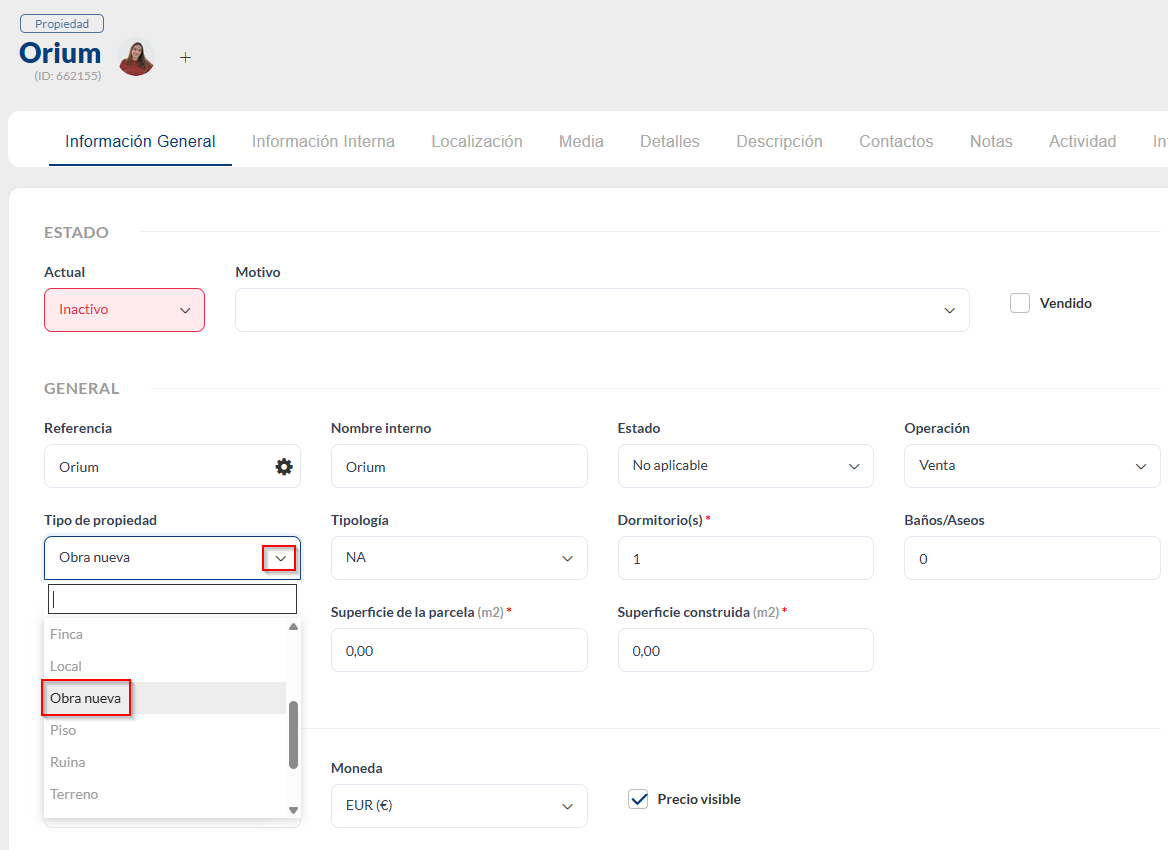
Para crear un proyecto en CRM, debes crear una nueva propiedad y definirla como "Obra nueva":
2. Complete los datos generales de la propiedad
Defina el nombre de la propiedad, complete las descripciones y la ubicación, suba fotos y otras características relevantes, y guarde.
3. Crea las unidades (p. ej., apartamentos) asociadas a la promoción.
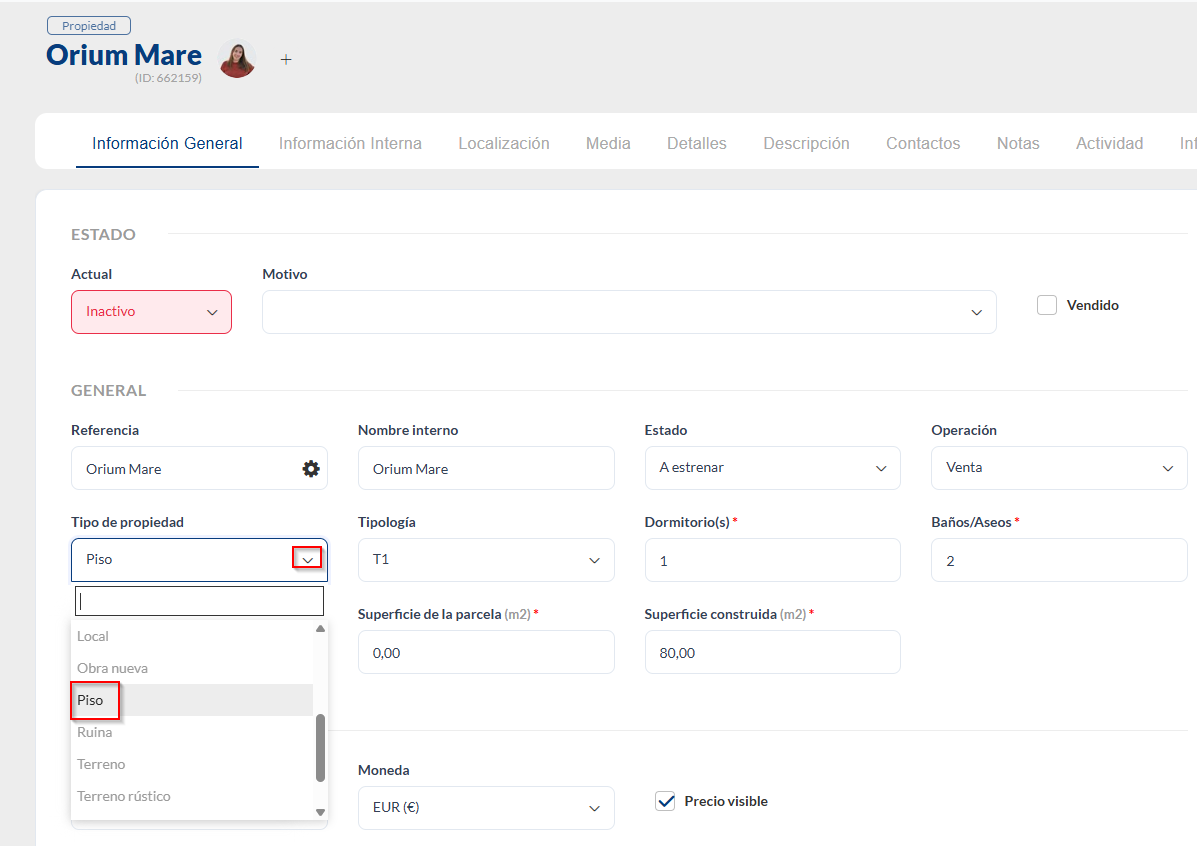
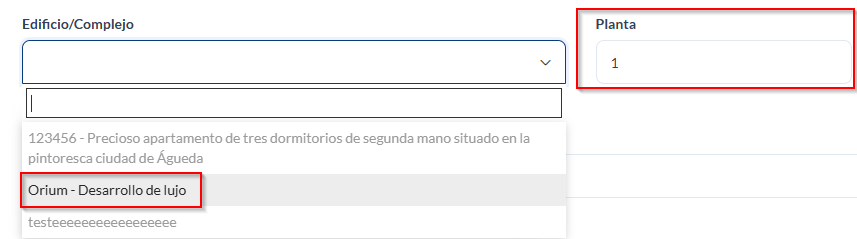
Para cada unidad, debe crear una propiedad del tipo "apartamento" (ejemplo), completar toda la información necesaria y, al finalizar el proceso de creación, asociar esta unidad a la promoción creada previamente.
4. Visualiza y gestiona todas las unidades directamente en la pestaña de la obra nueva.
Repite el proceso anterior para todas las unidades.
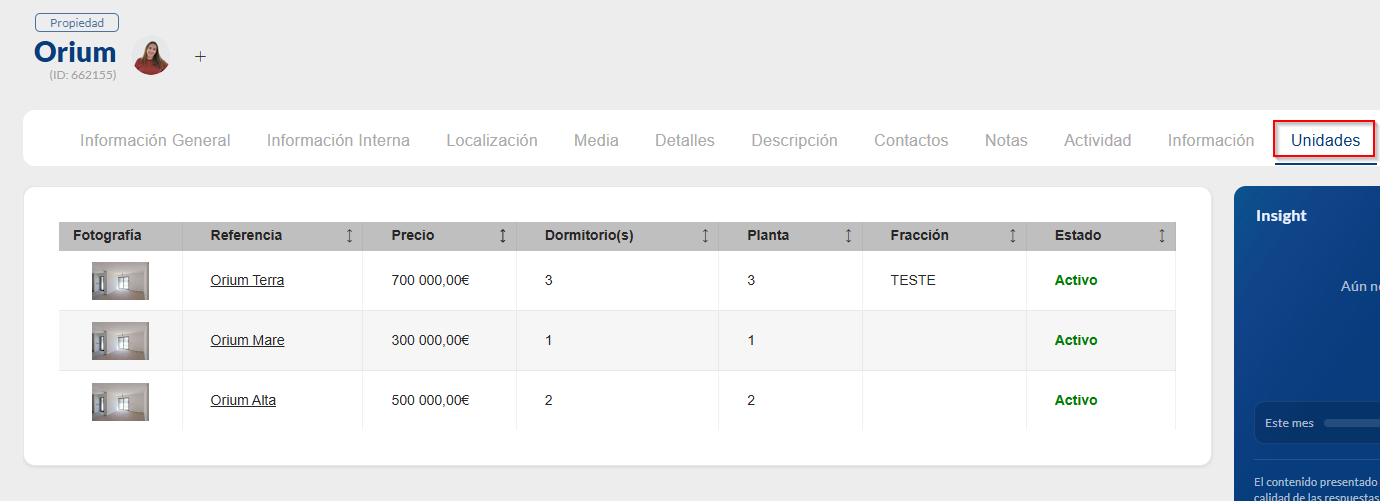
Una vez completado, podrás visualizar todo de forma organizada dentro de la obra nueva, en la pestaña "Unidades", donde tendrás acceso a la lista completa de apartamentos asociados.
Esta función te permite:
- Tener una vista centralizada de todas las unidades
- Navegar rápidamente entre fracciones
- Ver el estado de cada una
5. Busque una nueva obra en el listado de propiedades
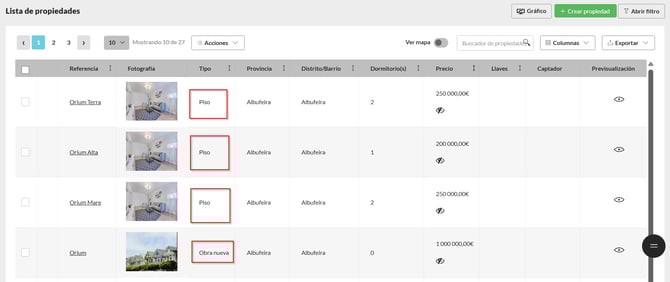
Vaya a Propiedades > Lista
- Buscar por referencia de la nueva obra:
- Abrir filtro y filtrar por tipo de propiedad "obra nueva":
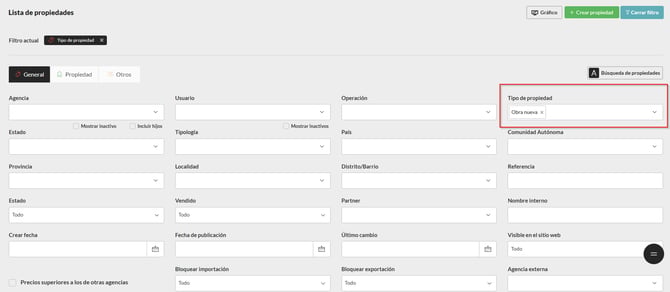

6. Publicar y visualizar en el sitio web
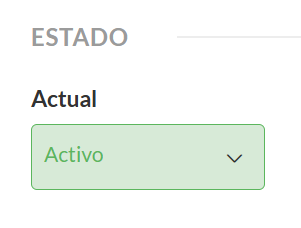
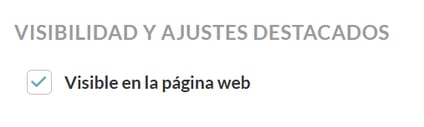
Toda la estructura creada en el CRM (el desarrollo y sus respectivas unidades) se refleja automáticamente en el sitio web, siempre que las propiedades estén activas en el CRM y la opción "Visible en el sitio web" esté activada.
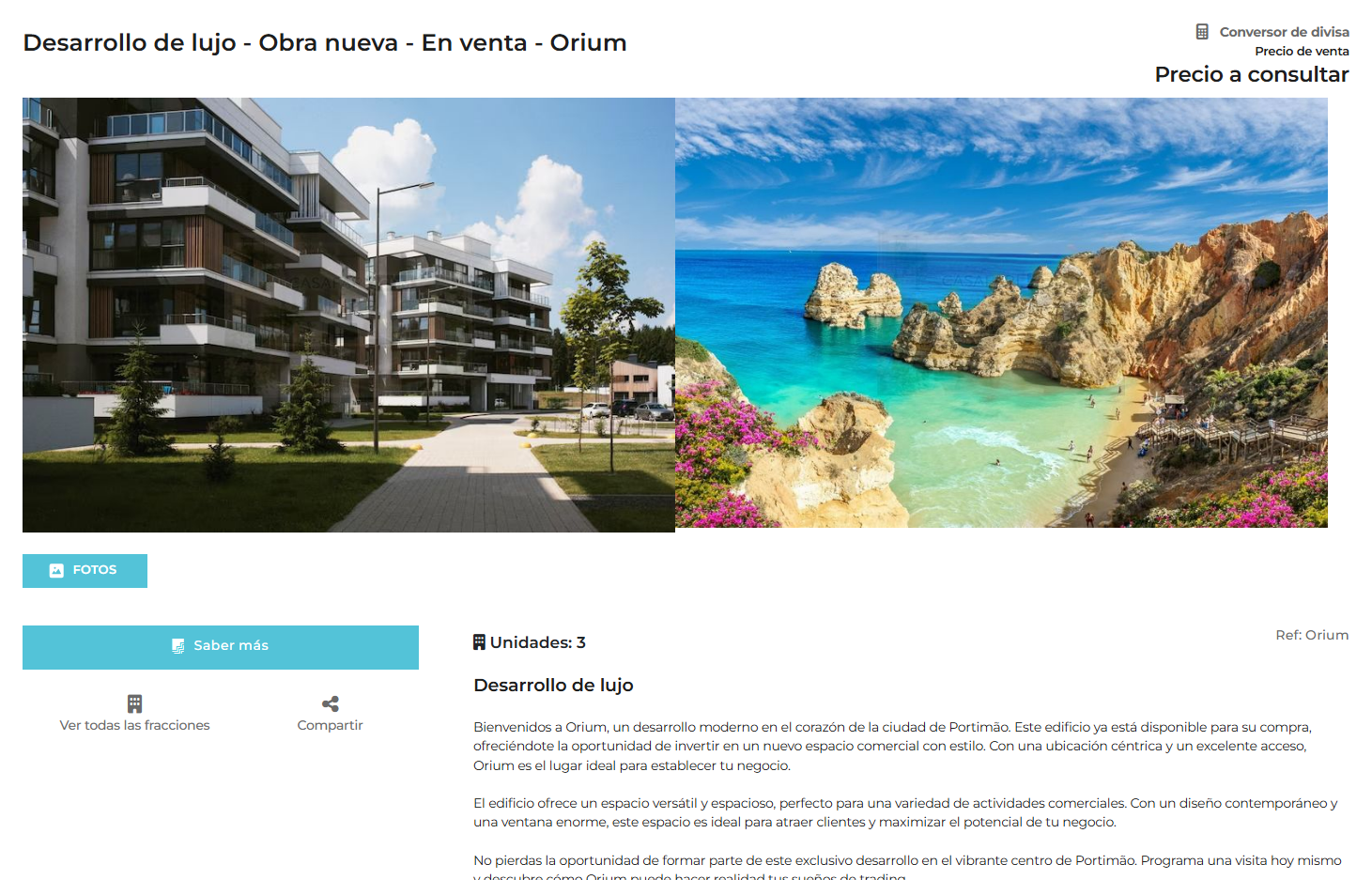
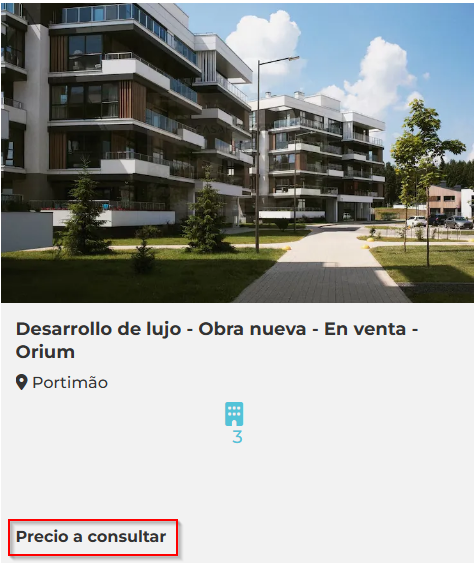
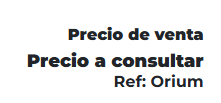
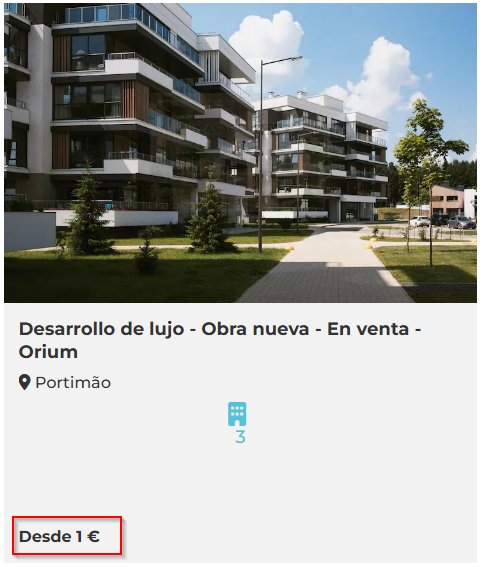
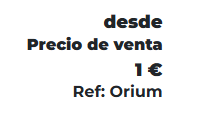
En el propio desarrollo recomendamos definir el precio como “no visible”, para que aparezca como “valor a consultar” o el valor mínimo de la fracción más barata para que aparezca “valor desde...”
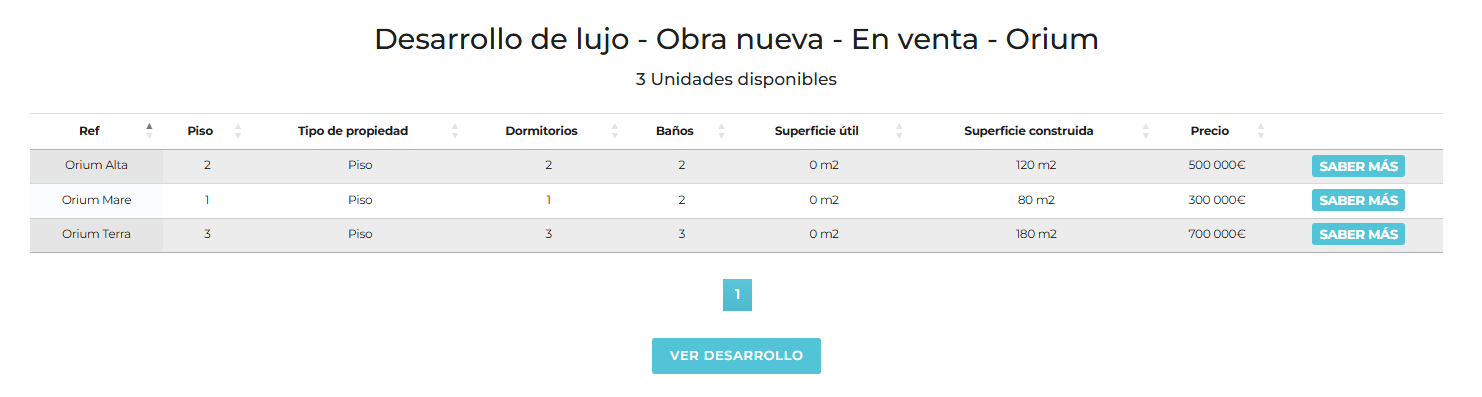
En la página de la obra nueva, los visitantes pueden ver una tabla con todas las unidades disponibles, incluyendo información como tipo, superficie, plano y precio, y pueden acceder a cada unidad individualmente para ver todos los detalles.
Esto facilita la navegación, facilitando la comparación entre unidades y ayudando a los clientes potenciales a tomar sus decisiones.
7. Exportación al Portal Idealista
Para exportar propiedades al portal Idealista, debe haber adquirido el módulo de proyecto. Para ello, debe solicitar la activación en Idealista e informarnos para que podamos procesarla internamente. Confirmaremos la activación y podrá seleccionar las propiedades/obras nuevas que desea exportar.
8. Exportación al portal de Imovirtual
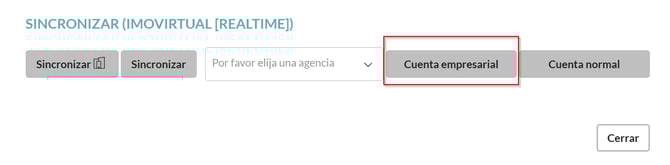
Para exportar obras nuevas al portal de Imovirtual, debe tener una cuenta empresarial en el portal y completar el proceso de activación/sincronización mediante el catálogo del portal en el CRM:
Para más información contáctenos por correo electrónico: help@casafaricrm.com