![login-logo.png]](https://helpcenter.casafari.com/hs-fs/hubfs/login-logo.png?height=23&name=login-logo.png)
¡Capta más clientes potenciales anunciando tus propiedades en portales inmobiliarios nacionales e internacionales!
Descubre cómo puede realizar una solicitud para ser miembro. Consulta los contactos que necesitas y las condiciones.
1. Ve a Propiedades - Exportar a portales - Catálogo de portales.
2. En la lista, consulta el modelo de negocio de cada portal.
3. Busca en la columna Contactos, el correo electrónico y/o el teléfono.

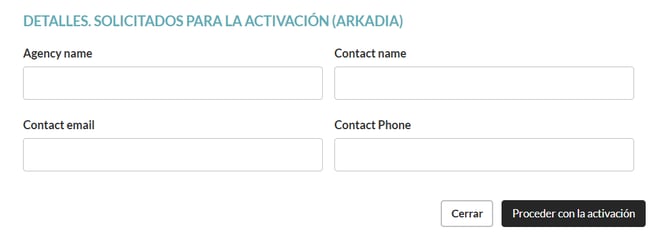
4. En la columna Acciones, haz clic en “Solicitar registro” y pon los datos de contacto.

5. Haz clic en Proceder con la activación.
Notas:
Límite de propiedades
El límite de propiedades que se pueden exportar depende del acuerdo de su agencia con cada portal.
Si no hay límite, seleccione la opción "Propiedades ilimitadas". Al terminar de configurar una nueva propiedad, seleccione la opción "Visible en el sitio web" para exportarla.
Si hay un límite de propiedades, establezca el número de propiedades que se pueden exportar. Si tiene nuevas propiedades para exportar o eliminar de los portales, deberá hacerlo manualmente.
Activación de Portales
En la activación del portal, el sistema selecciona todas las propiedades para exportar a menos que:
El portal esté en tiempo real (Fair Cost, Rightmove, ImmobilienScout24, FotoCasa, Habitaclia, Pisos.com, Imovirtual).
El límite establecido de propiedades es menor que la cantidad total de propiedades disponibles en el CRM.
El límite establecido de propiedades es mayor que la cantidad total en CRM, todas las propiedades serán exportadas, excepto las nuevas propiedades que añadas a tu portfolio.
Datos y reglas de exportación de los portales
Los datos de activación difieren entre portales y son proporcionados directamente por cada uno. Lo mismo se aplica a las reglas de exportación.
Consulta aquí cómo ver las reglas de exportación para cada uno de los portales:
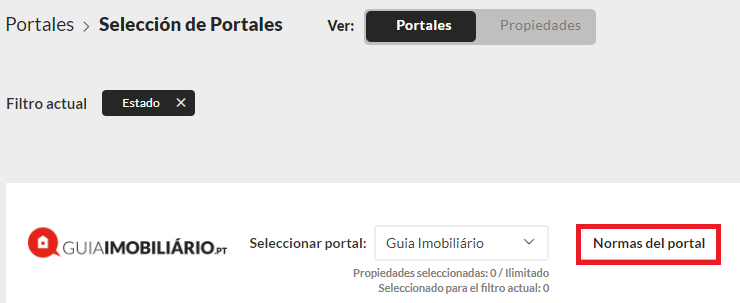
1. Ve a Propiedades - Exportar a portales - Selección de propiedades.
2. Selecciona el Portal.
3. Haz clic en "Normas del portal".
Vea aquí cómo validar si una propiedad cumple con todos los requisitos del portal:
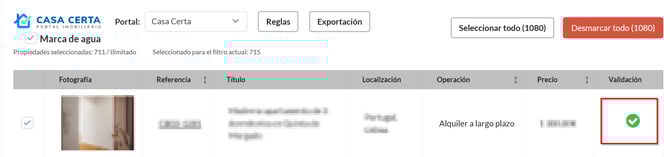
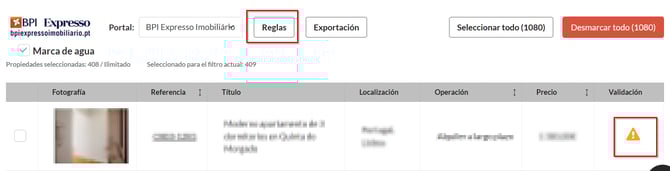
Una propiedad seleccionada para exportar y validada aparecerá con un símbolo de validación verde. Una propiedad seleccionada para exportar con un símbolo de validación amarillo no se exportará porque no cumple con los requisitos de exportación. En este caso, al hacer clic en el icono amarillo, se mostrará un mensaje que le informará sobre los requisitos que no cumple la propiedad, según el portal seleccionado.
Propriedad validada
Propriedad no validada
Vea cómo exportar un archivo Excel con las propiedades seleccionadas para el portal:
En CRM, puede exportar un archivo XSL con la lista de propiedades seleccionadas para exportar.
1. Vaya a Propiedades - Portales - Selección de propiedades.
2. Seleccione el portal* y haga clic en Exportación.

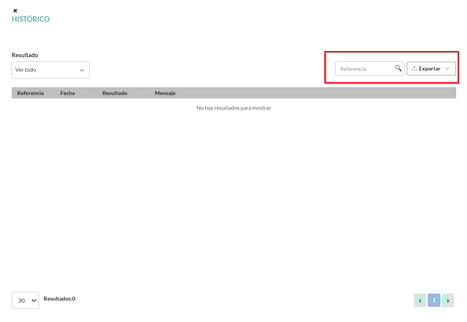
Cómo ver el historial de exportaciones:
**Esta opción solo está disponible para algunos portales: Idealista, Imovirtual, Rightmove y Fotocasa.
1. Vaya a Propiedades - Exportar - Selección de portal.
2. Seleccione el portal* y haga clic en Histórico.

3. También puede buscar por referencia de propiedad y exportar todas las comunicaciones a Excel.
Comunicación
Al activar un portal, es importante que te comuniques con el gerente comercial de tu portal e informes que la exportación de propiedades ahora la realizará CASAFARI CRM.
La comunicación con los portales se realiza a diario y tarda unos 20 minutos en enviar el feed completo de las propiedades.
En el caso del portal Kyero (portal gratuito), el feed se actualiza solo una vez a la semana.
Sin embargo, el tiempo con el que los portales apliquen el feed enviado dependerá de cada portal.
Es fundamental comprobar que las propiedades se hayan exportado correctamente, independientemente de si activa un portal gratuito o por suscripción.
Esta función está disponible para todos los usuarios de CASAFARI CRM.
Para obtener más información, contáctanos en: help@casafaricrm.com